Primeros Pasos
en Cuadernia
Tutorial 2:
Cómo agregar actividades de pregunta tipo Test: Preguntas
En el Tutorial anterior habíamos creado dos páginas de nuestro libro, en esta
nueva etapa avanzaremos en la creación de tres páginas más e incluiremos la
inserción de una Actividad tipo Test.
1
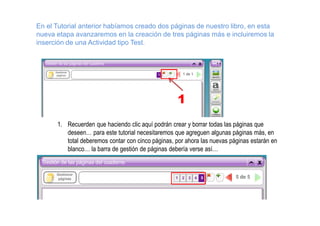
1. Recuerden que haciendo clic aquí podrán crear y borrar todas las páginas que
deseen… para este tutorial necesitaremos que agreguen algunas páginas más, en
total deberemos contar con cinco páginas, por ahora las nuevas páginas estarán en
blanco… la barra de gestión de páginas debería verse así…
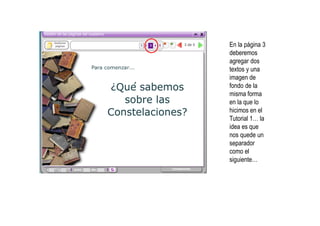
En la página 3
deberemos
agregar dos
textos y una
imagen de
fondo de la
misma forma
en la que lo
hicimos en el
Tutorial 1… la
idea es que
nos quede un
separador
como el
siguiente…
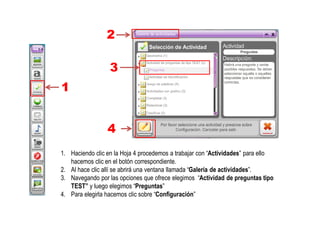
1. Haciendo clic en la Hoja 4 procedemos a trabajar con “Actividades” para ello
hacemos clic en el botón correspondiente.
2. Al hace clic allí se abrirá una ventana llamada “Galería de actividades”.
3. Navegando por las opciones que ofrece elegimos “Actividad de preguntas tipo
TEST” y luego elegimos “Preguntas”
4. Para elegirla hacemos clic sobre “Configuración”
2
1
3
4
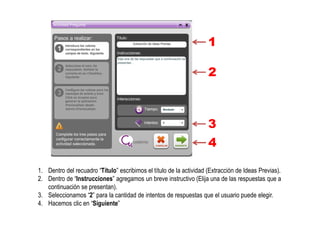
1. Dentro del recuadro “Título” escribimos el título de la actividad (Extracción de Ideas Previas).
2. Dentro de “Instrucciones” agregamos un breve instructivo (Elija una de las respuestas que a
continuación se presentan).
3. Seleccionamos “2” para la cantidad de intentos de respuestas que el usuario puede elegir.
4. Hacemos clic en “Siguiente”
1
2
3
4
1
2
3
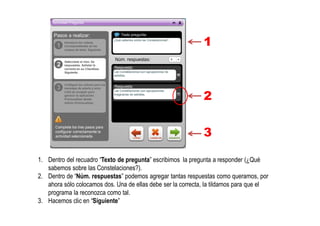
1. Dentro del recuadro “Texto de pregunta” escribimos la pregunta a responder (¿Qué
sabemos sobre las Constelaciones?).
2. Dentro de “Núm. respuestas” podemos agregar tantas respuestas como queramos, por
ahora sólo colocamos dos. Una de ellas debe ser la correcta, la tildamos para que el
programa la reconozca como tal.
3. Hacemos clic en “Siguiente”
1
2
3
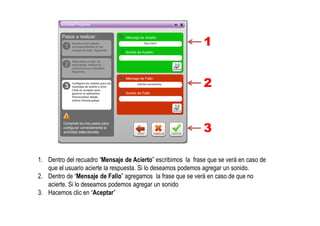
1. Dentro del recuadro “Mensaje de Acierto” escribimos la frase que se verá en caso de
que el usuario acierte la respuesta. Si lo deseamos podemos agregar un sonido.
2. Dentro de “Mensaje de Fallo” agregamos la frase que se verá en caso de que no
acierte. Si lo deseamos podemos agregar un sonido
3. Hacemos clic en “Aceptar”
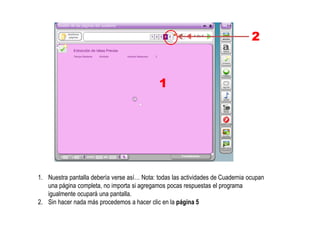
1. Nuestra pantalla debería verse así… Nota: todas las actividades de Cuadernia ocupan
una página completa, no importa si agregamos pocas respuestas el programa
igualmente ocupará una pantalla.
2. Sin hacer nada más procedemos a hacer clic en la página 5
1
2
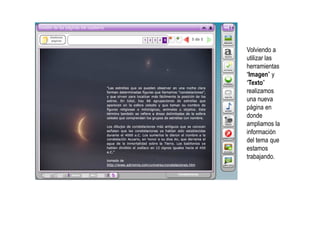
Volviendo a
utilizar las
herramientas
“Imagen” y
“Texto”
realizamos
una nueva
página en
donde
ampliamos la
información
del tema que
estamos
trabajando.
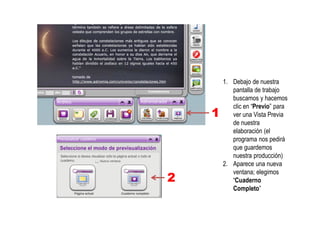
1. Debajo de nuestra
pantalla de trabajo
buscamos y hacemos
clic en “Previo” para
ver una Vista Previa
de nuestra
elaboración (el
programa nos pedirá
que guardemos
nuestra producción)
2. Aparece una nueva
ventana; elegimos
“Cuaderno
Completo”
1
2
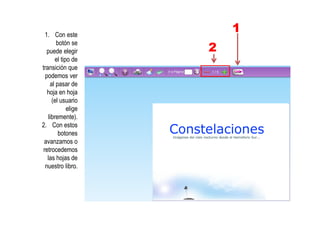
1. Con este
botón se
puede elegir
el tipo de
transición que
podemos ver
al pasar de
hoja en hoja
(el usuario
elige
libremente).
2. Con estos
botones
avanzamos o
retrocedemos
las hojas de
nuestro libro.
1
2
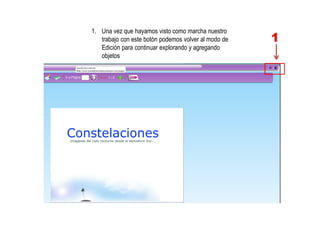
1. Una vez que hayamos visto como marcha nuestro
trabajo con este botón podemos volver al modo de
Edición para continuar explorando y agregando
objetos
1
http://www.educa.jccm.es/recursos/es/cuadernia
En “Territorio Cuadernia” podrán encontrar
más información sobre cómo utilizar
“Cuadernia 3.0”

2015 tutorial 2 agregar actividades en cuadernia

  • 1.
    Primeros Pasos en Cuadernia Tutorial2: Cómo agregar actividades de pregunta tipo Test: Preguntas
  • 2.
    En el Tutorialanterior habíamos creado dos páginas de nuestro libro, en esta nueva etapa avanzaremos en la creación de tres páginas más e incluiremos la inserción de una Actividad tipo Test. 1 1. Recuerden que haciendo clic aquí podrán crear y borrar todas las páginas que deseen… para este tutorial necesitaremos que agreguen algunas páginas más, en total deberemos contar con cinco páginas, por ahora las nuevas páginas estarán en blanco… la barra de gestión de páginas debería verse así…
  • 3.
    En la página3 deberemos agregar dos textos y una imagen de fondo de la misma forma en la que lo hicimos en el Tutorial 1… la idea es que nos quede un separador como el siguiente…
  • 4.
    1. Haciendo clicen la Hoja 4 procedemos a trabajar con “Actividades” para ello hacemos clic en el botón correspondiente. 2. Al hace clic allí se abrirá una ventana llamada “Galería de actividades”. 3. Navegando por las opciones que ofrece elegimos “Actividad de preguntas tipo TEST” y luego elegimos “Preguntas” 4. Para elegirla hacemos clic sobre “Configuración” 2 1 3 4
  • 5.
    1. Dentro delrecuadro “Título” escribimos el título de la actividad (Extracción de Ideas Previas). 2. Dentro de “Instrucciones” agregamos un breve instructivo (Elija una de las respuestas que a continuación se presentan). 3. Seleccionamos “2” para la cantidad de intentos de respuestas que el usuario puede elegir. 4. Hacemos clic en “Siguiente” 1 2 3 4
  • 6.
    1 2 3 1. Dentro delrecuadro “Texto de pregunta” escribimos la pregunta a responder (¿Qué sabemos sobre las Constelaciones?). 2. Dentro de “Núm. respuestas” podemos agregar tantas respuestas como queramos, por ahora sólo colocamos dos. Una de ellas debe ser la correcta, la tildamos para que el programa la reconozca como tal. 3. Hacemos clic en “Siguiente”
  • 7.
    1 2 3 1. Dentro delrecuadro “Mensaje de Acierto” escribimos la frase que se verá en caso de que el usuario acierte la respuesta. Si lo deseamos podemos agregar un sonido. 2. Dentro de “Mensaje de Fallo” agregamos la frase que se verá en caso de que no acierte. Si lo deseamos podemos agregar un sonido 3. Hacemos clic en “Aceptar”
  • 8.
    1. Nuestra pantalladebería verse así… Nota: todas las actividades de Cuadernia ocupan una página completa, no importa si agregamos pocas respuestas el programa igualmente ocupará una pantalla. 2. Sin hacer nada más procedemos a hacer clic en la página 5 1 2
  • 9.
    Volviendo a utilizar las herramientas “Imagen”y “Texto” realizamos una nueva página en donde ampliamos la información del tema que estamos trabajando.
  • 10.
    1. Debajo denuestra pantalla de trabajo buscamos y hacemos clic en “Previo” para ver una Vista Previa de nuestra elaboración (el programa nos pedirá que guardemos nuestra producción) 2. Aparece una nueva ventana; elegimos “Cuaderno Completo” 1 2
  • 11.
    1. Con este botónse puede elegir el tipo de transición que podemos ver al pasar de hoja en hoja (el usuario elige libremente). 2. Con estos botones avanzamos o retrocedemos las hojas de nuestro libro. 1 2
  • 12.
    1. Una vezque hayamos visto como marcha nuestro trabajo con este botón podemos volver al modo de Edición para continuar explorando y agregando objetos 1
  • 13.
    http://www.educa.jccm.es/recursos/es/cuadernia En “Territorio Cuadernia”podrán encontrar más información sobre cómo utilizar “Cuadernia 3.0”