Actividades JClic
Valentina Bedoya Rodríguez.
Asociación simple
Para empezar a hacer esta actividad, se tienen que seguir los siguientes pasos:
● Primero debemos ir a la pestaña de opciones y configuramos las opciones
globales.
● Vamos a la pestaña “archivo” y cuando ponemos la opción nuevo, nos salen
las diferentes actividades que podemos realizar, en este caso
seleccionaremos la asociación simple.
● Hay diferentes tipos de asociaciones así que tenemos que asegurarnos de
que esté en asociación normal.
● A continuación tenemos que editar el texto de la Ventana A y la Ventana B,
que serán las palabras que se van a asociar.
● Dando en el botón aceptar, se generará automáticamente la actividad y ya
solo es cosa de organizarse y elegir el número de casillas correcto segun la
cantidad de palabras para asociar.
● A continuación un ejemplo de cómo nos debería quedar la actividad
siguiendo los pasos:
● Después de editar y organizar perfectamente la actividad solo queda
guardarla, ponerle un nombre y una descripción para que los demás puedan
realizarla.
Completar textos.
● El primer paso es ir a la pestaña de archivo/nuevo/actividad de texto.
● Se escribe el texto y luego seleccionamos las palabras que van a ser
incógnitas y en la otra casilla ponemos varias opciones que también pueden
ser correctas.
● A continuación, la aplicación nos muestra como quedaría la actividad.
● Por último solo tenemos que guardar el archivo, ponerle un título y una
descripción.
Crucigrama.
● El primer paso es editar un crucigrama y poner todas las palabras y las letras
que van a ser incógnitas.
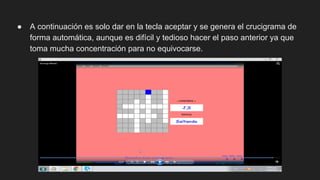
● A continuación es solo dar en la tecla aceptar y se genera el crucigrama de
forma automática, aunque es difícil y tedioso hacer el paso anterior ya que
toma mucha concentración para no equivocarse.
Ordenar párrafos.
● Como primer paso nos vamos a basar en alguna actividad de texto que ya
hayamos realizado.
● Cómo nos estamos basando en una actividad de llenar huecos, ahora
tendremos que cambiarla a “ordenar palabras”.
● Procedemos a crear nuevas incógnitas.
● Se da en el botón “aceptar” y nos muestra como queda la actividad y solo
sería organizar las palabras.
● Como paso final solo tenemos que ir a “archivo/ guardar como” y
despues solo es darle nombre y poner las indicaciones de la actividad.
Respuesta escrita.
● Como primer paso vamos a “archivo/ nuevo/ asociación” y damos aceptar.
● Elegimos la opción “respuesta escrita”.
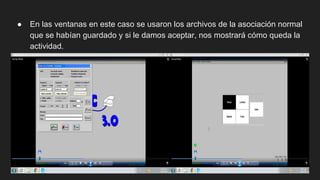
● En las ventanas en este caso se usaron los archivos de la asociación normal
que se habían guardado y si le damos aceptar, nos mostrará cómo queda la
actividad.
● Como último paso solo debemos guardar el archivo, le damos nombre y
ponemos una descripción.
Rompecabezas.
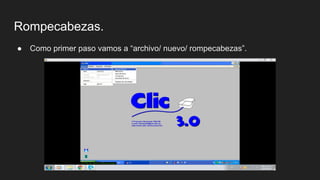
● Como primer paso vamos a “archivo/ nuevo/ rompecabezas”.
● Después tendremos que seleccionar una imagen en formato bmp que ya
hemos guardado en la carpeta practica y elegimos la modalidad.
● Si oprimimos aceptar, nos va a dar una imagen de la actividad para realizar,
esta contiene la imagen en el “?” para poder guiarnos.
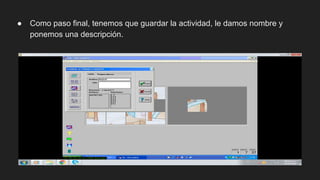
● Como paso final, tenemos que guardar la actividad, le damos nombre y
ponemos una descripción.
Sopa de letras.
● El primer paso es dar en “archivo/ nuevo/ sopa de letras”
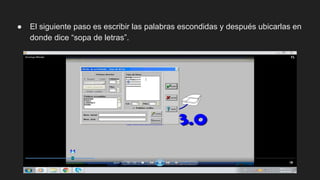
● El siguiente paso es escribir las palabras escondidas y después ubicarlas en
donde dice “sopa de letras”.
● Le damos al botón aceptar y la sopa de letras queda creada y lista para
resolver.
● Por último solo tenemos que guardar, darle un título y pones una descripción.

Actividades j clic

  • 1.
  • 2.
    Asociación simple Para empezara hacer esta actividad, se tienen que seguir los siguientes pasos: ● Primero debemos ir a la pestaña de opciones y configuramos las opciones globales. ● Vamos a la pestaña “archivo” y cuando ponemos la opción nuevo, nos salen las diferentes actividades que podemos realizar, en este caso seleccionaremos la asociación simple. ● Hay diferentes tipos de asociaciones así que tenemos que asegurarnos de que esté en asociación normal.
  • 3.
    ● A continuacióntenemos que editar el texto de la Ventana A y la Ventana B, que serán las palabras que se van a asociar.
  • 4.
    ● Dando enel botón aceptar, se generará automáticamente la actividad y ya solo es cosa de organizarse y elegir el número de casillas correcto segun la cantidad de palabras para asociar.
  • 5.
    ● A continuaciónun ejemplo de cómo nos debería quedar la actividad siguiendo los pasos:
  • 6.
    ● Después deeditar y organizar perfectamente la actividad solo queda guardarla, ponerle un nombre y una descripción para que los demás puedan realizarla.
  • 7.
    Completar textos. ● Elprimer paso es ir a la pestaña de archivo/nuevo/actividad de texto.
  • 8.
    ● Se escribeel texto y luego seleccionamos las palabras que van a ser incógnitas y en la otra casilla ponemos varias opciones que también pueden ser correctas.
  • 9.
    ● A continuación,la aplicación nos muestra como quedaría la actividad.
  • 10.
    ● Por últimosolo tenemos que guardar el archivo, ponerle un título y una descripción.
  • 11.
    Crucigrama. ● El primerpaso es editar un crucigrama y poner todas las palabras y las letras que van a ser incógnitas.
  • 12.
    ● A continuaciónes solo dar en la tecla aceptar y se genera el crucigrama de forma automática, aunque es difícil y tedioso hacer el paso anterior ya que toma mucha concentración para no equivocarse.
  • 13.
    Ordenar párrafos. ● Comoprimer paso nos vamos a basar en alguna actividad de texto que ya hayamos realizado.
  • 14.
    ● Cómo nosestamos basando en una actividad de llenar huecos, ahora tendremos que cambiarla a “ordenar palabras”.
  • 15.
    ● Procedemos acrear nuevas incógnitas.
  • 16.
    ● Se daen el botón “aceptar” y nos muestra como queda la actividad y solo sería organizar las palabras.
  • 17.
    ● Como pasofinal solo tenemos que ir a “archivo/ guardar como” y despues solo es darle nombre y poner las indicaciones de la actividad.
  • 18.
    Respuesta escrita. ● Comoprimer paso vamos a “archivo/ nuevo/ asociación” y damos aceptar.
  • 19.
    ● Elegimos laopción “respuesta escrita”.
  • 20.
    ● En lasventanas en este caso se usaron los archivos de la asociación normal que se habían guardado y si le damos aceptar, nos mostrará cómo queda la actividad.
  • 21.
    ● Como últimopaso solo debemos guardar el archivo, le damos nombre y ponemos una descripción.
  • 22.
    Rompecabezas. ● Como primerpaso vamos a “archivo/ nuevo/ rompecabezas”.
  • 23.
    ● Después tendremosque seleccionar una imagen en formato bmp que ya hemos guardado en la carpeta practica y elegimos la modalidad.
  • 24.
    ● Si oprimimosaceptar, nos va a dar una imagen de la actividad para realizar, esta contiene la imagen en el “?” para poder guiarnos.
  • 25.
    ● Como pasofinal, tenemos que guardar la actividad, le damos nombre y ponemos una descripción.
  • 26.
    Sopa de letras. ●El primer paso es dar en “archivo/ nuevo/ sopa de letras”
  • 27.
    ● El siguientepaso es escribir las palabras escondidas y después ubicarlas en donde dice “sopa de letras”.
  • 28.
    ● Le damosal botón aceptar y la sopa de letras queda creada y lista para resolver.
  • 29.
    ● Por últimosolo tenemos que guardar, darle un título y pones una descripción.