http://www.dipity.com
Colaborando para utilizar Dipity en español
Prof. Carlos D. Monsalve
Líneas de Tiempo On Line
Hacer click aquí para
registrarse
Aparecerá esta planilla
para completar con tus
datos
Una vez completa,
haz click aquí
Buscar amigos
Su búsqueda en cuentas de correo electrónico es la
forma más rápida de encontrar a tus amigos en
Dipity. Usted puede crear, compartir y seguir los
temas interesantes con sus amigos en Dipity
Si deseas
saltear este
paso haz click
aquí
Buscar Temas a seguir
Aquí hay una lista de algunos de los temas más
candentes en Dipity. Haciendo click en “Follow”
puedes seguir la producción de otros/as participantes.
Puedes decidirte más
tarde por elegir, cuando
quieras continuar haz click
aquí
Aparece una nueva
pantalla, haz click aquí
para crear una nueva línea
del tiempo
Crear una línea de tiempo
Crear una línea de tiempo para cualquier tema. Comience ahora!
Comience por introducir cierta información básica sobre el tema
de la escala de tiempo. Puedes editar esta información en
cualquier momento en el Tema de configuración.
Nombre del tópico (Nombre de la línea del tiempo)
Permisos:
        * Privada
        * Cualquier persona (Pueden Ver / Pueden Editar)
         Las personas que siguen (Pueden Ver/Pueden Editar)
         Las siguientes personas
Introduce las direcciones de correo electrónico separadas por comas
Una vez completados
los datos haz click aquí
Eventos y orígenes de eventos
Por defecto ya aparece un evento,
éste evento es llamado “Dipty
Timeline Created”, hace referencia
al día en que fue creada la nueva
línea del tiempo. Puede borrarse
haciendo click en “Remove”
Haciendo click aquí podemos crear
nuestro primer evento (un evento
es un hecho o suceso a presentar
en línea de tiempo)
Se puede agregar una imagen al
evento haciendo clic aquí
Una vez completados los
datos hacer click aquí
Para borrar un
evento hacer click en
“Remove”
Click aquí para
guardar y ver la línea
del tiempo
Haciendo click aquí
pueden ir agregando
más eventos
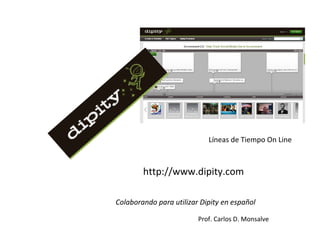
Así se ve nuestra primer
Línea de Tiempo

Dipity en español

  • 1.
    http://www.dipity.com Colaborando para utilizarDipity en español Prof. Carlos D. Monsalve Líneas de Tiempo On Line
  • 2.
    Hacer click aquípara registrarse
  • 3.
    Aparecerá esta planilla paracompletar con tus datos Una vez completa, haz click aquí
  • 4.
    Buscar amigos Su búsquedaen cuentas de correo electrónico es la forma más rápida de encontrar a tus amigos en Dipity. Usted puede crear, compartir y seguir los temas interesantes con sus amigos en Dipity Si deseas saltear este paso haz click aquí
  • 5.
    Buscar Temas aseguir Aquí hay una lista de algunos de los temas más candentes en Dipity. Haciendo click en “Follow” puedes seguir la producción de otros/as participantes. Puedes decidirte más tarde por elegir, cuando quieras continuar haz click aquí
  • 6.
    Aparece una nueva pantalla,haz click aquí para crear una nueva línea del tiempo
  • 7.
    Crear una líneade tiempo Crear una línea de tiempo para cualquier tema. Comience ahora! Comience por introducir cierta información básica sobre el tema de la escala de tiempo. Puedes editar esta información en cualquier momento en el Tema de configuración. Nombre del tópico (Nombre de la línea del tiempo) Permisos:         * Privada         * Cualquier persona (Pueden Ver / Pueden Editar)          Las personas que siguen (Pueden Ver/Pueden Editar)          Las siguientes personas Introduce las direcciones de correo electrónico separadas por comas
  • 8.
    Una vez completados losdatos haz click aquí
  • 9.
    Eventos y orígenesde eventos Por defecto ya aparece un evento, éste evento es llamado “Dipty Timeline Created”, hace referencia al día en que fue creada la nueva línea del tiempo. Puede borrarse haciendo click en “Remove”
  • 10.
    Haciendo click aquípodemos crear nuestro primer evento (un evento es un hecho o suceso a presentar en línea de tiempo) Se puede agregar una imagen al evento haciendo clic aquí Una vez completados los datos hacer click aquí
  • 11.
    Para borrar un eventohacer click en “Remove”
  • 12.
    Click aquí para guardary ver la línea del tiempo
  • 13.
    Haciendo click aquí puedenir agregando más eventos Así se ve nuestra primer Línea de Tiempo