Guía de uso de Cuadernia Víctor Barbero Romero [email_address] http://victorbarbero.com/  -  @vicbarbero
Cuadernia Iniciativa de la Consejería de Educación de Castilla-La Mancha.
Herramienta para la creación de contenidos educativos.
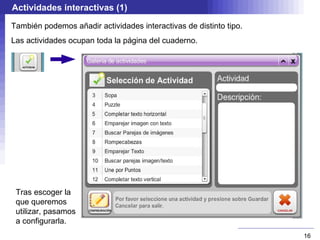
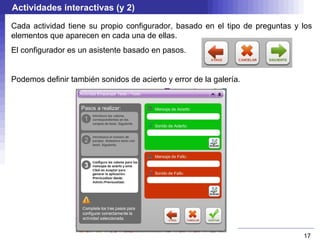
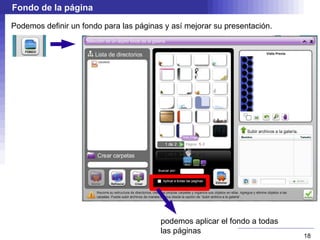
Permite añadir imágenes, vídeos, sonidos...
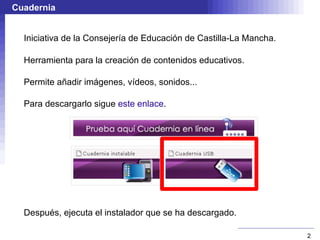
Para descargarlo sigue  este enlace .
Después, ejecuta el instalador que se ha descargado.
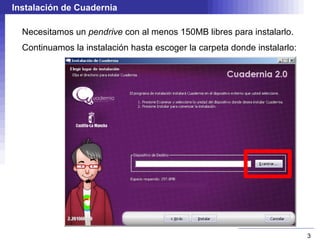
Instalación de Cuadernia Necesitamos un  pendrive  con al menos 150MB libres para instalarlo.
Continuamos la instalación hasta escoger la carpeta donde instalarlo:
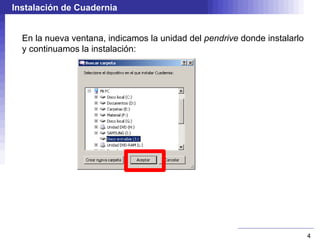
Instalación de Cuadernia En la nueva ventana, indicamos la unidad del  pendrive  donde instalarlo y continuamos la instalación:
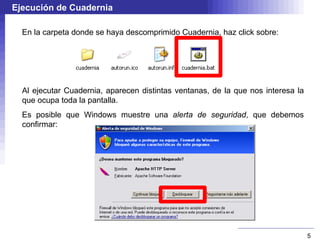
Ejecución de Cuadernia En la carpeta donde se haya descomprimido Cuadernia, haz click sobre:
Al ejecutar Cuadernia, aparecen distintas ventanas, de la que nos interesa la que ocupa toda la pantalla.
Es posible que Windows muestre una  alerta de seguridad , que debemos confirmar:
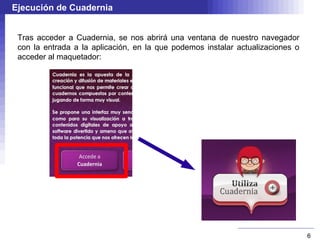
Ejecución de Cuadernia Tras acceder a Cuadernia, se nos abrirá una ventana de nuestro navegador con la entrada a la aplicación, en la que podemos instalar actualizaciones o acceder al maquetador:
Trabajo con cuadernos Cuadernia se basa en el uso de cuadernos.
Podemos crear un cuaderno nuevo o abrir uno existente:
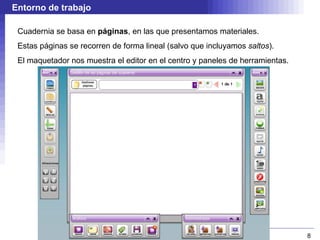
Entorno de trabajo Cuadernia se basa en  páginas , en las que presentamos materiales.
Estas páginas se recorren de forma lineal (salvo que incluyamos  saltos ).
El maquetador nos muestra el editor en el centro y paneles de herramientas.
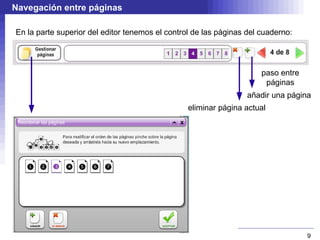
Navegación entre páginas En la parte superior del editor tenemos el control de las páginas del cuaderno: paso entre páginas añadir una página eliminar página actual
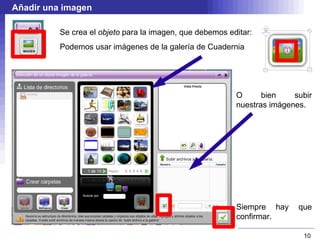
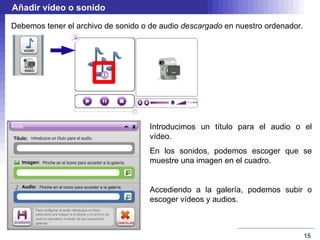
Añadir una imagen Se crea el  objeto  para la imagen, que debemos editar:
Podemos usar imágenes de la galería de Cuadernia O bien subir nuestras imágenes.
Siempre hay que confirmar.

Guía de uso de Cuadernia