TRABAJANDO CON KOMPOZER
                      PROFESORA ALICIA BARBA


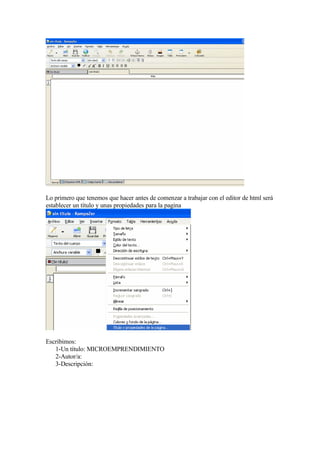
Antes de comenzar a utilizar Kompozer vamos a crear una carpeta en nuestra memoria
externa, podes poner tu nombre y dentro de la misma crearemos tres carpetas
denominadas:


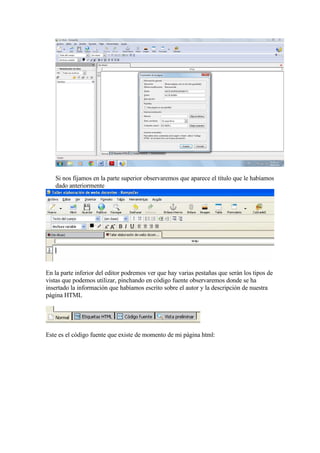
Esta es la apariencia de Kompozer:
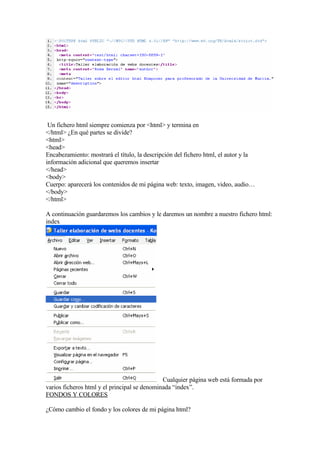
Lo primero que tenemos que hacer antes de comenzar a trabajar con el editor de html será
establecer un título y unas propiedades para la pagina


Escribimos:
   1-Un título: MICROEMPRENDIMIENTO
   2-Autor/a:
   3-Descripción:
Si nos fijamos en la parte superior observaremos que aparece el título que le habíamos
   dado anteriormente


En la parte inferior del editor podremos ver que hay varias pestañas que serán los tipos de
vistas que podemos utilizar, pinchando en código fuente observaremos donde se ha
insertado la información que habíamos escrito sobre el autor y la descripción de nuestra
página HTML


Este es el código fuente que existe de momento de mi página html:
Un fichero html siempre comienza por <html> y termina en
</html> ¿En qué partes se divide?
<html>
<head>
Encabezamiento: mostrará el título, la descripción del fichero html, el autor y la
información adicional que queremos insertar
</head>
<body>
Cuerpo: aparecerá los contenidos de mi página web: texto, imagen, video, audio…
</body>
</html>

A continuación guardaremos los cambios y le daremos un nombre a nuestro fichero html:
index


                                              Cualquier página web está formada por
varios ficheros html y el principal se denominada “index”.
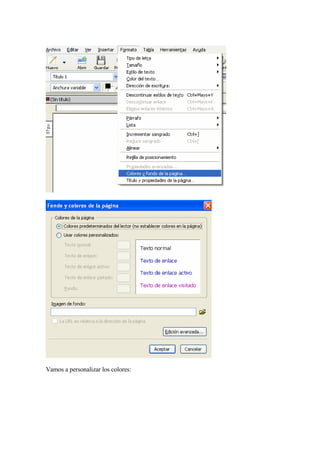
FONDOS Y COLORES

¿Cómo cambio el fondo y los colores de mi página html?
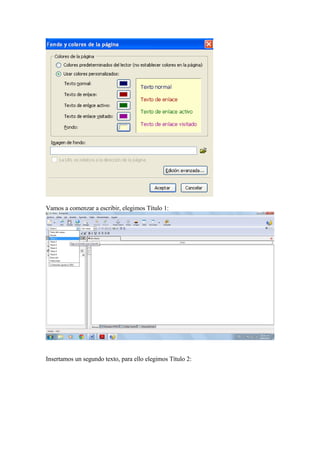
Vamos a personalizar los colores:
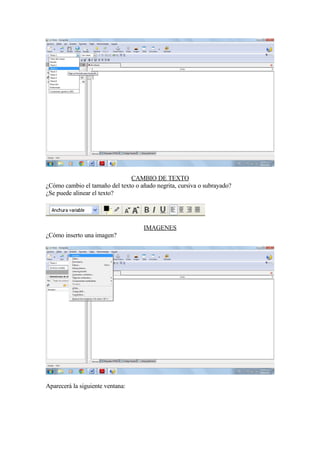
Vamos a comenzar a escribir, elegimos Título 1:


Insertamos un segundo texto, para ello elegimos Título 2:
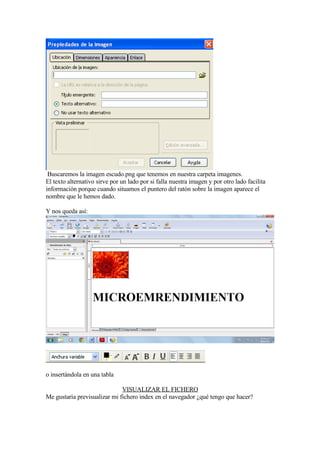
CAMBIO DE TEXTO
¿Cómo cambio el tamaño del texto o añado negrita, cursiva o subrayado?
¿Se puede alinear el texto?


                                    IMAGENES
¿Cómo inserto una imagen?


Aparecerá la siguiente ventana:
Buscaremos la imagen escudo.png que tenemos en nuestra carpeta imagenes.
El texto alternativo sirve por un lado por si falla nuestra imagen y por otro lado facilita
información porque cuando situamos el puntero del ratón sobre la imagen aparece el
nombre que le hemos dado.

Y nos queda así:


o insertándola en una tabla

                              VISUALIZAR EL FICHERO
Me gustaría previsualizar mi fichero index en el navegador ¿qué tengo que hacer?
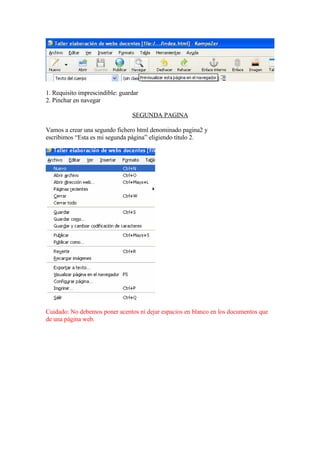
1. Requisito imprescindible: guardar
2. Pinchar en navegar

                                 SEGUNDA PAGINA

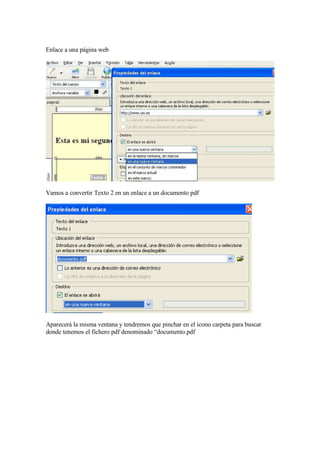
Vamos a crear una segundo fichero html denominado pagina2 y
escribimos “Esta es mi segunda página” eligiendo título 2.


Cuidado: No debemos poner acentos ni dejar espacios en blanco en los documentos que
de una página web.
TABLAS


¿Cómo creo una tabla?


Las columnas y las filas se pueden desplazar,insertar y eliminar

                                       ENLACES

¿Cómo se crean los enlaces?
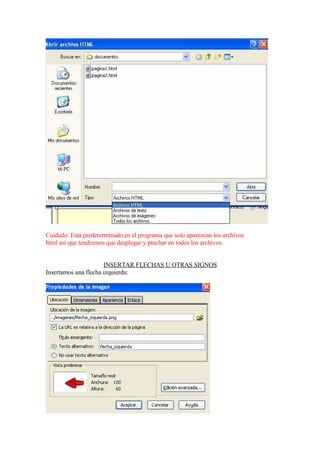
Enlace a una página web


Vamos a convertir Texto 2 en un enlace a un documento pdf


Aparecerá la misma ventana y tendremos que pinchar en el icono carpeta para buscar
donde tenemos el fichero pdf denominado “documento.pdf
Cuidado: Está predeterminado en el programa que solo aparezcan los archivos
html así que tendremos que desplegar y pinchar en todos los archivos.


                      INSERTAR FLECHAS U OTRAS SIGNOS
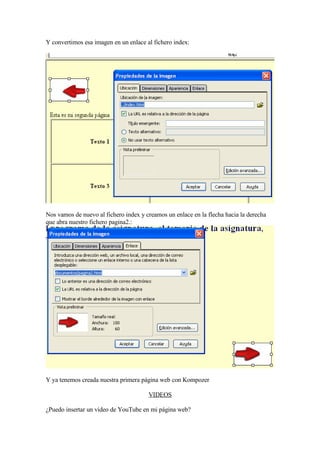
Insertamos una flecha izquierda:
Y convertimos esa imagen en un enlace al fichero index:


Nos vamos de nuevo al fichero index y creamos un enlace en la flecha hacia la derecha
que abra nuestro fichero pagina2.:


Y ya tenemos creada nuestra primera página web con Kompozer

                                       VIDEOS

¿Puedo insertar un video de YouTube en mi página web?
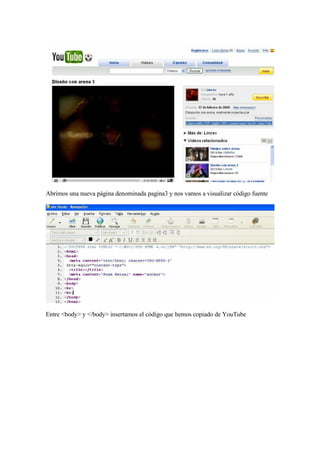
Abrimos una nueva página denominada pagina3 y nos vamos a visualizar código fuente


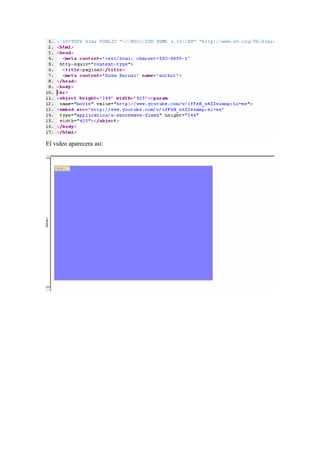
Entre <body> y </body> insertamos el código que hemos copiado de YouTube
El video aparecera asi:

87203733 kompozer-alicia-barba

  • 1.
    TRABAJANDO CON KOMPOZER PROFESORA ALICIA BARBA Antes de comenzar a utilizar Kompozer vamos a crear una carpeta en nuestra memoria externa, podes poner tu nombre y dentro de la misma crearemos tres carpetas denominadas: Esta es la apariencia de Kompozer:
  • 2.
    Lo primero quetenemos que hacer antes de comenzar a trabajar con el editor de html será establecer un título y unas propiedades para la pagina Escribimos: 1-Un título: MICROEMPRENDIMIENTO 2-Autor/a: 3-Descripción:
  • 3.
    Si nos fijamosen la parte superior observaremos que aparece el título que le habíamos dado anteriormente En la parte inferior del editor podremos ver que hay varias pestañas que serán los tipos de vistas que podemos utilizar, pinchando en código fuente observaremos donde se ha insertado la información que habíamos escrito sobre el autor y la descripción de nuestra página HTML Este es el código fuente que existe de momento de mi página html:
  • 4.
    Un fichero htmlsiempre comienza por <html> y termina en </html> ¿En qué partes se divide? <html> <head> Encabezamiento: mostrará el título, la descripción del fichero html, el autor y la información adicional que queremos insertar </head> <body> Cuerpo: aparecerá los contenidos de mi página web: texto, imagen, video, audio… </body> </html> A continuación guardaremos los cambios y le daremos un nombre a nuestro fichero html: index Cualquier página web está formada por varios ficheros html y el principal se denominada “index”. FONDOS Y COLORES ¿Cómo cambio el fondo y los colores de mi página html?
  • 5.
  • 6.
    Vamos a comenzara escribir, elegimos Título 1: Insertamos un segundo texto, para ello elegimos Título 2:
  • 7.
    CAMBIO DE TEXTO ¿Cómocambio el tamaño del texto o añado negrita, cursiva o subrayado? ¿Se puede alinear el texto? IMAGENES ¿Cómo inserto una imagen? Aparecerá la siguiente ventana:
  • 8.
    Buscaremos la imagenescudo.png que tenemos en nuestra carpeta imagenes. El texto alternativo sirve por un lado por si falla nuestra imagen y por otro lado facilita información porque cuando situamos el puntero del ratón sobre la imagen aparece el nombre que le hemos dado. Y nos queda así: o insertándola en una tabla VISUALIZAR EL FICHERO Me gustaría previsualizar mi fichero index en el navegador ¿qué tengo que hacer?
  • 9.
    1. Requisito imprescindible:guardar 2. Pinchar en navegar SEGUNDA PAGINA Vamos a crear una segundo fichero html denominado pagina2 y escribimos “Esta es mi segunda página” eligiendo título 2. Cuidado: No debemos poner acentos ni dejar espacios en blanco en los documentos que de una página web.
  • 10.
    TABLAS ¿Cómo creo unatabla? Las columnas y las filas se pueden desplazar,insertar y eliminar ENLACES ¿Cómo se crean los enlaces?
  • 11.
    Enlace a unapágina web Vamos a convertir Texto 2 en un enlace a un documento pdf Aparecerá la misma ventana y tendremos que pinchar en el icono carpeta para buscar donde tenemos el fichero pdf denominado “documento.pdf
  • 12.
    Cuidado: Está predeterminadoen el programa que solo aparezcan los archivos html así que tendremos que desplegar y pinchar en todos los archivos. INSERTAR FLECHAS U OTRAS SIGNOS Insertamos una flecha izquierda:
  • 13.
    Y convertimos esaimagen en un enlace al fichero index: Nos vamos de nuevo al fichero index y creamos un enlace en la flecha hacia la derecha que abra nuestro fichero pagina2.: Y ya tenemos creada nuestra primera página web con Kompozer VIDEOS ¿Puedo insertar un video de YouTube en mi página web?
  • 14.
    Abrimos una nuevapágina denominada pagina3 y nos vamos a visualizar código fuente Entre <body> y </body> insertamos el código que hemos copiado de YouTube
  • 15.