Instituto Tecnológico de Sonora


Escritorio Remoto en
Windows

José Manuel Acosta Rendón
Febrero 2010
Conexión a Escritorio Remoto

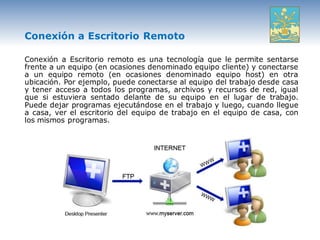
Conexión a Escritorio remoto es una tecnología que le permite sentarse
frente a un equipo (en ocasiones denominado equipo cliente) y conectarse
a un equipo remoto (en ocasiones denominado equipo host) en otra
ubicación. Por ejemplo, puede conectarse al equipo del trabajo desde casa
y tener acceso a todos los programas, archivos y recursos de red, igual
que si estuviera sentado delante de su equipo en el lugar de trabajo.
Puede dejar programas ejecutándose en el trabajo y luego, cuando llegue
a casa, ver el escritorio del equipo de trabajo en el equipo de casa, con
los mismos programas.
Conexión a Escritorio Remoto

Con la característica Escritorio remoto de Windows® XP Professional
puede controlar el equipo de forma remota desde otra oficina, desde casa
o mientras está de viaje. De este modo puede utilizar los datos,
aplicaciones y recursos de red del equipo de la oficina aunque esté fuera
de ella.
Para poder utilizar la característica de Escritorio remoto necesita:

1. Windows XP Professional instalado en el equipo de la oficina o en
   cualquier equipo que vaya a controlar de forma remota. Este equipo
   recibe el nombre de host.
2. Un equipo remoto con Windows 95 o una versión más reciente de
   Windows. Este equipo recibe el nombre de cliente y debe tener
   instalado el software de cliente Conexión a Escritorio remoto.
3. Una conexión a Internet. Una conexión a Internet de banda ancha
   mejora el rendimiento, pero no es necesaria porque el Escritorio
   remoto sólo transfiere los datos mínimos (como los datos de pantalla y
   los datos de teclado) para controlar de forma remota el equipo host.
   De este modo, incluso las conexiones a Internet de bajo ancho de
   banda le permiten controlar de forma remota el equipo de la oficina.
Cómo configurar el escritorio remoto en
     su equipo
En primer lugar, tiene que activar la
característica Escritorio remoto en el equipo de
la oficina para poder controlarlo de forma
remota desde otro equipo. En el equipo
basado en Windows XP Professional, debe
haber iniciado sesión como administrador o
como miembro del grupo Administradores para
poder habilitar el Escritorio remoto .

Cómo configurar el equipo de la oficina
para poder utilizar Escritorio Remoto:

•   1. Abra la carpeta Sistema en el Panel de
    control. Haga clic en Inicio , seleccione
    Configuración , haga clic en Panel de
    control y, a continuación, haga doble clic en
    el icono Sistema
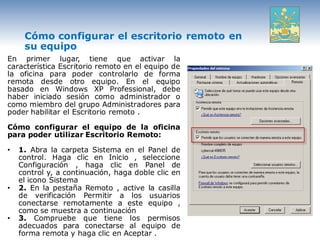
•   2. En la pestaña Remoto , active la casilla
    de verificación Permitir a los usuarios
    conectarse remotamente a este equipo ,
    como se muestra a continuación
•   3. Compruebe que tiene los permisos
    adecuados para conectarse al equipo de
    forma remota y haga clic en Aceptar .
Instale el cliente de comunicaciones del
Escritorio remoto
Gracias al software de cliente Conexión a Escritorio remoto los equipos
con Windows 95, Windows 98, Windows 98 Second Edition, Windows Me,
Windows NT 4.0 o Windows 2000 controlar de forma remota el equipo con
Windows XP Professional. El software de cliente está disponible en el CD
de instalación de Windows XP Professional y Windows XP Home Edition.
Está instalado de forma predeterminada en equipos que ejecutan
Windows XP Professional y Windows XP Home Edition.

Para instalar el software Conexión a Escritorio remoto en un
equipo cliente:

•   1. Inserte el CD de Windows XP en la unidad de CD–ROM.
•   2. Cuando aparezca la página de bienvenida, haga clic en Realizar
    tareas adicionales y, a continuación, en Instalar conexión a Escritorio
    remoto. como se muestra abajo.
•   3. Cuando se inicie el Asistente para instalación, siga las instrucciones
    que aparecen en pantalla.
Instale el cliente de comunicaciones del
Escritorio remoto
Cómo iniciar una sesión de escritorio
remoto
Después de habilitar el equipo con Windows XP Professional para permitir
conexiones remotas y después de instalar el software de cliente en un
equipo cliente basado en Windows, ya puede iniciar sesión en el Escritorio
remoto. Primero debe establecer una una conexión de red privada virtual
VPN o una conexión de servicio de acceso remoto desde el equipo cliente
a la red de la oficina o al equipo host.

Cómo crear una nueva conexión a Escritorio remoto:

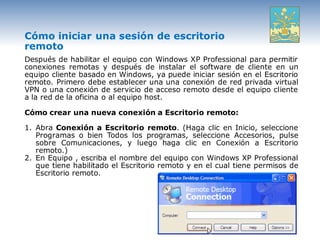
1. Abra Conexión a Escritorio remoto. (Haga clic en Inicio, seleccione
   Programas o bien Todos los programas, seleccione Accesorios, pulse
   sobre Comunicaciones, y luego haga clic en Conexión a Escritorio
   remoto.)
2. En Equipo , escriba el nombre del equipo con Windows XP Professional
   que tiene habilitado el Escritorio remoto y en el cual tiene permisos de
   Escritorio remoto.
Cómo iniciar una sesión de escritorio
     remoto
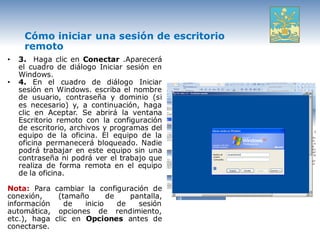
•   3. Haga clic en Conectar .Aparecerá
    el cuadro de diálogo Iniciar sesión en
    Windows.
•   4. En el cuadro de diálogo Iniciar
    sesión en Windows. escriba el nombre
    de usuario, contraseña y dominio (si
    es necesario) y, a continuación, haga
    clic en Aceptar. Se abrirá la ventana
    Escritorio remoto con la configuración
    de escritorio, archivos y programas del
    equipo de la oficina. El equipo de la
    oficina permanecerá bloqueado. Nadie
    podrá trabajar en este equipo sin una
    contraseña ni podrá ver el trabajo que
    realiza de forma remota en el equipo
    de la oficina.

Nota: Para cambiar la configuración de
conexión,    (tamaño       de    pantalla,
información    de   inicio    de   sesión
automática, opciones de rendimiento,
etc.), haga clic en Opciones antes de
conectarse.
Cómo se abre una conexión guardada
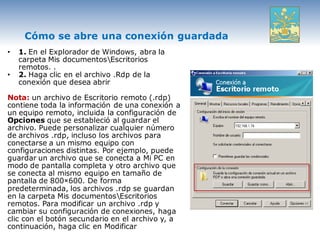
•   1. En el Explorador de Windows, abra la
    carpeta Mis documentosEscritorios
    remotos. .
•   2. Haga clic en el archivo .Rdp de la
    conexión que desea abrir

Nota: un archivo de Escritorio remoto (.rdp)
contiene toda la información de una conexión a
un equipo remoto, incluida la configuración de
Opciones que se estableció al guardar el
archivo. Puede personalizar cualquier número
de archivos .rdp, incluso los archivos para
conectarse a un mismo equipo con
configuraciones distintas. Por ejemplo, puede
guardar un archivo que se conecta a Mi PC en
modo de pantalla completa y otro archivo que
se conecta al mismo equipo en tamaño de
pantalla de 800×600. De forma
predeterminada, los archivos .rdp se guardan
en la carpeta Mis documentosEscritorios
remotos. Para modificar un archivo .rdp y
cambiar su configuración de conexiones, haga
clic con el botón secundario en el archivo y, a
continuación, haga clic en Modificar
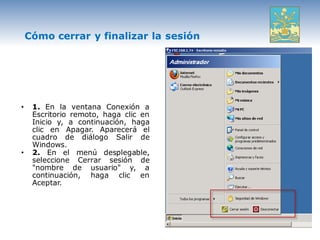
Cómo cerrar y finalizar la sesión


•    1. En la ventana Conexión a
     Escritorio remoto, haga clic en
     Inicio y, a continuación, haga
     clic en Apagar. Aparecerá el
     cuadro de diálogo Salir de
     Windows.
•    2. En el menú desplegable,
     seleccione Cerrar sesión de
     "nombre de usuario" y, a
     continuación, haga clic en
     Aceptar.
Las funciones del cliente de Escritorio
remoto en Windows XP
Redirección de impresoras de red

La redirección de impresoras de red le permite redirigir impresoras de red
que están instaladas en el equipo local en la sesión de Escritorio remoto.
Puede enviar trabajos de impresión a la impresora de red sin tener que
realizar cambios de configuración o instalar impresoras adicionales. Esta
función se puede deshabilitar en la ficha Recursos locales del cliente de
Escritorio remoto.

Redirección de unidades locales
Las unidades del equipo local se pueden redirigir en la sesión, de forma
que los archivos se puedan transferir fácilmente entre el host local y el
equipo remoto. Las unidades incluyen discos duros locales, unidades de
disco flexible y unidades de red asignadas.

Las unidades se pueden mostrar en Mi PC como "A en nombreDeEquipo "
y "C en nombreDeEquipo " para cada unidad redirigida. Por ejemplo, si el
equipo local se llama "WinXP" y la unidad C del equipo local está
redirigida, la unidad se puede mostrar en la sesión remota como "C en
WinXP".
Las funciones del cliente de Escritorio
   remoto en Windows XP
Copiar y pegar archivos

Puede copiar y pegar archivos entre la sesión remota y el equipo local, o
viceversa, mediante la función Copiar y pegar.

Compatibilidad con más de 256 colores

RDP 5.1 le permite experimentar una profundidad de color de 15 bits, 16 bits o
24 bits al conectar con un equipo basado en Windows XP (a condición de que el
adaptador de vídeo local admita dicha profundidad de color).

Redirección de audio

La redirección de audio permite que el cliente reciba sonidos o audio que se
reproducen en la sesión remota (a condición de que el equipo local tenga un
adaptador de sonido en funcionamiento).

Redirección de combinaciones de teclas de Windows

Puede redirigir las combinaciones de teclas de Windows, como ALT+TAB y
CTRL+ESC, si selecciona la opción correspondiente. Esta función se puede
configurar en la ficha Recursos locales del cliente de Escritorio remoto.
Las funciones del cliente de Escritorio
remoto en Windows XP
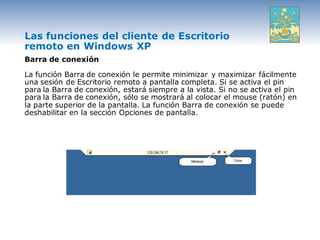
Barra de conexión

La función Barra de conexión le permite minimizar y maximizar fácilmente
una sesión de Escritorio remoto a pantalla completa. Si se activa el pin
para la Barra de conexión, estará siempre a la vista. Si no se activa el pin
para la Barra de conexión, sólo se mostrará al colocar el mouse (ratón) en
la parte superior de la pantalla. La función Barra de conexión se puede
deshabilitar en la sección Opciones de pantalla.
¿ Dudas ?
¡¡ Gracias ¡¡

José Manuel Acosta R.
Enero 2011

9 escritorio remotoasoitsonp

  • 1.
    Instituto Tecnológico deSonora Escritorio Remoto en Windows José Manuel Acosta Rendón Febrero 2010
  • 2.
    Conexión a EscritorioRemoto Conexión a Escritorio remoto es una tecnología que le permite sentarse frente a un equipo (en ocasiones denominado equipo cliente) y conectarse a un equipo remoto (en ocasiones denominado equipo host) en otra ubicación. Por ejemplo, puede conectarse al equipo del trabajo desde casa y tener acceso a todos los programas, archivos y recursos de red, igual que si estuviera sentado delante de su equipo en el lugar de trabajo. Puede dejar programas ejecutándose en el trabajo y luego, cuando llegue a casa, ver el escritorio del equipo de trabajo en el equipo de casa, con los mismos programas.
  • 3.
    Conexión a EscritorioRemoto Con la característica Escritorio remoto de Windows® XP Professional puede controlar el equipo de forma remota desde otra oficina, desde casa o mientras está de viaje. De este modo puede utilizar los datos, aplicaciones y recursos de red del equipo de la oficina aunque esté fuera de ella. Para poder utilizar la característica de Escritorio remoto necesita: 1. Windows XP Professional instalado en el equipo de la oficina o en cualquier equipo que vaya a controlar de forma remota. Este equipo recibe el nombre de host. 2. Un equipo remoto con Windows 95 o una versión más reciente de Windows. Este equipo recibe el nombre de cliente y debe tener instalado el software de cliente Conexión a Escritorio remoto. 3. Una conexión a Internet. Una conexión a Internet de banda ancha mejora el rendimiento, pero no es necesaria porque el Escritorio remoto sólo transfiere los datos mínimos (como los datos de pantalla y los datos de teclado) para controlar de forma remota el equipo host. De este modo, incluso las conexiones a Internet de bajo ancho de banda le permiten controlar de forma remota el equipo de la oficina.
  • 4.
    Cómo configurar elescritorio remoto en su equipo En primer lugar, tiene que activar la característica Escritorio remoto en el equipo de la oficina para poder controlarlo de forma remota desde otro equipo. En el equipo basado en Windows XP Professional, debe haber iniciado sesión como administrador o como miembro del grupo Administradores para poder habilitar el Escritorio remoto . Cómo configurar el equipo de la oficina para poder utilizar Escritorio Remoto: • 1. Abra la carpeta Sistema en el Panel de control. Haga clic en Inicio , seleccione Configuración , haga clic en Panel de control y, a continuación, haga doble clic en el icono Sistema • 2. En la pestaña Remoto , active la casilla de verificación Permitir a los usuarios conectarse remotamente a este equipo , como se muestra a continuación • 3. Compruebe que tiene los permisos adecuados para conectarse al equipo de forma remota y haga clic en Aceptar .
  • 5.
    Instale el clientede comunicaciones del Escritorio remoto Gracias al software de cliente Conexión a Escritorio remoto los equipos con Windows 95, Windows 98, Windows 98 Second Edition, Windows Me, Windows NT 4.0 o Windows 2000 controlar de forma remota el equipo con Windows XP Professional. El software de cliente está disponible en el CD de instalación de Windows XP Professional y Windows XP Home Edition. Está instalado de forma predeterminada en equipos que ejecutan Windows XP Professional y Windows XP Home Edition. Para instalar el software Conexión a Escritorio remoto en un equipo cliente: • 1. Inserte el CD de Windows XP en la unidad de CD–ROM. • 2. Cuando aparezca la página de bienvenida, haga clic en Realizar tareas adicionales y, a continuación, en Instalar conexión a Escritorio remoto. como se muestra abajo. • 3. Cuando se inicie el Asistente para instalación, siga las instrucciones que aparecen en pantalla.
  • 6.
    Instale el clientede comunicaciones del Escritorio remoto
  • 7.
    Cómo iniciar unasesión de escritorio remoto Después de habilitar el equipo con Windows XP Professional para permitir conexiones remotas y después de instalar el software de cliente en un equipo cliente basado en Windows, ya puede iniciar sesión en el Escritorio remoto. Primero debe establecer una una conexión de red privada virtual VPN o una conexión de servicio de acceso remoto desde el equipo cliente a la red de la oficina o al equipo host. Cómo crear una nueva conexión a Escritorio remoto: 1. Abra Conexión a Escritorio remoto. (Haga clic en Inicio, seleccione Programas o bien Todos los programas, seleccione Accesorios, pulse sobre Comunicaciones, y luego haga clic en Conexión a Escritorio remoto.) 2. En Equipo , escriba el nombre del equipo con Windows XP Professional que tiene habilitado el Escritorio remoto y en el cual tiene permisos de Escritorio remoto.
  • 8.
    Cómo iniciar unasesión de escritorio remoto • 3. Haga clic en Conectar .Aparecerá el cuadro de diálogo Iniciar sesión en Windows. • 4. En el cuadro de diálogo Iniciar sesión en Windows. escriba el nombre de usuario, contraseña y dominio (si es necesario) y, a continuación, haga clic en Aceptar. Se abrirá la ventana Escritorio remoto con la configuración de escritorio, archivos y programas del equipo de la oficina. El equipo de la oficina permanecerá bloqueado. Nadie podrá trabajar en este equipo sin una contraseña ni podrá ver el trabajo que realiza de forma remota en el equipo de la oficina. Nota: Para cambiar la configuración de conexión, (tamaño de pantalla, información de inicio de sesión automática, opciones de rendimiento, etc.), haga clic en Opciones antes de conectarse.
  • 9.
    Cómo se abreuna conexión guardada • 1. En el Explorador de Windows, abra la carpeta Mis documentosEscritorios remotos. . • 2. Haga clic en el archivo .Rdp de la conexión que desea abrir Nota: un archivo de Escritorio remoto (.rdp) contiene toda la información de una conexión a un equipo remoto, incluida la configuración de Opciones que se estableció al guardar el archivo. Puede personalizar cualquier número de archivos .rdp, incluso los archivos para conectarse a un mismo equipo con configuraciones distintas. Por ejemplo, puede guardar un archivo que se conecta a Mi PC en modo de pantalla completa y otro archivo que se conecta al mismo equipo en tamaño de pantalla de 800×600. De forma predeterminada, los archivos .rdp se guardan en la carpeta Mis documentosEscritorios remotos. Para modificar un archivo .rdp y cambiar su configuración de conexiones, haga clic con el botón secundario en el archivo y, a continuación, haga clic en Modificar
  • 10.
    Cómo cerrar yfinalizar la sesión • 1. En la ventana Conexión a Escritorio remoto, haga clic en Inicio y, a continuación, haga clic en Apagar. Aparecerá el cuadro de diálogo Salir de Windows. • 2. En el menú desplegable, seleccione Cerrar sesión de "nombre de usuario" y, a continuación, haga clic en Aceptar.
  • 11.
    Las funciones delcliente de Escritorio remoto en Windows XP Redirección de impresoras de red La redirección de impresoras de red le permite redirigir impresoras de red que están instaladas en el equipo local en la sesión de Escritorio remoto. Puede enviar trabajos de impresión a la impresora de red sin tener que realizar cambios de configuración o instalar impresoras adicionales. Esta función se puede deshabilitar en la ficha Recursos locales del cliente de Escritorio remoto. Redirección de unidades locales Las unidades del equipo local se pueden redirigir en la sesión, de forma que los archivos se puedan transferir fácilmente entre el host local y el equipo remoto. Las unidades incluyen discos duros locales, unidades de disco flexible y unidades de red asignadas. Las unidades se pueden mostrar en Mi PC como "A en nombreDeEquipo " y "C en nombreDeEquipo " para cada unidad redirigida. Por ejemplo, si el equipo local se llama "WinXP" y la unidad C del equipo local está redirigida, la unidad se puede mostrar en la sesión remota como "C en WinXP".
  • 12.
    Las funciones delcliente de Escritorio remoto en Windows XP Copiar y pegar archivos Puede copiar y pegar archivos entre la sesión remota y el equipo local, o viceversa, mediante la función Copiar y pegar. Compatibilidad con más de 256 colores RDP 5.1 le permite experimentar una profundidad de color de 15 bits, 16 bits o 24 bits al conectar con un equipo basado en Windows XP (a condición de que el adaptador de vídeo local admita dicha profundidad de color). Redirección de audio La redirección de audio permite que el cliente reciba sonidos o audio que se reproducen en la sesión remota (a condición de que el equipo local tenga un adaptador de sonido en funcionamiento). Redirección de combinaciones de teclas de Windows Puede redirigir las combinaciones de teclas de Windows, como ALT+TAB y CTRL+ESC, si selecciona la opción correspondiente. Esta función se puede configurar en la ficha Recursos locales del cliente de Escritorio remoto.
  • 13.
    Las funciones delcliente de Escritorio remoto en Windows XP Barra de conexión La función Barra de conexión le permite minimizar y maximizar fácilmente una sesión de Escritorio remoto a pantalla completa. Si se activa el pin para la Barra de conexión, estará siempre a la vista. Si no se activa el pin para la Barra de conexión, sólo se mostrará al colocar el mouse (ratón) en la parte superior de la pantalla. La función Barra de conexión se puede deshabilitar en la sección Opciones de pantalla.
  • 14.
  • 15.
    ¡¡ Gracias ¡¡ JoséManuel Acosta R. Enero 2011