YOUTU 
BE
ACCEDER A YOUTUBE CON CUENTA EN GMAIL 
1. Nos dirigimos a la pagina web de youtube http://www.youtube.com/ 
2. Damos clic en el botón iniciar sesión que se encuentra en el lado derecho de 
la pagina 
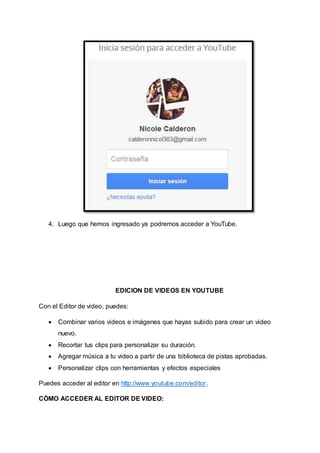
3. Nos saldrá una ventana donde solo tendremos que colocar nuestro correo 
(gmail) y la contraseña.
4. Luego que hemos ingresado ya podremos acceder a YouTube. 
EDICION DE VIDEOS EN YOUTUBE 
Con el Editor de video, puedes: 
 Combinar varios videos e imágenes que hayas subido para crear un video 
nuevo. 
 Recortar tus clips para personalizar su duración. 
 Agregar música a tu video a partir de una biblioteca de pistas aprobadas. 
 Personalizar clips con herramientas y efectos especiales 
Puedes acceder al editor en http://www.youtube.com/editor. 
CÓMO ACCEDER AL EDITOR DE VIDEO:
1. Accede a tu cuenta de YouTube. 
2. Haz clic en el botón Subir situado en la parte superior de la página. 
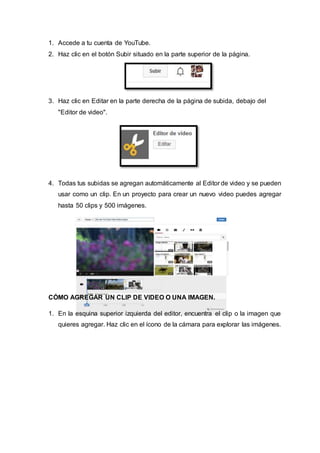
3. Haz clic en Editar en la parte derecha de la página de subida, debajo del 
"Editor de video". 
4. Todas tus subidas se agregan automáticamente al Editor de video y se pueden 
usar como un clip. En un proyecto para crear un nuevo video puedes agregar 
hasta 50 clips y 500 imágenes. 
CÓMO AGREGAR UN CLIP DE VIDEO O UNA IMAGEN. 
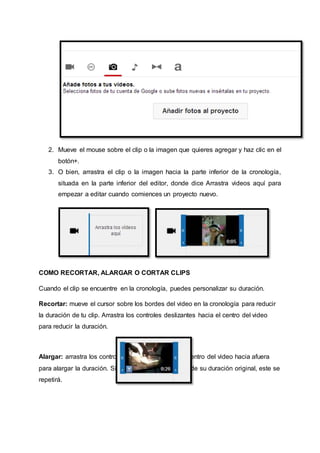
1. En la esquina superior izquierda del editor, encuentra el clip o la imagen que 
quieres agregar. Haz clic en el ícono de la cámara para explorar las imágenes.
2. Mueve el mouse sobre el clip o la imagen que quieres agregar y haz clic en el 
botón+. 
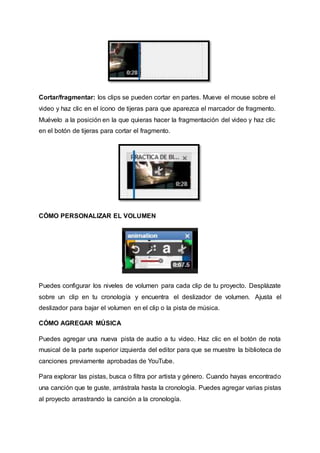
3. O bien, arrastra el clip o la imagen hacia la parte inferior de la cronología, 
situada en la parte inferior del editor, donde dice Arrastra videos aquí para 
empezar a editar cuando comiences un proyecto nuevo. 
COMO RECORTAR, ALARGAR O CORTAR CLIPS 
Cuando el clip se encuentre en la cronología, puedes personalizar su duración. 
Recortar: mueve el cursor sobre los bordes del video en la cronología para reducir 
la duración de tu clip. Arrastra los controles deslizantes hacia el centro del video 
para reducir la duración. 
Alargar: arrastra los controles deslizantes desde el centro del video hacia afuera 
para alargar la duración. Si alargas el video más allá de su duración original, este se 
repetirá.
Cortar/fragmentar: los clips se pueden cortar en partes. Mueve el mouse sobre el 
video y haz clic en el ícono de tijeras para que aparezca el marcador de fragmento. 
Muévelo a la posición en la que quieras hacer la fragmentación del video y haz clic 
en el botón de tijeras para cortar el fragmento. 
CÓMO PERSONALIZAR EL VOLUMEN 
Puedes configurar los niveles de volumen para cada clip de tu proyecto. Desplázate 
sobre un clip en tu cronología y encuentra el deslizador de volumen. Ajusta el 
deslizador para bajar el volumen en el clip o la pista de música. 
CÓMO AGREGAR MÚSICA 
Puedes agregar una nueva pista de audio a tu video. Haz clic en el botón de nota 
musical de la parte superior izquierda del editor para que se muestre la biblioteca de 
canciones previamente aprobadas de YouTube. 
Para explorar las pistas, busca o filtra por artista y género. Cuando hayas encontrado 
una canción que te guste, arrástrala hasta la cronología. Puedes agregar varias pistas 
al proyecto arrastrando la canción a la cronología.
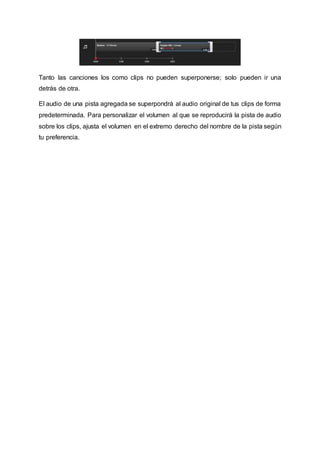
Tanto las canciones los como clips no pueden superponerse; solo pueden ir una 
detrás de otra. 
El audio de una pista agregada se superpondrá al audio original de tus clips de forma 
predeterminada. Para personalizar el volumen al que se reproducirá la pista de audio 
sobre los clips, ajusta el volumen en el extremo derecho del nombre de la pista según 
tu preferencia.

Acceder a youtube con cuenta en gmail

  • 1.
  • 2.
    ACCEDER A YOUTUBECON CUENTA EN GMAIL 1. Nos dirigimos a la pagina web de youtube http://www.youtube.com/ 2. Damos clic en el botón iniciar sesión que se encuentra en el lado derecho de la pagina 3. Nos saldrá una ventana donde solo tendremos que colocar nuestro correo (gmail) y la contraseña.
  • 3.
    4. Luego quehemos ingresado ya podremos acceder a YouTube. EDICION DE VIDEOS EN YOUTUBE Con el Editor de video, puedes:  Combinar varios videos e imágenes que hayas subido para crear un video nuevo.  Recortar tus clips para personalizar su duración.  Agregar música a tu video a partir de una biblioteca de pistas aprobadas.  Personalizar clips con herramientas y efectos especiales Puedes acceder al editor en http://www.youtube.com/editor. CÓMO ACCEDER AL EDITOR DE VIDEO:
  • 4.
    1. Accede atu cuenta de YouTube. 2. Haz clic en el botón Subir situado en la parte superior de la página. 3. Haz clic en Editar en la parte derecha de la página de subida, debajo del "Editor de video". 4. Todas tus subidas se agregan automáticamente al Editor de video y se pueden usar como un clip. En un proyecto para crear un nuevo video puedes agregar hasta 50 clips y 500 imágenes. CÓMO AGREGAR UN CLIP DE VIDEO O UNA IMAGEN. 1. En la esquina superior izquierda del editor, encuentra el clip o la imagen que quieres agregar. Haz clic en el ícono de la cámara para explorar las imágenes.
  • 5.
    2. Mueve elmouse sobre el clip o la imagen que quieres agregar y haz clic en el botón+. 3. O bien, arrastra el clip o la imagen hacia la parte inferior de la cronología, situada en la parte inferior del editor, donde dice Arrastra videos aquí para empezar a editar cuando comiences un proyecto nuevo. COMO RECORTAR, ALARGAR O CORTAR CLIPS Cuando el clip se encuentre en la cronología, puedes personalizar su duración. Recortar: mueve el cursor sobre los bordes del video en la cronología para reducir la duración de tu clip. Arrastra los controles deslizantes hacia el centro del video para reducir la duración. Alargar: arrastra los controles deslizantes desde el centro del video hacia afuera para alargar la duración. Si alargas el video más allá de su duración original, este se repetirá.
  • 6.
    Cortar/fragmentar: los clipsse pueden cortar en partes. Mueve el mouse sobre el video y haz clic en el ícono de tijeras para que aparezca el marcador de fragmento. Muévelo a la posición en la que quieras hacer la fragmentación del video y haz clic en el botón de tijeras para cortar el fragmento. CÓMO PERSONALIZAR EL VOLUMEN Puedes configurar los niveles de volumen para cada clip de tu proyecto. Desplázate sobre un clip en tu cronología y encuentra el deslizador de volumen. Ajusta el deslizador para bajar el volumen en el clip o la pista de música. CÓMO AGREGAR MÚSICA Puedes agregar una nueva pista de audio a tu video. Haz clic en el botón de nota musical de la parte superior izquierda del editor para que se muestre la biblioteca de canciones previamente aprobadas de YouTube. Para explorar las pistas, busca o filtra por artista y género. Cuando hayas encontrado una canción que te guste, arrástrala hasta la cronología. Puedes agregar varias pistas al proyecto arrastrando la canción a la cronología.
  • 7.
    Tanto las cancioneslos como clips no pueden superponerse; solo pueden ir una detrás de otra. El audio de una pista agregada se superpondrá al audio original de tus clips de forma predeterminada. Para personalizar el volumen al que se reproducirá la pista de audio sobre los clips, ajusta el volumen en el extremo derecho del nombre de la pista según tu preferencia.