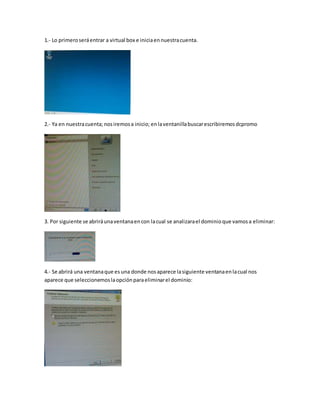
1.- Lo primeroseráentrar a virtual box e iniciaennuestracuenta.
2.- Ya en nuestracuenta;nosiremosa inicio; enlaventanillabuscarescribiremosdcpromo
3. Por siguiente se abriráunaventanaencon lacual se analizarael dominioque vamosa eliminar:
4.- Se abrirá una ventanaque es una donde nosaparece lasiguiente ventanaenlacual nos
aparece que seleccionemoslaopciónparaeliminarel dominio:
5.- La seleccionaremosydaremossiguiente:
6.- Despuésnosapareceráestaventanaenlaque seleccionaremoslaopciónde reiniciaral
completarlacarga:
7.- Despuésapareceráestaventanalacual es el procesopara eliminarel dominio:
8.- Para finalizarel procesode eliminacióndel dominionosapareceráestaventanadonde nosda
una advertenciayse reiniciarael equipo:
9.- Ya que se reinicie nospediráque pongamosde nuevonuestracontraseña:
10.- Ya que entremosnosiremosainicio yejecutaremosdcpromo:
11.- Nos apareceráestaventanade advertenciaydaremosaceptar:
12.- Se nosabrirá estaventanala cual es el Asistentede instalaciónde Serviciosde dominiode
Active;seleccionaremoslaopciónque nosaparece ydaremossiguiente.
13. Despuésnosa apareceráestaventaque esla compatibilidadde sistemaoperativole daremos;
siguiente:
14. A continuaciónseleccionamos“Create anew domaininanew forest” porque nosotrosvamos
a crear un nuevobosque yunnuevodominio.Si este servidornofuese el primerservidorde
dominiode unbosque que yatenemoscreado,elegiríamoslaopción“Existingforest”.
15. Podemosverque me da unmensaje de erropara comentarme que el usuarioadministrador
del servidorse convertiráenel administradordel dominioyparece serque lacontraseñaque yole
introduje ensumomentonole gustaporque nocumple con losrequisitosporque latengoen
blanco.
16.- En un momento, pulso “control + alt + suprimir” para que me muestre la siguiente
pantalla y pondremos nuestra contraseña:
17.- Seguimos donde lo dejamos y ahora nos pide que introduzcamos en nombre del nuevo
dominio.
18.- Se toma su tiempo…
19.- Ahora nos pide que seleccionemos el nivel de funcionalidad del bosque. Dado que
nosotros solo tenemos un servidor en Windows 2008 y tenemos pensado poner un
controlador de dominio con una versión anterior a esta, seleccionamos “Windows Server
2000″.
20.- En la captura siguiente, vemos que automáticamente ha seleccionado la opción “DNS
server”. Esto quiere decir que creara una infraestructura DNS.
La opción de “Gobal Catalog” está marcada pero no podemos desmarcarla, esto es porque
el primer controlador de dominio de un bosque tiene que tener instalado el Catalogo
Global.
21.- Ahora nos avisa de que el controlador tiene que tener asignada una IP estática. Como
nosotros ya se la pusimos anteriormente en otro artículo no tenemos que hacer es
seleccionar “Si, el equipo usrá una dirección IP asignada dinámicamente (no
recomendado)”.
22.- A continuación, nos pide que indiquemos la ubicación de la Base de Datos de los
ficheros log y de la página de Sysvol. Aunque podríamos establecer otra ubicación, de
momento damos por buena la que nos sugiere por defecto. En la práctica, lo mejor sería
poner cada una de estas en unidades separadas.
23.- Introducimos una buena contraseña para el los servicios de restauración de los
servicios de directorio activo.
24.- Echamos un vistazo al resumen…
25.- Se pone a trabajar…
26.- Y ya esta,ya lotenemos.ahoranopide que reiniciemosel servidor, tendremosque
reiniciarlo.
27. Lo siguiente serácrearlascarpetasdel dominiooestructurade la empresa:asíque abriremos
donde estanuestrodominioque es;eninicio;herramientasadministrativas;yusuariosyequipos
de active directory:
28.- Ya ennuestrodominiotendremosque crearlascarpetasy subcarpetasde este mismo;para
crearlaspresionaremosunacarpetaque aparece enlaparte superiordel menúde active directory:
29.- primeroserála de gerenciageneral ydentrode estaslasdemásy así sucesivamente:
30.- Así quedarala estructuraterminada:
31.- Lo que sigue esagregara los usuariosalas carpetascorrespondientesesoloaremosenel
iconode usuarioslopresionaremosyagregaremosacada uno;pondremosel nombre de cada
usuario:
32.- Despuésde ponerennombre de usuario;daremosensiguiente ynosaparecerálasiguiente
ventana:
33.- Lo que haremosesseleccionarlasdosultimasopcionesydarensiguiente:
34.- Nos apareceráestaventapresionaremosfinalizaryeste procedimientocontodoslosdemás
usuarios,enlacarpeta correspondiente:
35.- Estos son algunosotrosusuarios:
36.- Así se muestranlosusuariosagregados:
37.- Lo siguientees configurarlaspropiedadesde cada usuarioponersudescripciónysu oficinao
departamentoal que pertenece:
38. Y así con cada usuario,estossonalgunosde losusuarios:
39.- Lo siguienteseráenestamismaventanaconfigurarel horariode cadausuario;para asi
determinarde que horasa que horas trabajarano usaran suscomputadoras:
40.- En estaventanadaremosaceptary enla siguienteaplicaryaceptarcon estodamospor
terminadalapractica.

Act. 12 Segundo Parcial

  • 1.
    1.- Lo primeroseráentrara virtual box e iniciaennuestracuenta. 2.- Ya en nuestracuenta;nosiremosa inicio; enlaventanillabuscarescribiremosdcpromo 3. Por siguiente se abriráunaventanaencon lacual se analizarael dominioque vamosa eliminar: 4.- Se abrirá una ventanaque es una donde nosaparece lasiguiente ventanaenlacual nos aparece que seleccionemoslaopciónparaeliminarel dominio:
  • 2.
    5.- La seleccionaremosydaremossiguiente: 6.-Despuésnosapareceráestaventanaenlaque seleccionaremoslaopciónde reiniciaral completarlacarga: 7.- Despuésapareceráestaventanalacual es el procesopara eliminarel dominio:
  • 3.
    8.- Para finalizarelprocesode eliminacióndel dominionosapareceráestaventanadonde nosda una advertenciayse reiniciarael equipo: 9.- Ya que se reinicie nospediráque pongamosde nuevonuestracontraseña: 10.- Ya que entremosnosiremosainicio yejecutaremosdcpromo:
  • 4.
    11.- Nos apareceráestaventanadeadvertenciaydaremosaceptar: 12.- Se nosabrirá estaventanala cual es el Asistentede instalaciónde Serviciosde dominiode Active;seleccionaremoslaopciónque nosaparece ydaremossiguiente. 13. Despuésnosa apareceráestaventaque esla compatibilidadde sistemaoperativole daremos; siguiente: 14. A continuaciónseleccionamos“Create anew domaininanew forest” porque nosotrosvamos a crear un nuevobosque yunnuevodominio.Si este servidornofuese el primerservidorde dominiode unbosque que yatenemoscreado,elegiríamoslaopción“Existingforest”.
  • 5.
    15. Podemosverque meda unmensaje de erropara comentarme que el usuarioadministrador del servidorse convertiráenel administradordel dominioyparece serque lacontraseñaque yole introduje ensumomentonole gustaporque nocumple con losrequisitosporque latengoen blanco. 16.- En un momento, pulso “control + alt + suprimir” para que me muestre la siguiente pantalla y pondremos nuestra contraseña: 17.- Seguimos donde lo dejamos y ahora nos pide que introduzcamos en nombre del nuevo dominio.
  • 6.
    18.- Se tomasu tiempo… 19.- Ahora nos pide que seleccionemos el nivel de funcionalidad del bosque. Dado que nosotros solo tenemos un servidor en Windows 2008 y tenemos pensado poner un controlador de dominio con una versión anterior a esta, seleccionamos “Windows Server 2000″. 20.- En la captura siguiente, vemos que automáticamente ha seleccionado la opción “DNS server”. Esto quiere decir que creara una infraestructura DNS. La opción de “Gobal Catalog” está marcada pero no podemos desmarcarla, esto es porque el primer controlador de dominio de un bosque tiene que tener instalado el Catalogo Global.
  • 7.
    21.- Ahora nosavisa de que el controlador tiene que tener asignada una IP estática. Como nosotros ya se la pusimos anteriormente en otro artículo no tenemos que hacer es seleccionar “Si, el equipo usrá una dirección IP asignada dinámicamente (no recomendado)”. 22.- A continuación, nos pide que indiquemos la ubicación de la Base de Datos de los ficheros log y de la página de Sysvol. Aunque podríamos establecer otra ubicación, de momento damos por buena la que nos sugiere por defecto. En la práctica, lo mejor sería poner cada una de estas en unidades separadas. 23.- Introducimos una buena contraseña para el los servicios de restauración de los servicios de directorio activo.
  • 8.
    24.- Echamos unvistazo al resumen… 25.- Se pone a trabajar…
  • 9.
    26.- Y yaesta,ya lotenemos.ahoranopide que reiniciemosel servidor, tendremosque reiniciarlo. 27. Lo siguiente serácrearlascarpetasdel dominiooestructurade la empresa:asíque abriremos donde estanuestrodominioque es;eninicio;herramientasadministrativas;yusuariosyequipos de active directory:
  • 10.
    28.- Ya ennuestrodominiotendremosquecrearlascarpetasy subcarpetasde este mismo;para crearlaspresionaremosunacarpetaque aparece enlaparte superiordel menúde active directory: 29.- primeroserála de gerenciageneral ydentrode estaslasdemásy así sucesivamente:
  • 11.
    30.- Así quedaralaestructuraterminada: 31.- Lo que sigue esagregara los usuariosalas carpetascorrespondientesesoloaremosenel iconode usuarioslopresionaremosyagregaremosacada uno;pondremosel nombre de cada usuario: 32.- Despuésde ponerennombre de usuario;daremosensiguiente ynosaparecerálasiguiente ventana:
  • 12.
    33.- Lo queharemosesseleccionarlasdosultimasopcionesydarensiguiente: 34.- Nos apareceráestaventapresionaremosfinalizaryeste procedimientocontodoslosdemás usuarios,enlacarpeta correspondiente: 35.- Estos son algunosotrosusuarios: 36.- Así se muestranlosusuariosagregados: 37.- Lo siguientees configurarlaspropiedadesde cada usuarioponersudescripciónysu oficinao departamentoal que pertenece:
  • 13.
    38. Y asícon cada usuario,estossonalgunosde losusuarios: 39.- Lo siguienteseráenestamismaventanaconfigurarel horariode cadausuario;para asi determinarde que horasa que horas trabajarano usaran suscomputadoras:
  • 14.
    40.- En estaventanadaremosaceptaryenla siguienteaplicaryaceptarcon estodamospor terminadalapractica.