Instalación y Configuración
De Un Servidor Web En
Windows Server 2008
Vizcarra Moreno Luis Mario
6°J
Actualiza los Recursos de la Red LAN
Ing. Salvador Moreno Morales
• PARA COMENZAR CON LA INSTALACION DE NUESTRO SERVIDOR WEB
DAMOS CLICK EN EL MENU INICIO - ADMINISTRADOR DEL SERVIDOR
• ESTANDO DENTRO DE ADMINISTRADOR DEL SERVIDOR
ELEGIMOS LA OPCION FUNCIONES – AGREGAR FUNCIONES
• AQUI NOS INDICA LAS SUGERENCIAS A LA HORA DE EMPEZAR CON LA
INSTALACIONDE NUESTRO SERVIDOR WEB Y DAMOS CLIC EN
SIGUIENTE
•
• EN FUNCIONES DEL SERVIDOR ELEGIMOS LA OPCION DE SERVIDOR
WEB IIS Y LE DAMOS CLICK EN SIGUIENTE
• ESTANDO DENTRO DE LA OPCION SERVIDOR WEB IIS NOS APARECE UN
A INTRODUCCION A ESTE SERVICIO Y LE DAMOS CLICK EN SIGUIENTE
• AQUÍ PODEMOS VER TODAS LAS OPCIONES QUE NOS PRESENTA EL
SERVICIO IIS DE LAS CUALES ELEGIREMOS SERVIDOR WEB
• ANTES DE COMENZAR A INSTALAR EL SERVICIO NOS APARECE LA
CONFIRMACION DEL SERVICIO QUE HEMOS ELEGIDO Y LE DAMOS
CLICK EN SIGUIENTE
• YA PARA TERMINAR NOS MUESTRA EL PROGRESO DE LA INSTALACION
•CONFIGURACION DEL SERVIDOR
WEB
• PARA COMENZAR A CONFIGURAR NUESTRO SERVIDOR WEB VAMOS
AL MENU INICIO –HERRAMIENTAS ADMINISTRATIVAS -
ADMINISTRADOR DE INTERNETINFORMATION SERVER
• ESTANDO EN LA CONSOLA DE ADMINISTRACION NOS UBICAMOS EN LA
OPCION SITIO WEB Y LE DAMOS CLICK DERECHO, AQUÍ NOS APARECE
LA OPCION AGREGAR NUEVO SITIO
• EN AGREGAR SITIO WEB NOS SOLICITA LA SIGUIENTE INFORMACIÓN:
EN EL NOMBRE DEL SITIO VAMOS A INGRESAR NUESTRO DOMINIO
SEGUIDO DE LA RUTA DONDE TENEMOS ALMACENADOS LOS
ARCHIVOS DE LA PAGINA WEB EN DIRECCION IP LE COLOCAMOS LA IP
QUE HEMOS ASIGNADO A NUESTRO SERVIDOR Y EN NOMBRE DEL
HOST VAMOS A COLOCAR LA DIRECCION URL DE NUESTRA PAGINA Y LE
DAMOS SIGUIENTE
• AQUÍ YA NOS APARECE EN SITIOS NUESTRA PAGINA LE DAMOS CLICK
EN INCIAR CERRAMOS LA CONSOLA DE ADMINISTRACION WEB Y
ABRIMOS UN EXPLORADOR
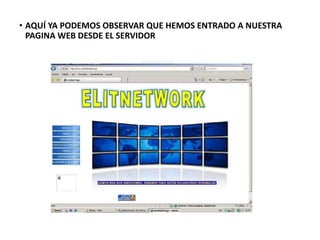
• AQUÍ YA PODEMOS OBSERVAR QUE HEMOS ENTRADO A NUESTRA
PAGINA WEB DESDE EL SERVIDOR

Servidor web

  • 1.
    Instalación y Configuración DeUn Servidor Web En Windows Server 2008 Vizcarra Moreno Luis Mario 6°J Actualiza los Recursos de la Red LAN Ing. Salvador Moreno Morales
  • 2.
    • PARA COMENZARCON LA INSTALACION DE NUESTRO SERVIDOR WEB DAMOS CLICK EN EL MENU INICIO - ADMINISTRADOR DEL SERVIDOR
  • 3.
    • ESTANDO DENTRODE ADMINISTRADOR DEL SERVIDOR ELEGIMOS LA OPCION FUNCIONES – AGREGAR FUNCIONES
  • 4.
    • AQUI NOSINDICA LAS SUGERENCIAS A LA HORA DE EMPEZAR CON LA INSTALACIONDE NUESTRO SERVIDOR WEB Y DAMOS CLIC EN SIGUIENTE •
  • 5.
    • EN FUNCIONESDEL SERVIDOR ELEGIMOS LA OPCION DE SERVIDOR WEB IIS Y LE DAMOS CLICK EN SIGUIENTE
  • 6.
    • ESTANDO DENTRODE LA OPCION SERVIDOR WEB IIS NOS APARECE UN A INTRODUCCION A ESTE SERVICIO Y LE DAMOS CLICK EN SIGUIENTE
  • 7.
    • AQUÍ PODEMOSVER TODAS LAS OPCIONES QUE NOS PRESENTA EL SERVICIO IIS DE LAS CUALES ELEGIREMOS SERVIDOR WEB
  • 8.
    • ANTES DECOMENZAR A INSTALAR EL SERVICIO NOS APARECE LA CONFIRMACION DEL SERVICIO QUE HEMOS ELEGIDO Y LE DAMOS CLICK EN SIGUIENTE
  • 9.
    • YA PARATERMINAR NOS MUESTRA EL PROGRESO DE LA INSTALACION
  • 10.
  • 11.
    • PARA COMENZARA CONFIGURAR NUESTRO SERVIDOR WEB VAMOS AL MENU INICIO –HERRAMIENTAS ADMINISTRATIVAS - ADMINISTRADOR DE INTERNETINFORMATION SERVER
  • 12.
    • ESTANDO ENLA CONSOLA DE ADMINISTRACION NOS UBICAMOS EN LA OPCION SITIO WEB Y LE DAMOS CLICK DERECHO, AQUÍ NOS APARECE LA OPCION AGREGAR NUEVO SITIO
  • 13.
    • EN AGREGARSITIO WEB NOS SOLICITA LA SIGUIENTE INFORMACIÓN: EN EL NOMBRE DEL SITIO VAMOS A INGRESAR NUESTRO DOMINIO SEGUIDO DE LA RUTA DONDE TENEMOS ALMACENADOS LOS ARCHIVOS DE LA PAGINA WEB EN DIRECCION IP LE COLOCAMOS LA IP QUE HEMOS ASIGNADO A NUESTRO SERVIDOR Y EN NOMBRE DEL HOST VAMOS A COLOCAR LA DIRECCION URL DE NUESTRA PAGINA Y LE DAMOS SIGUIENTE
  • 14.
    • AQUÍ YANOS APARECE EN SITIOS NUESTRA PAGINA LE DAMOS CLICK EN INCIAR CERRAMOS LA CONSOLA DE ADMINISTRACION WEB Y ABRIMOS UN EXPLORADOR
  • 15.
    • AQUÍ YAPODEMOS OBSERVAR QUE HEMOS ENTRADO A NUESTRA PAGINA WEB DESDE EL SERVIDOR