JESUS MACARIOGARCIA GUEVARA 6 “D” 04/03/2015
En la máquina servidor
Tenemos la máquina con el Active Directory instalado (la base de datos jerárquica) y ahora vamos a
promocionarla mediante “dcpromo.exe” para que se convierta en controlador del dominio
“tucasa.local”. La instalación del Active Directory se muestra en un tutorial anterior.
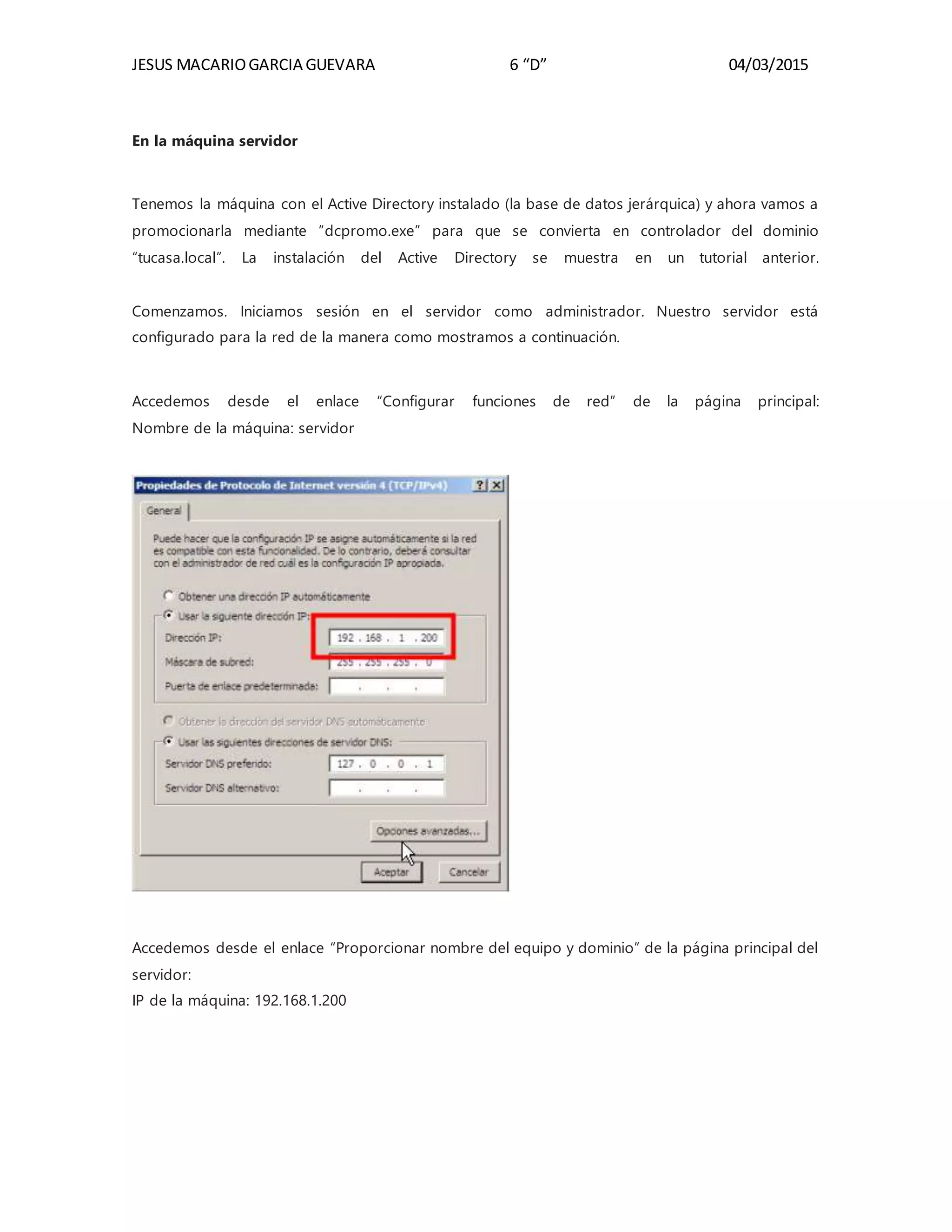
Comenzamos. Iniciamos sesión en el servidor como administrador. Nuestro servidor está
configurado para la red de la manera como mostramos a continuación.
Accedemos desde el enlace “Configurar funciones de red” de la página principal:
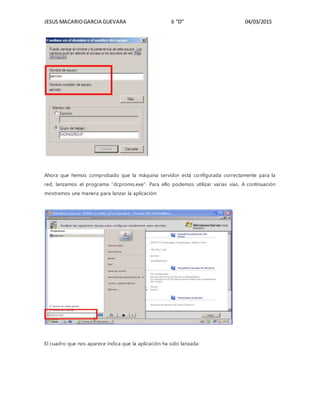
Nombre de la máquina: servidor
Accedemos desde el enlace “Proporcionar nombre del equipo y dominio” de la página principal del
servidor:
IP de la máquina: 192.168.1.200
JESUS MACARIOGARCIA GUEVARA 6 “D” 04/03/2015
Ahora que hemos comprobado que la máquina servidor está configurada correctamente para la
red, lanzamos el programa “dcpromo.exe”. Para ello podemos utilizar varias vías. A continuación
mostramos una manera para lanzar la aplicación:
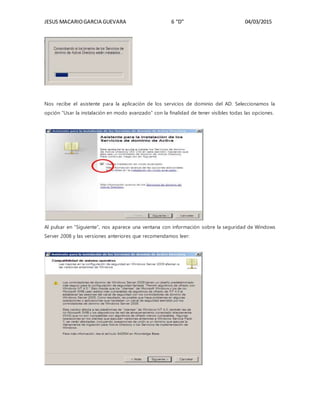
El cuadro que nos aparece indica que la aplicación ha sido lanzada:
JESUS MACARIOGARCIA GUEVARA 6 “D” 04/03/2015
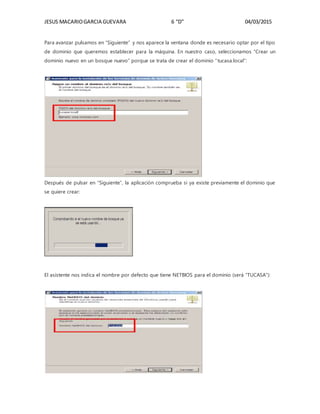
Nos recibe el asistente para la aplicación de los servicios de dominio del AD. Seleccionamos la
opción “Usar la instalación en modo avanzado” con la finalidad de tener visibles todas las opciones.
Al pulsar en “Siguiente”, nos aparece una ventana con información sobre la seguridad de Windows
Server 2008 y las versiones anteriores que recomendamos leer:
JESUS MACARIOGARCIA GUEVARA 6 “D” 04/03/2015
Para avanzar pulsamos en “Siguiente” y nos aparece la ventana donde es necesario optar por el tipo
de dominio que queremos establecer para la máquina. En nuestro caso, seleccionamos “Crear un
dominio nuevo en un bosque nuevo” porque se trata de crear el dominio “tucasa.local”:
Después de pulsar en “Siguiente”, la aplicación comprueba si ya existe previamente el dominio que
se quiere crear:
El asistente nos indica el nombre por defecto que tiene NETBIOS para el dominio (será “TUCASA”):
JESUS MACARIOGARCIA GUEVARA 6 “D” 04/03/2015
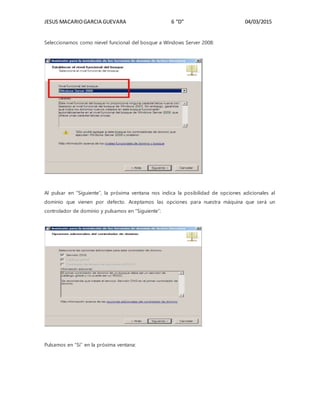
Seleccionamos como nievel funcional del bosque a Windows Server 2008:
Al pulsar en “Siguiente”, la próxima ventana nos indica la posibilidad de opciones adicionales al
dominio que vienen por defecto. Aceptamos las opciones para nuestra máquina que será un
controlador de dominio y pulsamos en “Siguiente”:
Pulsamos en “Sí” en la próxima ventana:
JESUS MACARIOGARCIA GUEVARA 6 “D” 04/03/2015
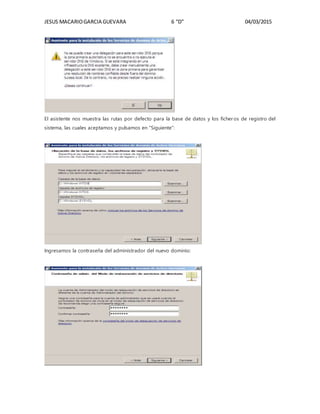
El asistente nos muestra las rutas por defecto para la base de datos y los ficheros de registro del
sistema, las cuales aceptamos y pulsamos en “Siguiente”:
Ingresamos la contraseña del administrador del nuevo dominio:
JESUS MACARIOGARCIA GUEVARA 6 “D” 04/03/2015
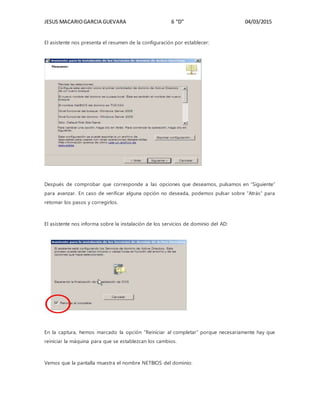
El asistente nos presenta el resumen de la configuración por establecer:
Después de comprobar que corresponde a las opciones que deseamos, pulsamos en “Siguiente”
para avanzar. En caso de verificar alguna opción no deseada, podemos pulsar sobre “Atrás” para
retomar los pasos y corregirlos.
El asistente nos informa sobre la instalación de los servicios de dominio del AD:
En la captura, hemos marcado la opción “Reiniciar al completar” porque necesariamente hay que
reiniciar la máquina para que se establezcan los cambios.
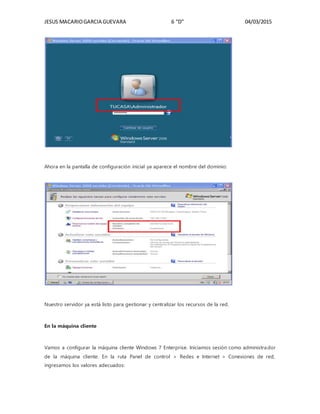
Vemos que la pantalla muestra el nombre NETBIOS del dominio:
JESUS MACARIOGARCIA GUEVARA 6 “D” 04/03/2015
Ahora en la pantalla de configuración inicial ya aparece el nombre del dominio:
Nuestro servidor ya está listo para gestionar y centralizar los recursos de la red.
En la máquina cliente
Vamos a configurar la máquina cliente Windows 7 Enterprise. Iniciamos sesión como administrador
de la máquina cliente. En la ruta Panel de control > Redes e Internet > Conexiones de red,
ingresamos los valores adecuados:
JESUS MACARIOGARCIA GUEVARA 6 “D” 04/03/2015
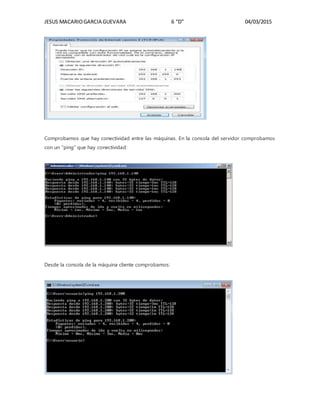
Comprobamos que hay conectividad entre las máquinas. En la consola del servidor comprobamos
con un “ping” que hay conectividad:
Desde la consola de la máquina cliente comprobamos:
JESUS MACARIOGARCIA GUEVARA 6 “D” 04/03/2015
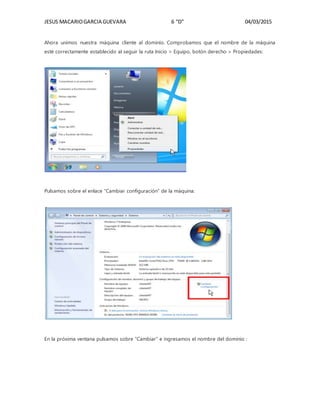
Ahora unimos nuestra máquina cliente al dominio. Comprobamos que el nombre de la máquina
esté correctamente establecido al seguir la ruta Inicio > Equipo, botón derecho > Propiedades:
Pulsamos sobre el enlace “Cambiar configuración” de la máquina:
En la próxima ventana pulsamos sobre “Cambiar” e ingresamos el nombre del dominio :
JESUS MACARIOGARCIA GUEVARA 6 “D” 04/03/2015
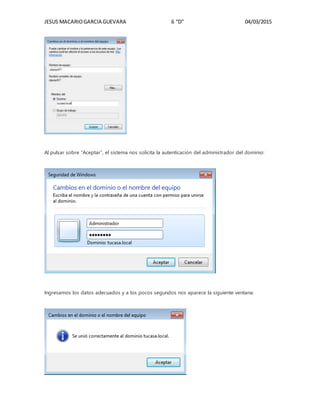
Al pulsar sobre “Aceptar”, el sistema nos solicita la autenticación del administrador del dominio:
Ingresamos los datos adecuados y a los pocos segundos nos aparece la siguiente ventana:
JESUS MACARIOGARCIA GUEVARA 6 “D” 04/03/2015
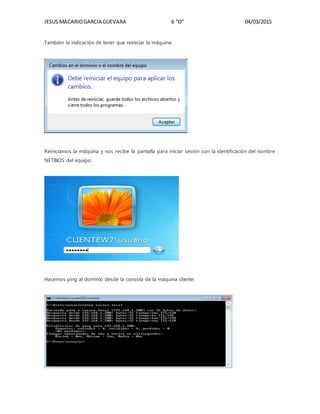
También la indicación de tener que reiniciar la máquina:
Reiniciamos la máquina y nos recibe la pantalla para iniciar sesión con la identificación del nombre
NETBIOS del equipo:
Hacemos ping al dominio desde la consola de la máquina cliente:
JESUS MACARIOGARCIA GUEVARA 6 “D” 04/03/2015
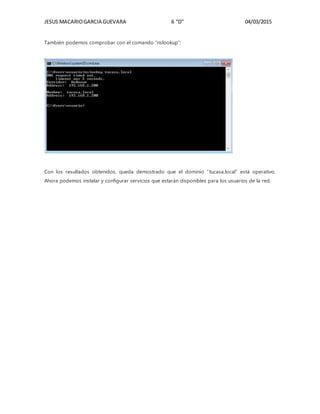
También podemos comprobar con el comando “nslookup”:
Con los resultados obtenidos, queda demostrado que el dominio “tucasa.local” está operativo.
Ahora podemos instalar y configurar servicios que estarán disponibles para los usuarios de la red.

En la máquina servidor segundo parcial

  • 1.
    JESUS MACARIOGARCIA GUEVARA6 “D” 04/03/2015 En la máquina servidor Tenemos la máquina con el Active Directory instalado (la base de datos jerárquica) y ahora vamos a promocionarla mediante “dcpromo.exe” para que se convierta en controlador del dominio “tucasa.local”. La instalación del Active Directory se muestra en un tutorial anterior. Comenzamos. Iniciamos sesión en el servidor como administrador. Nuestro servidor está configurado para la red de la manera como mostramos a continuación. Accedemos desde el enlace “Configurar funciones de red” de la página principal: Nombre de la máquina: servidor Accedemos desde el enlace “Proporcionar nombre del equipo y dominio” de la página principal del servidor: IP de la máquina: 192.168.1.200
  • 2.
    JESUS MACARIOGARCIA GUEVARA6 “D” 04/03/2015 Ahora que hemos comprobado que la máquina servidor está configurada correctamente para la red, lanzamos el programa “dcpromo.exe”. Para ello podemos utilizar varias vías. A continuación mostramos una manera para lanzar la aplicación: El cuadro que nos aparece indica que la aplicación ha sido lanzada:
  • 3.
    JESUS MACARIOGARCIA GUEVARA6 “D” 04/03/2015 Nos recibe el asistente para la aplicación de los servicios de dominio del AD. Seleccionamos la opción “Usar la instalación en modo avanzado” con la finalidad de tener visibles todas las opciones. Al pulsar en “Siguiente”, nos aparece una ventana con información sobre la seguridad de Windows Server 2008 y las versiones anteriores que recomendamos leer:
  • 4.
    JESUS MACARIOGARCIA GUEVARA6 “D” 04/03/2015 Para avanzar pulsamos en “Siguiente” y nos aparece la ventana donde es necesario optar por el tipo de dominio que queremos establecer para la máquina. En nuestro caso, seleccionamos “Crear un dominio nuevo en un bosque nuevo” porque se trata de crear el dominio “tucasa.local”: Después de pulsar en “Siguiente”, la aplicación comprueba si ya existe previamente el dominio que se quiere crear: El asistente nos indica el nombre por defecto que tiene NETBIOS para el dominio (será “TUCASA”):
  • 5.
    JESUS MACARIOGARCIA GUEVARA6 “D” 04/03/2015 Seleccionamos como nievel funcional del bosque a Windows Server 2008: Al pulsar en “Siguiente”, la próxima ventana nos indica la posibilidad de opciones adicionales al dominio que vienen por defecto. Aceptamos las opciones para nuestra máquina que será un controlador de dominio y pulsamos en “Siguiente”: Pulsamos en “Sí” en la próxima ventana:
  • 6.
    JESUS MACARIOGARCIA GUEVARA6 “D” 04/03/2015 El asistente nos muestra las rutas por defecto para la base de datos y los ficheros de registro del sistema, las cuales aceptamos y pulsamos en “Siguiente”: Ingresamos la contraseña del administrador del nuevo dominio:
  • 7.
    JESUS MACARIOGARCIA GUEVARA6 “D” 04/03/2015 El asistente nos presenta el resumen de la configuración por establecer: Después de comprobar que corresponde a las opciones que deseamos, pulsamos en “Siguiente” para avanzar. En caso de verificar alguna opción no deseada, podemos pulsar sobre “Atrás” para retomar los pasos y corregirlos. El asistente nos informa sobre la instalación de los servicios de dominio del AD: En la captura, hemos marcado la opción “Reiniciar al completar” porque necesariamente hay que reiniciar la máquina para que se establezcan los cambios. Vemos que la pantalla muestra el nombre NETBIOS del dominio:
  • 8.
    JESUS MACARIOGARCIA GUEVARA6 “D” 04/03/2015 Ahora en la pantalla de configuración inicial ya aparece el nombre del dominio: Nuestro servidor ya está listo para gestionar y centralizar los recursos de la red. En la máquina cliente Vamos a configurar la máquina cliente Windows 7 Enterprise. Iniciamos sesión como administrador de la máquina cliente. En la ruta Panel de control > Redes e Internet > Conexiones de red, ingresamos los valores adecuados:
  • 9.
    JESUS MACARIOGARCIA GUEVARA6 “D” 04/03/2015 Comprobamos que hay conectividad entre las máquinas. En la consola del servidor comprobamos con un “ping” que hay conectividad: Desde la consola de la máquina cliente comprobamos:
  • 10.
    JESUS MACARIOGARCIA GUEVARA6 “D” 04/03/2015 Ahora unimos nuestra máquina cliente al dominio. Comprobamos que el nombre de la máquina esté correctamente establecido al seguir la ruta Inicio > Equipo, botón derecho > Propiedades: Pulsamos sobre el enlace “Cambiar configuración” de la máquina: En la próxima ventana pulsamos sobre “Cambiar” e ingresamos el nombre del dominio :
  • 11.
    JESUS MACARIOGARCIA GUEVARA6 “D” 04/03/2015 Al pulsar sobre “Aceptar”, el sistema nos solicita la autenticación del administrador del dominio: Ingresamos los datos adecuados y a los pocos segundos nos aparece la siguiente ventana:
  • 12.
    JESUS MACARIOGARCIA GUEVARA6 “D” 04/03/2015 También la indicación de tener que reiniciar la máquina: Reiniciamos la máquina y nos recibe la pantalla para iniciar sesión con la identificación del nombre NETBIOS del equipo: Hacemos ping al dominio desde la consola de la máquina cliente:
  • 13.
    JESUS MACARIOGARCIA GUEVARA6 “D” 04/03/2015 También podemos comprobar con el comando “nslookup”: Con los resultados obtenidos, queda demostrado que el dominio “tucasa.local” está operativo. Ahora podemos instalar y configurar servicios que estarán disponibles para los usuarios de la red.