JEFFERSON
BERMEO
Es un software ofimático diseñado para la creación
y ejecución de presentaciones multimedia las
cuales utilizamos para facilitar la comunicación y
transmisión de una información de manera clara,
elegante y atractiva.
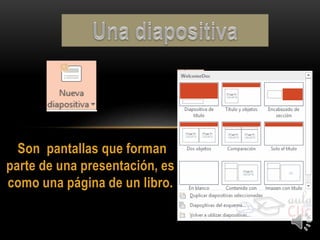
Son pantallas que forman
parte de una presentación, es
como una página de un libro.
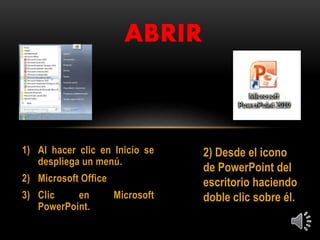
1) Al hacer clic en Inicio se
despliega un menú.
2) Microsoft Office
3) Clic en Microsoft
PowerPoint.
ABRIR
2) Desde el icono
de PowerPoint del
escritorio haciendo
doble clic sobre él.
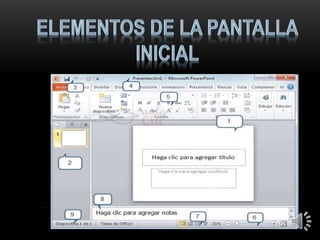
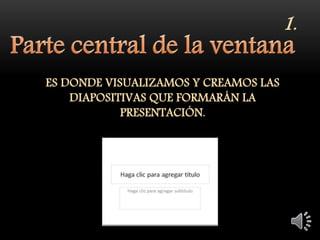
ES DONDE VISUALIZAMOS Y CREAMOS LAS
DIAPOSITIVAS QUE FORMARÁN LA
PRESENTACIÓN.
1.
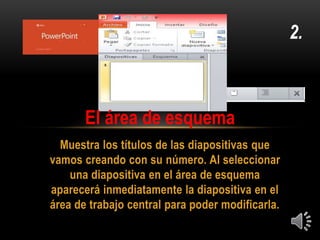
Muestra los títulos de las diapositivas que
vamos creando con su número. Al seleccionar
una diapositiva en el área de esquema
aparecerá inmediatamente la diapositiva en el
área de trabajo central para poder modificarla.
2.
El área de esquema
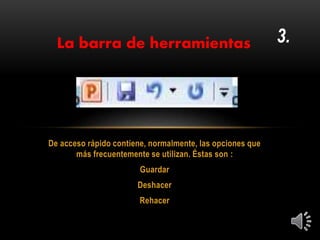
De acceso rápido contiene, normalmente, las opciones que
más frecuentemente se utilizan. Éstas son :
Guardar
Deshacer
Rehacer
3.La barra de herramientas
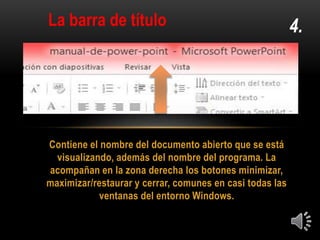
Contiene el nombre del documento abierto que se está
visualizando, además del nombre del programa. La
acompañan en la zona derecha los botones minimizar,
maximizar/restaurar y cerrar, comunes en casi todas las
ventanas del entorno Windows.
4.La barra de título
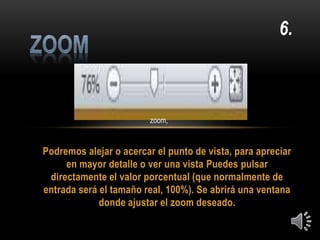
Podremos alejar o acercar el punto de vista, para apreciar
en mayor detalle o ver una vista Puedes pulsar
directamente el valor porcentual (que normalmente de
entrada será el tamaño real, 100%). Se abrirá una ventana
donde ajustar el zoom deseado.
6.
zoom,
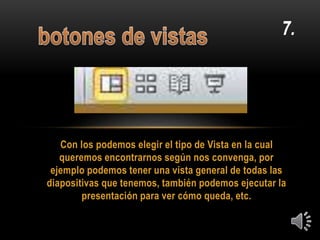
Con los podemos elegir el tipo de Vista en la cual
queremos encontrarnos según nos convenga, por
ejemplo podemos tener una vista general de todas las
diapositivas que tenemos, también podemos ejecutar la
presentación para ver cómo queda, etc.
7.
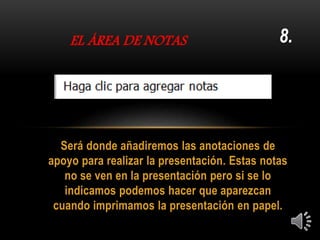
Será donde añadiremos las anotaciones de
apoyo para realizar la presentación. Estas notas
no se ven en la presentación pero si se lo
indicamos podemos hacer que aparezcan
cuando imprimamos la presentación en papel.
EL ÁREA DE NOTAS 8.
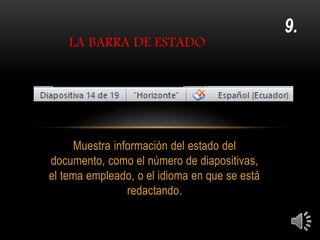
Muestra información del estado del
documento, como el número de diapositivas,
el tema empleado, o el idioma en que se está
redactando.
LA BARRA DE ESTADO
9.
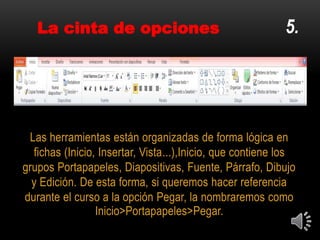
Las herramientas están organizadas de forma lógica en
fichas (Inicio, Insertar, Vista...),Inicio, que contiene los
grupos Portapapeles, Diapositivas, Fuente, Párrafo, Dibujo
y Edición. De esta forma, si queremos hacer referencia
durante el curso a la opción Pegar, la nombraremos como
Inicio>Portapapeles>Pegar.
5.La cinta de opciones
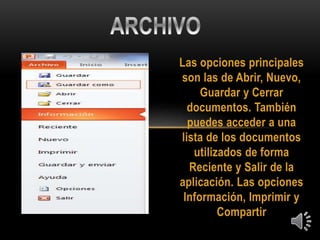
Las opciones principales
son las de Abrir, Nuevo,
Guardar y Cerrar
documentos. También
puedes acceder a una
lista de los documentos
utilizados de forma
Reciente y Salir de la
aplicación. Las opciones
Información, Imprimir y
Compartir
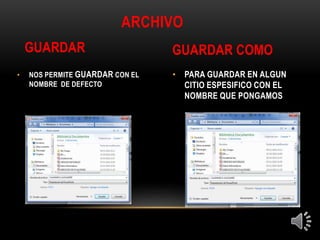
• PARA GUARDAR EN ALGUN
CITIO ESPESIFICO CON EL
NOMBRE QUE PONGAMOS
• NOS PERMITE GUARDAR CON EL
NOMBRE DE DEFECTO
ARCHIVO
GUARDAR GUARDAR COMO
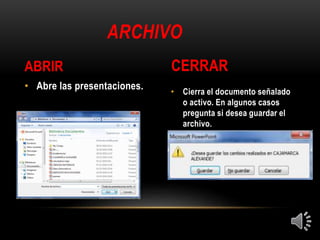
• Cierra el documento señalado
o activo. En algunos casos
pregunta si desea guardar el
archivo.
• Abre las presentaciones.
ARCHIVO
ABRIR CERRAR
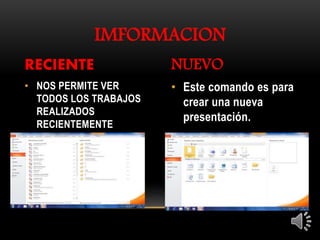
• Este comando es para
crear una nueva
presentación.
• NOS PERMITE VER
TODOS LOS TRABAJOS
REALIZADOS
RECIENTEMENTE
IMFORMACION
RECIENTE NUEVO
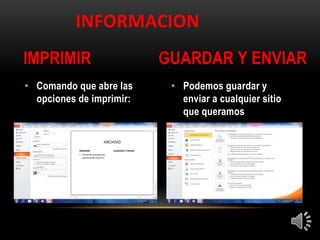
• Podemos guardar y
enviar a cualquier sitio
que queramos
• Comando que abre las
opciones de imprimir:
INFORMACION
IMPRIMIR GUARDAR Y ENVIAR
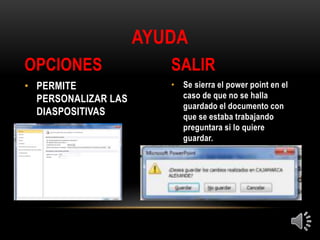
• Se sierra el power point en el
caso de que no se halla
guardado el documento con
que se estaba trabajando
preguntara si lo quiere
guardar.
• PERMITE
PERSONALIZAR LAS
DIASPOSITIVAS
AYUDA
OPCIONES SALIR
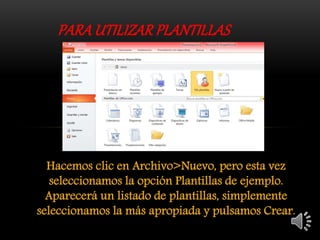
Hacemos clic en Archivo>Nuevo, pero esta vez
seleccionamos la opción Plantillas de ejemplo.
Aparecerá un listado de plantillas, simplemente
seleccionamos la más apropiada y pulsamos Crear.
PARA UTILIZAR PLANTILLAS
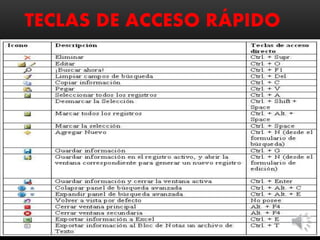
TECLAS DE ACCESO RÁPIDO
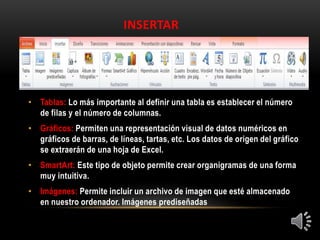
INSERTAR
• Tablas: Lo más importante al definir una tabla es establecer el número
de filas y el número de columnas.
• Gráficos: Permiten una representación visual de datos numéricos en
gráficos de barras, de líneas, tartas, etc. Los datos de origen del gráfico
se extraerán de una hoja de Excel.
• SmartArt: Este tipo de objeto permite crear organigramas de una forma
muy intuitiva.
• Imágenes: Permite incluir un archivo de imagen que esté almacenado
en nuestro ordenador. Imágenes prediseñadas
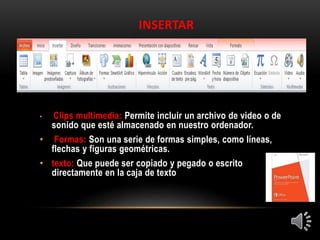
INSERTAR
• Clips multimedia: Permite incluir un archivo de video o de
sonido que esté almacenado en nuestro ordenador.
• Formas: Son una serie de formas simples, como líneas,
flechas y figuras geométricas.
• texto: Que puede ser copiado y pegado o escrito
directamente en la caja de texto
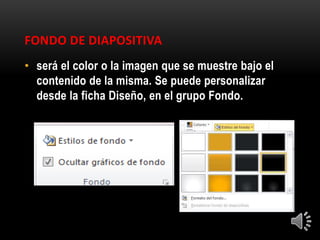
FONDO DE DIAPOSITIVA
• será el color o la imagen que se muestre bajo el
contenido de la misma. Se puede personalizar
desde la ficha Diseño, en el grupo Fondo.
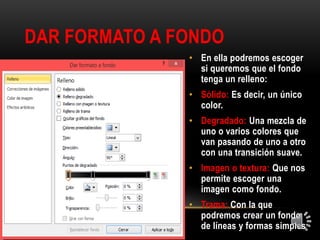
DAR FORMATO A FONDO
• En ella podremos escoger
si queremos que el fondo
tenga un relleno:
• Sólido: Es decir, un único
color.
• Degradado: Una mezcla de
uno o varios colores que
van pasando de uno a otro
con una transición suave.
• Imagen o textura: Que nos
permite escoger una
imagen como fondo.
• Trama: Con la que
podremos crear un fondo
de líneas y formas simples
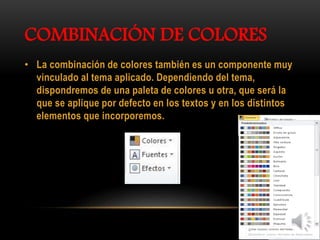
COMBINACIÓN DE COLORES
• La combinación de colores también es un componente muy
vinculado al tema aplicado. Dependiendo del tema,
dispondremos de una paleta de colores u otra, que será la
que se aplique por defecto en los textos y en los distintos
elementos que incorporemos.
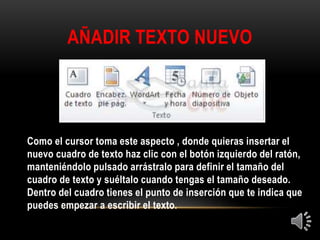
AÑADIR TEXTO NUEVO
Como el cursor toma este aspecto , donde quieras insertar el
nuevo cuadro de texto haz clic con el botón izquierdo del ratón,
manteniéndolo pulsado arrástralo para definir el tamaño del
cuadro de texto y suéltalo cuando tengas el tamaño deseado.
Dentro del cuadro tienes el punto de inserción que te indica que
puedes empezar a escribir el texto.
INSERTAR SONIDOS
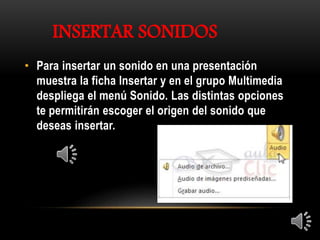
• Para insertar un sonido en una presentación
muestra la ficha Insertar y en el grupo Multimedia
despliega el menú Sonido. Las distintas opciones
te permitirán escoger el origen del sonido que
deseas insertar.
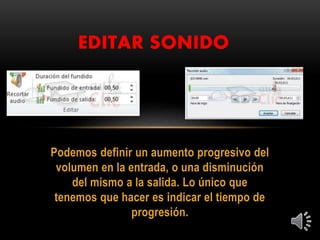
Podemos definir un aumento progresivo del
volumen en la entrada, o una disminución
del mismo a la salida. Lo único que
tenemos que hacer es indicar el tiempo de
progresión.
EDITAR SONIDO
INSERTAR Y REPRODUCIR VÍDEOS
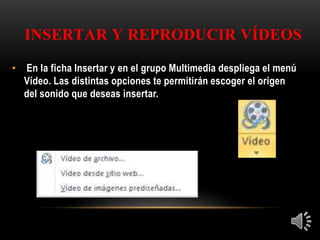
• En la ficha Insertar y en el grupo Multimedia despliega el menú
Vídeo. Las distintas opciones te permitirán escoger el origen
del sonido que deseas insertar.
ANIMACIONES Y TRANSICIONES
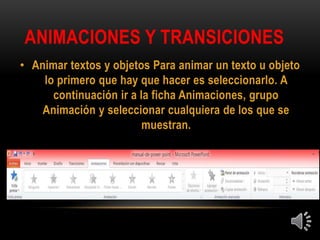
• Animar textos y objetos Para animar un texto u objeto
lo primero que hay que hacer es seleccionarlo. A
continuación ir a la ficha Animaciones, grupo
Animación y seleccionar cualquiera de los que se
muestran.
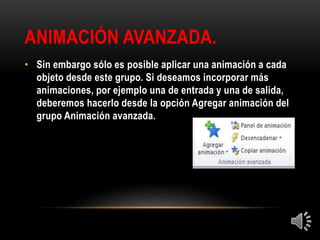
ANIMACIÓN AVANZADA.
• Sin embargo sólo es posible aplicar una animación a cada
objeto desde este grupo. Si deseamos incorporar más
animaciones, por ejemplo una de entrada y una de salida,
deberemos hacerlo desde la opción Agregar animación del
grupo Animación avanzada.
Manual de-power-point ofimatica 3

Manual de-power-point ofimatica 3

  • 1.
  • 2.
    Es un softwareofimático diseñado para la creación y ejecución de presentaciones multimedia las cuales utilizamos para facilitar la comunicación y transmisión de una información de manera clara, elegante y atractiva.
  • 3.
    Son pantallas queforman parte de una presentación, es como una página de un libro.
  • 4.
    1) Al hacerclic en Inicio se despliega un menú. 2) Microsoft Office 3) Clic en Microsoft PowerPoint. ABRIR 2) Desde el icono de PowerPoint del escritorio haciendo doble clic sobre él.
  • 6.
    ES DONDE VISUALIZAMOSY CREAMOS LAS DIAPOSITIVAS QUE FORMARÁN LA PRESENTACIÓN. 1.
  • 7.
    Muestra los títulosde las diapositivas que vamos creando con su número. Al seleccionar una diapositiva en el área de esquema aparecerá inmediatamente la diapositiva en el área de trabajo central para poder modificarla. 2. El área de esquema
  • 8.
    De acceso rápidocontiene, normalmente, las opciones que más frecuentemente se utilizan. Éstas son : Guardar Deshacer Rehacer 3.La barra de herramientas
  • 9.
    Contiene el nombredel documento abierto que se está visualizando, además del nombre del programa. La acompañan en la zona derecha los botones minimizar, maximizar/restaurar y cerrar, comunes en casi todas las ventanas del entorno Windows. 4.La barra de título
  • 10.
    Podremos alejar oacercar el punto de vista, para apreciar en mayor detalle o ver una vista Puedes pulsar directamente el valor porcentual (que normalmente de entrada será el tamaño real, 100%). Se abrirá una ventana donde ajustar el zoom deseado. 6. zoom,
  • 11.
    Con los podemoselegir el tipo de Vista en la cual queremos encontrarnos según nos convenga, por ejemplo podemos tener una vista general de todas las diapositivas que tenemos, también podemos ejecutar la presentación para ver cómo queda, etc. 7.
  • 12.
    Será donde añadiremoslas anotaciones de apoyo para realizar la presentación. Estas notas no se ven en la presentación pero si se lo indicamos podemos hacer que aparezcan cuando imprimamos la presentación en papel. EL ÁREA DE NOTAS 8.
  • 13.
    Muestra información delestado del documento, como el número de diapositivas, el tema empleado, o el idioma en que se está redactando. LA BARRA DE ESTADO 9.
  • 14.
    Las herramientas estánorganizadas de forma lógica en fichas (Inicio, Insertar, Vista...),Inicio, que contiene los grupos Portapapeles, Diapositivas, Fuente, Párrafo, Dibujo y Edición. De esta forma, si queremos hacer referencia durante el curso a la opción Pegar, la nombraremos como Inicio>Portapapeles>Pegar. 5.La cinta de opciones
  • 15.
    Las opciones principales sonlas de Abrir, Nuevo, Guardar y Cerrar documentos. También puedes acceder a una lista de los documentos utilizados de forma Reciente y Salir de la aplicación. Las opciones Información, Imprimir y Compartir
  • 16.
    • PARA GUARDAREN ALGUN CITIO ESPESIFICO CON EL NOMBRE QUE PONGAMOS • NOS PERMITE GUARDAR CON EL NOMBRE DE DEFECTO ARCHIVO GUARDAR GUARDAR COMO
  • 17.
    • Cierra eldocumento señalado o activo. En algunos casos pregunta si desea guardar el archivo. • Abre las presentaciones. ARCHIVO ABRIR CERRAR
  • 18.
    • Este comandoes para crear una nueva presentación. • NOS PERMITE VER TODOS LOS TRABAJOS REALIZADOS RECIENTEMENTE IMFORMACION RECIENTE NUEVO
  • 19.
    • Podemos guardary enviar a cualquier sitio que queramos • Comando que abre las opciones de imprimir: INFORMACION IMPRIMIR GUARDAR Y ENVIAR
  • 20.
    • Se sierrael power point en el caso de que no se halla guardado el documento con que se estaba trabajando preguntara si lo quiere guardar. • PERMITE PERSONALIZAR LAS DIASPOSITIVAS AYUDA OPCIONES SALIR
  • 21.
    Hacemos clic enArchivo>Nuevo, pero esta vez seleccionamos la opción Plantillas de ejemplo. Aparecerá un listado de plantillas, simplemente seleccionamos la más apropiada y pulsamos Crear. PARA UTILIZAR PLANTILLAS
  • 22.
  • 23.
    INSERTAR • Tablas: Lomás importante al definir una tabla es establecer el número de filas y el número de columnas. • Gráficos: Permiten una representación visual de datos numéricos en gráficos de barras, de líneas, tartas, etc. Los datos de origen del gráfico se extraerán de una hoja de Excel. • SmartArt: Este tipo de objeto permite crear organigramas de una forma muy intuitiva. • Imágenes: Permite incluir un archivo de imagen que esté almacenado en nuestro ordenador. Imágenes prediseñadas
  • 24.
    INSERTAR • Clips multimedia:Permite incluir un archivo de video o de sonido que esté almacenado en nuestro ordenador. • Formas: Son una serie de formas simples, como líneas, flechas y figuras geométricas. • texto: Que puede ser copiado y pegado o escrito directamente en la caja de texto
  • 25.
    FONDO DE DIAPOSITIVA •será el color o la imagen que se muestre bajo el contenido de la misma. Se puede personalizar desde la ficha Diseño, en el grupo Fondo.
  • 26.
    DAR FORMATO AFONDO • En ella podremos escoger si queremos que el fondo tenga un relleno: • Sólido: Es decir, un único color. • Degradado: Una mezcla de uno o varios colores que van pasando de uno a otro con una transición suave. • Imagen o textura: Que nos permite escoger una imagen como fondo. • Trama: Con la que podremos crear un fondo de líneas y formas simples
  • 27.
    COMBINACIÓN DE COLORES •La combinación de colores también es un componente muy vinculado al tema aplicado. Dependiendo del tema, dispondremos de una paleta de colores u otra, que será la que se aplique por defecto en los textos y en los distintos elementos que incorporemos.
  • 28.
    AÑADIR TEXTO NUEVO Comoel cursor toma este aspecto , donde quieras insertar el nuevo cuadro de texto haz clic con el botón izquierdo del ratón, manteniéndolo pulsado arrástralo para definir el tamaño del cuadro de texto y suéltalo cuando tengas el tamaño deseado. Dentro del cuadro tienes el punto de inserción que te indica que puedes empezar a escribir el texto.
  • 29.
    INSERTAR SONIDOS • Parainsertar un sonido en una presentación muestra la ficha Insertar y en el grupo Multimedia despliega el menú Sonido. Las distintas opciones te permitirán escoger el origen del sonido que deseas insertar.
  • 30.
    Podemos definir unaumento progresivo del volumen en la entrada, o una disminución del mismo a la salida. Lo único que tenemos que hacer es indicar el tiempo de progresión. EDITAR SONIDO
  • 31.
    INSERTAR Y REPRODUCIRVÍDEOS • En la ficha Insertar y en el grupo Multimedia despliega el menú Vídeo. Las distintas opciones te permitirán escoger el origen del sonido que deseas insertar.
  • 33.
    ANIMACIONES Y TRANSICIONES •Animar textos y objetos Para animar un texto u objeto lo primero que hay que hacer es seleccionarlo. A continuación ir a la ficha Animaciones, grupo Animación y seleccionar cualquiera de los que se muestran.
  • 34.
    ANIMACIÓN AVANZADA. • Sinembargo sólo es posible aplicar una animación a cada objeto desde este grupo. Si deseamos incorporar más animaciones, por ejemplo una de entrada y una de salida, deberemos hacerlo desde la opción Agregar animación del grupo Animación avanzada.