Primera Evaluación
      ALTeclado


Luisana Márquez Guerrero
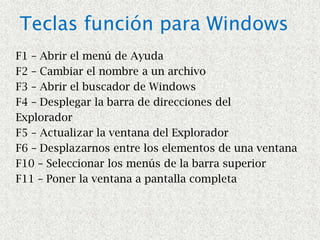
Teclas función para Windows
F1 – Abrir el menú de Ayuda
F2 – Cambiar el nombre a un archivo
F3 – Abrir el buscador de Windows
F4 – Desplegar la barra de direcciones del
Explorador
F5 – Actualizar la ventana del Explorador
F6 – Desplazarnos entre los elementos de una ventana
F10 – Seleccionar los menús de la barra superior
F11 – Poner la ventana a pantalla completa
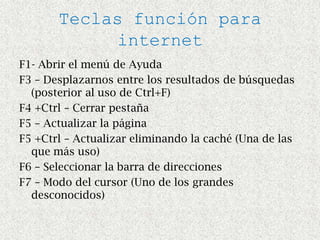
Teclas función para
            internet
F1- Abrir el menú de Ayuda
F3 – Desplazarnos entre los resultados de búsquedas
  (posterior al uso de Ctrl+F)
F4 +Ctrl – Cerrar pestaña
F5 – Actualizar la página
F5 +Ctrl – Actualizar eliminando la caché (Una de las
  que más uso)
F6 – Seleccionar la barra de direcciones
F7 – Modo del cursor (Uno de los grandes
  desconocidos)
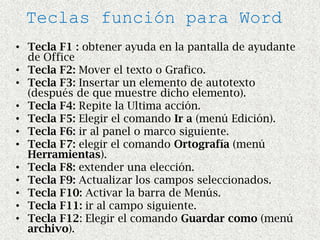
Teclas función para Word
• Tecla F1 : obtener ayuda en la pantalla de ayudante
  de Office
• Tecla F2: Mover el texto o Grafico.
• Tecla F3: Insertar un elemento de autotexto
  (después de que muestre dicho elemento).
• Tecla F4: Repite la Ultima acción.
• Tecla F5: Elegir el comando Ir a (menú Edición).
• Tecla F6: ir al panel o marco siguiente.
• Tecla F7: elegir el comando Ortografía (menú
  Herramientas).
• Tecla F8: extender una elección.
• Tecla F9: Actualizar los campos seleccionados.
• Tecla F10: Activar la barra de Menús.
• Tecla F11: ir al campo siguiente.
• Tecla F12: Elegir el comando Guardar como (menú
  archivo).
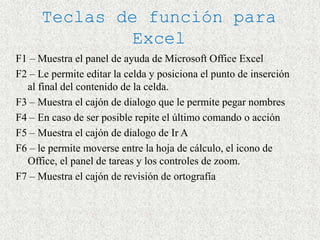
Teclas de función para
               Excel
F1 – Muestra el panel de ayuda de Microsoft Office Excel
F2 – Le permite editar la celda y posiciona el punto de inserción
  al final del contenido de la celda.
F3 – Muestra el cajón de dialogo que le permite pegar nombres
F4 – En caso de ser posible repite el último comando o acción
F5 – Muestra el cajón de dialogo de Ir A
F6 – le permite moverse entre la hoja de cálculo, el icono de
  Office, el panel de tareas y los controles de zoom.
F7 – Muestra el cajón de revisión de ortografía
Teclas función para power
              point
•   F1: Abrir ventana de ayuda de PowerPoint
•   F2: Mover textos o gráficos
•   F5: Ver presentación
•   F6: Ir a la próxima hoja
•   F12: Guardar la presentación
Combinaciones de teclas
Win+M]- Minimiza todas las ventanas abiertas.
Win+Shift+M]- Muestra de nuevo todas las ventanas
minimizadas.
Win+D - Muestra el escritorio y lo oculta.
Win+Flecha Arriba - Maximiza la ventana.
Win+Flecha Abajo - Minimiza / restaura la ventana.
Win+Flecha derecha]- Ajusta la ventana al 50% a la derecha.
Win+Flecha izquierda - Ajusta la ventana al 50% a la izquierda.
Win+Home]- minimiza/maximiza todas las ventanas inactivas
Alt+F4 - Cierra la ventana activa.
Alt+Tab - Posibilita alternar entre las distintas ventanas de la barra
   de tereas.
Alt+Esc- Pasa de una ventana abierta a otra.
Win+Tab- Muestra las ventanas abiertas en 3D y posibilita la
   selección mediante las repetidas pulsaciones de la tecla TAB
Ctrl+Win+Tab- Muestra las ventanas en 3D posibilitando la
   selección con el ratón.
•   CTRL + B - Hacer letras negritas.
•   CTRL + I - Hacer letras en cursiva.
•   CTRL + U - Subrayado de letras.
•   CTRL + DEL - Eliminar palabra a la derecha del cursor.
•   CTRL + BACKSPACE – Elimina palabra a la izquierda del cursor.
•   CTRL + SHIFT + barra espaciadora - Borra todo el texto.
•   CTRL+C - Copia texto seleccionado o objeto.
•   CTRL+X – Corta texto seleccionado o objeto.
•   CTRL+V - Pega texto seleccionado o objeto.
•   CTRL+ALT+V – Pegado especial.
•   CTRL+SHIFT+< – Reduce tamaño de la fuente en un punto.
•   CTRL+SHIFT+> – Incrementa tamaño de la fuente en un punto.
•   CTRL+[ - Reduce tamaño de la fuente en un punto.
•   CTRL+] – Incrementa el tamaño de la fuente en un punto.
•   CTRL+HYPHEN – Borra todo el texto.
•   CTRL+barra espaciadora – Borra el párrafo o el formato del carácter.
•   CTRL+SHIFT+V - Pega el formato solo
• CTRL+Z – Deshace acción.
• CTRL+Y – Rehace última acción.
• CTRL+SHIFT+G - Abre caja de dialogo del contador de
  palabras.
• CTRL+L – Alinea selección o párrafo a la izquierda de la
  pantalla.
• CTRL+E - Alinea selección o párrafo al centro de la pantalla.
• CTRL+M – Aplica sangría al párrafo o texto seleccionado.
• CTRL +1 – Espaciado simple en líneas seleccionadas.
• CTRL +2 - Espaciado doble en líneas seleccionadas.
• CTRL +5 – Espaciado de 1.5 líneas seleccionadas.
• F7 - Ejecuta corrector ortográfico.
• SHIFT+F7 – Usa buscador de sinónimos.
• CTRL+SPACE – Cambiar Autocorrección.
• CTRL+SHIFT+8 – Muestra caracteres ocultos como marca de
  espacio, retornos de carro, etc.
Fuentes de información
http://www.tufuncion.com/teclas-funcion
http://pcexperto.blogspot.com.es/2008/12/teclas-de-funcin-
   de-word.html
http://officeavanzado.blogspot.com.es/2010/01/teclas-de-
   funcion-en-excel-2007.html
http://www.todowindows7.com/index.php/trucos-de-
   windows-7/36-trucos-de-windows-7/89-lista-de-
   combinaciones-de-teclas-para-windows-7.html
http://informaticafacil.wordpress.com/category/combinacion
   es-de-teclas/
 http://www.geekets.com/2008/07/30-combinaciones-
   deteclado-atajos-para-microsoft-word/
Imagen – imágenes predeterminadas de Windows

Al teclado luisana

  • 1.
    Primera Evaluación ALTeclado Luisana Márquez Guerrero
  • 2.
    Teclas función paraWindows F1 – Abrir el menú de Ayuda F2 – Cambiar el nombre a un archivo F3 – Abrir el buscador de Windows F4 – Desplegar la barra de direcciones del Explorador F5 – Actualizar la ventana del Explorador F6 – Desplazarnos entre los elementos de una ventana F10 – Seleccionar los menús de la barra superior F11 – Poner la ventana a pantalla completa
  • 3.
    Teclas función para internet F1- Abrir el menú de Ayuda F3 – Desplazarnos entre los resultados de búsquedas (posterior al uso de Ctrl+F) F4 +Ctrl – Cerrar pestaña F5 – Actualizar la página F5 +Ctrl – Actualizar eliminando la caché (Una de las que más uso) F6 – Seleccionar la barra de direcciones F7 – Modo del cursor (Uno de los grandes desconocidos)
  • 4.
    Teclas función paraWord • Tecla F1 : obtener ayuda en la pantalla de ayudante de Office • Tecla F2: Mover el texto o Grafico. • Tecla F3: Insertar un elemento de autotexto (después de que muestre dicho elemento). • Tecla F4: Repite la Ultima acción. • Tecla F5: Elegir el comando Ir a (menú Edición). • Tecla F6: ir al panel o marco siguiente. • Tecla F7: elegir el comando Ortografía (menú Herramientas). • Tecla F8: extender una elección. • Tecla F9: Actualizar los campos seleccionados. • Tecla F10: Activar la barra de Menús. • Tecla F11: ir al campo siguiente. • Tecla F12: Elegir el comando Guardar como (menú archivo).
  • 5.
    Teclas de funciónpara Excel F1 – Muestra el panel de ayuda de Microsoft Office Excel F2 – Le permite editar la celda y posiciona el punto de inserción al final del contenido de la celda. F3 – Muestra el cajón de dialogo que le permite pegar nombres F4 – En caso de ser posible repite el último comando o acción F5 – Muestra el cajón de dialogo de Ir A F6 – le permite moverse entre la hoja de cálculo, el icono de Office, el panel de tareas y los controles de zoom. F7 – Muestra el cajón de revisión de ortografía
  • 6.
    Teclas función parapower point • F1: Abrir ventana de ayuda de PowerPoint • F2: Mover textos o gráficos • F5: Ver presentación • F6: Ir a la próxima hoja • F12: Guardar la presentación
  • 7.
    Combinaciones de teclas Win+M]-Minimiza todas las ventanas abiertas. Win+Shift+M]- Muestra de nuevo todas las ventanas minimizadas. Win+D - Muestra el escritorio y lo oculta. Win+Flecha Arriba - Maximiza la ventana. Win+Flecha Abajo - Minimiza / restaura la ventana. Win+Flecha derecha]- Ajusta la ventana al 50% a la derecha. Win+Flecha izquierda - Ajusta la ventana al 50% a la izquierda. Win+Home]- minimiza/maximiza todas las ventanas inactivas Alt+F4 - Cierra la ventana activa. Alt+Tab - Posibilita alternar entre las distintas ventanas de la barra de tereas. Alt+Esc- Pasa de una ventana abierta a otra. Win+Tab- Muestra las ventanas abiertas en 3D y posibilita la selección mediante las repetidas pulsaciones de la tecla TAB Ctrl+Win+Tab- Muestra las ventanas en 3D posibilitando la selección con el ratón.
  • 8.
    CTRL + B - Hacer letras negritas. • CTRL + I - Hacer letras en cursiva. • CTRL + U - Subrayado de letras. • CTRL + DEL - Eliminar palabra a la derecha del cursor. • CTRL + BACKSPACE – Elimina palabra a la izquierda del cursor. • CTRL + SHIFT + barra espaciadora - Borra todo el texto. • CTRL+C - Copia texto seleccionado o objeto. • CTRL+X – Corta texto seleccionado o objeto. • CTRL+V - Pega texto seleccionado o objeto. • CTRL+ALT+V – Pegado especial. • CTRL+SHIFT+< – Reduce tamaño de la fuente en un punto. • CTRL+SHIFT+> – Incrementa tamaño de la fuente en un punto. • CTRL+[ - Reduce tamaño de la fuente en un punto. • CTRL+] – Incrementa el tamaño de la fuente en un punto. • CTRL+HYPHEN – Borra todo el texto. • CTRL+barra espaciadora – Borra el párrafo o el formato del carácter. • CTRL+SHIFT+V - Pega el formato solo
  • 9.
    • CTRL+Z –Deshace acción. • CTRL+Y – Rehace última acción. • CTRL+SHIFT+G - Abre caja de dialogo del contador de palabras. • CTRL+L – Alinea selección o párrafo a la izquierda de la pantalla. • CTRL+E - Alinea selección o párrafo al centro de la pantalla. • CTRL+M – Aplica sangría al párrafo o texto seleccionado. • CTRL +1 – Espaciado simple en líneas seleccionadas. • CTRL +2 - Espaciado doble en líneas seleccionadas. • CTRL +5 – Espaciado de 1.5 líneas seleccionadas. • F7 - Ejecuta corrector ortográfico. • SHIFT+F7 – Usa buscador de sinónimos. • CTRL+SPACE – Cambiar Autocorrección. • CTRL+SHIFT+8 – Muestra caracteres ocultos como marca de espacio, retornos de carro, etc.
  • 10.
    Fuentes de información http://www.tufuncion.com/teclas-funcion http://pcexperto.blogspot.com.es/2008/12/teclas-de-funcin- de-word.html http://officeavanzado.blogspot.com.es/2010/01/teclas-de- funcion-en-excel-2007.html http://www.todowindows7.com/index.php/trucos-de- windows-7/36-trucos-de-windows-7/89-lista-de- combinaciones-de-teclas-para-windows-7.html http://informaticafacil.wordpress.com/category/combinacion es-de-teclas/ http://www.geekets.com/2008/07/30-combinaciones- deteclado-atajos-para-microsoft-word/ Imagen – imágenes predeterminadas de Windows