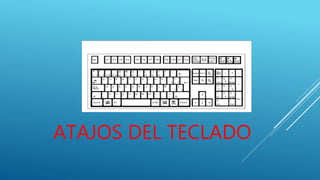
ATAJOS DEL TECLADO
INTRODUCCIÓN
Aprender a utilizar las combinaciones de teclas para activar
funciones es una de las inversiones más rentables en informática.
Aunque pueda parecer un engorro tener que memorizar decenas
de pulsaciones, acaba siendo algo automático que se hace
imprescindible.
Cada programa suele tener sus propias combinaciones de teclas,
pero las de Windows son útiles para todos
OBJETIVOS
• Dar a conocer a los usuarios los atajos del teclado.
• Proporcionar la información necesaria para utilizar el teclado.
• Facilitar funciones que nos permitan realizar acciones de
forma rápida
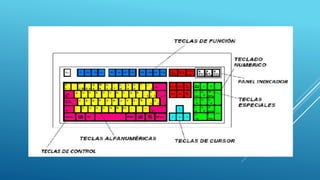
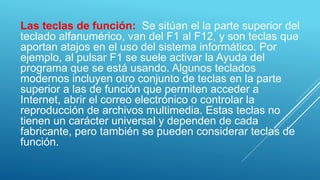
Las teclas de función: Se sitúan el la parte superior del
teclado alfanumérico, van del F1 al F12, y son teclas que
aportan atajos en el uso del sistema informático. Por
ejemplo, al pulsar F1 se suele activar la Ayuda del
programa que se está usando. Algunos teclados
modernos incluyen otro conjunto de teclas en la parte
superior a las de función que permiten acceder a
Internet, abrir el correo electrónico o controlar la
reproducción de archivos multimedia. Estas teclas no
tienen un carácter universal y dependen de cada
fabricante, pero también se pueden considerar teclas de
función.
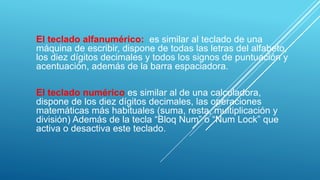
El teclado alfanumérico: es similar al teclado de una
máquina de escribir, dispone de todas las letras del alfabeto,
los diez dígitos decimales y todos los signos de puntuación y
acentuación, además de la barra espaciadora.
El teclado numérico es similar al de una calculadora,
dispone de los diez dígitos decimales, las operaciones
matemáticas más habituales (suma, resta, multiplicación y
división) Además de la tecla “Bloq Num” o “Num Lock” que
activa o desactiva este teclado.
Las teclas de control: Se sitúan entre el teclado
alfanumérico y el teclado numérico, y bordeando el
teclado alfanumérico (Shift, Intro, Insert, Tabulador...)
Estas teclas permiten controlar y actuar con los
diferentes programas. De hecho, cambian de función
según la aplicación que se está usando.
COMENZAMOS
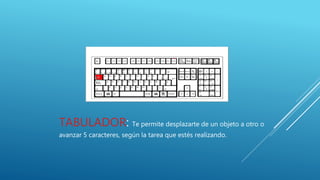
TABULADOR: Te permite desplazarte de un objeto a otro o
avanzar 5 caracteres, según la tarea que estés realizando.
SHIFT, MAYÚSC O TECLA DE LAS MAYÚSCULAS: Para teclear una letra mayúscula,
presiona la tecla shift al mismo tiempo que la tecla de la letra. al presionar shift al mismo
tiempo que una tecla que no corresponde a una letra verás aparecer el carácter que está en
la parte superior de la tecla en cuestión.
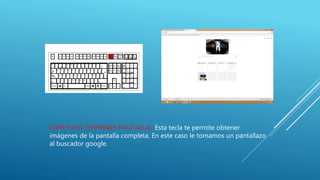
IMPR PANT (IMPRIMIR PANTALLA): Esta tecla te permite obtener
imágenes de la pantalla completa. En este caso le tomamos un pantallazo
al buscador google.
TECLA WINDOWS+ABAJO: Minimizar el tamaño o la ventana, se oprimen
las dos teclas al mismo tiempo hasta que minimice.
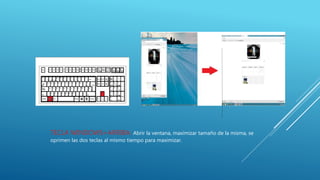
TECLA WINDOWS+ARRIBA: Abrir la ventana, maximizar tamaño de la misma, se
oprimen las dos teclas al mismo tiempo para maximizar.
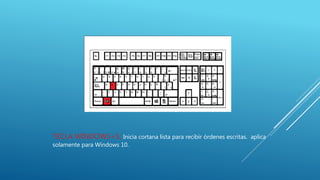
TECLA WINDOWS+S: Inicia cortana lista para recibir órdenes escritas. aplica
solamente para Windows 10.
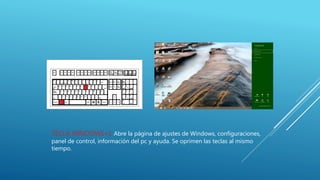
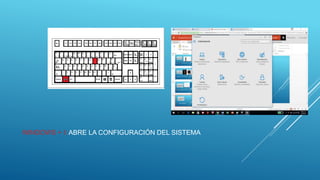
TECLA WINDOWS+I: Abre la página de ajustes de Windows, configuraciones,
panel de control, información del pc y ayuda. Se oprimen las teclas al mismo
tiempo.
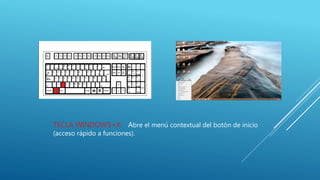
TECLA WINDOWS+X: Abre el menú contextual del botón de inicio
(acceso rápido a funciones).
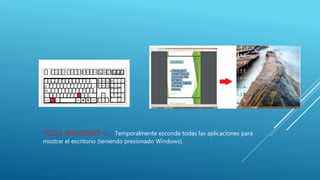
TECLA WINDOWS +, : Temporalmente esconde todas las aplicaciones para
mostrar el escritorio (teniendo presionado Windows).
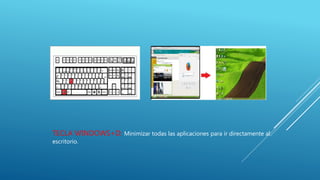
TECLA WINDOWS+D: Minimizar todas las aplicaciones para ir directamente al
escritorio.
TECLA WINDOWS+L: Bloquear tu pc e ir a la ventana de bloqueo.
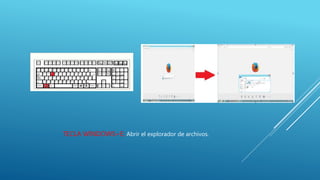
TECLA WINDOWS+E: Abrir el explorador de archivos.
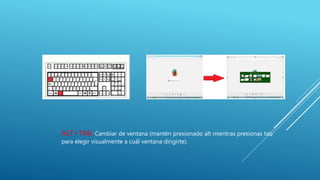
ALT+TAB: Cambiar de ventana (mantén presionado alt mientras presionas tab
para elegir visualmente a cuál ventana dirigirte).
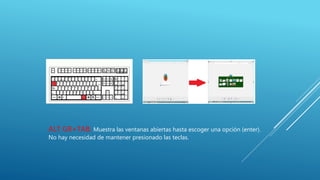
ALT GR+TAB: Muestra las ventanas abiertas hasta escoger una opción (enter).
No hay necesidad de mantener presionado las teclas.
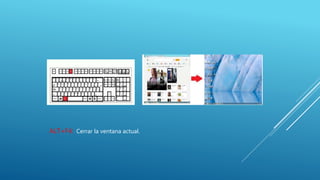
ALT+F4: Cerrar la ventana actual.
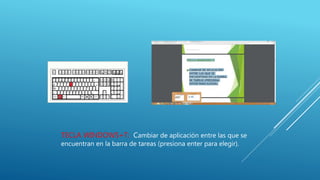
TECLA WINDOWS+T: Cambiar de aplicación entre las que se
encuentran en la barra de tareas (presiona enter para elegir).
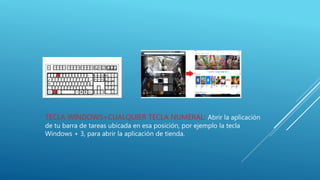
TECLA WINDOWS+CUALQUIER TECLA NUMERAL: Abrir la aplicación
de tu barra de tareas ubicada en esa posición, por ejemplo la tecla
Windows + 3, para abrir la aplicación de tienda.
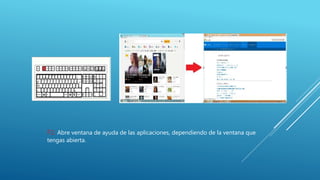
F1: Abre ventana de ayuda de las aplicaciones, dependiendo de la ventana que
tengas abierta.
CTRL+B: Activa la ventana de búsqueda
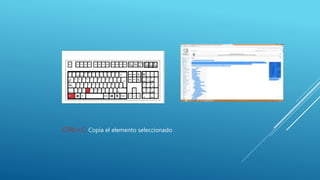
CTRL+C: Copia el elemento seleccionado
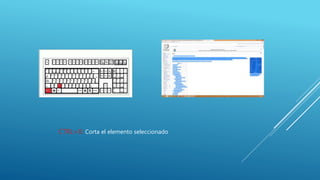
CTRL+X: Corta el elemento seleccionado
CTRL+V: Pega el elemento seleccionado.
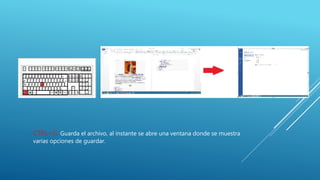
CTRL+G: Guarda el archivo, al instante se abre una ventana donde se muestra
varias opciones de guardar.
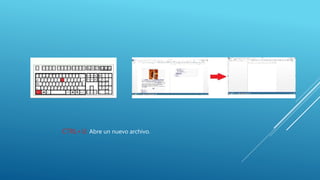
CTRL+U: Abre un nuevo archivo.
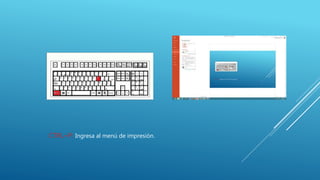
CTRL+P: Ingresa al menú de impresión.
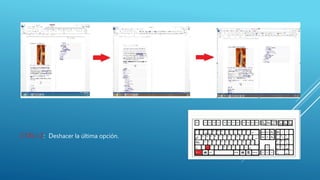
CTRL+Z: Deshacer la última opción.
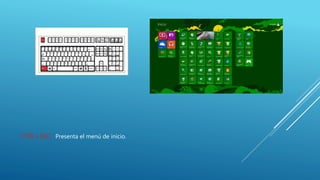
CTRL+ESC: Presenta el menú de inicio.
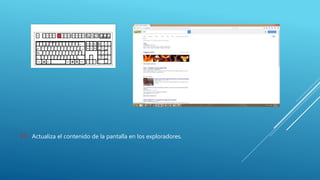
F5: Actualiza el contenido de la pantalla en los exploradores.
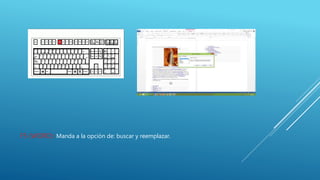
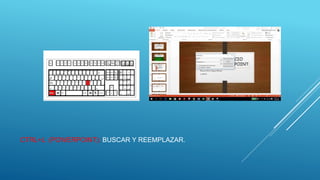
F5 (WORD): Manda a la opción de: buscar y reemplazar.
F5 (POWERPOINT): Inicia la presentación de diapositivas.
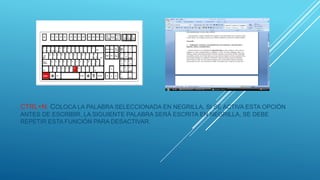
CTRL+N: COLOCA LA PALABRA SELECCIONADA EN NEGRILLA, SI SE ACTIVA ESTA OPCIÓN
ANTES DE ESCRIBIR, LA SIGUIENTE PALABRA SERÁ ESCRITA EN NEGRILLA, SE DEBE
REPETIR ESTA FUNCIÓN PARA DESACTIVAR.
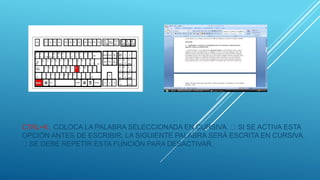
CTRL+K: COLOCA LA PALABRA SELECCIONADA EN CURSIVA. SI SE ACTIVA ESTA
OPCIÓN ANTES DE ESCRIBIR, LA SIGUIENTE PALABRA SERÁ ESCRITA EN CURSIVA.
SE DEBE REPETIR ESTA FUNCIÓN PARA DESACTIVAR.
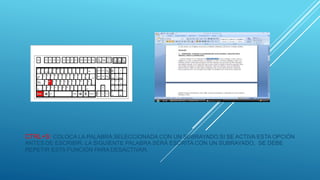
CTRL+S: COLOCA LA PALABRA SELECCIONADA CON UN SUBRAYADO,SI SE ACTIVA ESTA OPCIÓN
ANTES DE ESCRIBIR, LA SIGUIENTE PALABRA SERÁ ESCRITA CON UN SUBRAYADO, SE DEBE
REPETIR ESTA FUNCIÓN PARA DESACTIVAR.
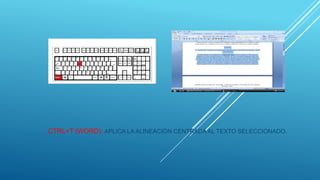
CTRL+T (WORD): APLICA LA ALINEACIÓN CENTRADA AL TEXTO SELECCIONADO.
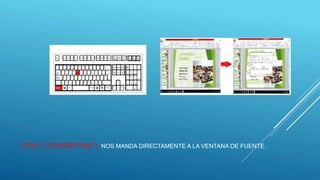
CTRL+T (POWERPOINT): NOS MANDA DIRECTAMENTE A LA VENTANA DE FUENTE.
CTRL+J PERMITE: JUSTIFICAR EL TEXTO (DISTRIBUYE EL TEXTO DE FORMA HOMOGÉNEA
ENTRE LAS MÁRGENES).
CTRL+D: APLICA LA ALINEACIÓN DERECHA AL TEXTO SELECCIONADO.
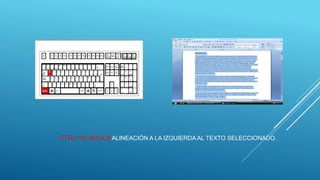
CTRL+Q: APLICA ALINEACIÓN A LA IZQUIERDA AL TEXTO SELECCIONADO.
CTRL+M (POWERPOINT): SELECCIONA UNA NUEVA DIAPOSITIVA.
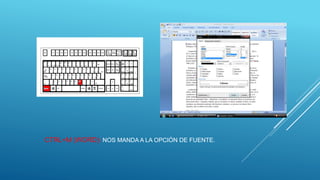
CTRL+M (WORD): NOS MANDA A LA OPCIÓN DE FUENTE.
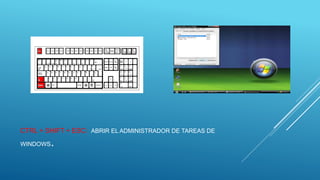
CTRL + SHIFT + ESC: ABRIR EL ADMINISTRADOR DE TAREAS DE
WINDOWS.
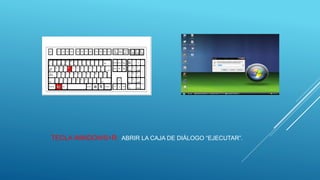
TECLA WINDOWS+R: ABRIR LA CAJA DE DIÁLOGO “EJECUTAR”.
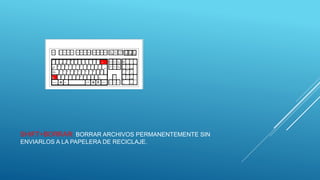
SHIFT+BORRAR: BORRAR ARCHIVOS PERMANENTEMENTE SIN
ENVIARLOS A LA PAPELERA DE RECICLAJE.
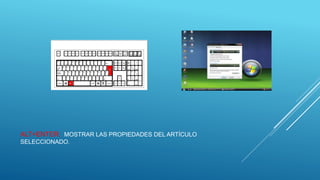
ALT+ENTER: MOSTRAR LAS PROPIEDADES DEL ARTÍCULO
SELECCIONADO.
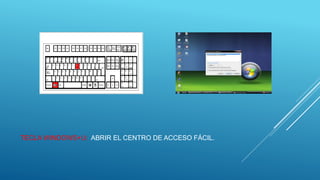
TECLA WINDOWS+U: ABRIR EL CENTRO DE ACCESO FÁCIL.
TECLA WINDOWS+IMPR PANT: TOMAR UNA CAPTURA DE PANTALLA Y ENVIARLA
DIRECTO A TU CARPETA DE IMÁGENES.
TECLA WINDOWS+G: INICIAR LA APLICACIÓN DE DVR PARA GRABAR LA PANTALLA (SIEMPRE
Y CUANDO TU TARJETA GRÁFICA LO SOPORTE).
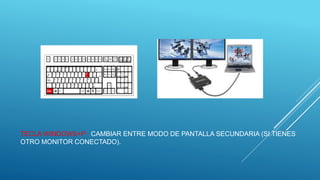
TECLA WINDOWS+P: CAMBIAR ENTRE MODO DE PANTALLA SECUNDARIA (SI TIENES
OTRO MONITOR CONECTADO).
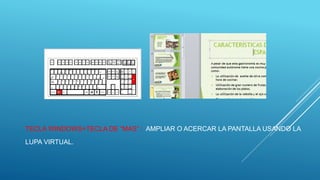
TECLA WINDOWS+TECLA DE “MAS” : AMPLIAR O ACERCAR LA PANTALLA USANDO LA
LUPA VIRTUAL.
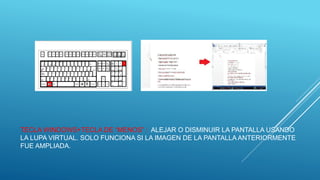
TECLA WINDOWS+TECLA DE “MENOS” : ALEJAR O DISMINUIR LA PANTALLA USANDO
LA LUPA VIRTUAL. SOLO FUNCIONA SI LA IMAGEN DE LA PANTALLA ANTERIORMENTE
FUE AMPLIADA.
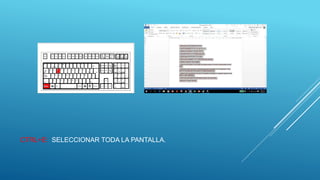
CTRL+E: SELECCIONAR TODA LA PANTALLA.
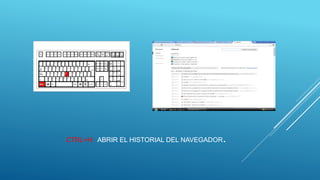
CTRL+H: ABRIR EL HISTORIAL DEL NAVEGADOR.
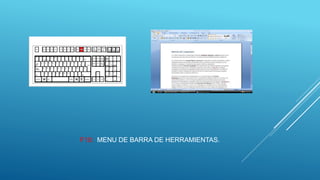
F10: MENU DE BARRA DE HERRAMIENTAS.
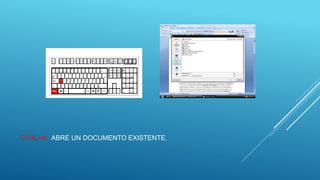
CTRL+A: ABRE UN DOCUMENTO EXISTENTE.
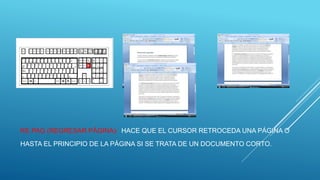
RE PAG (REGRESAR PÁGINA): HACE QUE EL CURSOR RETROCEDA UNA PÁGINA O
HASTA EL PRINCIPIO DE LA PÁGINA SI SE TRATA DE UN DOCUMENTO CORTO.
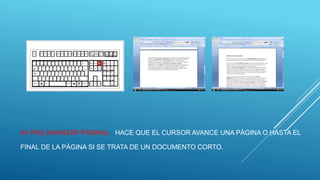
AV PAG (AVANZAR PÁGINA): HACE QUE EL CURSOR AVANCE UNA PÁGINA O HASTA EL
FINAL DE LA PÁGINA SI SE TRATA DE UN DOCUMENTO CORTO.
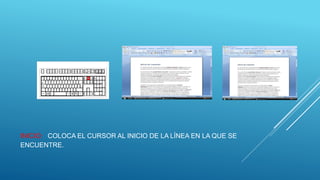
INICIO: COLOCA EL CURSOR AL INICIO DE LA LÍNEA EN LA QUE SE
ENCUENTRE.
FIN: COLOCA EL CURSOR AL FINAL DE LA LÍNEA EN LA QUE SE ENCUENTRE.
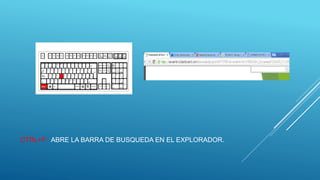
CTRL+F: ABRE LA BARRA DE BUSQUEDA EN EL EXPLORADOR.
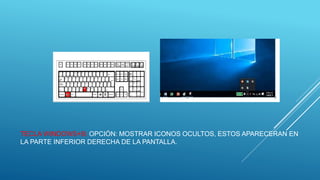
TECLA WINDOWS+B: OPCIÓN: MOSTRAR ICONOS OCULTOS, ESTOS APARECERAN EN
LA PARTE INFERIOR DERECHA DE LA PANTALLA.
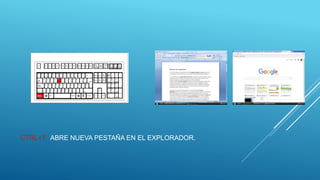
CTRL+T: ABRE NUEVA PESTAÑA EN EL EXPLORADOR.
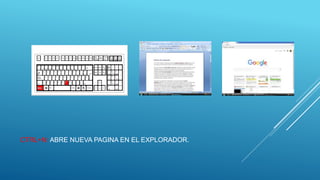
CTRL+N: ABRE NUEVA PAGINA EN EL EXPLORADOR.
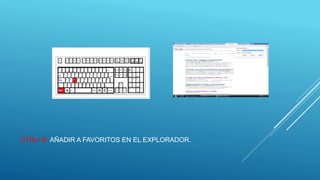
CTRL+D: AÑADIR A FAVORITOS EN EL EXPLORADOR.
CTRL+L (POWERPOINT): BUSCAR Y REEMPLAZAR.
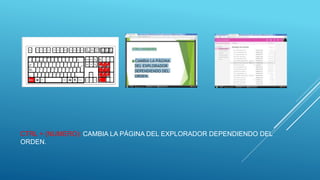
CTRL + (NUMERO): CAMBIA LA PÁGINA DEL EXPLORADOR DEPENDIENDO DEL
ORDEN.
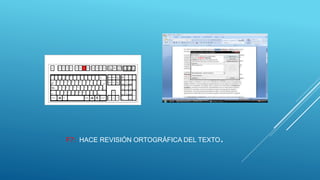
F7: HACE REVISIÓN ORTOGRÁFICA DEL TEXTO.
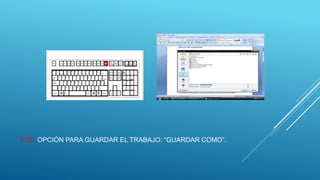
F12: OPCIÓN PARA GUARDAR EL TRABAJO: “GUARDAR COMO”.
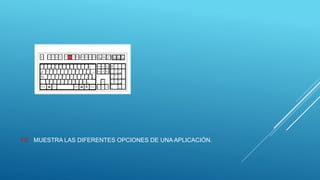
F6: MUESTRA LAS DIFERENTES OPCIONES DE UNA APLICACIÓN.
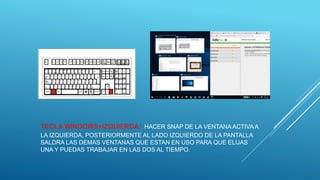
TECLA WINDOWS+IZQUIERDA: HACER SNAP DE LA VENTANA ACTIVA A
LA IZQUIERDA, POSTERIORMENTE AL LADO IZQUIERDO DE LA PANTALLA
SALDRA LAS DEMAS VENTANAS QUE ESTAN EN USO PARA QUE ELIJAS
UNA Y PUEDAS TRABAJAR EN LAS DOS AL TIEMPO.
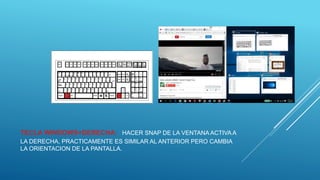
TECLA WINDOWS+DERECHA: HACER SNAP DE LA VENTANA ACTIVA A
LA DERECHA, PRACTICAMENTE ES SIMILAR AL ANTERIOR PERO CAMBIA
LA ORIENTACION DE LA PANTALLA.
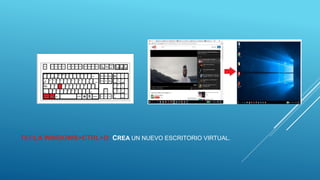
TECLA WINDOWS+CTRL+D: CREA UN NUEVO ESCRITORIO VIRTUAL.
TECLA WINDOWS+CTRL+IZQUIERDA O DERECHA: DESPLAZARSE
AL ESCRITORIO DE LA IZQUIERDA O AL DE LA DERECHA.
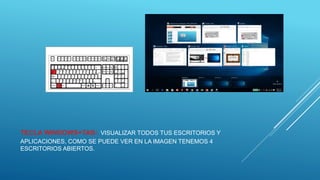
TECLA WINDOWS+TAB: VISUALIZAR TODOS TUS ESCRITORIOS Y
APLICACIONES, COMO SE PUEDE VER EN LA IMAGEN TENEMOS 4
ESCRITORIOS ABIERTOS.
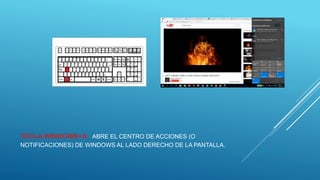
TECLA WINDOWS+A: ABRE EL CENTRO DE ACCIONES (O
NOTIFICACIONES) DE WINDOWS AL LADO DERECHO DE LA PANTALLA.
SHIFT + REPÁG O AVPÁG: MUEVE EL CURSOR AL EXTREMO
SUPERIOR O INFERIOR DE LA PANTALLA VISIBLE
SELECCIONANDO EL TEXTO POR EL QUE PASAS
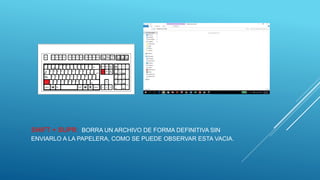
SHIFT + SUPR: BORRA UN ARCHIVO DE FORMA DEFINITIVA SIN
ENVIARLO A LA PAPELERA, COMO SE PUEDE OBSERVAR ESTA VACIA.
ALT + ENTER: MUESTRA LAS PROPIEDADES DEL ARCHIVO
SELECCIONADO
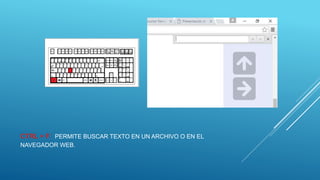
CTRL + F: PERMITE BUSCAR TEXTO EN UN ARCHIVO O EN EL
NAVEGADOR WEB.
CTRL + N: CREA UN NUEVO ARCHIVO, COMO SE PUEDE OBSERVAR SE
MUESTRAN DOS CARPETAS.
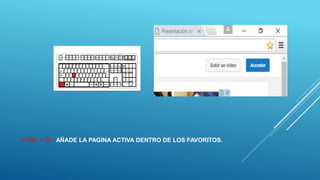
CTRL + D: AÑADE LA PAGINA ACTIVA DENTRO DE LOS FAVORITOS.
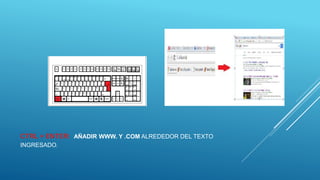
CTRL + ENTER: AÑADIR WWW. Y .COM ALREDEDOR DEL TEXTO
INGRESADO.
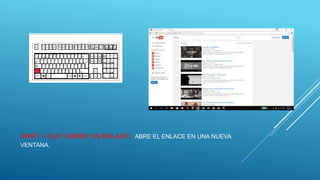
SHIFT + CLIC SOBRE UN ENLACE: ABRE EL ENLACE EN UNA NUEVA
VENTANA.
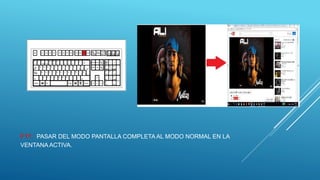
F11: PASAR DEL MODO PANTALLA COMPLETA AL MODO NORMAL EN LA
VENTANA ACTIVA.
TECLA DE WINDOWS + H: ACTIVA LA FUNCIÓN PARA COMPARTIR EN
LAS APPS MODERN PARA WINDOWS 10
WINDOWS + I: ABRE LA CONFIGURACIÓN DEL SISTEMA
WINDOWS + K: INICIA "CONECTAR" PARA ENVIAR DATOS A DISPOSITIVOS
INALAMBRICOS

Manual de acceso rapido

  • 1.
  • 2.
    INTRODUCCIÓN Aprender a utilizarlas combinaciones de teclas para activar funciones es una de las inversiones más rentables en informática. Aunque pueda parecer un engorro tener que memorizar decenas de pulsaciones, acaba siendo algo automático que se hace imprescindible. Cada programa suele tener sus propias combinaciones de teclas, pero las de Windows son útiles para todos
  • 3.
    OBJETIVOS • Dar aconocer a los usuarios los atajos del teclado. • Proporcionar la información necesaria para utilizar el teclado. • Facilitar funciones que nos permitan realizar acciones de forma rápida
  • 5.
    Las teclas defunción: Se sitúan el la parte superior del teclado alfanumérico, van del F1 al F12, y son teclas que aportan atajos en el uso del sistema informático. Por ejemplo, al pulsar F1 se suele activar la Ayuda del programa que se está usando. Algunos teclados modernos incluyen otro conjunto de teclas en la parte superior a las de función que permiten acceder a Internet, abrir el correo electrónico o controlar la reproducción de archivos multimedia. Estas teclas no tienen un carácter universal y dependen de cada fabricante, pero también se pueden considerar teclas de función.
  • 6.
    El teclado alfanumérico:es similar al teclado de una máquina de escribir, dispone de todas las letras del alfabeto, los diez dígitos decimales y todos los signos de puntuación y acentuación, además de la barra espaciadora. El teclado numérico es similar al de una calculadora, dispone de los diez dígitos decimales, las operaciones matemáticas más habituales (suma, resta, multiplicación y división) Además de la tecla “Bloq Num” o “Num Lock” que activa o desactiva este teclado.
  • 7.
    Las teclas decontrol: Se sitúan entre el teclado alfanumérico y el teclado numérico, y bordeando el teclado alfanumérico (Shift, Intro, Insert, Tabulador...) Estas teclas permiten controlar y actuar con los diferentes programas. De hecho, cambian de función según la aplicación que se está usando.
  • 8.
  • 9.
    TABULADOR: Te permitedesplazarte de un objeto a otro o avanzar 5 caracteres, según la tarea que estés realizando.
  • 10.
    SHIFT, MAYÚSC OTECLA DE LAS MAYÚSCULAS: Para teclear una letra mayúscula, presiona la tecla shift al mismo tiempo que la tecla de la letra. al presionar shift al mismo tiempo que una tecla que no corresponde a una letra verás aparecer el carácter que está en la parte superior de la tecla en cuestión.
  • 11.
    IMPR PANT (IMPRIMIRPANTALLA): Esta tecla te permite obtener imágenes de la pantalla completa. En este caso le tomamos un pantallazo al buscador google.
  • 12.
    TECLA WINDOWS+ABAJO: Minimizarel tamaño o la ventana, se oprimen las dos teclas al mismo tiempo hasta que minimice.
  • 13.
    TECLA WINDOWS+ARRIBA: Abrirla ventana, maximizar tamaño de la misma, se oprimen las dos teclas al mismo tiempo para maximizar.
  • 14.
    TECLA WINDOWS+S: Iniciacortana lista para recibir órdenes escritas. aplica solamente para Windows 10.
  • 15.
    TECLA WINDOWS+I: Abrela página de ajustes de Windows, configuraciones, panel de control, información del pc y ayuda. Se oprimen las teclas al mismo tiempo.
  • 16.
    TECLA WINDOWS+X: Abreel menú contextual del botón de inicio (acceso rápido a funciones).
  • 17.
    TECLA WINDOWS +,: Temporalmente esconde todas las aplicaciones para mostrar el escritorio (teniendo presionado Windows).
  • 18.
    TECLA WINDOWS+D: Minimizartodas las aplicaciones para ir directamente al escritorio.
  • 19.
    TECLA WINDOWS+L: Bloqueartu pc e ir a la ventana de bloqueo.
  • 20.
    TECLA WINDOWS+E: Abrirel explorador de archivos.
  • 21.
    ALT+TAB: Cambiar deventana (mantén presionado alt mientras presionas tab para elegir visualmente a cuál ventana dirigirte).
  • 22.
    ALT GR+TAB: Muestralas ventanas abiertas hasta escoger una opción (enter). No hay necesidad de mantener presionado las teclas.
  • 23.
    ALT+F4: Cerrar laventana actual.
  • 24.
    TECLA WINDOWS+T: Cambiarde aplicación entre las que se encuentran en la barra de tareas (presiona enter para elegir).
  • 25.
    TECLA WINDOWS+CUALQUIER TECLANUMERAL: Abrir la aplicación de tu barra de tareas ubicada en esa posición, por ejemplo la tecla Windows + 3, para abrir la aplicación de tienda.
  • 26.
    F1: Abre ventanade ayuda de las aplicaciones, dependiendo de la ventana que tengas abierta.
  • 27.
    CTRL+B: Activa laventana de búsqueda
  • 28.
    CTRL+C: Copia elelemento seleccionado
  • 29.
    CTRL+X: Corta elelemento seleccionado
  • 30.
    CTRL+V: Pega elelemento seleccionado.
  • 31.
    CTRL+G: Guarda elarchivo, al instante se abre una ventana donde se muestra varias opciones de guardar.
  • 32.
    CTRL+U: Abre unnuevo archivo.
  • 33.
    CTRL+P: Ingresa almenú de impresión.
  • 34.
    CTRL+Z: Deshacer laúltima opción.
  • 35.
    CTRL+ESC: Presenta elmenú de inicio.
  • 36.
    F5: Actualiza elcontenido de la pantalla en los exploradores.
  • 37.
    F5 (WORD): Mandaa la opción de: buscar y reemplazar.
  • 38.
    F5 (POWERPOINT): Iniciala presentación de diapositivas.
  • 39.
    CTRL+N: COLOCA LAPALABRA SELECCIONADA EN NEGRILLA, SI SE ACTIVA ESTA OPCIÓN ANTES DE ESCRIBIR, LA SIGUIENTE PALABRA SERÁ ESCRITA EN NEGRILLA, SE DEBE REPETIR ESTA FUNCIÓN PARA DESACTIVAR.
  • 40.
    CTRL+K: COLOCA LAPALABRA SELECCIONADA EN CURSIVA. SI SE ACTIVA ESTA OPCIÓN ANTES DE ESCRIBIR, LA SIGUIENTE PALABRA SERÁ ESCRITA EN CURSIVA. SE DEBE REPETIR ESTA FUNCIÓN PARA DESACTIVAR.
  • 41.
    CTRL+S: COLOCA LAPALABRA SELECCIONADA CON UN SUBRAYADO,SI SE ACTIVA ESTA OPCIÓN ANTES DE ESCRIBIR, LA SIGUIENTE PALABRA SERÁ ESCRITA CON UN SUBRAYADO, SE DEBE REPETIR ESTA FUNCIÓN PARA DESACTIVAR.
  • 42.
    CTRL+T (WORD): APLICALA ALINEACIÓN CENTRADA AL TEXTO SELECCIONADO.
  • 43.
    CTRL+T (POWERPOINT): NOSMANDA DIRECTAMENTE A LA VENTANA DE FUENTE.
  • 44.
    CTRL+J PERMITE: JUSTIFICAREL TEXTO (DISTRIBUYE EL TEXTO DE FORMA HOMOGÉNEA ENTRE LAS MÁRGENES).
  • 45.
    CTRL+D: APLICA LAALINEACIÓN DERECHA AL TEXTO SELECCIONADO.
  • 46.
    CTRL+Q: APLICA ALINEACIÓNA LA IZQUIERDA AL TEXTO SELECCIONADO.
  • 47.
    CTRL+M (POWERPOINT): SELECCIONAUNA NUEVA DIAPOSITIVA.
  • 48.
    CTRL+M (WORD): NOSMANDA A LA OPCIÓN DE FUENTE.
  • 49.
    CTRL + SHIFT+ ESC: ABRIR EL ADMINISTRADOR DE TAREAS DE WINDOWS.
  • 50.
    TECLA WINDOWS+R: ABRIRLA CAJA DE DIÁLOGO “EJECUTAR”.
  • 51.
    SHIFT+BORRAR: BORRAR ARCHIVOSPERMANENTEMENTE SIN ENVIARLOS A LA PAPELERA DE RECICLAJE.
  • 52.
    ALT+ENTER: MOSTRAR LASPROPIEDADES DEL ARTÍCULO SELECCIONADO.
  • 53.
    TECLA WINDOWS+U: ABRIREL CENTRO DE ACCESO FÁCIL.
  • 54.
    TECLA WINDOWS+IMPR PANT:TOMAR UNA CAPTURA DE PANTALLA Y ENVIARLA DIRECTO A TU CARPETA DE IMÁGENES.
  • 55.
    TECLA WINDOWS+G: INICIARLA APLICACIÓN DE DVR PARA GRABAR LA PANTALLA (SIEMPRE Y CUANDO TU TARJETA GRÁFICA LO SOPORTE).
  • 56.
    TECLA WINDOWS+P: CAMBIARENTRE MODO DE PANTALLA SECUNDARIA (SI TIENES OTRO MONITOR CONECTADO).
  • 57.
    TECLA WINDOWS+TECLA DE“MAS” : AMPLIAR O ACERCAR LA PANTALLA USANDO LA LUPA VIRTUAL.
  • 58.
    TECLA WINDOWS+TECLA DE“MENOS” : ALEJAR O DISMINUIR LA PANTALLA USANDO LA LUPA VIRTUAL. SOLO FUNCIONA SI LA IMAGEN DE LA PANTALLA ANTERIORMENTE FUE AMPLIADA.
  • 59.
  • 60.
    CTRL+H: ABRIR ELHISTORIAL DEL NAVEGADOR.
  • 61.
    F10: MENU DEBARRA DE HERRAMIENTAS.
  • 62.
    CTRL+A: ABRE UNDOCUMENTO EXISTENTE.
  • 63.
    RE PAG (REGRESARPÁGINA): HACE QUE EL CURSOR RETROCEDA UNA PÁGINA O HASTA EL PRINCIPIO DE LA PÁGINA SI SE TRATA DE UN DOCUMENTO CORTO.
  • 64.
    AV PAG (AVANZARPÁGINA): HACE QUE EL CURSOR AVANCE UNA PÁGINA O HASTA EL FINAL DE LA PÁGINA SI SE TRATA DE UN DOCUMENTO CORTO.
  • 65.
    INICIO: COLOCA ELCURSOR AL INICIO DE LA LÍNEA EN LA QUE SE ENCUENTRE.
  • 66.
    FIN: COLOCA ELCURSOR AL FINAL DE LA LÍNEA EN LA QUE SE ENCUENTRE.
  • 67.
    CTRL+F: ABRE LABARRA DE BUSQUEDA EN EL EXPLORADOR.
  • 68.
    TECLA WINDOWS+B: OPCIÓN:MOSTRAR ICONOS OCULTOS, ESTOS APARECERAN EN LA PARTE INFERIOR DERECHA DE LA PANTALLA.
  • 69.
    CTRL+T: ABRE NUEVAPESTAÑA EN EL EXPLORADOR.
  • 70.
    CTRL+N: ABRE NUEVAPAGINA EN EL EXPLORADOR.
  • 71.
    CTRL+D: AÑADIR AFAVORITOS EN EL EXPLORADOR.
  • 72.
  • 73.
    CTRL + (NUMERO):CAMBIA LA PÁGINA DEL EXPLORADOR DEPENDIENDO DEL ORDEN.
  • 74.
    F7: HACE REVISIÓNORTOGRÁFICA DEL TEXTO.
  • 75.
    F12: OPCIÓN PARAGUARDAR EL TRABAJO: “GUARDAR COMO”.
  • 76.
    F6: MUESTRA LASDIFERENTES OPCIONES DE UNA APLICACIÓN.
  • 77.
    TECLA WINDOWS+IZQUIERDA: HACERSNAP DE LA VENTANA ACTIVA A LA IZQUIERDA, POSTERIORMENTE AL LADO IZQUIERDO DE LA PANTALLA SALDRA LAS DEMAS VENTANAS QUE ESTAN EN USO PARA QUE ELIJAS UNA Y PUEDAS TRABAJAR EN LAS DOS AL TIEMPO.
  • 78.
    TECLA WINDOWS+DERECHA: HACERSNAP DE LA VENTANA ACTIVA A LA DERECHA, PRACTICAMENTE ES SIMILAR AL ANTERIOR PERO CAMBIA LA ORIENTACION DE LA PANTALLA.
  • 79.
    TECLA WINDOWS+CTRL+D: CREAUN NUEVO ESCRITORIO VIRTUAL.
  • 80.
    TECLA WINDOWS+CTRL+IZQUIERDA ODERECHA: DESPLAZARSE AL ESCRITORIO DE LA IZQUIERDA O AL DE LA DERECHA.
  • 81.
    TECLA WINDOWS+TAB: VISUALIZARTODOS TUS ESCRITORIOS Y APLICACIONES, COMO SE PUEDE VER EN LA IMAGEN TENEMOS 4 ESCRITORIOS ABIERTOS.
  • 82.
    TECLA WINDOWS+A: ABREEL CENTRO DE ACCIONES (O NOTIFICACIONES) DE WINDOWS AL LADO DERECHO DE LA PANTALLA.
  • 83.
    SHIFT + REPÁGO AVPÁG: MUEVE EL CURSOR AL EXTREMO SUPERIOR O INFERIOR DE LA PANTALLA VISIBLE SELECCIONANDO EL TEXTO POR EL QUE PASAS
  • 84.
    SHIFT + SUPR:BORRA UN ARCHIVO DE FORMA DEFINITIVA SIN ENVIARLO A LA PAPELERA, COMO SE PUEDE OBSERVAR ESTA VACIA.
  • 85.
    ALT + ENTER:MUESTRA LAS PROPIEDADES DEL ARCHIVO SELECCIONADO
  • 86.
    CTRL + F:PERMITE BUSCAR TEXTO EN UN ARCHIVO O EN EL NAVEGADOR WEB.
  • 87.
    CTRL + N:CREA UN NUEVO ARCHIVO, COMO SE PUEDE OBSERVAR SE MUESTRAN DOS CARPETAS.
  • 88.
    CTRL + D:AÑADE LA PAGINA ACTIVA DENTRO DE LOS FAVORITOS.
  • 89.
    CTRL + ENTER:AÑADIR WWW. Y .COM ALREDEDOR DEL TEXTO INGRESADO.
  • 90.
    SHIFT + CLICSOBRE UN ENLACE: ABRE EL ENLACE EN UNA NUEVA VENTANA.
  • 91.
    F11: PASAR DELMODO PANTALLA COMPLETA AL MODO NORMAL EN LA VENTANA ACTIVA.
  • 92.
    TECLA DE WINDOWS+ H: ACTIVA LA FUNCIÓN PARA COMPARTIR EN LAS APPS MODERN PARA WINDOWS 10
  • 93.
    WINDOWS + I:ABRE LA CONFIGURACIÓN DEL SISTEMA
  • 94.
    WINDOWS + K:INICIA "CONECTAR" PARA ENVIAR DATOS A DISPOSITIVOS INALAMBRICOS