La programación en Android

Lo primero que tendremos que hacer es instalar el entorno de desarrollo facilitado por
Google, el SDK de Android. Vamos a ver los pasos más importantes que hay que dar para
instalar y configurar el entorno de desarrollo correctamente. En este caso, para el sistema
operativo Windows (XP,Vista,7).

Instalando Eclipse

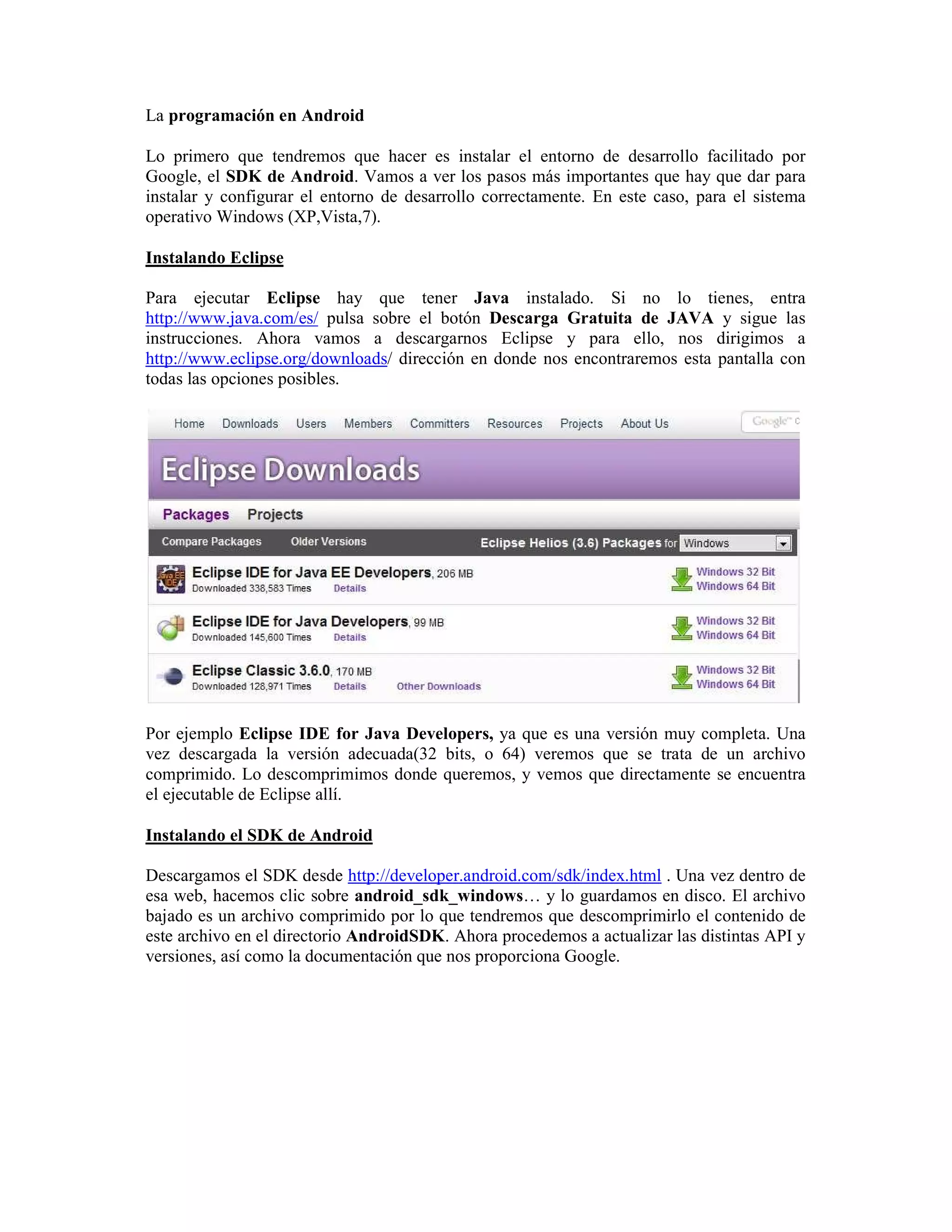
Para ejecutar Eclipse hay que tener Java instalado. Si no lo tienes, entra
http://www.java.com/es/ pulsa sobre el botón Descarga Gratuita de JAVA y sigue las
instrucciones. Ahora vamos a descargarnos Eclipse y para ello, nos dirigimos a
http://www.eclipse.org/downloads/ dirección en donde nos encontraremos esta pantalla con
todas las opciones posibles.


Por ejemplo Eclipse IDE for Java Developers, ya que es una versión muy completa. Una
vez descargada la versión adecuada(32 bits, o 64) veremos que se trata de un archivo
comprimido. Lo descomprimimos donde queremos, y vemos que directamente se encuentra
el ejecutable de Eclipse allí.

Instalando el SDK de Android

Descargamos el SDK desde http://developer.android.com/sdk/index.html . Una vez dentro de
esa web, hacemos clic sobre android_sdk_windows… y lo guardamos en disco. El archivo
bajado es un archivo comprimido por lo que tendremos que descomprimirlo el contenido de
este archivo en el directorio AndroidSDK. Ahora procedemos a actualizar las distintas API y
versiones, así como la documentación que nos proporciona Google.
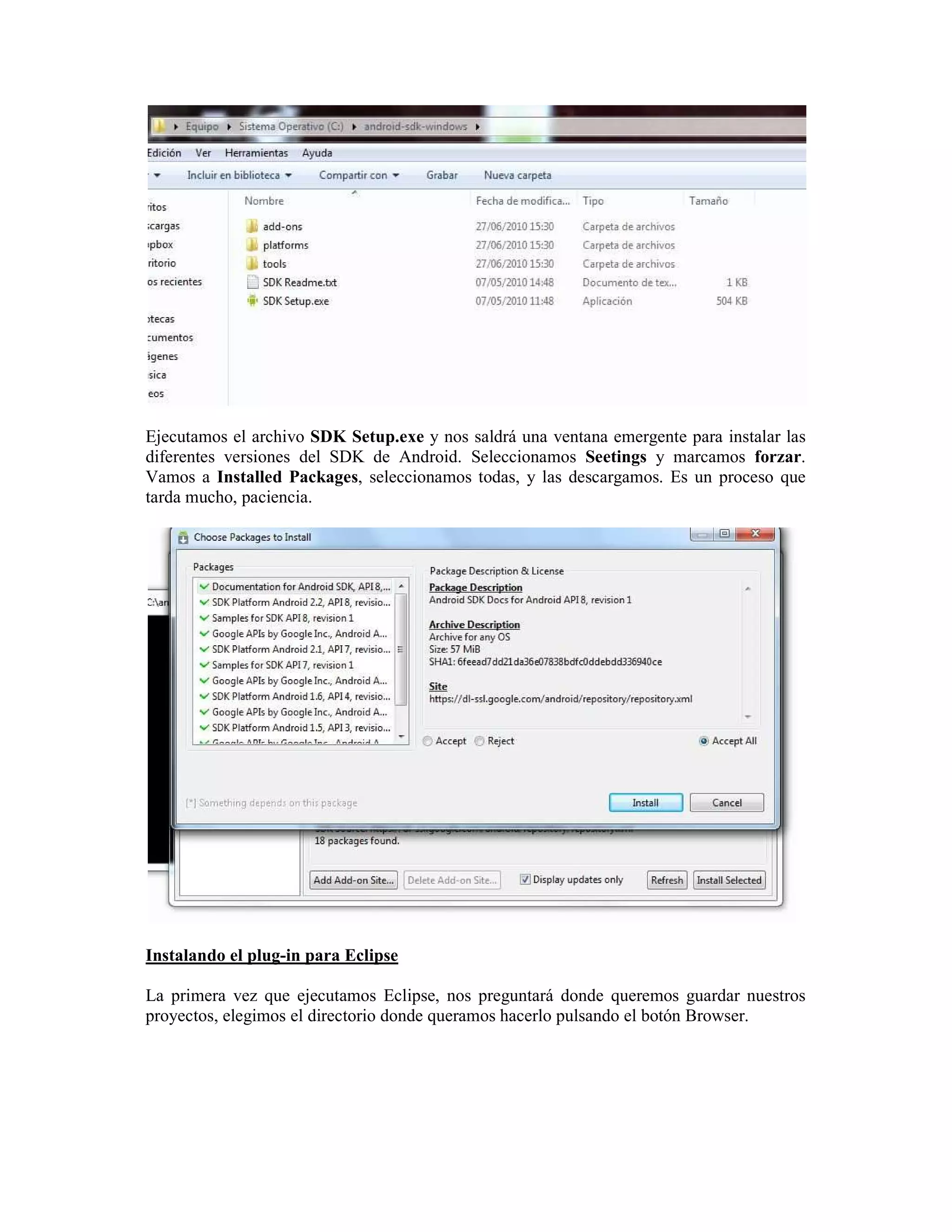
Ejecutamos el archivo SDK Setup.exe y nos saldrá una ventana emergente para instalar las
diferentes versiones del SDK de Android. Seleccionamos Seetings y marcamos forzar.
Vamos a Installed Packages, seleccionamos todas, y las descargamos. Es un proceso que
tarda mucho, paciencia.


Instalando el plug-in para Eclipse

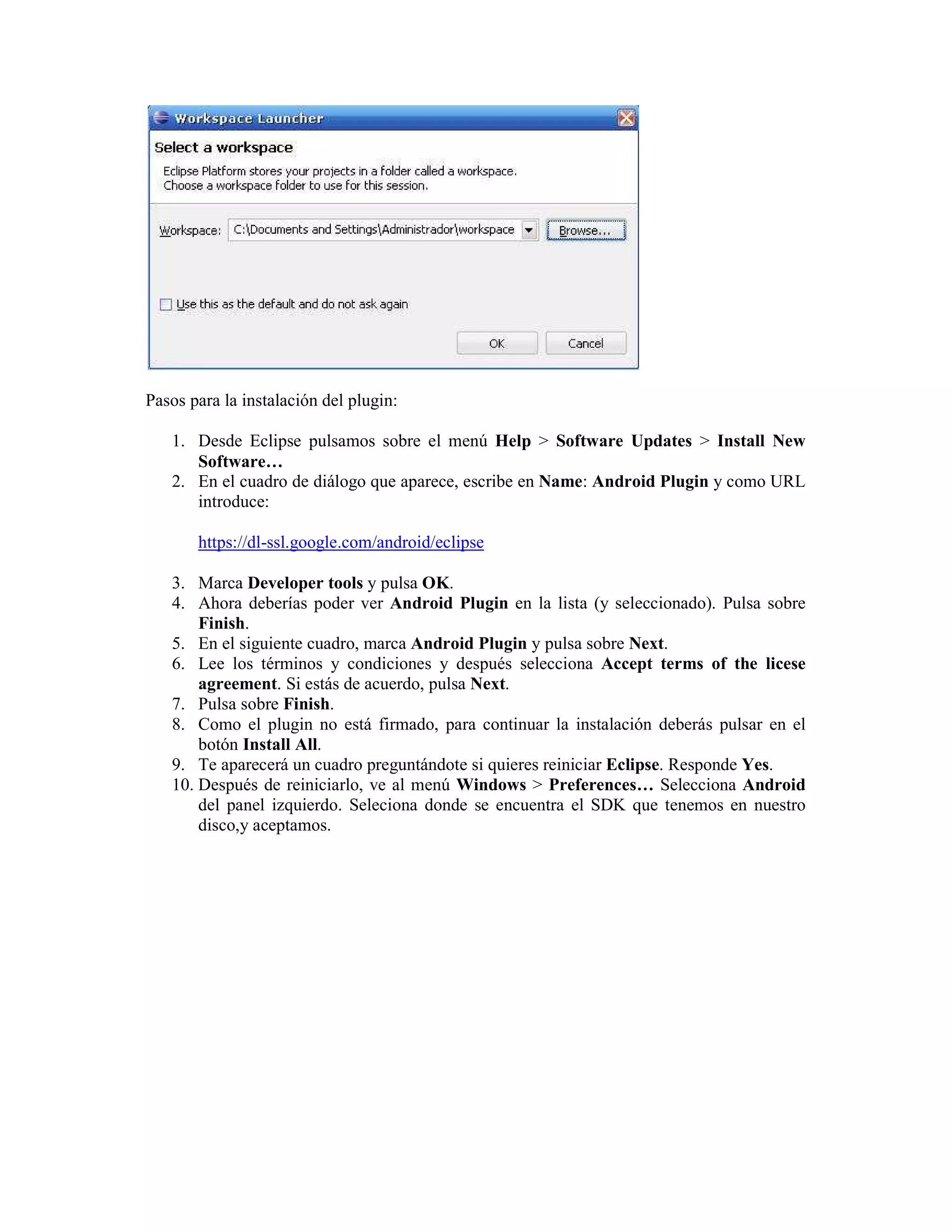
La primera vez que ejecutamos Eclipse, nos preguntará donde queremos guardar nuestros
proyectos, elegimos el directorio donde queramos hacerlo pulsando el botón Browser.
Pasos para la instalación del plugin:

   1. Desde Eclipse pulsamos sobre el menú Help > Software Updates > Install New
      Software…
   2. En el cuadro de diálogo que aparece, escribe en Name: Android Plugin y como URL
      introduce:

       https://dl-ssl.google.com/android/eclipse

   3. Marca Developer tools y pulsa OK.
   4. Ahora deberías poder ver Android Plugin en la lista (y seleccionado). Pulsa sobre
       Finish.
   5. En el siguiente cuadro, marca Android Plugin y pulsa sobre Next.
   6. Lee los términos y condiciones y después selecciona Accept terms of the licese
       agreement. Si estás de acuerdo, pulsa Next.
   7. Pulsa sobre Finish.
   8. Como el plugin no está firmado, para continuar la instalación deberás pulsar en el
       botón Install All.
   9. Te aparecerá un cuadro preguntándote si quieres reiniciar Eclipse. Responde Yes.
   10. Después de reiniciarlo, ve al menú Windows > Preferences… Selecciona Android
       del panel izquierdo. Seleciona donde se encuentra el SDK que tenemos en nuestro
       disco,y aceptamos.
Configurar una máquina virtual

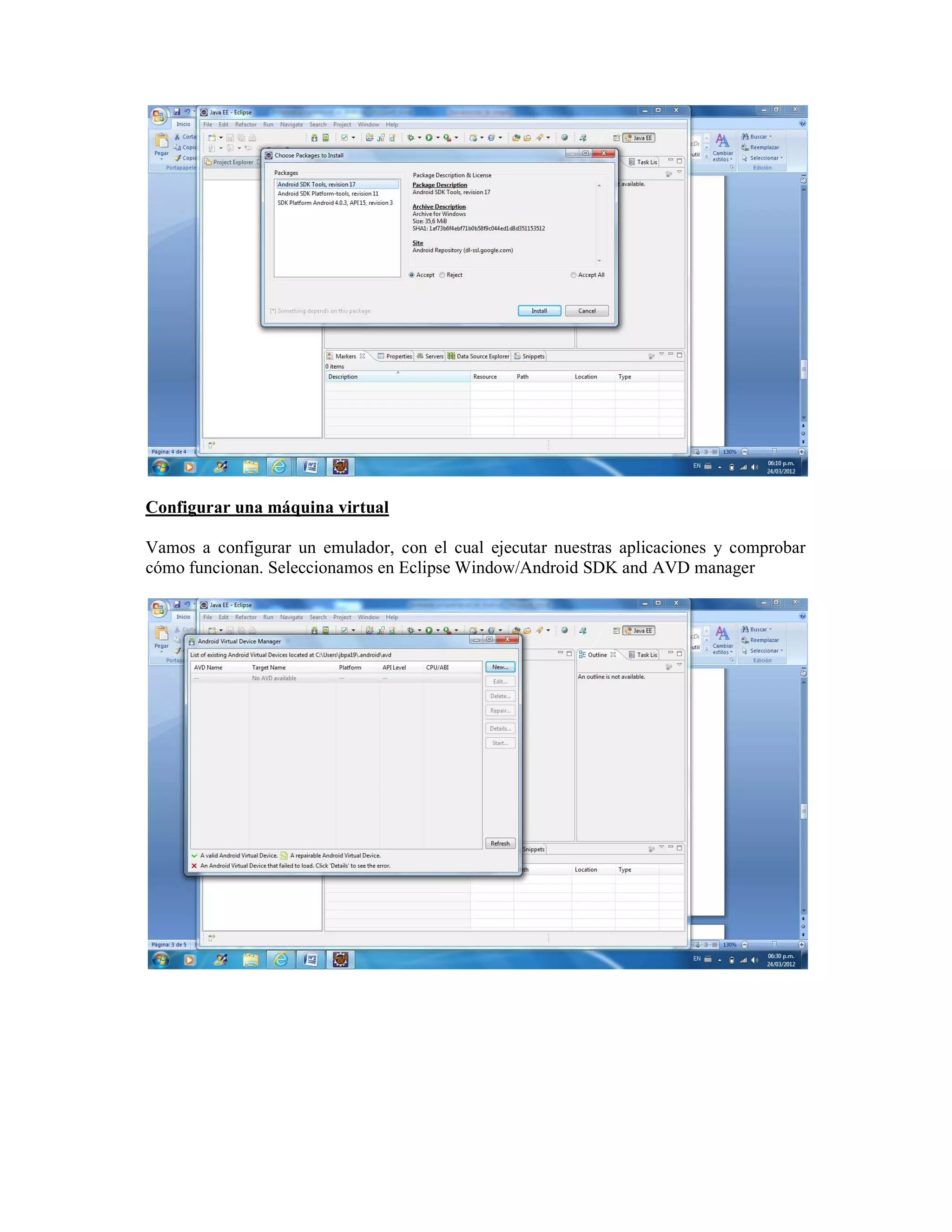
Vamos a configurar un emulador, con el cual ejecutar nuestras aplicaciones y comprobar
cómo funcionan. Seleccionamos en Eclipse Window/Android SDK and AVD manager
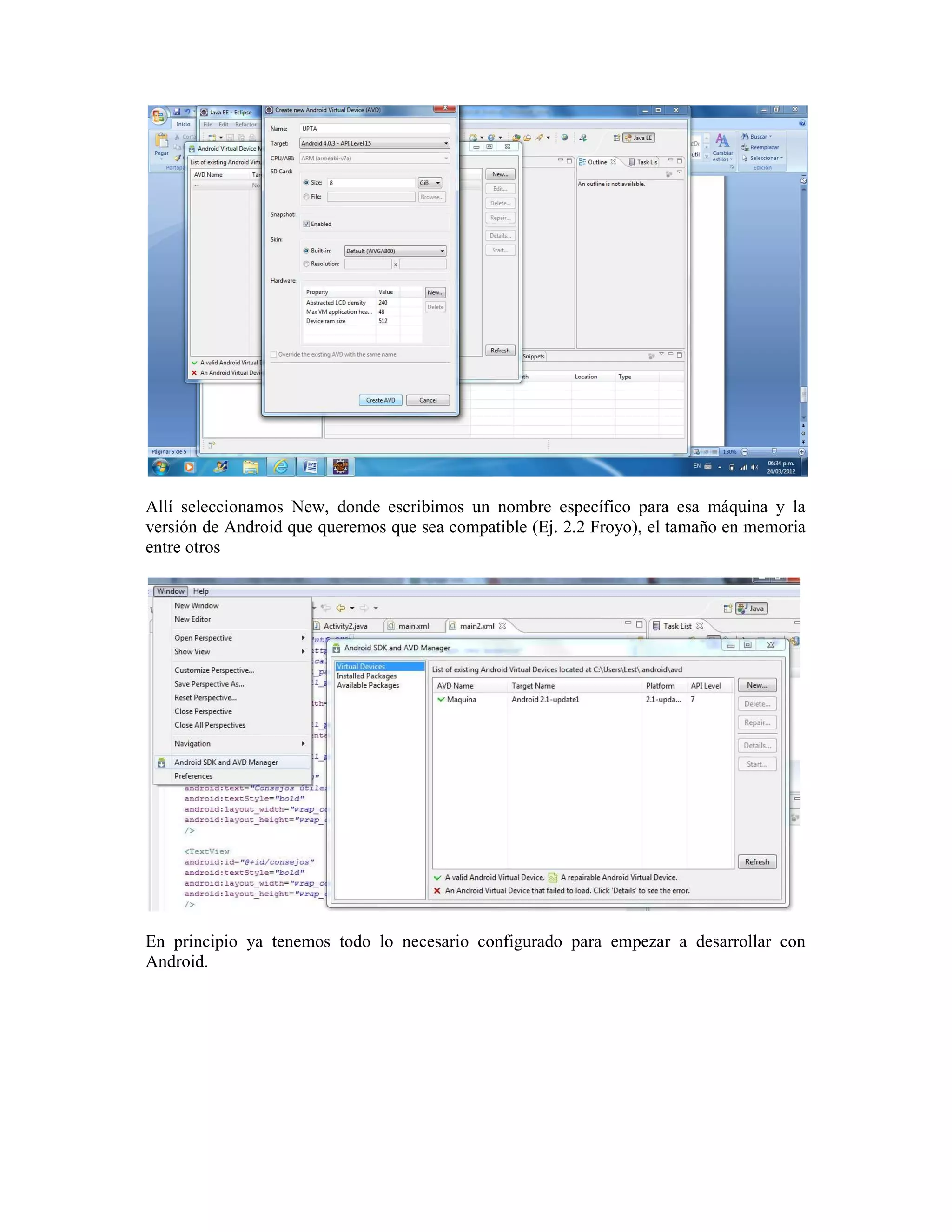
Allí seleccionamos New, donde escribimos un nombre específico para esa máquina y la
versión de Android que queremos que sea compatible (Ej. 2.2 Froyo), el tamaño en memoria
entre otros


En principio ya tenemos todo lo necesario configurado para empezar a desarrollar con
Android.
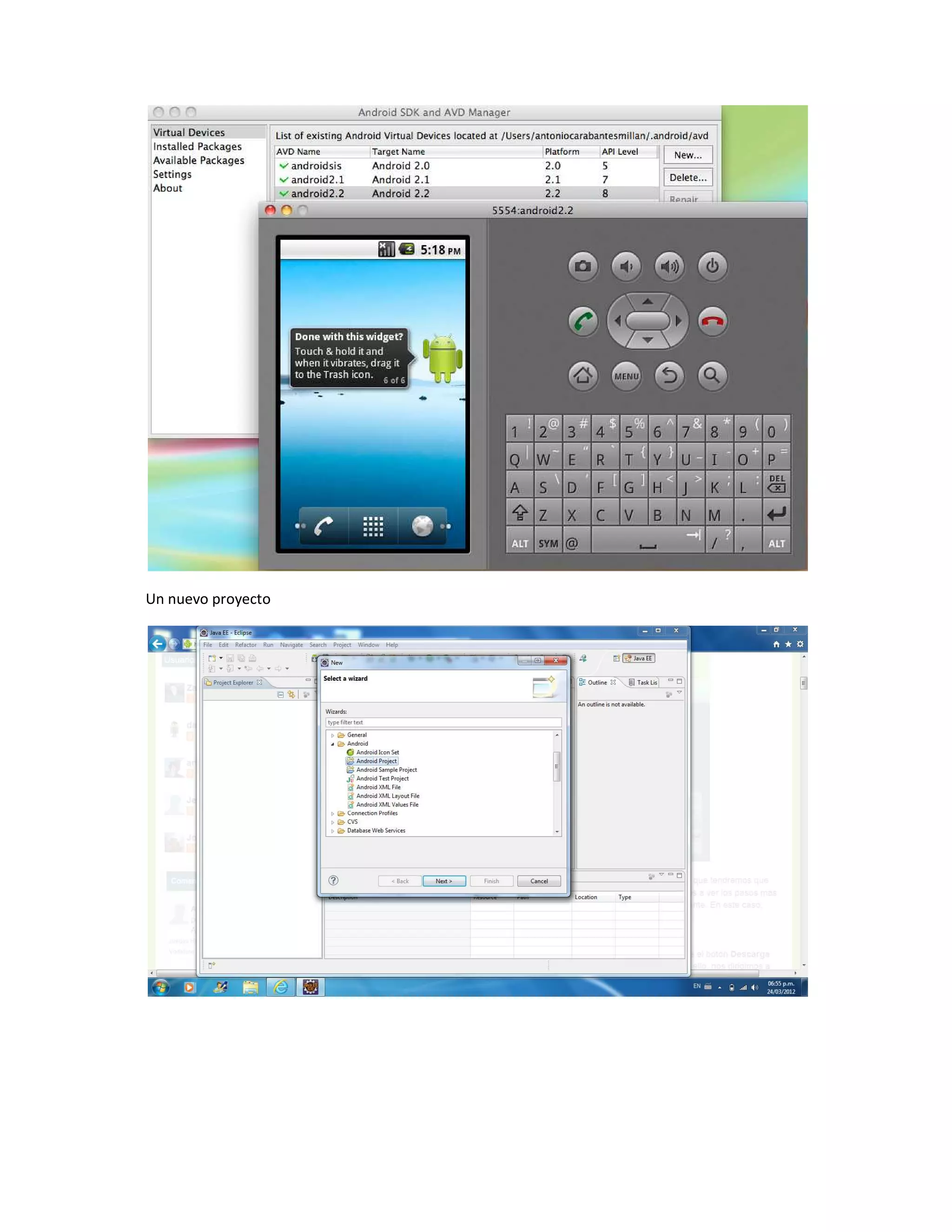
Un nuevo proyecto

Ambiente programacion en_android

  • 1.
    La programación enAndroid Lo primero que tendremos que hacer es instalar el entorno de desarrollo facilitado por Google, el SDK de Android. Vamos a ver los pasos más importantes que hay que dar para instalar y configurar el entorno de desarrollo correctamente. En este caso, para el sistema operativo Windows (XP,Vista,7). Instalando Eclipse Para ejecutar Eclipse hay que tener Java instalado. Si no lo tienes, entra http://www.java.com/es/ pulsa sobre el botón Descarga Gratuita de JAVA y sigue las instrucciones. Ahora vamos a descargarnos Eclipse y para ello, nos dirigimos a http://www.eclipse.org/downloads/ dirección en donde nos encontraremos esta pantalla con todas las opciones posibles. Por ejemplo Eclipse IDE for Java Developers, ya que es una versión muy completa. Una vez descargada la versión adecuada(32 bits, o 64) veremos que se trata de un archivo comprimido. Lo descomprimimos donde queremos, y vemos que directamente se encuentra el ejecutable de Eclipse allí. Instalando el SDK de Android Descargamos el SDK desde http://developer.android.com/sdk/index.html . Una vez dentro de esa web, hacemos clic sobre android_sdk_windows… y lo guardamos en disco. El archivo bajado es un archivo comprimido por lo que tendremos que descomprimirlo el contenido de este archivo en el directorio AndroidSDK. Ahora procedemos a actualizar las distintas API y versiones, así como la documentación que nos proporciona Google.
  • 2.
    Ejecutamos el archivoSDK Setup.exe y nos saldrá una ventana emergente para instalar las diferentes versiones del SDK de Android. Seleccionamos Seetings y marcamos forzar. Vamos a Installed Packages, seleccionamos todas, y las descargamos. Es un proceso que tarda mucho, paciencia. Instalando el plug-in para Eclipse La primera vez que ejecutamos Eclipse, nos preguntará donde queremos guardar nuestros proyectos, elegimos el directorio donde queramos hacerlo pulsando el botón Browser.
  • 3.
    Pasos para lainstalación del plugin: 1. Desde Eclipse pulsamos sobre el menú Help > Software Updates > Install New Software… 2. En el cuadro de diálogo que aparece, escribe en Name: Android Plugin y como URL introduce: https://dl-ssl.google.com/android/eclipse 3. Marca Developer tools y pulsa OK. 4. Ahora deberías poder ver Android Plugin en la lista (y seleccionado). Pulsa sobre Finish. 5. En el siguiente cuadro, marca Android Plugin y pulsa sobre Next. 6. Lee los términos y condiciones y después selecciona Accept terms of the licese agreement. Si estás de acuerdo, pulsa Next. 7. Pulsa sobre Finish. 8. Como el plugin no está firmado, para continuar la instalación deberás pulsar en el botón Install All. 9. Te aparecerá un cuadro preguntándote si quieres reiniciar Eclipse. Responde Yes. 10. Después de reiniciarlo, ve al menú Windows > Preferences… Selecciona Android del panel izquierdo. Seleciona donde se encuentra el SDK que tenemos en nuestro disco,y aceptamos.
  • 4.
    Configurar una máquinavirtual Vamos a configurar un emulador, con el cual ejecutar nuestras aplicaciones y comprobar cómo funcionan. Seleccionamos en Eclipse Window/Android SDK and AVD manager
  • 5.
    Allí seleccionamos New,donde escribimos un nombre específico para esa máquina y la versión de Android que queremos que sea compatible (Ej. 2.2 Froyo), el tamaño en memoria entre otros En principio ya tenemos todo lo necesario configurado para empezar a desarrollar con Android.
  • 6.