Animación en PowerPoint
   Animaciones Personalizadas
¿Qué se puede animar?
• PowerPoint puede animar cualquier
  objeto:
  – Texto
  – Shape
  – Imagen
  – Gráfico
  – Etc.
• OJO:
  – No todas la animaciones se pueden
    aplicar a todos los objetos.
  – Las propiedades de las animaciones
    pueden variar de objeto a objeto.
¿Qué se puede animar?
• El objeto tipo texto es el que tiene
  más opciones y más animaciones
  que los demás objetos.
• En algunos casos el texto se puede
  animar por casilla de texto, por
  párrafo, por palabra o por letra.
• La animación en los otros tipos de
  objetos es más limitada.
Panel Personalizar
Animación
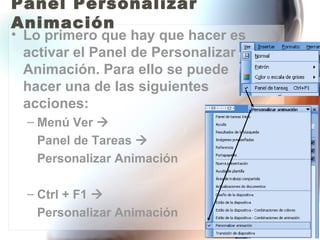
• Lo primero que hay que hacer es
  activar el Panel de Personalizar
  Animación. Para ello se puede
  hacer una de las siguientes
  acciones:
  – Menú Ver 
   Panel de Tareas 
   Personalizar Animación

  – Ctrl + F1 
   Personalizar Animación
Panel Personalizar
Animación
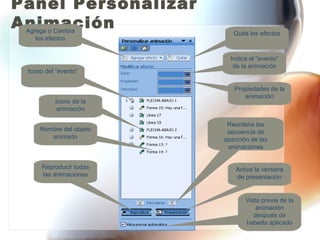
 Agrega o Cambia            Quita los efectos
    los efectos


                           Indica el “evento”
                            de la animación
 Icono del “evento”

                            Propiedades de la
                               animación
          Icono de la
           animación

                          Reordena las
     Nombre del objeto    secuencia de
        animado          aparición de las
                          animaciones


     Reproducir todas        Activa la ventana
     las animaciones         de presentación


                                 Vista previa de la
                                     animación
                                    después de
                                 haberla aplicado
Tipos de Efectos
• Hay 3 tipos de efectos:
  – Entrada: Son animaciones que dan el
    efecto de que el objeto aparece o entra
    en la presentación.
  – Énfasis: Son animaciones que
    funcionan para resaltar un objeto
    durante la presentación.
  – Salida: Son animaciones que dan el
    efecto de que el objeto desaparece o
    sale en la presentación.
  – Movimiento: Permiten mover un objeto
    durante la presentación
Tipos de Efectos
• Los tipos de Entrada, Énfasis y Salida se
  subdividen en 4 categorías:
  –   Básicas
  –   Sutiles
  –   Moderadas
  –   Excitantes
• El tipo Movimiento se subdividen en 3
  categorías:
  – Básicas
  – Líneas y Curvas
  – Especiales
• En cada subcategoría hay animaciones
  con desplazamiento y sin desplazamiento.
¿Cómo agregar una
animación?
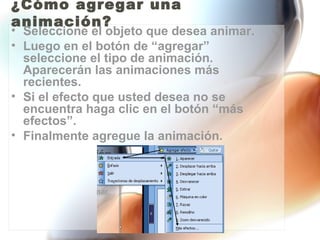
• Seleccione el objeto que desea animar.
• Luego en el botón de “agregar”
  seleccione el tipo de animación.
  Aparecerán las animaciones más
  recientes.
• Si el efecto que usted desea no se
  encuentra haga clic en el botón “más
  efectos”.
• Finalmente agregue la animación.
¿Cómo cambiar una
animación?
• Seleccione la animación que desee
  cambiar en el Panel Personalizar
  Animación.
• Luego en el botón de “cambiar”
  seleccione el tipo de animación.
  Aparecerán las animaciones más
  recientes.
• Si el efecto que usted desea no se
  encuentra haga clic en el botón “más
  efectos”.
• Finalmente cambie la animación.
Borrando una Animación
• Para borrar una animación usted
  debe de seleccionar la animación que
  desea borrar y luego puede hacer
  uno de los siguientes pasos:
  – Presionar la tecla suprimir.
  – Hacer clic en el botón quitar que se
    encuentra en la esquina superior
    derecha del Panel Personalizar
    Animación.
• Nota: usted puede agregar, cambiar o
  borrar varias animaciones a la vez
  haciendo uso de las teclas “shift” o
  “Control”
Eventos de una Animación
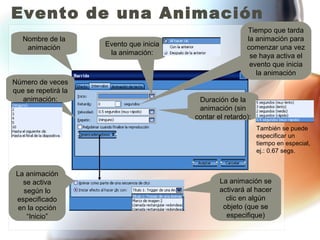
• Un evento que indica el inicio, duración y
  fin de la animación.
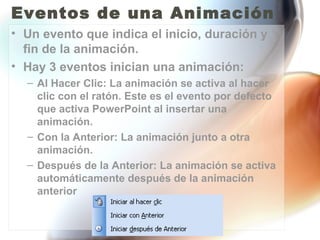
• Hay 3 eventos inician una animación:
  – Al Hacer Clic: La animación se activa al hacer
    clic con el ratón. Este es el evento por defecto
    que activa PowerPoint al insertar una
    animación.
  – Con la Anterior: La animación junto a otra
    animación.
  – Después de la Anterior: La animación se activa
    automáticamente después de la animación
    anterior
Evento de una Animación
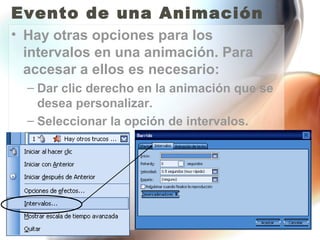
• Hay otras opciones para los
  intervalos en una animación. Para
  accesar a ellos es necesario:
  – Dar clic derecho en la animación que se
    desea personalizar.
  – Seleccionar la opción de intervalos.
Evento de una Animación
                                                          Tiempo que tarda
   Nombre de la                                           la animación para
    animación        Evento que inicia                    comenzar una vez
                      la animación:                        se haya activa el
                                                           evento que inicia
                                                             la animación
Número de veces
que se repetirá la
   animación:                             Duración de la
                                          animación (sin
                                         contar el retardo):
                                                               También se puede
                                                               especificar un
                                                               tiempo en especial,
                                                               ej.: 0.67 segs.


 La animación
   se activa                                     La animación se
   según lo                                      activará al hacer
 especificado                                      clic en algún
  en la opción                                    objeto (que se
    “Inicio”                                       especifique)
Propiedades de la
Animación
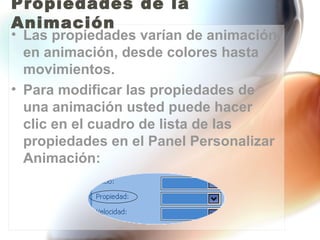
• Las propiedades varían de animación
  en animación, desde colores hasta
  movimientos.
• Para modificar las propiedades de
  una animación usted puede hacer
  clic en el cuadro de lista de las
  propiedades en el Panel Personalizar
  Animación:
Propiedades de la
Animación
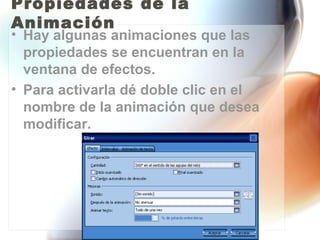
• Hay algunas animaciones que las
  propiedades se encuentran en la
  ventana de efectos.
• Para activarla dé doble clic en el
  nombre de la animación que desea
  modificar.
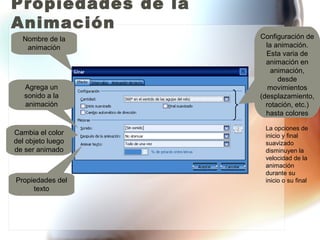
Propiedades de la
Animación
  Nombre de la      Configuración de
   animación          la animación.
                      Esta varia de
                      animación en
                        animación,
                          desde
   Agrega un           movimientos
   sonido a la      (desplazamiento,
   animación          rotación, etc.)
                      hasta colores

                     La opciones de
Cambia el color      inicio y final
del objeto luego     suavizado
de ser animado       disminuyen la
                     velocidad de la
                     animación
                     durante su
Propiedades del      inicio o su final
     texto
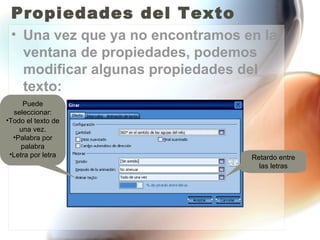
Propiedades del Texto
 • Una vez que ya no encontramos en la
   ventana de propiedades, podemos
   modificar algunas propiedades del
   texto:
     Puede
  seleccionar:
•Todo el texto de
    una vez.
  •Palabra por
     palabra
 •Letra por letra                 Retardo entre
                                    las letras
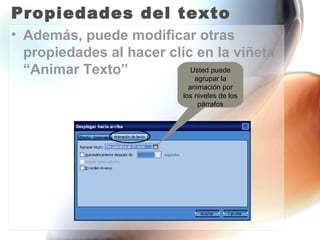
Propiedades del texto
• Además, puede modificar otras
  propiedades al hacer clic en la viñeta
  “Animar Texto”           Usted puede
                            agrupar la
                            animación por
                          los niveles de los
                               párrafos
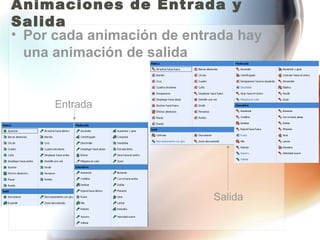
Animaciones de Entrada y
Salida
• Por cada animación de entrada hay
  una animación de salida


      Entrada


                            Salida
Animaciones de Entrada y
Salida
• Cuando usted desea desaparecer un
  objeto y poner otro en su lugar y
  desea que el usuario preste atención
  en dicha animación, se sugiere que
  utilice el mismo efecto de entrada y
  salida y que sean al mismo tiempo.
• Es decir, desplazar (entrada) con
  desplazar (salida) y que ambos
  efectos sucedan al mismo tiempo.
Animaciones de Énfasis
• Para que estas animaciones llamen
  más la atención es mejor combinar
  dos tipos de animación, y colocar
  que la repetición dure hasta hacer
  clic.
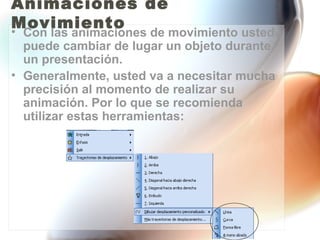
Animaciones de
Movimiento
• Con las animaciones de movimiento usted
  puede cambiar de lugar un objeto durante
  un presentación.
• Generalmente, usted va a necesitar mucha
  precisión al momento de realizar su
  animación. Por lo que se recomienda
  utilizar estas herramientas:
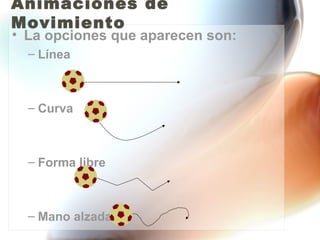
Animaciones de
Movimiento
• La opciones que aparecen son:
  – Línea


  – Curva


  – Forma libre


  – Mano alzada
Animaciones de
Movimiento
• Para insertar una animación de
  movimiento personalizada:
  – Seleccione el objeto que desea animar.
  – Seleccione el tipo de trazo.
  – Realice el trazo que necesita.
  – Presione la tecla “Esc” para finalizar
Animaciones de
Movimiento
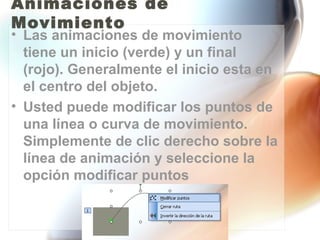
• Las animaciones de movimiento
  tiene un inicio (verde) y un final
  (rojo). Generalmente el inicio esta en
  el centro del objeto.
• Usted puede modificar los puntos de
  una línea o curva de movimiento.
  Simplemente de clic derecho sobre la
  línea de animación y seleccione la
  opción modificar puntos
Animaciones de
Movimiento
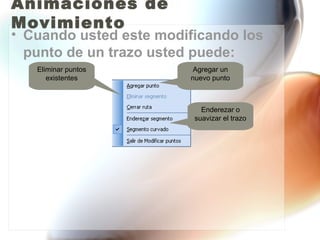
• Cuando usted este modificando los
  punto de un trazo usted puede:
   Eliminar puntos       Agregar un
      existentes        nuevo punto


                           Enderezar o
                         suavizar el trazo

Animaciones de ppt

  • 1.
    Animación en PowerPoint Animaciones Personalizadas
  • 2.
    ¿Qué se puedeanimar? • PowerPoint puede animar cualquier objeto: – Texto – Shape – Imagen – Gráfico – Etc. • OJO: – No todas la animaciones se pueden aplicar a todos los objetos. – Las propiedades de las animaciones pueden variar de objeto a objeto.
  • 3.
    ¿Qué se puedeanimar? • El objeto tipo texto es el que tiene más opciones y más animaciones que los demás objetos. • En algunos casos el texto se puede animar por casilla de texto, por párrafo, por palabra o por letra. • La animación en los otros tipos de objetos es más limitada.
  • 4.
    Panel Personalizar Animación • Loprimero que hay que hacer es activar el Panel de Personalizar Animación. Para ello se puede hacer una de las siguientes acciones: – Menú Ver  Panel de Tareas  Personalizar Animación – Ctrl + F1  Personalizar Animación
  • 5.
    Panel Personalizar Animación Agregao Cambia Quita los efectos los efectos Indica el “evento” de la animación Icono del “evento” Propiedades de la animación Icono de la animación Reordena las Nombre del objeto secuencia de animado aparición de las animaciones Reproducir todas Activa la ventana las animaciones de presentación Vista previa de la animación después de haberla aplicado
  • 6.
    Tipos de Efectos •Hay 3 tipos de efectos: – Entrada: Son animaciones que dan el efecto de que el objeto aparece o entra en la presentación. – Énfasis: Son animaciones que funcionan para resaltar un objeto durante la presentación. – Salida: Son animaciones que dan el efecto de que el objeto desaparece o sale en la presentación. – Movimiento: Permiten mover un objeto durante la presentación
  • 7.
    Tipos de Efectos •Los tipos de Entrada, Énfasis y Salida se subdividen en 4 categorías: – Básicas – Sutiles – Moderadas – Excitantes • El tipo Movimiento se subdividen en 3 categorías: – Básicas – Líneas y Curvas – Especiales • En cada subcategoría hay animaciones con desplazamiento y sin desplazamiento.
  • 8.
    ¿Cómo agregar una animación? •Seleccione el objeto que desea animar. • Luego en el botón de “agregar” seleccione el tipo de animación. Aparecerán las animaciones más recientes. • Si el efecto que usted desea no se encuentra haga clic en el botón “más efectos”. • Finalmente agregue la animación.
  • 9.
    ¿Cómo cambiar una animación? •Seleccione la animación que desee cambiar en el Panel Personalizar Animación. • Luego en el botón de “cambiar” seleccione el tipo de animación. Aparecerán las animaciones más recientes. • Si el efecto que usted desea no se encuentra haga clic en el botón “más efectos”. • Finalmente cambie la animación.
  • 10.
    Borrando una Animación •Para borrar una animación usted debe de seleccionar la animación que desea borrar y luego puede hacer uno de los siguientes pasos: – Presionar la tecla suprimir. – Hacer clic en el botón quitar que se encuentra en la esquina superior derecha del Panel Personalizar Animación. • Nota: usted puede agregar, cambiar o borrar varias animaciones a la vez haciendo uso de las teclas “shift” o “Control”
  • 11.
    Eventos de unaAnimación • Un evento que indica el inicio, duración y fin de la animación. • Hay 3 eventos inician una animación: – Al Hacer Clic: La animación se activa al hacer clic con el ratón. Este es el evento por defecto que activa PowerPoint al insertar una animación. – Con la Anterior: La animación junto a otra animación. – Después de la Anterior: La animación se activa automáticamente después de la animación anterior
  • 12.
    Evento de unaAnimación • Hay otras opciones para los intervalos en una animación. Para accesar a ellos es necesario: – Dar clic derecho en la animación que se desea personalizar. – Seleccionar la opción de intervalos.
  • 13.
    Evento de unaAnimación Tiempo que tarda Nombre de la la animación para animación Evento que inicia comenzar una vez la animación: se haya activa el evento que inicia la animación Número de veces que se repetirá la animación: Duración de la animación (sin contar el retardo): También se puede especificar un tiempo en especial, ej.: 0.67 segs. La animación se activa La animación se según lo activará al hacer especificado clic en algún en la opción objeto (que se “Inicio” especifique)
  • 14.
    Propiedades de la Animación •Las propiedades varían de animación en animación, desde colores hasta movimientos. • Para modificar las propiedades de una animación usted puede hacer clic en el cuadro de lista de las propiedades en el Panel Personalizar Animación:
  • 15.
    Propiedades de la Animación •Hay algunas animaciones que las propiedades se encuentran en la ventana de efectos. • Para activarla dé doble clic en el nombre de la animación que desea modificar.
  • 16.
    Propiedades de la Animación Nombre de la Configuración de animación la animación. Esta varia de animación en animación, desde Agrega un movimientos sonido a la (desplazamiento, animación rotación, etc.) hasta colores La opciones de Cambia el color inicio y final del objeto luego suavizado de ser animado disminuyen la velocidad de la animación durante su Propiedades del inicio o su final texto
  • 17.
    Propiedades del Texto • Una vez que ya no encontramos en la ventana de propiedades, podemos modificar algunas propiedades del texto: Puede seleccionar: •Todo el texto de una vez. •Palabra por palabra •Letra por letra Retardo entre las letras
  • 18.
    Propiedades del texto •Además, puede modificar otras propiedades al hacer clic en la viñeta “Animar Texto” Usted puede agrupar la animación por los niveles de los párrafos
  • 19.
    Animaciones de Entraday Salida • Por cada animación de entrada hay una animación de salida Entrada Salida
  • 20.
    Animaciones de Entraday Salida • Cuando usted desea desaparecer un objeto y poner otro en su lugar y desea que el usuario preste atención en dicha animación, se sugiere que utilice el mismo efecto de entrada y salida y que sean al mismo tiempo. • Es decir, desplazar (entrada) con desplazar (salida) y que ambos efectos sucedan al mismo tiempo.
  • 21.
    Animaciones de Énfasis •Para que estas animaciones llamen más la atención es mejor combinar dos tipos de animación, y colocar que la repetición dure hasta hacer clic.
  • 22.
    Animaciones de Movimiento • Conlas animaciones de movimiento usted puede cambiar de lugar un objeto durante un presentación. • Generalmente, usted va a necesitar mucha precisión al momento de realizar su animación. Por lo que se recomienda utilizar estas herramientas:
  • 23.
    Animaciones de Movimiento • Laopciones que aparecen son: – Línea – Curva – Forma libre – Mano alzada
  • 24.
    Animaciones de Movimiento • Parainsertar una animación de movimiento personalizada: – Seleccione el objeto que desea animar. – Seleccione el tipo de trazo. – Realice el trazo que necesita. – Presione la tecla “Esc” para finalizar
  • 25.
    Animaciones de Movimiento • Lasanimaciones de movimiento tiene un inicio (verde) y un final (rojo). Generalmente el inicio esta en el centro del objeto. • Usted puede modificar los puntos de una línea o curva de movimiento. Simplemente de clic derecho sobre la línea de animación y seleccione la opción modificar puntos
  • 26.
    Animaciones de Movimiento • Cuandousted este modificando los punto de un trazo usted puede: Eliminar puntos Agregar un existentes nuevo punto Enderezar o suavizar el trazo