Animaciones de power point
Con Power Point 2010 puedes utilizar la herramienta de animación para llamar
la atención del público durante tu presentación. Tendrás la posibilidad de
animar textos, objetos, formas, fotos e imágenes prediseñadas. En esta lección,
aprenderás a añadir efectos de animación a texto y objetos.
Existen distintos efectos de animación a tu disposición, que están organizados en cuatro
tipos:
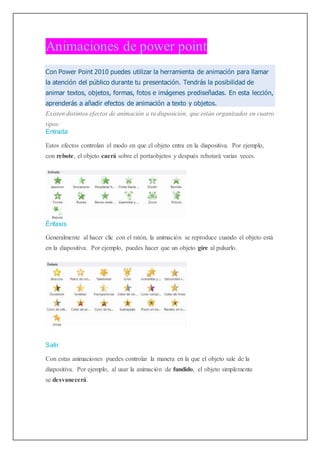
Entrada
Estos efectos controlan el modo en que el objeto entra en la diapositiva. Por ejemplo,
con rebote, el objeto caerá sobre el portaobjetos y después rebotará varias veces.
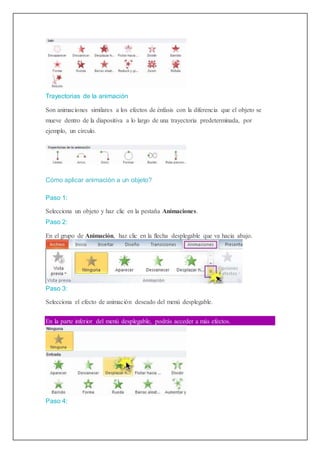
Énfasis
Generalmente al hacer clic con el ratón, la animación se reproduce cuando el objeto está
en la diapositiva. Por ejemplo, puedes hacer que un objeto gire al pulsarlo.
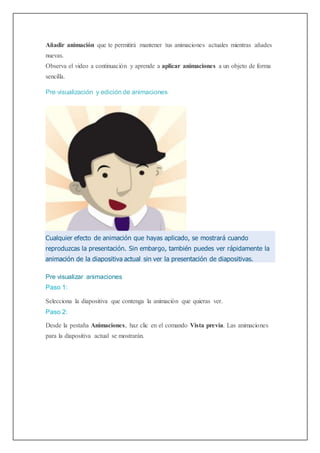
Salir
Con estas animaciones puedes controlar la manera en la que el objeto sale de la
diapositiva. Por ejemplo, al usar la animación de fundido, el objeto simplemente
se desvanecerá.
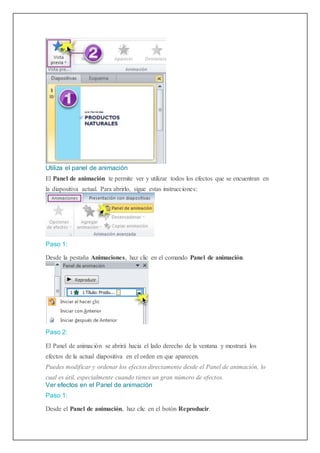
Trayectorias de la animación
Son animaciones similares a los efectos de énfasis con la diferencia que el objeto se
mueve dentro de la diapositiva a lo largo de una trayectoria predeterminada, por
ejemplo, un círculo.
Cómo aplicar animación a un objeto?
Paso 1:
Selecciona un objeto y haz clic en la pestaña Animaciones.
Paso 2:
En el grupo de Animación, haz clic en la flecha desplegable que va hacia abajo.
Paso 3:
Selecciona el efecto de animación deseado del menú desplegable.
En la parte inferior del menú desplegable, podrás acceder a más efectos.
Paso 4:
El objeto seleccionado ahora tendrá junto a él un pequeño número que te indicará que
tiene una animación.
Ten cuenta que...
Además, en el panel de diapositivas, la diapositiva ahora tendrá un símbolo de estrella a
su lado.
¿Cuáles opciones tienes para los efectos de tus animaciones?
Algunos efectos tendrán opciones que puedes cambiar. Por ejemplo, con el efecto
Volar, puedes controlar desde que dirección el objeto vendrá. Accede a estas opciones
desde el comando Opciones de Efecto en el grupo Animación.
Aplica múltiples animaciones
Ten en cuenta que si eliges una nueva animación, reemplazará la actual animación del
objeto.
Sin embargo, en ocasiones desearás incluir más de una animación en un objeto. Por
ejemplo, un efecto de Entrada y uno de Salida. Para ello, podrás utilizar el comando
Añadir animación que te permitirá mantener tus animaciones actuales mientras añades
nuevas.
Observa el video a continuación y aprende a aplicar animaciones a un objeto de forma
sencilla.
Pre visualización y edición de animaciones
Cualquier efecto de animación que hayas aplicado, se mostrará cuando
reproduzcas la presentación. Sin embargo, también puedes ver rápidamente la
animación de la diapositiva actual sin ver la presentación de diapositivas.
Pre visualizar animaciones
Paso 1:
Selecciona la diapositiva que contenga la animación que quieras ver.
Paso 2:
Desde la pestaña Animaciones, haz clic en el comando Vista previa. Las animaciones
para la diapositiva actual se mostrarán.
Utiliza el panel de animación
El Panel de animación te permite ver y utilizar todos los efectos que se encuentran en
la diapositiva actual. Para abrirlo, sigue estas instrucciones:
Paso 1:
Desde la pestaña Animaciones, haz clic en el comando Panel de animación.
Paso 2:
El Panel de animación se abrirá hacia el lado derecho de la ventana y mostrará los
efectos de la actual diapositiva en el orden en que aparecen.
Puedes modificar y ordenar los efectos directamente desde el Panel de animación, lo
cual es útil, especialmente cuando tienes un gran número de efectos.
Ver efectos en el Panel de animación
Paso 1:
Desde el Panel de animación, haz clic en el botón Reproducir.
Paso 2:
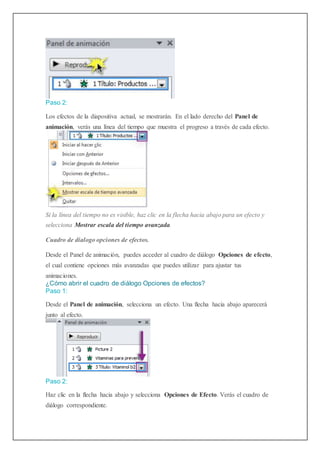
Los efectos de la diapositiva actual, se mostrarán. En el lado derecho del Panel de
animación, verás una línea del tiempo que muestra el progreso a través de cada efecto.
Si la línea del tiempo no es visible, haz clic en la flecha hacia abajo para un efecto y
selecciona Mostrar escala del tiempo avanzada.
Cuadro de dialogo opciones de efectos.
Desde el Panel de animación, puedes acceder al cuadro de diálogo Opciones de efecto,
el cual contiene opciones más avanzadas que puedes utilizar para ajustar tus
animaciones.
¿Cómo abrir el cuadro de diálogo Opciones de efectos?
Paso 1:
Desde el Panel de animación, selecciona un efecto. Una flecha hacia abajo aparecerá
junto al efecto.
Paso 2:
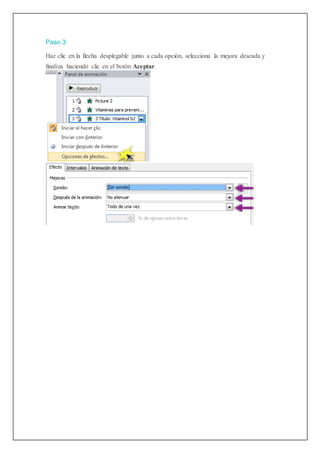
Haz clic en la flecha hacia abajo y selecciona Opciones de Efecto. Verás el cuadro de
diálogo correspondiente.
Paso 3:
Haz clic en la flecha desplegable junto a cada opción, selecciona la mejora deseada y
finaliza haciendo clic en el botón Aceptar.

Exposicion kathia hurtado

  • 1.
    Animaciones de powerpoint Con Power Point 2010 puedes utilizar la herramienta de animación para llamar la atención del público durante tu presentación. Tendrás la posibilidad de animar textos, objetos, formas, fotos e imágenes prediseñadas. En esta lección, aprenderás a añadir efectos de animación a texto y objetos. Existen distintos efectos de animación a tu disposición, que están organizados en cuatro tipos: Entrada Estos efectos controlan el modo en que el objeto entra en la diapositiva. Por ejemplo, con rebote, el objeto caerá sobre el portaobjetos y después rebotará varias veces. Énfasis Generalmente al hacer clic con el ratón, la animación se reproduce cuando el objeto está en la diapositiva. Por ejemplo, puedes hacer que un objeto gire al pulsarlo. Salir Con estas animaciones puedes controlar la manera en la que el objeto sale de la diapositiva. Por ejemplo, al usar la animación de fundido, el objeto simplemente se desvanecerá.
  • 2.
    Trayectorias de laanimación Son animaciones similares a los efectos de énfasis con la diferencia que el objeto se mueve dentro de la diapositiva a lo largo de una trayectoria predeterminada, por ejemplo, un círculo. Cómo aplicar animación a un objeto? Paso 1: Selecciona un objeto y haz clic en la pestaña Animaciones. Paso 2: En el grupo de Animación, haz clic en la flecha desplegable que va hacia abajo. Paso 3: Selecciona el efecto de animación deseado del menú desplegable. En la parte inferior del menú desplegable, podrás acceder a más efectos. Paso 4:
  • 3.
    El objeto seleccionadoahora tendrá junto a él un pequeño número que te indicará que tiene una animación. Ten cuenta que... Además, en el panel de diapositivas, la diapositiva ahora tendrá un símbolo de estrella a su lado. ¿Cuáles opciones tienes para los efectos de tus animaciones? Algunos efectos tendrán opciones que puedes cambiar. Por ejemplo, con el efecto Volar, puedes controlar desde que dirección el objeto vendrá. Accede a estas opciones desde el comando Opciones de Efecto en el grupo Animación. Aplica múltiples animaciones Ten en cuenta que si eliges una nueva animación, reemplazará la actual animación del objeto. Sin embargo, en ocasiones desearás incluir más de una animación en un objeto. Por ejemplo, un efecto de Entrada y uno de Salida. Para ello, podrás utilizar el comando
  • 4.
    Añadir animación quete permitirá mantener tus animaciones actuales mientras añades nuevas. Observa el video a continuación y aprende a aplicar animaciones a un objeto de forma sencilla. Pre visualización y edición de animaciones Cualquier efecto de animación que hayas aplicado, se mostrará cuando reproduzcas la presentación. Sin embargo, también puedes ver rápidamente la animación de la diapositiva actual sin ver la presentación de diapositivas. Pre visualizar animaciones Paso 1: Selecciona la diapositiva que contenga la animación que quieras ver. Paso 2: Desde la pestaña Animaciones, haz clic en el comando Vista previa. Las animaciones para la diapositiva actual se mostrarán.
  • 5.
    Utiliza el panelde animación El Panel de animación te permite ver y utilizar todos los efectos que se encuentran en la diapositiva actual. Para abrirlo, sigue estas instrucciones: Paso 1: Desde la pestaña Animaciones, haz clic en el comando Panel de animación. Paso 2: El Panel de animación se abrirá hacia el lado derecho de la ventana y mostrará los efectos de la actual diapositiva en el orden en que aparecen. Puedes modificar y ordenar los efectos directamente desde el Panel de animación, lo cual es útil, especialmente cuando tienes un gran número de efectos. Ver efectos en el Panel de animación Paso 1: Desde el Panel de animación, haz clic en el botón Reproducir.
  • 6.
    Paso 2: Los efectosde la diapositiva actual, se mostrarán. En el lado derecho del Panel de animación, verás una línea del tiempo que muestra el progreso a través de cada efecto. Si la línea del tiempo no es visible, haz clic en la flecha hacia abajo para un efecto y selecciona Mostrar escala del tiempo avanzada. Cuadro de dialogo opciones de efectos. Desde el Panel de animación, puedes acceder al cuadro de diálogo Opciones de efecto, el cual contiene opciones más avanzadas que puedes utilizar para ajustar tus animaciones. ¿Cómo abrir el cuadro de diálogo Opciones de efectos? Paso 1: Desde el Panel de animación, selecciona un efecto. Una flecha hacia abajo aparecerá junto al efecto. Paso 2: Haz clic en la flecha hacia abajo y selecciona Opciones de Efecto. Verás el cuadro de diálogo correspondiente.
  • 7.
    Paso 3: Haz clicen la flecha desplegable junto a cada opción, selecciona la mejora deseada y finaliza haciendo clic en el botón Aceptar.