La animación constituye 
en 4 opciones de hacer 
movimiento al texto, 
Imágenes o Cualquier 
cosa que aparezca en 
cualquier diapositiva
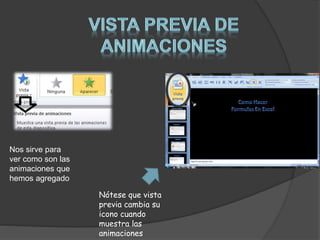
Nótese que vista 
previa cambia su 
icono cuando 
muestra las 
animaciones 
Nos sirve para 
ver como son las 
animaciones que 
hemos agregado
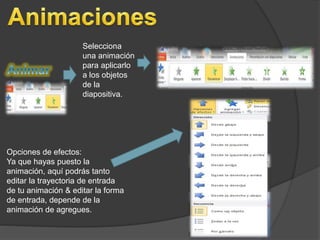
Selecciona 
una animación 
para aplicarlo 
a los objetos 
de la 
diapositiva. 
Opciones de efectos: 
Ya que hayas puesto la 
animación, aquí podrás tanto 
editar la trayectoria de entrada 
de tu animación & editar la forma 
de entrada, depende de la 
animación de agregues.
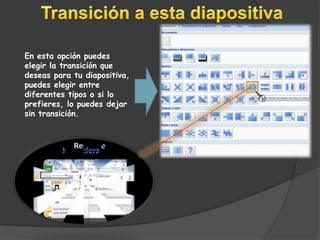
En esta opción puedes 
elegir la transición que 
deseas para tu diapositiva, 
puedes elegir entre 
diferentes tipos o si lo 
prefieres, lo puedes dejar 
sin transición.
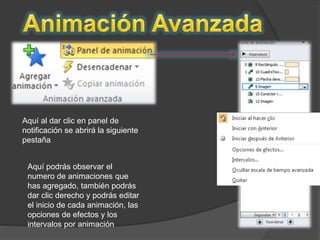
Aquí al dar clic en panel de 
notificación se abrirá la siguiente 
pestaña 
Aquí podrás observar el 
numero de animaciones que 
has agregado, también podrás 
dar clic derecho y podrás editar 
el inicio de cada animación, las 
opciones de efectos y los 
intervalos por animación
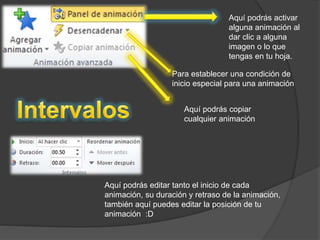
Aquí podrás activar 
alguna animación al 
dar clic a alguna 
imagen o lo que 
tengas en tu hoja. 
Para establecer una condición de 
inicio especial para una animación 
Aquí podrás copiar 
cualquier animación 
Aquí podrás editar tanto el inicio de cada 
animación, su duración y retraso de la animación, 
también aquí puedes editar la posición de tu 
animación :D
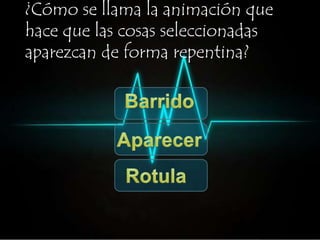
¿Cómo se llama la animación que 
hace que las cosas seleccionadas 
aparezcan de forma repentina?
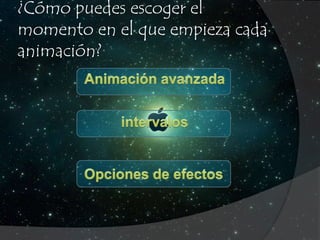
¿Cómo puedes escoger el 
momento en el que empieza cada 
animación?
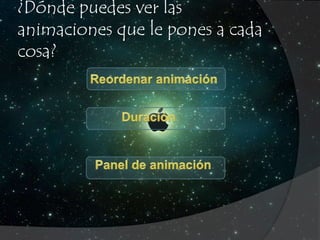
¿Dónde puedes ver las 
animaciones que le pones a cada 
cosa?
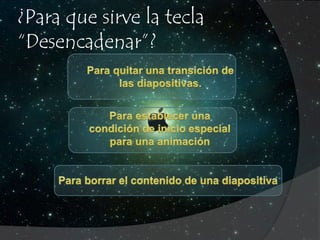
¿Para que sirve la tecla 
“Desencadenar”?
¿Cuántas animaciones de 
entrada hay?
¿En que sección de la barra de 
herramientas “animación” esta 
opciones de efectos?
Animacionhablamos sobre ecxel

Animacionhablamos sobre ecxel

  • 2.
    La animación constituye en 4 opciones de hacer movimiento al texto, Imágenes o Cualquier cosa que aparezca en cualquier diapositiva
  • 3.
    Nótese que vista previa cambia su icono cuando muestra las animaciones Nos sirve para ver como son las animaciones que hemos agregado
  • 4.
    Selecciona una animación para aplicarlo a los objetos de la diapositiva. Opciones de efectos: Ya que hayas puesto la animación, aquí podrás tanto editar la trayectoria de entrada de tu animación & editar la forma de entrada, depende de la animación de agregues.
  • 5.
    En esta opciónpuedes elegir la transición que deseas para tu diapositiva, puedes elegir entre diferentes tipos o si lo prefieres, lo puedes dejar sin transición.
  • 6.
    Aquí al darclic en panel de notificación se abrirá la siguiente pestaña Aquí podrás observar el numero de animaciones que has agregado, también podrás dar clic derecho y podrás editar el inicio de cada animación, las opciones de efectos y los intervalos por animación
  • 7.
    Aquí podrás activar alguna animación al dar clic a alguna imagen o lo que tengas en tu hoja. Para establecer una condición de inicio especial para una animación Aquí podrás copiar cualquier animación Aquí podrás editar tanto el inicio de cada animación, su duración y retraso de la animación, también aquí puedes editar la posición de tu animación :D
  • 10.
    ¿Cómo se llamala animación que hace que las cosas seleccionadas aparezcan de forma repentina?
  • 11.
    ¿Cómo puedes escogerel momento en el que empieza cada animación?
  • 12.
    ¿Dónde puedes verlas animaciones que le pones a cada cosa?
  • 13.
    ¿Para que sirvela tecla “Desencadenar”?
  • 14.
  • 15.
    ¿En que secciónde la barra de herramientas “animación” esta opciones de efectos?