“AÑO DE LA UNIDAD, LA PAZ Y EL DESARROLLO”
Carrera: Arquitectura de Plataforma y Servicio de Tecnología de la Información
Unidad didáctica: Aplicaciones Informáticas
Prof.: Alexandre Arimuya Canayo
Estudiante: Jhon Smith Mori Saavedra
Temas: Etiquetas y operadores en el buscador de Google
Filtro de datos en el buscador de Google
Servidores de información educativo
Google académico
Nauta-Loreto-Perú
2023
 Etiquetas y Operadores en el buscador de Google
Operadores de búsqueda en Google
Operador Ejemplo Detalles
…”” redes sociales”” Devuelve páginas que contienen exactamente las palabras
entre comillas.
OR facebook OR twitter OR instagram Devuelve páginas que incluyen cualquiera de
las palabras incluidas en la búsqueda.
- redes sociales -facebook Excluye cualquier palabra después del guión -.
* * la mejor plataforma de redes sociales El asterisco actúa como un comodín y
coincidirá con cualquier palabra.
#..# facebook cambios #2016..2018# Busca los números que incluyes y el intervalo
entre ellos.
Site: site:brandwatch.com/es/ redes sociales Devuelve resultados de esa web
específica.
( ) (redes sociales” OR “plataformas sociales”) -facebook” Te permite combinar
operadores. En este caso te muestra dos búsquedas simultáneas excluyendo Facebook.
Operadores avanzados de búsqueda en Google
Operador Ejemplo Detalles
Intitle: intitle:estadísticas twitter”” Devuelve páginas con la frase exacta en el título.
Allintitle: intitle:estadísticas twitter facebook Devuelve páginas con cualquiera de las
palabras especificadas
Inurl: inurl:estadísticas facebook”” Devuelve páginas con la frase exacta en la URL.
Allinurl:allinurl:instagram youtube Incluye páginas con cualquiera de las palabras
especificadas
Intext: intext:historia de facebook”” Devuelve páginas con la frase exacta en el texto o en el
cuerpo de la página.
Allintext: allintext:historia faced whatsapp Devuelve páginas con cualquiera de las
palabras especificadas en el texto o cuerpo de la página.
Filetype: filetype:pdf redes sociales Devuelve solo resultados con ese archivo
concreto.
Related: related:facebook.com Devuelve páginas similares a esa URL específica.
Cache: cache:brandwatch.com/es/ Te dirá cuál fue la última página cacheada por Google.
AROUND(X) instagram AROUND(3) estadísticas Devuelve las páginas donde aparecen
las dos palabras especificadas con una proximidad concreta entre ellas.
 Filtros de datos en el buscador de Google
Cómo agregar o quitar filtros
Sugerencia: Las Herramientas de búsqueda disponibles se basan en tu búsqueda, el tipo de
resultados y el navegador. No siempre verás todas las opciones.
En tu teléfono o tablet Android, abre el navegador para dispositivos móviles, como Chrome
Chrome o la app de Google .
Realiza una búsqueda en google.com.
Debajo del cuadro de búsqueda, elige el tipo de resultados que quieras, como Todos, Imágenes
o Noticias.
Según el navegador para dispositivos móviles que estés usando, sigue uno de estos pasos:
App de Chrome
La app de Google
Según el tipo de resultados que selecciones, puedes agregar o quitar filtros:
Imágenes
Agregar: presiona Filtrar Filter y luego elige el filtro.
Quitar: presiona Filtrar Filter y luego Borrar todo.
Videos
Agregar: presiona el filtro.
Quitar: vuelve a presionar el filtro.
Shopping
Agregar: presiona el filtro o Más filtros y luego elige el filtro.
Quitar: vuelve a presionar el filtro o Más filtros y luego Borrar todo.
Sugerencia: Si para agregar un filtro solo lo presionaste, para quitarlo, vuelve a presionarlo.
Formas para filtrar los resultados de la búsqueda
Tipo de resultado
Puedes restringir los resultados a un solo tipo de contenido, como imágenes, videos o noticias.
Junto al cuadro de búsqueda, elige tus resultados.
Por ejemplo, puedes obtener lo siguiente:
Imágenes: elige Imágenes.
Resultados de la búsqueda que pueden ayudarte con una compra: elige Shopping.
 Servidores de información educativo
1. PROGRAMAS TUTORIALES:
Son aquellos que transmiten conocimiento al estudiante a través de pantallas que le permiten
aprender a su propio ritmo, pudiendo volver sobre cada concepto cuantas veces lo desee
Son programas que, en mayor o menor medida, tutorizan el trabajo de los alumnos. Pretenden
que a partir de una información, y mediante la realización de actividades previstas de
antemano, los estudiantes pongan en juego determinadas capacidades, y aprendan o
refuercen unos conocimientos y/o habilidades.
Según su algoritmo, pueden ser:
1. Programas lineales: herederos de la enseñanza programada, tienen poca
interactividad y son muy largos.
2. Entornos Tutoriales: basados en modelos cognitivistas, proporcionan herramientas
de búsqueda y proceso para que los alumnos construyan la respuesta.
3. Sistemas Tutoriales Expertos o Inteligentes: basados en las teorías cognitivistas de
inteligencia artificial (IA), reproducen el diálogo natural y guían al alumno hacia la
solución.
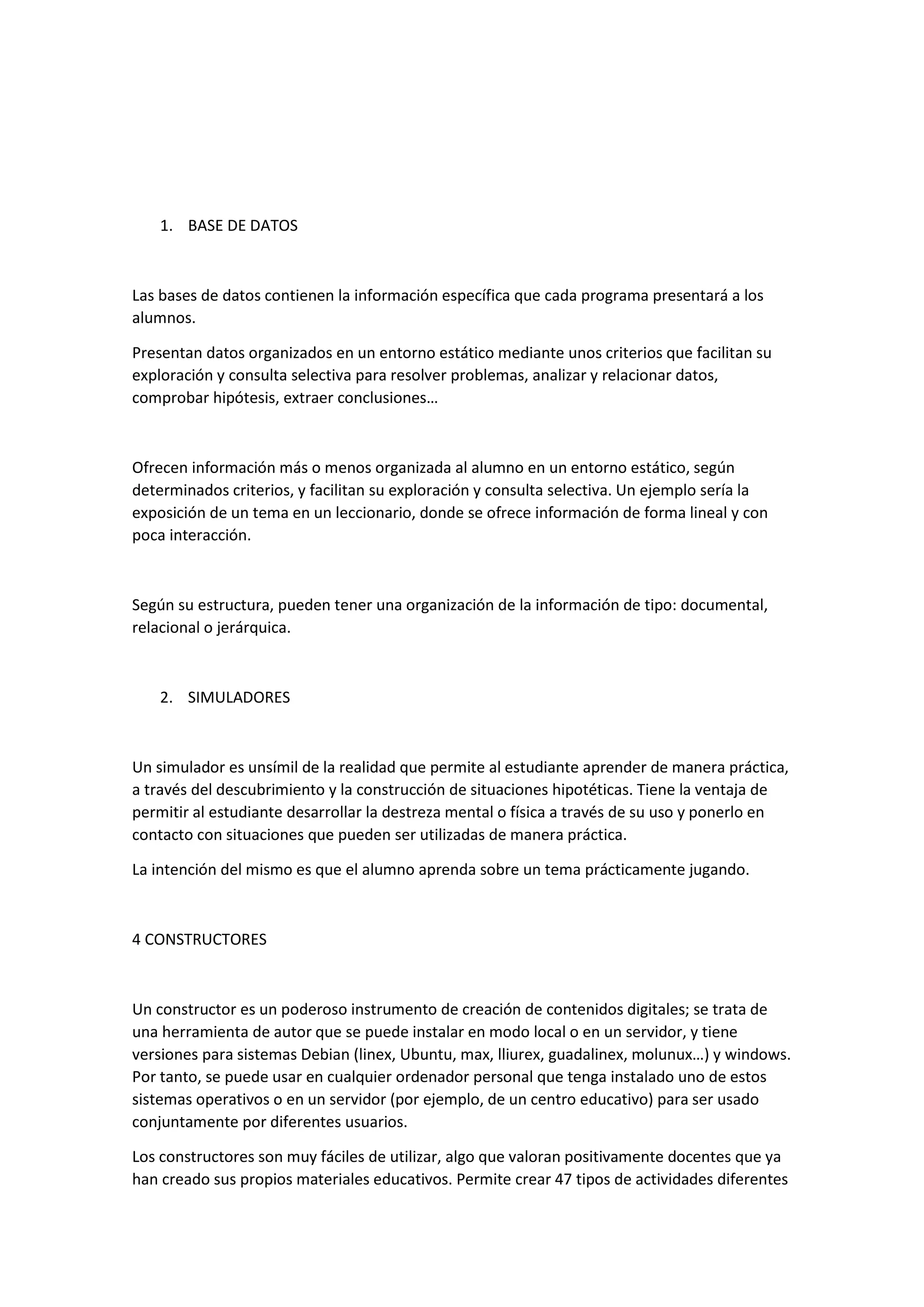
1. BASE DE DATOS
Las bases de datos contienen la información específica que cada programa presentará a los
alumnos.
Presentan datos organizados en un entorno estático mediante unos criterios que facilitan su
exploración y consulta selectiva para resolver problemas, analizar y relacionar datos,
comprobar hipótesis, extraer conclusiones…
Ofrecen información más o menos organizada al alumno en un entorno estático, según
determinados criterios, y facilitan su exploración y consulta selectiva. Un ejemplo sería la
exposición de un tema en un leccionario, donde se ofrece información de forma lineal y con
poca interacción.
Según su estructura, pueden tener una organización de la información de tipo: documental,
relacional o jerárquica.
2. SIMULADORES
Un simulador es unsímil de la realidad que permite al estudiante aprender de manera práctica,
a través del descubrimiento y la construcción de situaciones hipotéticas. Tiene la ventaja de
permitir al estudiante desarrollar la destreza mental o física a través de su uso y ponerlo en
contacto con situaciones que pueden ser utilizadas de manera práctica.
La intención del mismo es que el alumno aprenda sobre un tema prácticamente jugando.
4 CONSTRUCTORES
Un constructor es un poderoso instrumento de creación de contenidos digitales; se trata de
una herramienta de autor que se puede instalar en modo local o en un servidor, y tiene
versiones para sistemas Debian (linex, Ubuntu, max, lliurex, guadalinex, molunux…) y windows.
Por tanto, se puede usar en cualquier ordenador personal que tenga instalado uno de estos
sistemas operativos o en un servidor (por ejemplo, de un centro educativo) para ser usado
conjuntamente por diferentes usuarios.
Los constructores son muy fáciles de utilizar, algo que valoran positivamente docentes que ya
han creado sus propios materiales educativos. Permite crear 47 tipos de actividades diferentes
y ofrece aplicaciones educativas muy avanzadas como una calculadora científica o un
laboratorio virtual de física. Además, el programa permite incluir documentos de todo tipo y
generar enlaces a materiales externos.
3. PROGRAMAS HERRAMIENTA
Son programas que proporcionan un entorno instrumental con el cual se facilita la realización
de ciertos trabajos generales de tratamiento de la información: escribir, organizar, calcular,
dibujar, transmitir, captar datos…. A parte de los lenguajes de autor (que también se podrían
incluir en el grupo de los programas constructores), los más utilizados son programas de uso
general que provienen del mundo laboral y, por tanto, quedan fuera de la definición que se ha
dado de software educativo. De hecho, muchas de estas versiones resultan innecesarias, ya
que el uso de estos programas cada vez resulta más sencillo y cuando los estudiantes
necesitan utilizarlos o su uso les resulta funcional aprenden a manejarlos sin dificultad.
Los programas más utilizados de este grupo son:
Procesadores de textos. Son programas que, con la ayuda de una impresora, convierten el
ordenador en una fabulosa máquina de escribir. En el ámbito educativo debe hacerse una
introducción gradual que puede empezar a lo largo de la Enseñanza Primaria, y ha de permitir
a los alumnos familiarizarse con el teclado y con el ordenador en general, y sustituir
parcialmente la libreta de redacciones por un disco (donde almacenarán sus trabajos). Además
el corrector ortográfico que suelen incorporar les ayudará a revisar posibles faltas de
ortografía antes de entregar el trabajo.
 Google académico
Google Académico (en inglés, Google Scholar) es un motor de búsqueda de Google enfocado y
especializado en la búsqueda de contenido y bibliografía científico-académica.[1] El sitio
indexa editoriales, bibliotecas, repositorios, bases de datos bibliográficas, entre otros; y entre
sus resultados se pueden encontrar citas, enlaces a libros, artículos de revistas científicas,
comunicaciones y congresos, informes científico-técnicos, tesis, tesinas y archivos depositados
en repositorios.[2]
Google Académico
Google Scholar logo.png
Información general
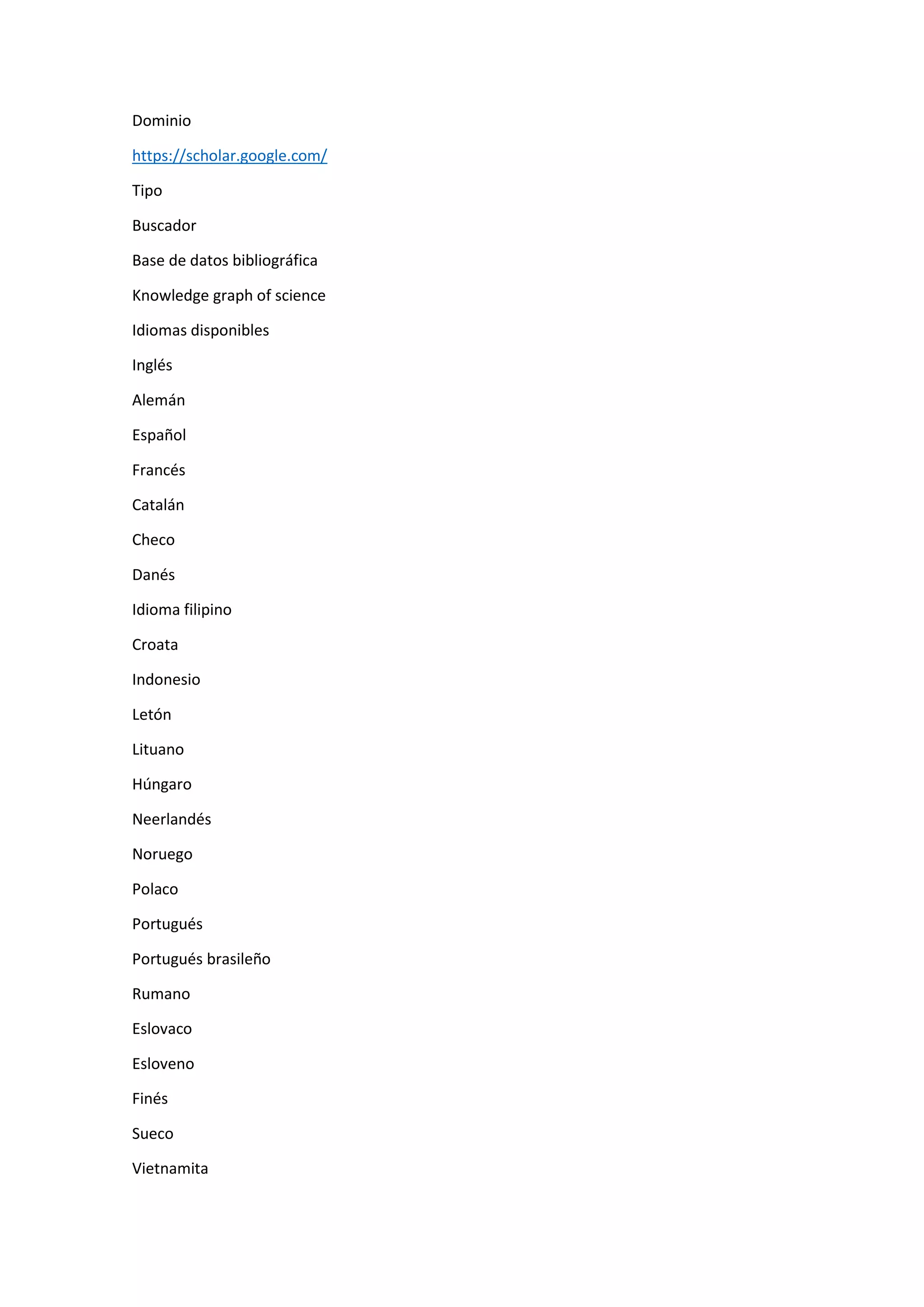
Dominio
https://scholar.google.com/
Tipo
Buscador
Base de datos bibliográfica
Knowledge graph of science
Idiomas disponibles
Inglés
Alemán
Español
Francés
Catalán
Checo
Danés
Idioma filipino
Croata
Indonesio
Letón
Lituano
Húngaro
Neerlandés
Noruego
Polaco
Portugués
Portugués brasileño
Rumano
Eslovaco
Esloveno
Finés
Sueco
Vietnamita
Turco
Griego
Búlgaro
Ruso
Serbio
Ucraniano
Hebreo
Árabe
Persa
Hindi
Tailandés
Coreano
Chino simplificado
Mandarín taiwanés
Japonés
En español
Sí
Gestión
Propietario
Google
Operador
Google
Lanzamiento
Noviembre de 2004
[editar datos en Wikidata]
Fue lanzado al público en versión Beta el 19 de noviembre de 2005. El índice incluye todos
aquellos documentos accesibles en la Web que cumplan con una serie de requisitos técnicos.

aplicación informática.docx

  • 1.
    “AÑO DE LAUNIDAD, LA PAZ Y EL DESARROLLO” Carrera: Arquitectura de Plataforma y Servicio de Tecnología de la Información Unidad didáctica: Aplicaciones Informáticas Prof.: Alexandre Arimuya Canayo Estudiante: Jhon Smith Mori Saavedra Temas: Etiquetas y operadores en el buscador de Google Filtro de datos en el buscador de Google Servidores de información educativo Google académico Nauta-Loreto-Perú 2023
  • 2.
     Etiquetas yOperadores en el buscador de Google Operadores de búsqueda en Google Operador Ejemplo Detalles …”” redes sociales”” Devuelve páginas que contienen exactamente las palabras entre comillas. OR facebook OR twitter OR instagram Devuelve páginas que incluyen cualquiera de las palabras incluidas en la búsqueda. - redes sociales -facebook Excluye cualquier palabra después del guión -. * * la mejor plataforma de redes sociales El asterisco actúa como un comodín y coincidirá con cualquier palabra. #..# facebook cambios #2016..2018# Busca los números que incluyes y el intervalo entre ellos. Site: site:brandwatch.com/es/ redes sociales Devuelve resultados de esa web específica. ( ) (redes sociales” OR “plataformas sociales”) -facebook” Te permite combinar operadores. En este caso te muestra dos búsquedas simultáneas excluyendo Facebook. Operadores avanzados de búsqueda en Google Operador Ejemplo Detalles Intitle: intitle:estadísticas twitter”” Devuelve páginas con la frase exacta en el título. Allintitle: intitle:estadísticas twitter facebook Devuelve páginas con cualquiera de las palabras especificadas Inurl: inurl:estadísticas facebook”” Devuelve páginas con la frase exacta en la URL. Allinurl:allinurl:instagram youtube Incluye páginas con cualquiera de las palabras especificadas Intext: intext:historia de facebook”” Devuelve páginas con la frase exacta en el texto o en el cuerpo de la página.
  • 3.
    Allintext: allintext:historia facedwhatsapp Devuelve páginas con cualquiera de las palabras especificadas en el texto o cuerpo de la página. Filetype: filetype:pdf redes sociales Devuelve solo resultados con ese archivo concreto. Related: related:facebook.com Devuelve páginas similares a esa URL específica. Cache: cache:brandwatch.com/es/ Te dirá cuál fue la última página cacheada por Google. AROUND(X) instagram AROUND(3) estadísticas Devuelve las páginas donde aparecen las dos palabras especificadas con una proximidad concreta entre ellas.  Filtros de datos en el buscador de Google Cómo agregar o quitar filtros Sugerencia: Las Herramientas de búsqueda disponibles se basan en tu búsqueda, el tipo de resultados y el navegador. No siempre verás todas las opciones. En tu teléfono o tablet Android, abre el navegador para dispositivos móviles, como Chrome Chrome o la app de Google . Realiza una búsqueda en google.com. Debajo del cuadro de búsqueda, elige el tipo de resultados que quieras, como Todos, Imágenes o Noticias. Según el navegador para dispositivos móviles que estés usando, sigue uno de estos pasos: App de Chrome La app de Google Según el tipo de resultados que selecciones, puedes agregar o quitar filtros: Imágenes Agregar: presiona Filtrar Filter y luego elige el filtro. Quitar: presiona Filtrar Filter y luego Borrar todo. Videos Agregar: presiona el filtro. Quitar: vuelve a presionar el filtro. Shopping Agregar: presiona el filtro o Más filtros y luego elige el filtro.
  • 4.
    Quitar: vuelve apresionar el filtro o Más filtros y luego Borrar todo. Sugerencia: Si para agregar un filtro solo lo presionaste, para quitarlo, vuelve a presionarlo. Formas para filtrar los resultados de la búsqueda Tipo de resultado Puedes restringir los resultados a un solo tipo de contenido, como imágenes, videos o noticias. Junto al cuadro de búsqueda, elige tus resultados. Por ejemplo, puedes obtener lo siguiente: Imágenes: elige Imágenes. Resultados de la búsqueda que pueden ayudarte con una compra: elige Shopping.  Servidores de información educativo 1. PROGRAMAS TUTORIALES: Son aquellos que transmiten conocimiento al estudiante a través de pantallas que le permiten aprender a su propio ritmo, pudiendo volver sobre cada concepto cuantas veces lo desee Son programas que, en mayor o menor medida, tutorizan el trabajo de los alumnos. Pretenden que a partir de una información, y mediante la realización de actividades previstas de antemano, los estudiantes pongan en juego determinadas capacidades, y aprendan o refuercen unos conocimientos y/o habilidades. Según su algoritmo, pueden ser: 1. Programas lineales: herederos de la enseñanza programada, tienen poca interactividad y son muy largos. 2. Entornos Tutoriales: basados en modelos cognitivistas, proporcionan herramientas de búsqueda y proceso para que los alumnos construyan la respuesta. 3. Sistemas Tutoriales Expertos o Inteligentes: basados en las teorías cognitivistas de inteligencia artificial (IA), reproducen el diálogo natural y guían al alumno hacia la solución.
  • 5.
    1. BASE DEDATOS Las bases de datos contienen la información específica que cada programa presentará a los alumnos. Presentan datos organizados en un entorno estático mediante unos criterios que facilitan su exploración y consulta selectiva para resolver problemas, analizar y relacionar datos, comprobar hipótesis, extraer conclusiones… Ofrecen información más o menos organizada al alumno en un entorno estático, según determinados criterios, y facilitan su exploración y consulta selectiva. Un ejemplo sería la exposición de un tema en un leccionario, donde se ofrece información de forma lineal y con poca interacción. Según su estructura, pueden tener una organización de la información de tipo: documental, relacional o jerárquica. 2. SIMULADORES Un simulador es unsímil de la realidad que permite al estudiante aprender de manera práctica, a través del descubrimiento y la construcción de situaciones hipotéticas. Tiene la ventaja de permitir al estudiante desarrollar la destreza mental o física a través de su uso y ponerlo en contacto con situaciones que pueden ser utilizadas de manera práctica. La intención del mismo es que el alumno aprenda sobre un tema prácticamente jugando. 4 CONSTRUCTORES Un constructor es un poderoso instrumento de creación de contenidos digitales; se trata de una herramienta de autor que se puede instalar en modo local o en un servidor, y tiene versiones para sistemas Debian (linex, Ubuntu, max, lliurex, guadalinex, molunux…) y windows. Por tanto, se puede usar en cualquier ordenador personal que tenga instalado uno de estos sistemas operativos o en un servidor (por ejemplo, de un centro educativo) para ser usado conjuntamente por diferentes usuarios. Los constructores son muy fáciles de utilizar, algo que valoran positivamente docentes que ya han creado sus propios materiales educativos. Permite crear 47 tipos de actividades diferentes
  • 6.
    y ofrece aplicacioneseducativas muy avanzadas como una calculadora científica o un laboratorio virtual de física. Además, el programa permite incluir documentos de todo tipo y generar enlaces a materiales externos. 3. PROGRAMAS HERRAMIENTA Son programas que proporcionan un entorno instrumental con el cual se facilita la realización de ciertos trabajos generales de tratamiento de la información: escribir, organizar, calcular, dibujar, transmitir, captar datos…. A parte de los lenguajes de autor (que también se podrían incluir en el grupo de los programas constructores), los más utilizados son programas de uso general que provienen del mundo laboral y, por tanto, quedan fuera de la definición que se ha dado de software educativo. De hecho, muchas de estas versiones resultan innecesarias, ya que el uso de estos programas cada vez resulta más sencillo y cuando los estudiantes necesitan utilizarlos o su uso les resulta funcional aprenden a manejarlos sin dificultad. Los programas más utilizados de este grupo son: Procesadores de textos. Son programas que, con la ayuda de una impresora, convierten el ordenador en una fabulosa máquina de escribir. En el ámbito educativo debe hacerse una introducción gradual que puede empezar a lo largo de la Enseñanza Primaria, y ha de permitir a los alumnos familiarizarse con el teclado y con el ordenador en general, y sustituir parcialmente la libreta de redacciones por un disco (donde almacenarán sus trabajos). Además el corrector ortográfico que suelen incorporar les ayudará a revisar posibles faltas de ortografía antes de entregar el trabajo.  Google académico Google Académico (en inglés, Google Scholar) es un motor de búsqueda de Google enfocado y especializado en la búsqueda de contenido y bibliografía científico-académica.[1] El sitio indexa editoriales, bibliotecas, repositorios, bases de datos bibliográficas, entre otros; y entre sus resultados se pueden encontrar citas, enlaces a libros, artículos de revistas científicas, comunicaciones y congresos, informes científico-técnicos, tesis, tesinas y archivos depositados en repositorios.[2] Google Académico Google Scholar logo.png Información general
  • 7.
    Dominio https://scholar.google.com/ Tipo Buscador Base de datosbibliográfica Knowledge graph of science Idiomas disponibles Inglés Alemán Español Francés Catalán Checo Danés Idioma filipino Croata Indonesio Letón Lituano Húngaro Neerlandés Noruego Polaco Portugués Portugués brasileño Rumano Eslovaco Esloveno Finés Sueco Vietnamita
  • 8.
    Turco Griego Búlgaro Ruso Serbio Ucraniano Hebreo Árabe Persa Hindi Tailandés Coreano Chino simplificado Mandarín taiwanés Japonés Enespañol Sí Gestión Propietario Google Operador Google Lanzamiento Noviembre de 2004 [editar datos en Wikidata] Fue lanzado al público en versión Beta el 19 de noviembre de 2005. El índice incluye todos aquellos documentos accesibles en la Web que cumplan con una serie de requisitos técnicos.