

APLICACIONES PARA PRESENTACIONES GRÁFICAS
PRESENTACIONES GRÁFICASUn programa de presentación es usado para mostrar información, mediante una serie de diapositivas. Incluye tres funciones: un editor que inserta un texto y le da formato, también se pueden insertar y manipular imágenes. Permite colocar texto y otros objetos en diapositivas. Un ejemplo de un programa de presentación es Microsoft PowerPoint, aunque existen varios como Impress, incluido en la suite ofimática OpenOffice.org.
PowerPoint Con PowerPoint podemos crear presentaciones de forma fácil y rápida con gran calidad ya que incorpora gran cantidad de herramientas que nos permiten personalizar hasta el último detalle
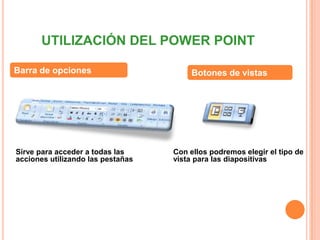
UTILIZACIÓN DEL POWER POINTBarra de opcionesBotones de vistasSirve para acceder a todas las acciones utilizando las pestañasCon ellos podremos elegir el tipo de vista para las diapositivas
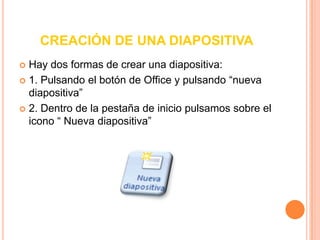
CREACIÓN DE UNA DIAPOSITIVAHay dos formas de crear una diapositiva:1. Pulsando el botón de Office y pulsando “nueva diapositiva” 2. Dentro de la pestaña de inicio pulsamos sobre el icono “ Nueva diapositiva”
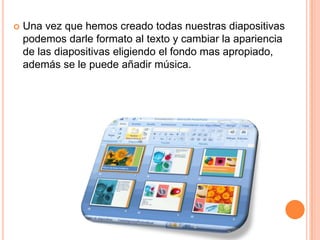
Una vez que hemos creado todas nuestras diapositivas podemos darle formato al texto y cambiar la apariencia de las diapositivas eligiendo el fondo mas apropiado, además se le puede añadir música.
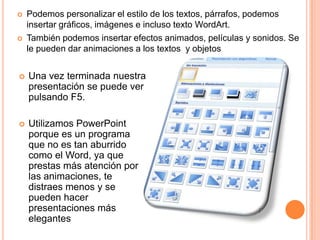
Podemos personalizar el estilo de los textos, párrafos, podemos insertar gráficos, imágenes e incluso texto WordArt.
También podemos insertar efectos animados, películas y sonidos. Se le pueden dar animaciones a los textos  y objetosUna vez terminada nuestra presentación se puede ver pulsando F5.Utilizamos PowerPoint porque es un programa que no es tan aburrido como el Word, ya que  prestas más atención por las animaciones, te distraes menos y se pueden hacer presentaciones más elegantes
IMPRESSEs un programa de presentación parecido al Power Point, con la ventaja de que es gratuito.
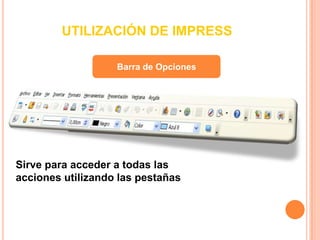
UTILIZACIÓN DE IMPRESSBarra de OpcionesSirve para acceder a todas las acciones utilizando las pestañas
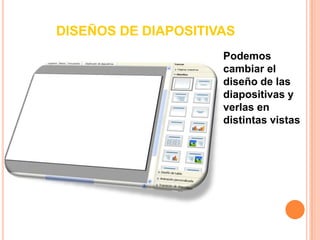
DISEÑOS DE DIAPOSITIVASPodemos cambiar el diseño de las diapositivas y verlas en distintas vistas
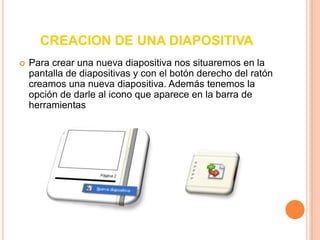
CREACION DE UNA DIAPOSITIVAPara crear una nueva diapositiva nos situaremos en la pantalla de diapositivas y con el botón derecho del ratón creamos una nueva diapositiva. Además tenemos la opción de darle al icono que aparece en la barra de herramientas
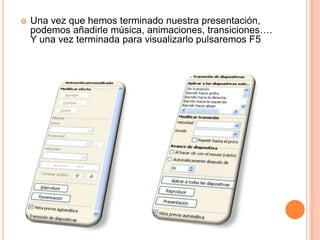
Una vez que hemos terminado nuestra presentación, podemos añadirle música, animaciones, transiciones…. Y una vez terminada para visualizarlo pulsaremos F5
VENTAJAS DE LAS ANIMACIONESDotan a las transiciones de continuidadMuestran dimensionalidadIlustran los cambiosAñadirle efectos a los textos y objetos.Enriquecen las representaciones gráficasVisualizan estructuras tridimensionalesAtraen la atención
DESVENTAJAS DE LAS ANIMACIONESLa animación puede pasar demasiado rápido y no se pueda visualizar bien.Demasiados movimientos y algunos de ellos extravagantes, molestan y distraen rápidamente
VENTAJAS DE LAS TRANSICIONESSe encargan de animar la presentación.Que se hace mas ameno el trabajoMantienes la atención del publicoDESVENTAJAS DE LASTRANSICIONESTanta animación nos puede distraer y que puede ser aburridaEXPORTAR A DISTINTOS FORMATOSPoder exportar a distintos formatos una presentación nos sirve para poder visualizarla en distintas formasConvertir de Power Point a FLASH:Esta conversión puede ser compatible para Mac, Linux, Solaris, HP,PDA y dispositivos con un reproductor Flash integrado para poder  ver una presentación PowerPoint en Flash.Se necesita un programa específico para la conversión, el programa es: PRESENTATIONPRO POWER CONVERTER
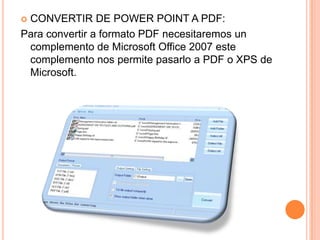
CONVERTIR DE POWER POINT A PDF:Para convertir a formato PDF necesitaremos un complemento de Microsoft Office 2007 este complemento nos permite pasarlo a PDF o XPS de Microsoft.
BIBLIOGRAFÍAWIKIPEDIA.CONVERTIR A OTROS FORMATOSMANUAL DE POWER POINTMANUAL DE IMPRESSIMÁGENES HACIENDO CAPTURAS DE PANTALLA.
NATALIA BUSTAMANTEVICKY GONZALEZFERNANDO LÓPEZ

Aplicaciones para presentaciones gráficas

  • 1.
  • 2.
    PRESENTACIONES GRÁFICASUn programade presentación es usado para mostrar información, mediante una serie de diapositivas. Incluye tres funciones: un editor que inserta un texto y le da formato, también se pueden insertar y manipular imágenes. Permite colocar texto y otros objetos en diapositivas. Un ejemplo de un programa de presentación es Microsoft PowerPoint, aunque existen varios como Impress, incluido en la suite ofimática OpenOffice.org.
  • 3.
    PowerPoint Con PowerPointpodemos crear presentaciones de forma fácil y rápida con gran calidad ya que incorpora gran cantidad de herramientas que nos permiten personalizar hasta el último detalle
  • 4.
    UTILIZACIÓN DEL POWERPOINTBarra de opcionesBotones de vistasSirve para acceder a todas las acciones utilizando las pestañasCon ellos podremos elegir el tipo de vista para las diapositivas
  • 5.
    CREACIÓN DE UNADIAPOSITIVAHay dos formas de crear una diapositiva:1. Pulsando el botón de Office y pulsando “nueva diapositiva” 2. Dentro de la pestaña de inicio pulsamos sobre el icono “ Nueva diapositiva”
  • 6.
    Una vez quehemos creado todas nuestras diapositivas podemos darle formato al texto y cambiar la apariencia de las diapositivas eligiendo el fondo mas apropiado, además se le puede añadir música.
  • 7.
    Podemos personalizar elestilo de los textos, párrafos, podemos insertar gráficos, imágenes e incluso texto WordArt.
  • 8.
    También podemos insertarefectos animados, películas y sonidos. Se le pueden dar animaciones a los textos y objetosUna vez terminada nuestra presentación se puede ver pulsando F5.Utilizamos PowerPoint porque es un programa que no es tan aburrido como el Word, ya que prestas más atención por las animaciones, te distraes menos y se pueden hacer presentaciones más elegantes
  • 9.
    IMPRESSEs un programade presentación parecido al Power Point, con la ventaja de que es gratuito.
  • 10.
    UTILIZACIÓN DE IMPRESSBarrade OpcionesSirve para acceder a todas las acciones utilizando las pestañas
  • 11.
    DISEÑOS DE DIAPOSITIVASPodemoscambiar el diseño de las diapositivas y verlas en distintas vistas
  • 12.
    CREACION DE UNADIAPOSITIVAPara crear una nueva diapositiva nos situaremos en la pantalla de diapositivas y con el botón derecho del ratón creamos una nueva diapositiva. Además tenemos la opción de darle al icono que aparece en la barra de herramientas
  • 13.
    Una vez quehemos terminado nuestra presentación, podemos añadirle música, animaciones, transiciones…. Y una vez terminada para visualizarlo pulsaremos F5
  • 14.
    VENTAJAS DE LASANIMACIONESDotan a las transiciones de continuidadMuestran dimensionalidadIlustran los cambiosAñadirle efectos a los textos y objetos.Enriquecen las representaciones gráficasVisualizan estructuras tridimensionalesAtraen la atención
  • 15.
    DESVENTAJAS DE LASANIMACIONESLa animación puede pasar demasiado rápido y no se pueda visualizar bien.Demasiados movimientos y algunos de ellos extravagantes, molestan y distraen rápidamente
  • 16.
    VENTAJAS DE LASTRANSICIONESSe encargan de animar la presentación.Que se hace mas ameno el trabajoMantienes la atención del publicoDESVENTAJAS DE LASTRANSICIONESTanta animación nos puede distraer y que puede ser aburridaEXPORTAR A DISTINTOS FORMATOSPoder exportar a distintos formatos una presentación nos sirve para poder visualizarla en distintas formasConvertir de Power Point a FLASH:Esta conversión puede ser compatible para Mac, Linux, Solaris, HP,PDA y dispositivos con un reproductor Flash integrado para poder ver una presentación PowerPoint en Flash.Se necesita un programa específico para la conversión, el programa es: PRESENTATIONPRO POWER CONVERTER
  • 17.
    CONVERTIR DE POWERPOINT A PDF:Para convertir a formato PDF necesitaremos un complemento de Microsoft Office 2007 este complemento nos permite pasarlo a PDF o XPS de Microsoft.
  • 18.
    BIBLIOGRAFÍAWIKIPEDIA.CONVERTIR A OTROSFORMATOSMANUAL DE POWER POINTMANUAL DE IMPRESSIMÁGENES HACIENDO CAPTURAS DE PANTALLA.
  • 19.