10

principios generales
para diseñar mejores
presentaciones
Una buena idea bien presentada
puede cambiar el mundo
Si está leyendo estas líneas es porque seguramente acuerda conmigo en que la manera habitual de presentar es insuficiente. Quizás sea
algo intuitivo, sin saber a ciencia cierta el motivo, pero nota que hay
un problema en la lectura de un PowerPoint a la audiencia así que la
gran pregunta es ¿Cuál es la solución?
En la actualidad contamos con excelentes programas de presentaciones, pero la solución no está en estas herramientas digitales, sino en
principios básicos de comunicación visual. En este sentido, este
decálogo es apenas un material introductorio pero que puede guiarlo
en el diseño de una presentación eficaz.
Para ser honesto, diseñar una presentación requiere un esfuerzo pero
el proceso no tiene por qué ser penoso. En realidad es una oportunidad para liberar su creatividad, destacar por sobre el resto y por qué
no, cambiar el mundo. Espero que las siguientes páginas le ayuden y
si desea profundizar más, le recomiendo mi blog:
http://disenodepresentaciones.wordpress.com
Saludos y buenas presentaciones.
Daniel Silverman

2
Diez principios generales

1. Simpleza
PowerPoint es una herramienta para mostrar información gráfica que
apoye y complemente lo expresado por el presentador. La gente acude a atenderlo a él y no a ver diapositivas. Por lo tanto, la proyección
no debe competir con el ponente por la atención de la audiencia.
Para cumplir con esta premisa, las diapositivas deberían ser simples,
fáciles de entender.
Consejo: Evite la tentación de llenar toda la diapositiva con textos y
gráficos que dificulten la comprensión de lo proyectado. Las diapositivas se entenderán mejor y se verán también desde lejos si tienen
pocos elementos y mucho espacio vacío.

3
2. Más visual, menos textual
Si las diapositivas se emplean como una transcripción del discurso,
la presentación será poco efectiva. En primer lugar, el público lee
más rápido de lo que el ponente puede hablar y se le adelanta, aburriéndose. Además sentirá que pierde el tiempo porque en vez de
asistir, le podrían haber enviado el texto. Quienes estén alejados de
la pantalla se preguntarán para qué les proyectan cosas que no
alcanzan a leer. Por último, si todo o casi todo está en la diapositiva
surgirán preguntas naturales ¿Para qué se necesita un presentador?
¿Sabe lo que tiene que decir?
Consejo: Reduzca el texto al mínimo y emplee imágenes que ilustren
sus conceptos. Recuerde, las diapositivas están para apoyar la narración del presentador, no para reemplazarlo.

Diapositiva con demasiado
contenidotextual, ilegible
más allá de la tercera fila.

Diapositiva más visual que
ilustra el discurso en vez
de transcribirlo.

4
3. No abuse de los bullets points
Los listados con varios niveles son una buena manera de medir la
capacidad visual de la audiencia, pero como vimos en los puntos
anteriores, resultan poco eficientes en una presentación. Diseñe sus
diapositivas no para resumir 200 páginas de texto en 20 transparencias llenas de viñetas, sino para que complementen su alocución.
Consejo: Evite o por lo menos limite el uso de listados. Es más efectivo exponer una idea por diapositiva que anular la expectativa de la
audiencia mostrando varios conceptos a la vez.

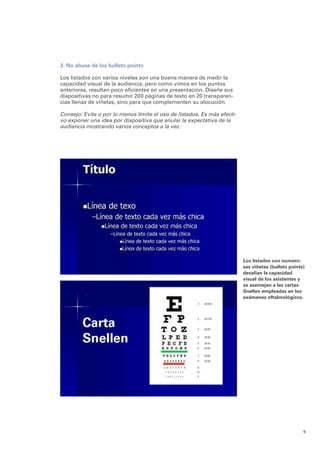
Los listados con numerosas viñetas (bullets points)
desafían la capacidad
visual de los asistentes y
se asemejan a las cartas
Snellen empleadas en los
exámenes oftalmológicos.

5
4. Los apuntes evitan excesos
Una causa común por la que mucha gente llena sus diapositivas de
montones de texto y gráficos muy detallados es la pretensión de
que, al imprimirlas, sirvan como apunte. Esta no es una buena estrategia porque el resultado son diapositivas poco eficientes e impresos
sin la profundidad de un buen apunte. Si las diapositivas están bien
diseñadas (más visuales que textuales), deberían ser incomprensibles sin el presentador. Su impresión por lo tanto, sería poco útil
como apunte.
Consejo: Preparar un apunte bien redactado evitará la tentación de
incluir demasiada información en las diapositivas. Entréguelo después de su presentación. Si lo hace antes, reducirá la expectativa por
lo que va a exponer. Si lo hace durante su exposición, puede resultar
una distracción.

Los apuntes y las diapositivas son dos elementos
distintos de una misma
presentación. No son equivalentes y los intentos de
fusión resultan en pobres
diapositivas e ineficientes
apuntes.

6
5. Animaciones y transiciones juiciosas
PowerPoint y otros programas similares ofrecen muchas posibilidades de mover objetos dentro de una diapositiva. Es fácil tentarse con
aplicarlas a todas, pero no es conveniente. El movimiento demanda
mucha atención y la distrae de lo que explica el expositor. Demasiadas animaciones cansan porque la audiencia no sabe a qué debe
atender. Algo similar ocurre con las transiciones entre diapositivas.
Consejo: Emplee animaciones solo si refuerzan el contenido de su
exposición, para aclarar una idea y no para decorar. En cuanto a las
transiciones, no use más de dos o tres tipos diferentes y no las aplique a todas las diapositivas sin motivo.

Diapositiva original que
muestra todo al mismo
tiempo, con textos demasiado pequeños. Quienes
alcanzan a leer se adelantan al orador.

empujar a la izquierda

Línea de tiempo dividida
en una secuencia de diapositivas. Al aplicar la transición “empujar a la izquierda” la presentación da la
ilusión de una línea más
larga , permite ampliar el
cuerpo tipográfico y sincroniza mejor el discurso
con la visualización.

7
6. Incluya imágenes apropiadas
Use imágenes de calidad en vez de los clip art incluidos en el programa, los cuales han sido vistos miles de veces. Este recurso pudo
haber sido interesante hace 20 años cuando aparecieron las primeras
versiones de PowerPoint, pero hoy transmite falta de profesionalismo y de preparación.
Consejo: Tome sus propias fotos en alta calidad o descárguela del
banco de imágenes institucional. En vez de clip art, fotografíe sus
propios dibujos o esquemas.

El clip art empleado en
esta diapositiva no refuerza la estadística y no refleja con propiedad el tema
expuesto.

Diapositiva rediseñada
usando empleadas propias
y eliminando el texto que
va a expresar el presentador. Solo se dejó el dato
relevante para ganar en
memorabilidad y legibilidad.

8
7. Incluya sólo los datos necesarios en sus gráficas
A menudo los presentadores incluyen más información de la necesaria en sus tablas y gráficos. Otras veces, el dato relevante ni siquiera
se destaca del resto. De esta manera, la audiencia intenta descifrar lo
que debería ser muy claro y lo consigue con esfuerzo, o se cansa y
deja de prestar atención.
Consejo: Limite la cantidad de barras, cortes y datos proyectados.
Destaque el dato relevante con un color y unifique con otro los datos
secundarios. Recuerde que proyectar demasiada información atenta
contra la comprensión y contra una correcta visualización.

Una diapositiva como la de
la izquierda, con demasiado texto en cuerpo muy
pequeño y bajo contraste
con el fondo, es más un
test de aptitud visual que
una información visual.

Esta diapositiva complementa las palabras del presentador de mejor manera.
El dato importante está
bien destacado y la foto
aporta claridad. El resto de
los datos se incluyen en un
apunte.

9
8. Use bien la paleta de colores
El color es una gran herramienta para destacar información. El problema es que la iluminación de la sala de proyección o la resolución
del proyector atenúa los colores. A menudo lo que se ve bien en su
PC no se proyecta tan bien y las diferencias de color se minimizan.
Consejo: No sea tímido. Use colores contrastantes en sus gráficos
para resaltar los datos principales de los secundarios.

Contraste significa diferencia. En este ejemplo, el
bajo contraste entre texto
y fondo dificulta la lectura.

Rediseño que aumenta el
contraste de color y reorganiza jerárquicamente el
título (lo más importante
en cuerpo mayor). La imagen escogida ilustra mejor
la temática expuesta.

10
9. Escoja cuerpos legibles
En muchas presentaciones el texto no se lee más allá de la tercera
fila. Esto genera malestar y desconexión entre quienes no pueden
leer. Esto es lógico: si no se los considera ¿por qué deberían atender?
Consejo: Utilice cuerpos grandes. Así, sus diapositivas ganarán en
impacto y legibilidad. Además, un texto grande le obligará a reducir
la cantidad de palabras empleadas en sus transparencias.

Las citas son herramientas
útiles para sumar credibilidad, pero pierden efectividad si no se leen bien. En
la diapositiva de la izquierda, la ilegibilidad proviene
del pequeño cuerpo tipográfico escogido.

Al emplear un cuerpo tipográfico mayor, la cita gana
lectura y contundencia. Un
buen contraste de color
(roo sobre blanco) hace
innecesario el uso de sombras u otros recursos para
separar al texto del fondo.

11
10. Apóyese en el corrector del programa
Como el texto proyectado se verá grande, cualquier error ortográfico
sería más evidente y todos podrían apreciarlo. Cualquier publicación
(digital o analógica) debe carecer de faltas de ortografías y una presentación no es la excepción.
Consejo: Active el corrector ortográfico del programa (en español) y
haga revisar sus diapositivas por otra persona.

Una ortografía defectuosa
resta pretigio al disertante
y atenta contra la efectividad de la comunicación.
Las versiones actuales de
PowerPoint incorporan
correctores que subrayan
los errores ortográficos.

12

10 principios para mejorar las presentaciones

  • 1.
  • 2.
    Una buena ideabien presentada puede cambiar el mundo Si está leyendo estas líneas es porque seguramente acuerda conmigo en que la manera habitual de presentar es insuficiente. Quizás sea algo intuitivo, sin saber a ciencia cierta el motivo, pero nota que hay un problema en la lectura de un PowerPoint a la audiencia así que la gran pregunta es ¿Cuál es la solución? En la actualidad contamos con excelentes programas de presentaciones, pero la solución no está en estas herramientas digitales, sino en principios básicos de comunicación visual. En este sentido, este decálogo es apenas un material introductorio pero que puede guiarlo en el diseño de una presentación eficaz. Para ser honesto, diseñar una presentación requiere un esfuerzo pero el proceso no tiene por qué ser penoso. En realidad es una oportunidad para liberar su creatividad, destacar por sobre el resto y por qué no, cambiar el mundo. Espero que las siguientes páginas le ayuden y si desea profundizar más, le recomiendo mi blog: http://disenodepresentaciones.wordpress.com Saludos y buenas presentaciones. Daniel Silverman 2
  • 3.
    Diez principios generales 1.Simpleza PowerPoint es una herramienta para mostrar información gráfica que apoye y complemente lo expresado por el presentador. La gente acude a atenderlo a él y no a ver diapositivas. Por lo tanto, la proyección no debe competir con el ponente por la atención de la audiencia. Para cumplir con esta premisa, las diapositivas deberían ser simples, fáciles de entender. Consejo: Evite la tentación de llenar toda la diapositiva con textos y gráficos que dificulten la comprensión de lo proyectado. Las diapositivas se entenderán mejor y se verán también desde lejos si tienen pocos elementos y mucho espacio vacío. 3
  • 4.
    2. Más visual,menos textual Si las diapositivas se emplean como una transcripción del discurso, la presentación será poco efectiva. En primer lugar, el público lee más rápido de lo que el ponente puede hablar y se le adelanta, aburriéndose. Además sentirá que pierde el tiempo porque en vez de asistir, le podrían haber enviado el texto. Quienes estén alejados de la pantalla se preguntarán para qué les proyectan cosas que no alcanzan a leer. Por último, si todo o casi todo está en la diapositiva surgirán preguntas naturales ¿Para qué se necesita un presentador? ¿Sabe lo que tiene que decir? Consejo: Reduzca el texto al mínimo y emplee imágenes que ilustren sus conceptos. Recuerde, las diapositivas están para apoyar la narración del presentador, no para reemplazarlo. Diapositiva con demasiado contenidotextual, ilegible más allá de la tercera fila. Diapositiva más visual que ilustra el discurso en vez de transcribirlo. 4
  • 5.
    3. No abusede los bullets points Los listados con varios niveles son una buena manera de medir la capacidad visual de la audiencia, pero como vimos en los puntos anteriores, resultan poco eficientes en una presentación. Diseñe sus diapositivas no para resumir 200 páginas de texto en 20 transparencias llenas de viñetas, sino para que complementen su alocución. Consejo: Evite o por lo menos limite el uso de listados. Es más efectivo exponer una idea por diapositiva que anular la expectativa de la audiencia mostrando varios conceptos a la vez. Los listados con numerosas viñetas (bullets points) desafían la capacidad visual de los asistentes y se asemejan a las cartas Snellen empleadas en los exámenes oftalmológicos. 5
  • 6.
    4. Los apuntesevitan excesos Una causa común por la que mucha gente llena sus diapositivas de montones de texto y gráficos muy detallados es la pretensión de que, al imprimirlas, sirvan como apunte. Esta no es una buena estrategia porque el resultado son diapositivas poco eficientes e impresos sin la profundidad de un buen apunte. Si las diapositivas están bien diseñadas (más visuales que textuales), deberían ser incomprensibles sin el presentador. Su impresión por lo tanto, sería poco útil como apunte. Consejo: Preparar un apunte bien redactado evitará la tentación de incluir demasiada información en las diapositivas. Entréguelo después de su presentación. Si lo hace antes, reducirá la expectativa por lo que va a exponer. Si lo hace durante su exposición, puede resultar una distracción. Los apuntes y las diapositivas son dos elementos distintos de una misma presentación. No son equivalentes y los intentos de fusión resultan en pobres diapositivas e ineficientes apuntes. 6
  • 7.
    5. Animaciones ytransiciones juiciosas PowerPoint y otros programas similares ofrecen muchas posibilidades de mover objetos dentro de una diapositiva. Es fácil tentarse con aplicarlas a todas, pero no es conveniente. El movimiento demanda mucha atención y la distrae de lo que explica el expositor. Demasiadas animaciones cansan porque la audiencia no sabe a qué debe atender. Algo similar ocurre con las transiciones entre diapositivas. Consejo: Emplee animaciones solo si refuerzan el contenido de su exposición, para aclarar una idea y no para decorar. En cuanto a las transiciones, no use más de dos o tres tipos diferentes y no las aplique a todas las diapositivas sin motivo. Diapositiva original que muestra todo al mismo tiempo, con textos demasiado pequeños. Quienes alcanzan a leer se adelantan al orador. empujar a la izquierda Línea de tiempo dividida en una secuencia de diapositivas. Al aplicar la transición “empujar a la izquierda” la presentación da la ilusión de una línea más larga , permite ampliar el cuerpo tipográfico y sincroniza mejor el discurso con la visualización. 7
  • 8.
    6. Incluya imágenesapropiadas Use imágenes de calidad en vez de los clip art incluidos en el programa, los cuales han sido vistos miles de veces. Este recurso pudo haber sido interesante hace 20 años cuando aparecieron las primeras versiones de PowerPoint, pero hoy transmite falta de profesionalismo y de preparación. Consejo: Tome sus propias fotos en alta calidad o descárguela del banco de imágenes institucional. En vez de clip art, fotografíe sus propios dibujos o esquemas. El clip art empleado en esta diapositiva no refuerza la estadística y no refleja con propiedad el tema expuesto. Diapositiva rediseñada usando empleadas propias y eliminando el texto que va a expresar el presentador. Solo se dejó el dato relevante para ganar en memorabilidad y legibilidad. 8
  • 9.
    7. Incluya sólolos datos necesarios en sus gráficas A menudo los presentadores incluyen más información de la necesaria en sus tablas y gráficos. Otras veces, el dato relevante ni siquiera se destaca del resto. De esta manera, la audiencia intenta descifrar lo que debería ser muy claro y lo consigue con esfuerzo, o se cansa y deja de prestar atención. Consejo: Limite la cantidad de barras, cortes y datos proyectados. Destaque el dato relevante con un color y unifique con otro los datos secundarios. Recuerde que proyectar demasiada información atenta contra la comprensión y contra una correcta visualización. Una diapositiva como la de la izquierda, con demasiado texto en cuerpo muy pequeño y bajo contraste con el fondo, es más un test de aptitud visual que una información visual. Esta diapositiva complementa las palabras del presentador de mejor manera. El dato importante está bien destacado y la foto aporta claridad. El resto de los datos se incluyen en un apunte. 9
  • 10.
    8. Use bienla paleta de colores El color es una gran herramienta para destacar información. El problema es que la iluminación de la sala de proyección o la resolución del proyector atenúa los colores. A menudo lo que se ve bien en su PC no se proyecta tan bien y las diferencias de color se minimizan. Consejo: No sea tímido. Use colores contrastantes en sus gráficos para resaltar los datos principales de los secundarios. Contraste significa diferencia. En este ejemplo, el bajo contraste entre texto y fondo dificulta la lectura. Rediseño que aumenta el contraste de color y reorganiza jerárquicamente el título (lo más importante en cuerpo mayor). La imagen escogida ilustra mejor la temática expuesta. 10
  • 11.
    9. Escoja cuerposlegibles En muchas presentaciones el texto no se lee más allá de la tercera fila. Esto genera malestar y desconexión entre quienes no pueden leer. Esto es lógico: si no se los considera ¿por qué deberían atender? Consejo: Utilice cuerpos grandes. Así, sus diapositivas ganarán en impacto y legibilidad. Además, un texto grande le obligará a reducir la cantidad de palabras empleadas en sus transparencias. Las citas son herramientas útiles para sumar credibilidad, pero pierden efectividad si no se leen bien. En la diapositiva de la izquierda, la ilegibilidad proviene del pequeño cuerpo tipográfico escogido. Al emplear un cuerpo tipográfico mayor, la cita gana lectura y contundencia. Un buen contraste de color (roo sobre blanco) hace innecesario el uso de sombras u otros recursos para separar al texto del fondo. 11
  • 12.
    10. Apóyese enel corrector del programa Como el texto proyectado se verá grande, cualquier error ortográfico sería más evidente y todos podrían apreciarlo. Cualquier publicación (digital o analógica) debe carecer de faltas de ortografías y una presentación no es la excepción. Consejo: Active el corrector ortográfico del programa (en español) y haga revisar sus diapositivas por otra persona. Una ortografía defectuosa resta pretigio al disertante y atenta contra la efectividad de la comunicación. Las versiones actuales de PowerPoint incorporan correctores que subrayan los errores ortográficos. 12