Aplicando Microsoft Word
bienvenidos
Microsoft Word es :
 La primera versión de Microsoft Word fue un desarrollo realizado por Charles Simonyi y Richard
Brodie, dos ex-programadores de Xerox contratados en 1981 por Bill Gates yPaul Allen. Estos
programadores habían trabajado en Xerox bravo, que fuera el primer procesador de textos
desarrollado bajo la técnica WYSIWYG (“What You See Is What You Get”); es decir el usuario
podía ver anticipadamente, en pantalla, el formato final que aparecería en el impreso del
documento. Esta primera versión, Word 1.0, salió al mercado en octubre de 1983 para la
plataforma Xenix MS-DOS; en principio fue rudimentario y le siguieron otras cuatro versiones muy
similares que no produjeron casi impacto en las ventas a usuarios finales.
Su pantalla principal es :
Bienvenidos ala información de Word
Empecemos con diseño de pagina sus
pasos son :
 1 orientación
 2 columnas
 3 color
 4 marca de agua
 5 bordes
Ponemos la hoja de la orientación que
queramos observa
Luego escogemos el numero de columnas
Comprobamos y listo
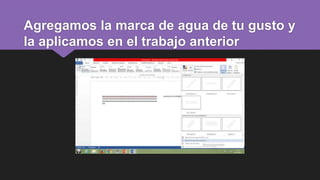
Agregamos la marca de agua de tu gusto y
la aplicamos en el trabajo anterior
Escoges compruebas y el resultado es
este :
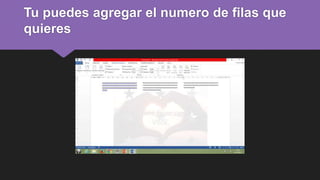
Tu puedes agregar el numero de filas que
quieres
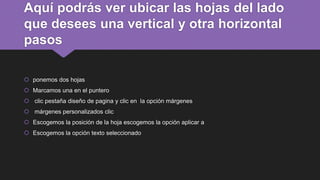
Aquí podrás ver ubicar las hojas del lado
que desees una vertical y otra horizontal
pasos
 ponemos dos hojas
 Marcamos una en el puntero
 clic pestaña diseño de pagina y clic en la opción márgenes
 márgenes personalizados clic
 Escogemos la posición de la hoja escogemos la opción aplicar a
 Escogemos la opción texto seleccionado
observa
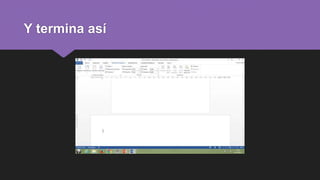
Y termina así
Aplicar bordes de pagina color y bordes
de titulos
Como se aplica :
clic en color de pagina
Clic en bordes de pg.
Clic en bordes solo en bordes y se aplicara al texto
observa
Finalmente
Aplicaciones en la pestaña insertar
 Insertemos :
 Tabla
 Hoja de calculo
 Smart art
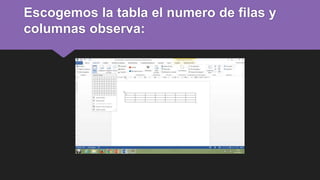
Escogemos la tabla el numero de filas y
columnas observa:
Luego escogemos opción hoja de calculo
y aplicamos
Y terminamos con Smart art escoges el
que mas te guste y lo realizas observa
Títulos y tabla de contenido
empecemos
 Primero debernos agregar un nombre o texto y luego realizamos lo siguiente
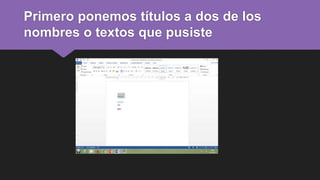
Primero ponemos títulos a dos de los
nombres o textos que pusiste
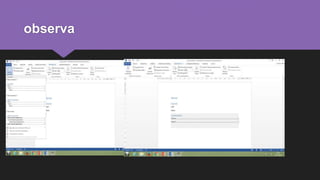
Después marcas el titulo y
personalizamos observa:
 Para personalizar te ubicas en personalizar o crear estilo y después escoges la opción modificar y
aplicas el estilo deseado
tabla de contenido
 clic en referencias
 Clic en tabla de contenido
 Y se aplicara la tabla con los títulos
observa
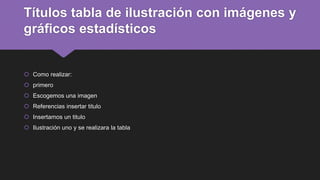
Títulos tabla de ilustración con imágenes y
gráficos estadísticos
 Como realizar:
 primero
 Escogemos una imagen
 Referencias insertar titulo
 Insertamos un titulo
 Ilustración uno y se realizara la tabla
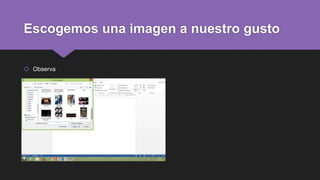
Escogemos una imagen a nuestro gusto
 Observa
Vamos a referencias y ponemos un titulo
ala imagen
 Observa
Y listo observa
 Observa
También puedes poner diferentes cosas como
gráficos estadísticos cambiando de nombre
 Observa
Para cambiar de nombre te ubicas en insertar
titulo nuevo rotulo y poner el nombre y aceptas
 observa
Finalmente te diriges a tabla de
ilustraciones y se crea nuestra tabla
 Observa
Y listo
 Observa
Otra información de Word es:
 Como aplicar hipervínculos
 Primero nos dirigimos a escritorio y creamos 3 herramientas de Word como
 Excel
 Microsoft PowerPoint
 Microsoft word
Primero creamos 3 archivos en escritorio
archivos o carpetas con las herramientas de
Word escogidas
 Observa
Después de haber creado abres uno de ellos
empezare con Word luego escribiré un texto
clic derecho hipervínculo
 Observa
Después de haber puesto el hipervínculo me dirijo a
otra herramienta de Word y ago. clic en mi caso
Excel
 observa
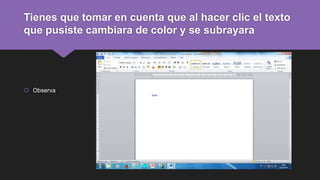
Tienes que tomar en cuenta que al hacer clic el texto
que pusiste cambiara de color y se subrayara
 Observa
Después haces clic en el texto y se te abrirá la
herramienta de Word que escogiste en mi caso Excel
 observa
Luego de haber abierto Excel ases lo mismo escribes el
texto clic derecho hipervínculo pero ahora te dirigirás a la
herramienta de PowerPoint
 Observa
Pasara lo mismo el texto cambiara de color y se subrayara y
al hacer clic se dirigirá ala herramienta de Word q escogiste
como por ejemplo PowerPoint
 observa
Después se abrirá powepoint
 Observa
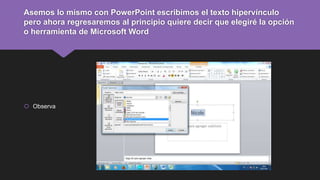
Asemos lo mismo con PowerPoint escribimos el texto hipervínculo
pero ahora regresaremos al principio quiere decir que elegiré la opción
o herramienta de Microsoft Word
 Observa
Igualmente el texto se subrayara y se cambiara de
color y ese al hacer clic te dirigirá a Microsoft Word
 Observa
Y finalmente clic y nos lleva a Microsoft
Word
 Observa
Para el siguiente paso escribo una palabra le pongo titulo y
ago. control enter dos veces
 Observa
Pongo la palabra hipervínculo y finalmente
titulo 1
 Observa
Y final mente escojo la opción donde se va
a guardar el documento
 observa
A finalizado gracias

Aplicando microsoft word

  • 1.
  • 2.
    Microsoft Word es:  La primera versión de Microsoft Word fue un desarrollo realizado por Charles Simonyi y Richard Brodie, dos ex-programadores de Xerox contratados en 1981 por Bill Gates yPaul Allen. Estos programadores habían trabajado en Xerox bravo, que fuera el primer procesador de textos desarrollado bajo la técnica WYSIWYG (“What You See Is What You Get”); es decir el usuario podía ver anticipadamente, en pantalla, el formato final que aparecería en el impreso del documento. Esta primera versión, Word 1.0, salió al mercado en octubre de 1983 para la plataforma Xenix MS-DOS; en principio fue rudimentario y le siguieron otras cuatro versiones muy similares que no produjeron casi impacto en las ventas a usuarios finales.
  • 3.
  • 4.
  • 5.
    Empecemos con diseñode pagina sus pasos son :  1 orientación  2 columnas  3 color  4 marca de agua  5 bordes
  • 6.
    Ponemos la hojade la orientación que queramos observa
  • 7.
    Luego escogemos elnumero de columnas
  • 8.
  • 9.
    Agregamos la marcade agua de tu gusto y la aplicamos en el trabajo anterior
  • 10.
    Escoges compruebas yel resultado es este :
  • 11.
    Tu puedes agregarel numero de filas que quieres
  • 12.
    Aquí podrás verubicar las hojas del lado que desees una vertical y otra horizontal pasos  ponemos dos hojas  Marcamos una en el puntero  clic pestaña diseño de pagina y clic en la opción márgenes  márgenes personalizados clic  Escogemos la posición de la hoja escogemos la opción aplicar a  Escogemos la opción texto seleccionado
  • 13.
  • 14.
  • 15.
    Aplicar bordes depagina color y bordes de titulos Como se aplica : clic en color de pagina Clic en bordes de pg. Clic en bordes solo en bordes y se aplicara al texto
  • 16.
  • 17.
  • 18.
    Aplicaciones en lapestaña insertar  Insertemos :  Tabla  Hoja de calculo  Smart art
  • 19.
    Escogemos la tablael numero de filas y columnas observa:
  • 20.
    Luego escogemos opciónhoja de calculo y aplicamos
  • 21.
    Y terminamos conSmart art escoges el que mas te guste y lo realizas observa
  • 22.
    Títulos y tablade contenido empecemos  Primero debernos agregar un nombre o texto y luego realizamos lo siguiente
  • 23.
    Primero ponemos títulosa dos de los nombres o textos que pusiste
  • 24.
    Después marcas eltitulo y personalizamos observa:  Para personalizar te ubicas en personalizar o crear estilo y después escoges la opción modificar y aplicas el estilo deseado
  • 25.
    tabla de contenido clic en referencias  Clic en tabla de contenido  Y se aplicara la tabla con los títulos
  • 26.
  • 27.
    Títulos tabla deilustración con imágenes y gráficos estadísticos  Como realizar:  primero  Escogemos una imagen  Referencias insertar titulo  Insertamos un titulo  Ilustración uno y se realizara la tabla
  • 28.
    Escogemos una imagena nuestro gusto  Observa
  • 29.
    Vamos a referenciasy ponemos un titulo ala imagen  Observa
  • 30.
  • 31.
    También puedes ponerdiferentes cosas como gráficos estadísticos cambiando de nombre  Observa
  • 32.
    Para cambiar denombre te ubicas en insertar titulo nuevo rotulo y poner el nombre y aceptas  observa
  • 33.
    Finalmente te dirigesa tabla de ilustraciones y se crea nuestra tabla  Observa
  • 34.
  • 35.
    Otra información deWord es:  Como aplicar hipervínculos  Primero nos dirigimos a escritorio y creamos 3 herramientas de Word como  Excel  Microsoft PowerPoint  Microsoft word
  • 36.
    Primero creamos 3archivos en escritorio archivos o carpetas con las herramientas de Word escogidas  Observa
  • 37.
    Después de habercreado abres uno de ellos empezare con Word luego escribiré un texto clic derecho hipervínculo  Observa
  • 38.
    Después de haberpuesto el hipervínculo me dirijo a otra herramienta de Word y ago. clic en mi caso Excel  observa
  • 39.
    Tienes que tomaren cuenta que al hacer clic el texto que pusiste cambiara de color y se subrayara  Observa
  • 40.
    Después haces clicen el texto y se te abrirá la herramienta de Word que escogiste en mi caso Excel  observa
  • 41.
    Luego de haberabierto Excel ases lo mismo escribes el texto clic derecho hipervínculo pero ahora te dirigirás a la herramienta de PowerPoint  Observa
  • 42.
    Pasara lo mismoel texto cambiara de color y se subrayara y al hacer clic se dirigirá ala herramienta de Word q escogiste como por ejemplo PowerPoint  observa
  • 43.
    Después se abrirápowepoint  Observa
  • 44.
    Asemos lo mismocon PowerPoint escribimos el texto hipervínculo pero ahora regresaremos al principio quiere decir que elegiré la opción o herramienta de Microsoft Word  Observa
  • 45.
    Igualmente el textose subrayara y se cambiara de color y ese al hacer clic te dirigirá a Microsoft Word  Observa
  • 46.
    Y finalmente clicy nos lleva a Microsoft Word  Observa
  • 47.
    Para el siguientepaso escribo una palabra le pongo titulo y ago. control enter dos veces  Observa
  • 48.
    Pongo la palabrahipervínculo y finalmente titulo 1  Observa
  • 49.
    Y final menteescojo la opción donde se va a guardar el documento  observa
  • 50.