Colegio de Bachilleres del estado de Chihuahua
Plantel 1
Informática Aplicada
Rubén Loya Jacques
Jaime Itzvan Santillán Álvarez
Turno Vespertino
Grupo 458
Inicio de la aplicación
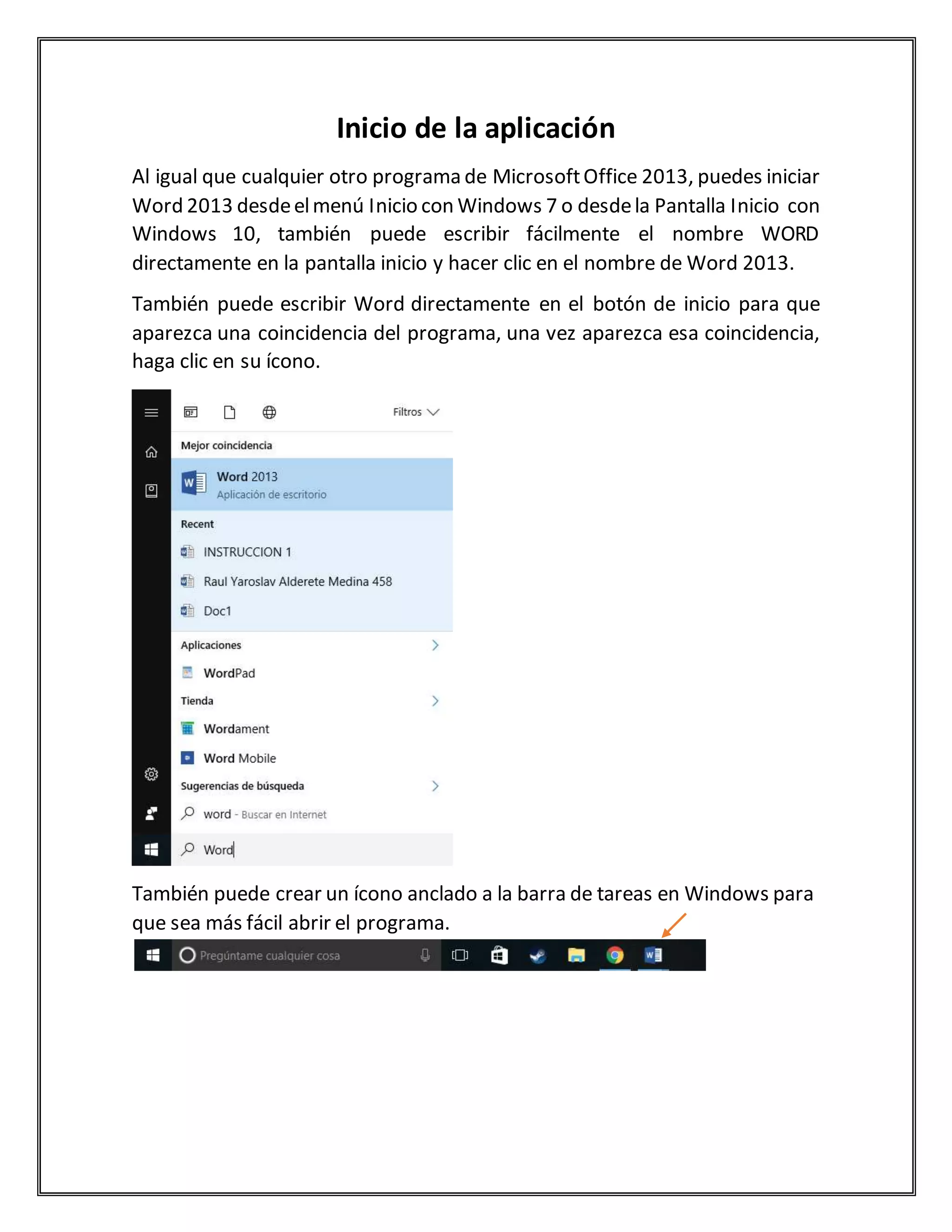
Al igual que cualquier otro programa de MicrosoftOffice 2013, puedes iniciar
Word 2013 desdeelmenú Inicio con Windows 7 o desdela Pantalla Inicio con
Windows 10, también puede escribir fácilmente el nombre WORD
directamente en la pantalla inicio y hacer clic en el nombre de Word 2013.
También puede escribir Word directamente en el botón de inicio para que
aparezca una coincidencia del programa, una vez aparezca esa coincidencia,
haga clic en su ícono.
También puede crear un ícono anclado a la barra de tareas en Windows para
que sea más fácil abrir el programa.
Elementos de la ventana
Barra de título
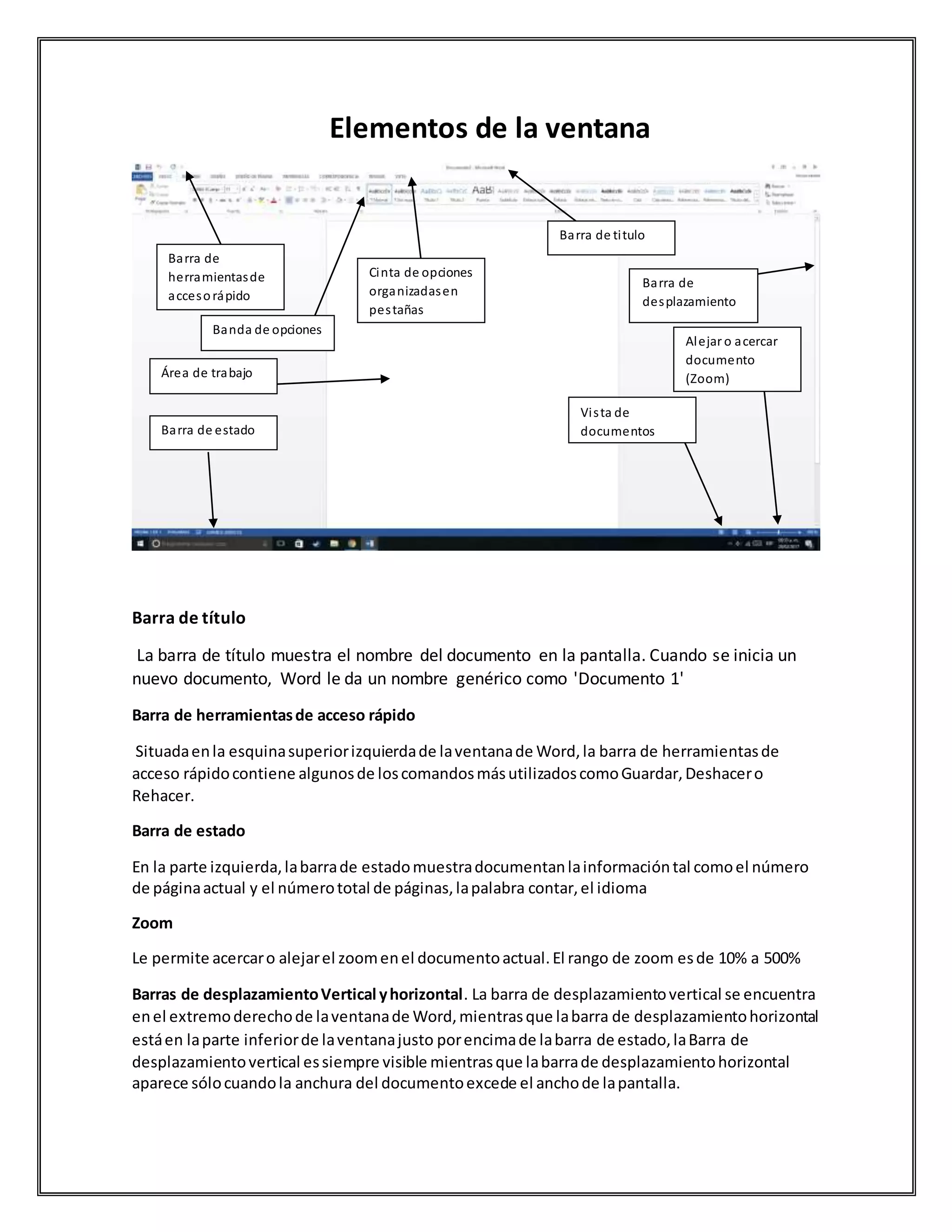
La barra de título muestra el nombre del documento en la pantalla. Cuando se inicia un
nuevo documento, Word le da un nombre genérico como 'Documento 1'
Barra de herramientasde acceso rápido
Situadaenla esquinasuperiorizquierdade laventanade Word,la barra de herramientasde
acceso rápidocontiene algunosde loscomandosmásutilizadoscomoGuardar,Deshacero
Rehacer.
Barra de estado
En la parte izquierda,labarrade estadomuestradocumentanlainformacióntal comoel número
de páginaactual y el númerototal de páginas,lapalabra contar,el idioma
Zoom
Le permite acercaro alejarel zoomenel documentoactual.El rango de zoom esde 10% a 500%
Barras de desplazamientoVertical yhorizontal. La barra de desplazamientovertical se encuentra
enel extremoderechode laventanade Word,mientrasque labarra de desplazamientohorizontal
estáen laparte inferiorde laventanajusto porencimade labarra de estado,laBarra de
desplazamientovertical essiempre visible mientrasque labarrade desplazamientohorizontal
aparece sólocuandola anchura del documentoexcede el anchode lapantalla.
Barra de
herramientasde
accesorápido
Área de trabajo
Cinta de opciones
organizadasen
pestañas
Barra de titulo
Barra de
desplazamiento
Vista de
documentos
Alejar o acercar
documento
(Zoom)
Barra de estado
Banda de opciones
Herramientas de ayuda
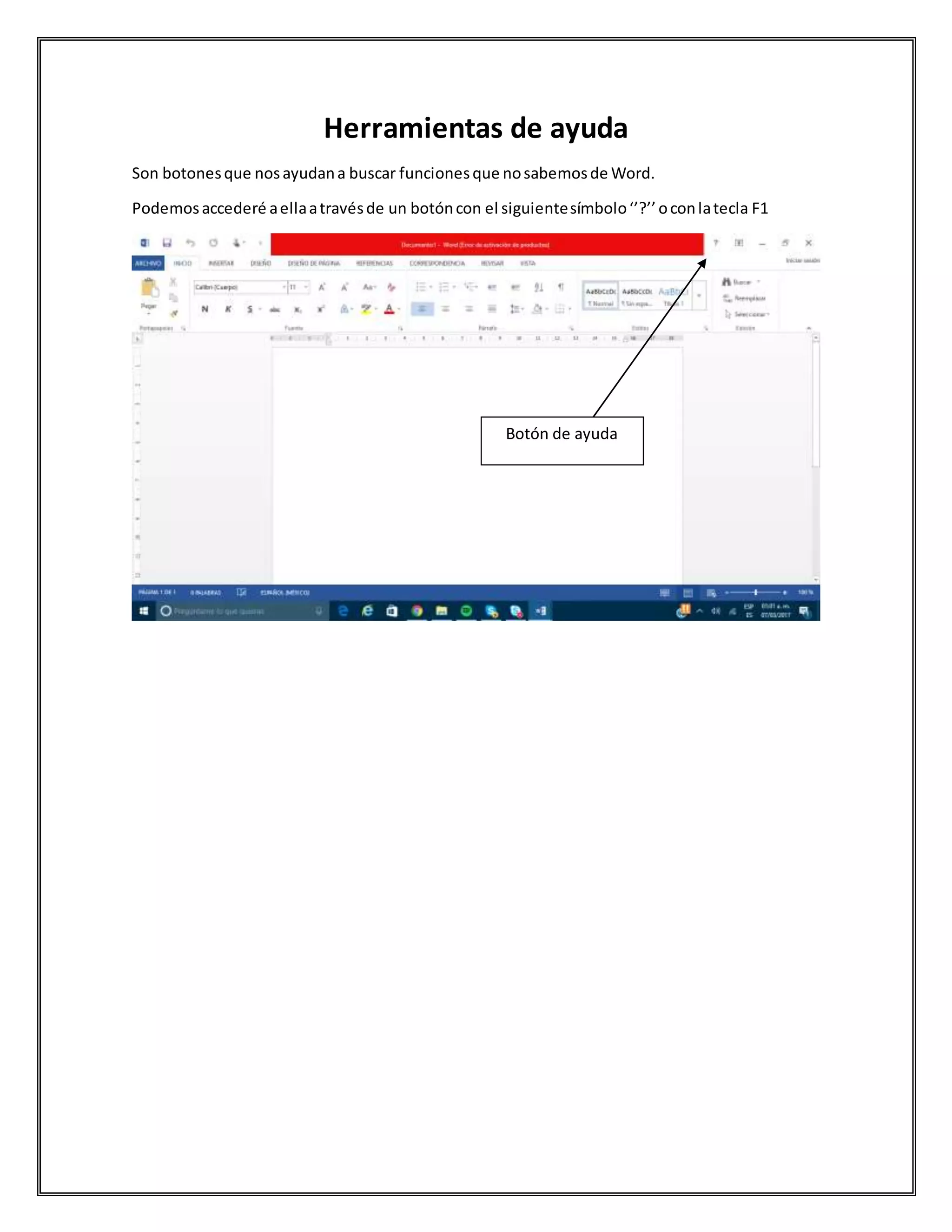
Son botonesque nosayudana buscar funcionesque nosabemosde Word.
Podemosaccederé aellaatravésde un botóncon el siguientesímbolo‘’?’’oconlatecla F1
Botón de ayuda
CREACION DE DOCUMENTOS
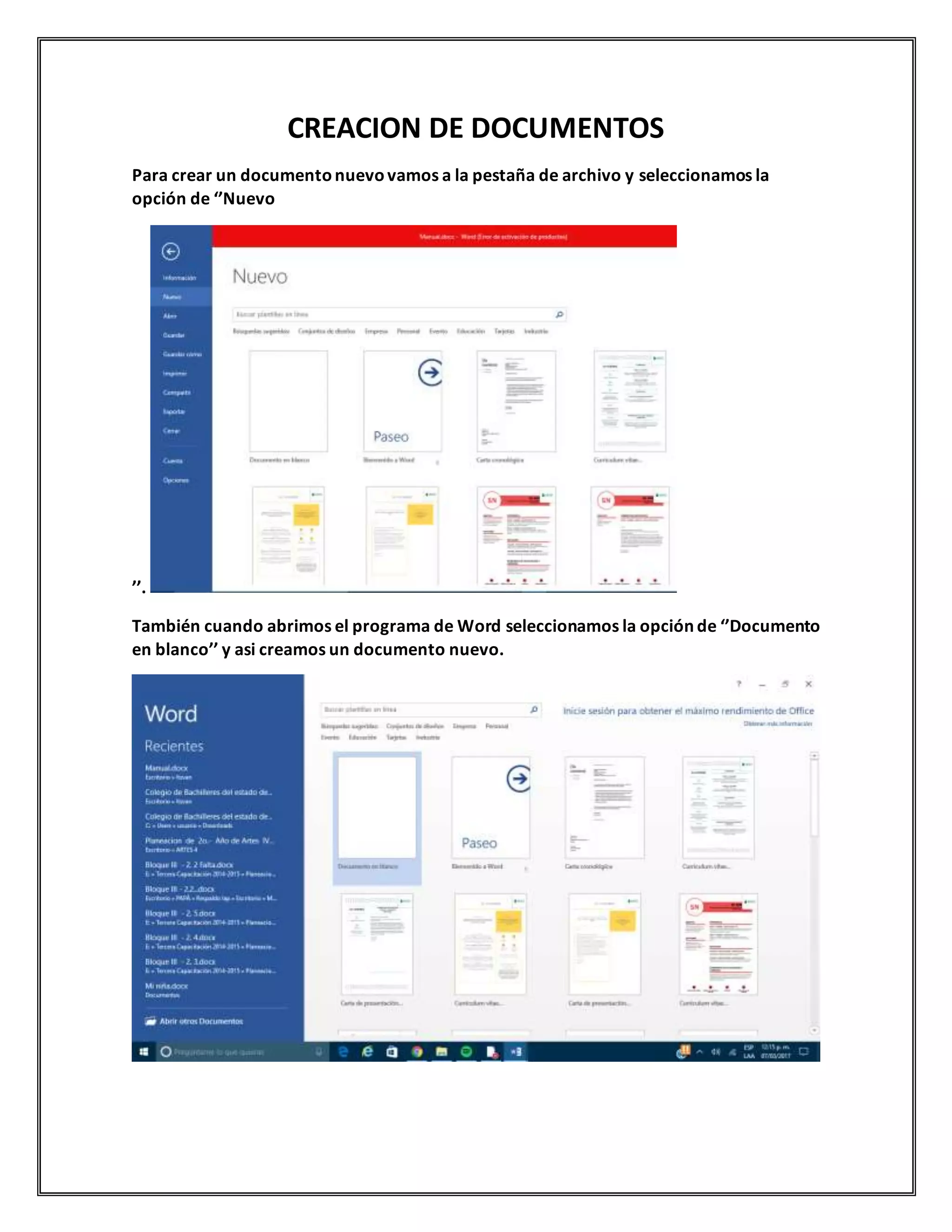
Para crear un documentonuevovamos a la pestaña de archivo y seleccionamos la
opción de ‘’Nuevo
’’.
También cuando abrimos el programa de Word seleccionamos la opción de ‘’Documento
en blanco’’ y asi creamos un documento nuevo.
DISEÑO DE LA PÁGINA
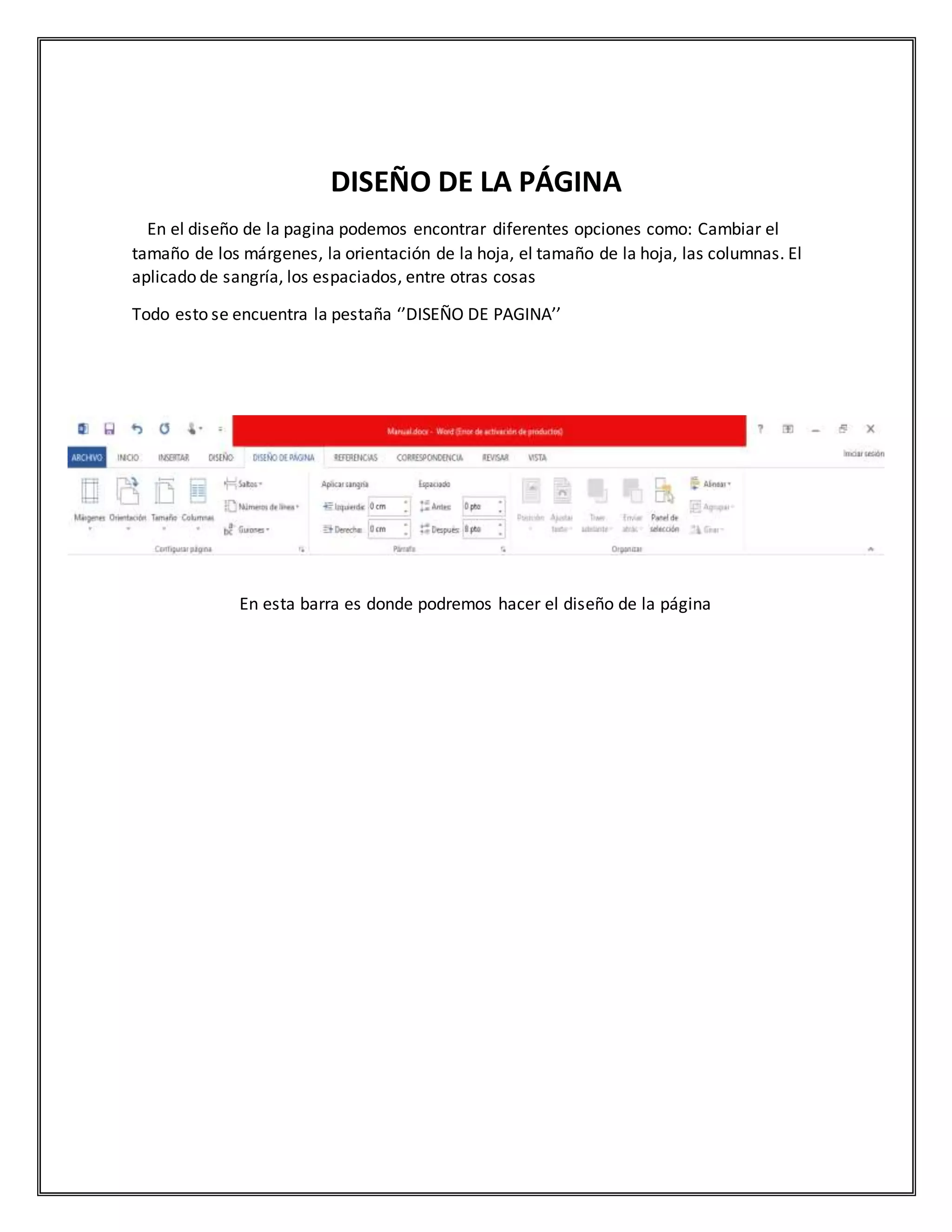
En el diseño de la pagina podemos encontrar diferentes opciones como: Cambiar el
tamaño de los márgenes, la orientación de la hoja, el tamaño de la hoja, las columnas. El
aplicado de sangría, los espaciados, entre otras cosas
Todo esto se encuentra la pestaña ‘’DISEÑO DE PAGINA’’
En esta barra es donde podremos hacer el diseño de la página
INGRESO DE TEXTO EN EL DOCUMENTO
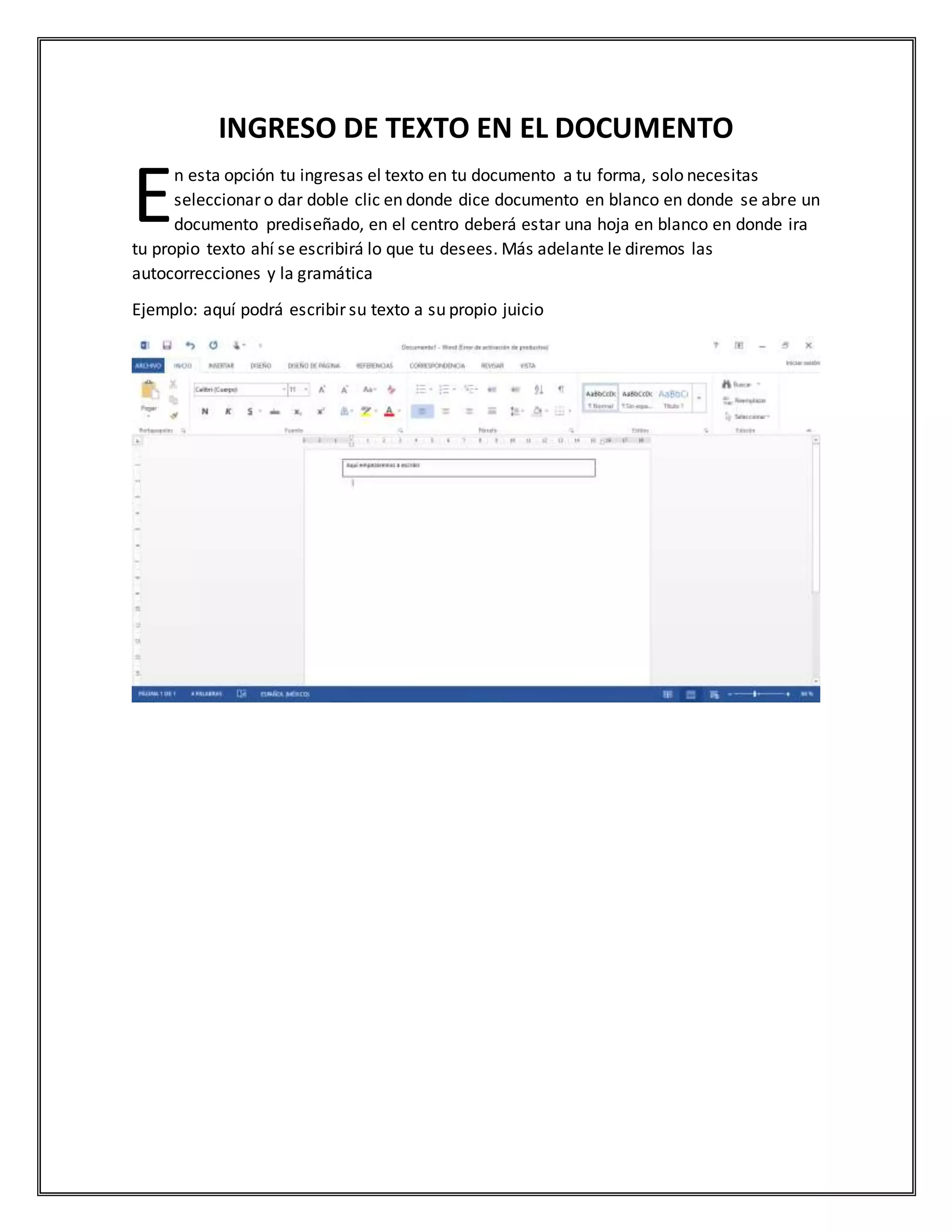
n esta opción tu ingresas el texto en tu documento a tu forma, solo necesitas
seleccionar o dar doble clic en donde dice documento en blanco en donde se abre un
documento prediseñado, en el centro deberá estar una hoja en blanco en donde ira
tu propio texto ahí se escribirá lo que tu desees. Más adelante le diremos las
autocorrecciones y la gramática
Ejemplo: aquí podrá escribir su texto a su propio juicio
E
GUARDAR UN DOCUMENTO
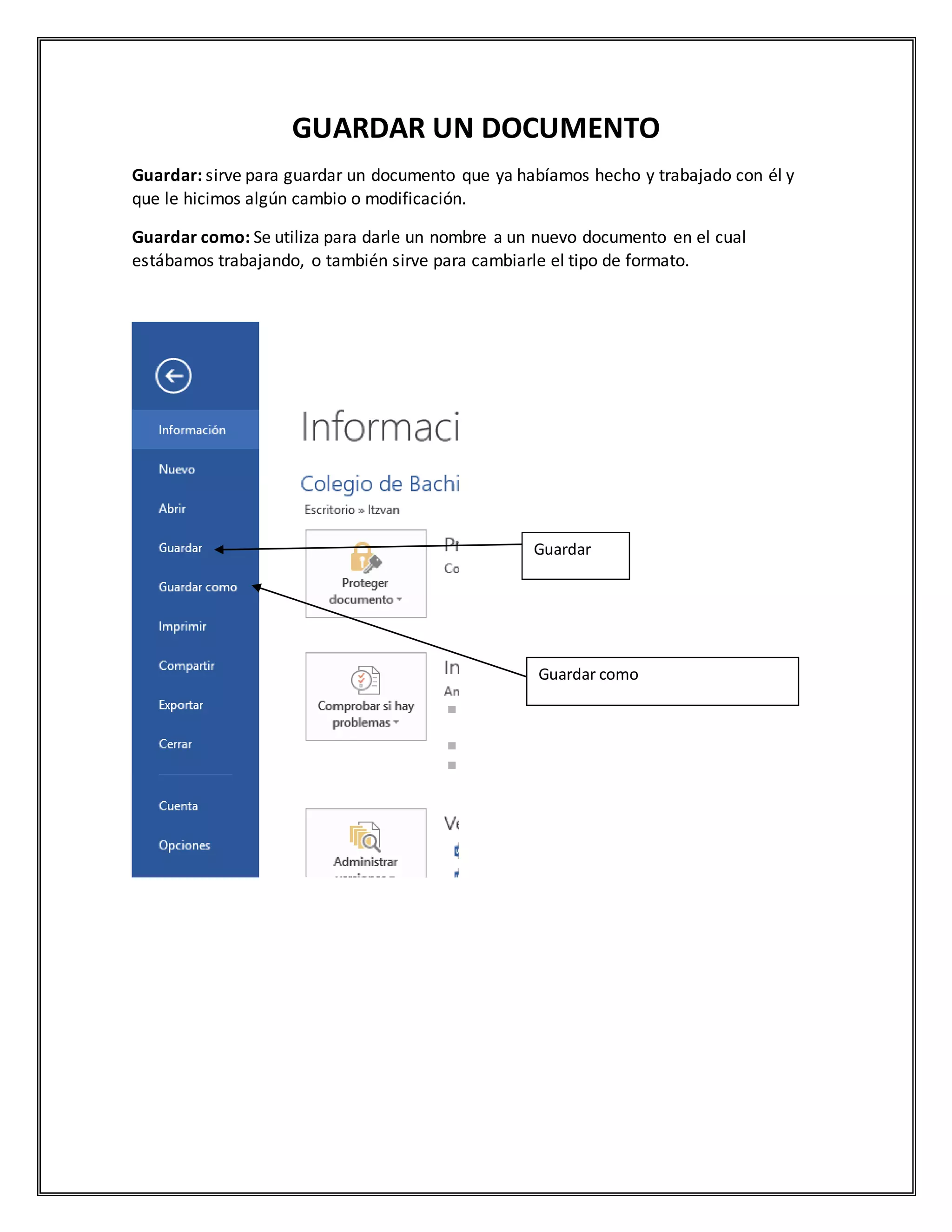
Guardar: sirve para guardar un documento que ya habíamos hecho y trabajado con él y
que le hicimos algún cambio o modificación.
Guardar como: Se utiliza para darle un nombre a un nuevo documento en el cual
estábamos trabajando, o también sirve para cambiarle el tipo de formato.
Guardar
Guardar como
REQUERIMIENTOS DE RESGUARDO
esimportante resguardarlosarchivosenunalocalizacióndistintaalapredeterminada,usualmente
en medios de almacenamiento externo como un CD, DVD, o una memoria USB
Frecuencia
es importante guardar los archivos con frecuencia para evitar perdidas en la información por
problemas con un apagón, se sugiere hacerlo cada 3 min o antes en caso de ser información
importante
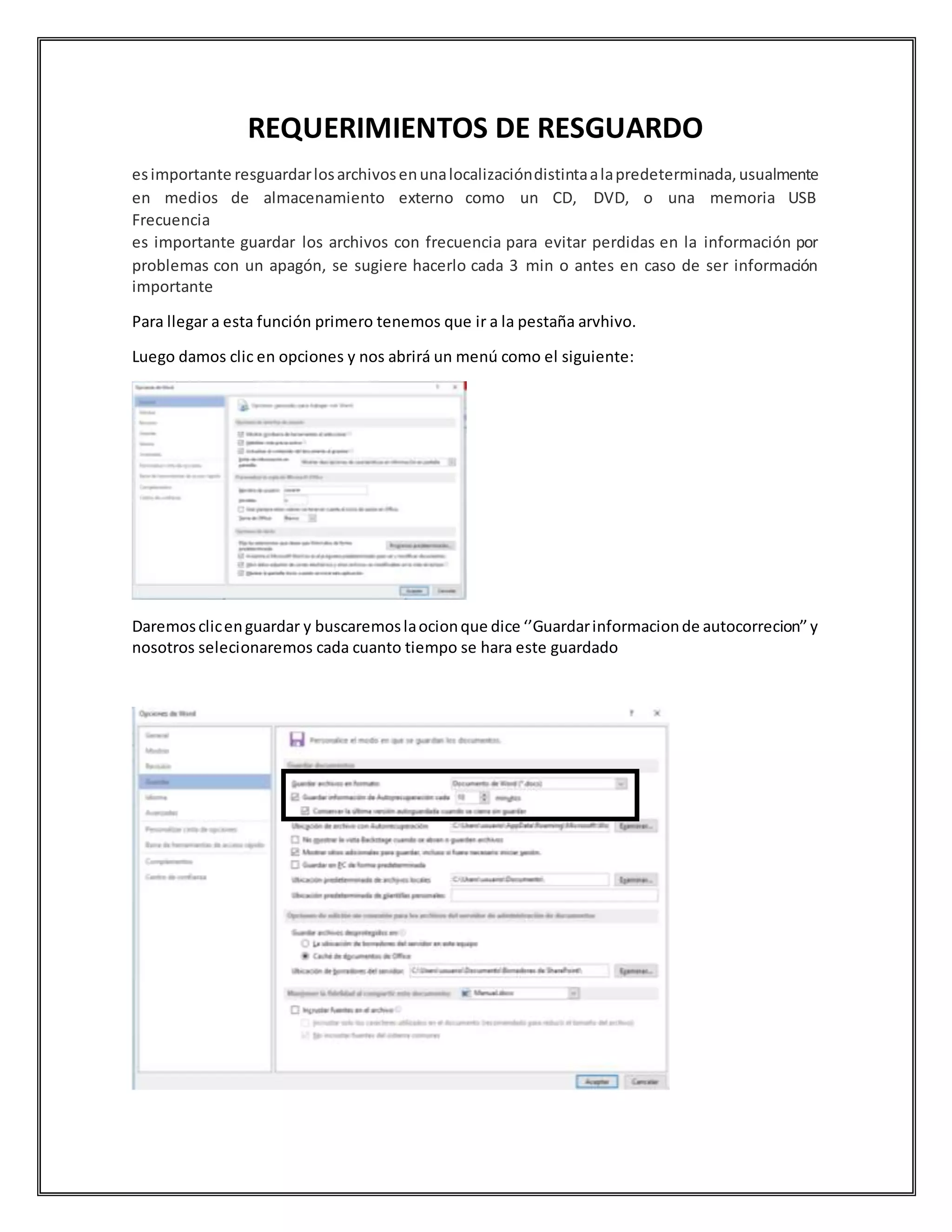
Para llegar a esta función primero tenemos que ir a la pestaña arvhivo.
Luego damos clic en opciones y nos abrirá un menú como el siguiente:
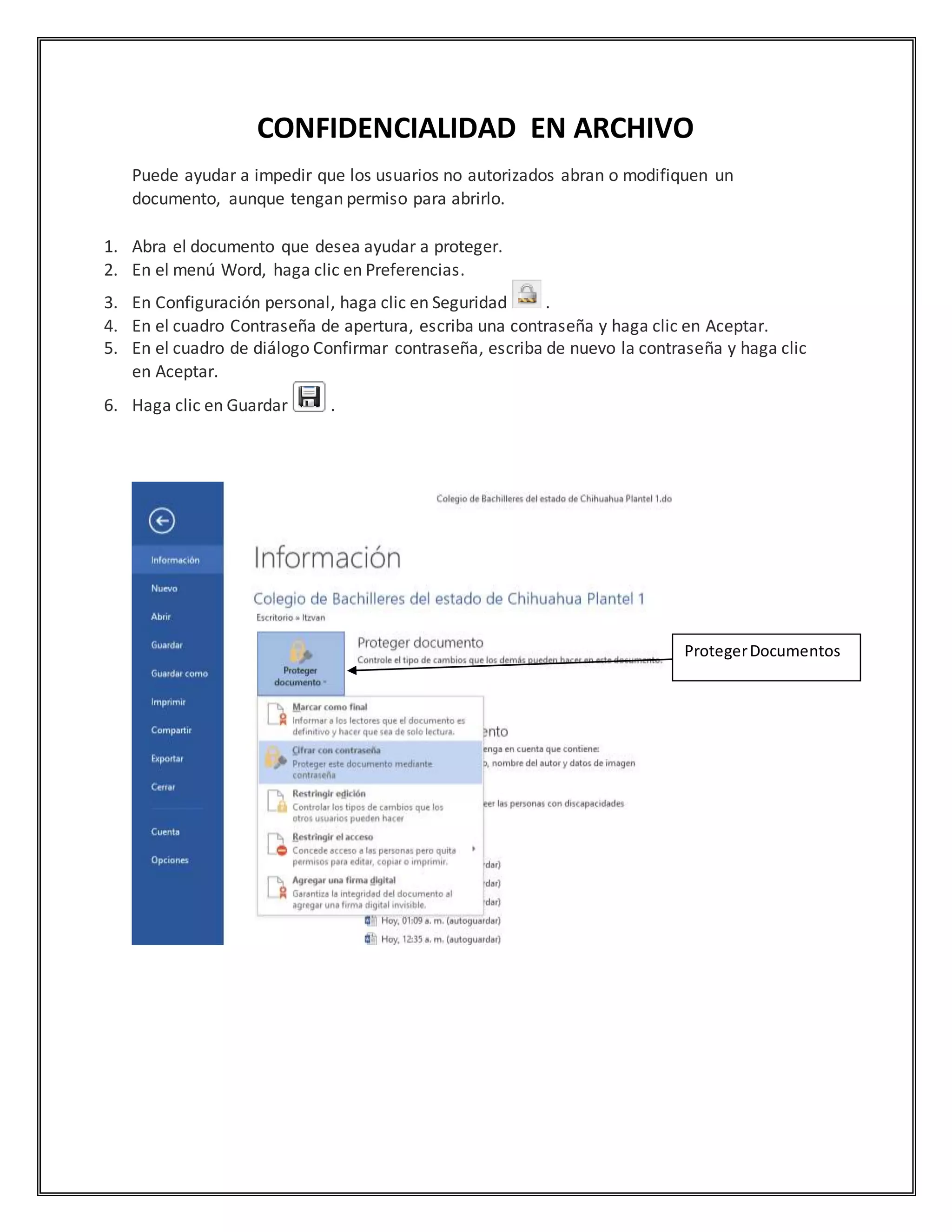
Daremosclicenguardar y buscaremoslaocionque dice ‘’Guardarinformacionde autocorrecion’’y
nosotros selecionaremos cada cuanto tiempo se hara este guardado
CONFIDENCIALIDAD EN ARCHIVO
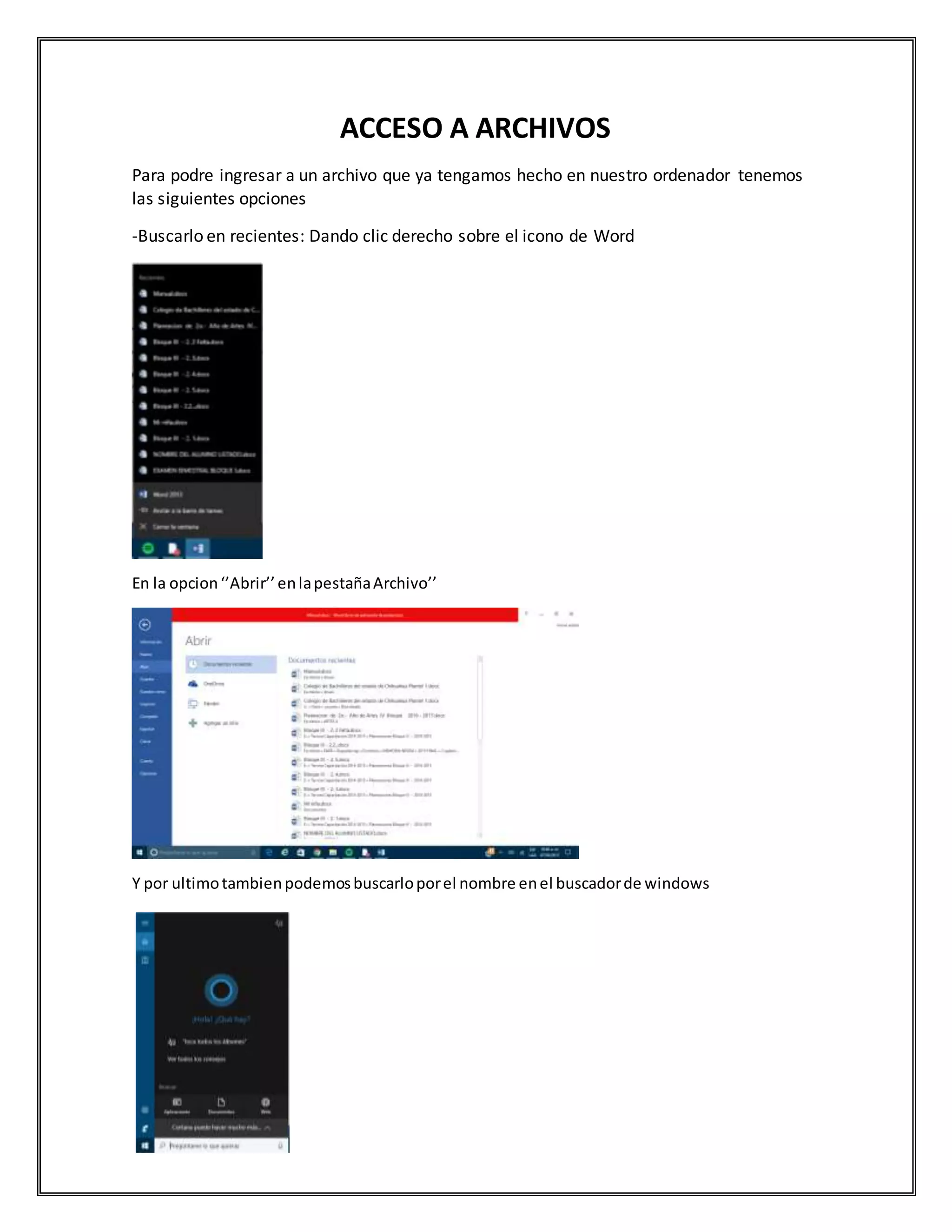
Puede ayudar a impedir que los usuarios no autorizados abran o modifiquen un
documento, aunque tengan permiso para abrirlo.
1. Abra el documento que desea ayudar a proteger.
2. En el menú Word, haga clic en Preferencias.
3. En Configuración personal, haga clic en Seguridad .
4. En el cuadro Contraseña de apertura, escriba una contraseña y haga clic en Aceptar.
5. En el cuadro de diálogo Confirmar contraseña, escriba de nuevo la contraseña y haga clic
en Aceptar.
6. Haga clic en Guardar .
ProtegerDocumentos
ACCESO A ARCHIVOS
Para podre ingresar a un archivo que ya tengamos hecho en nuestro ordenador tenemos
las siguientes opciones
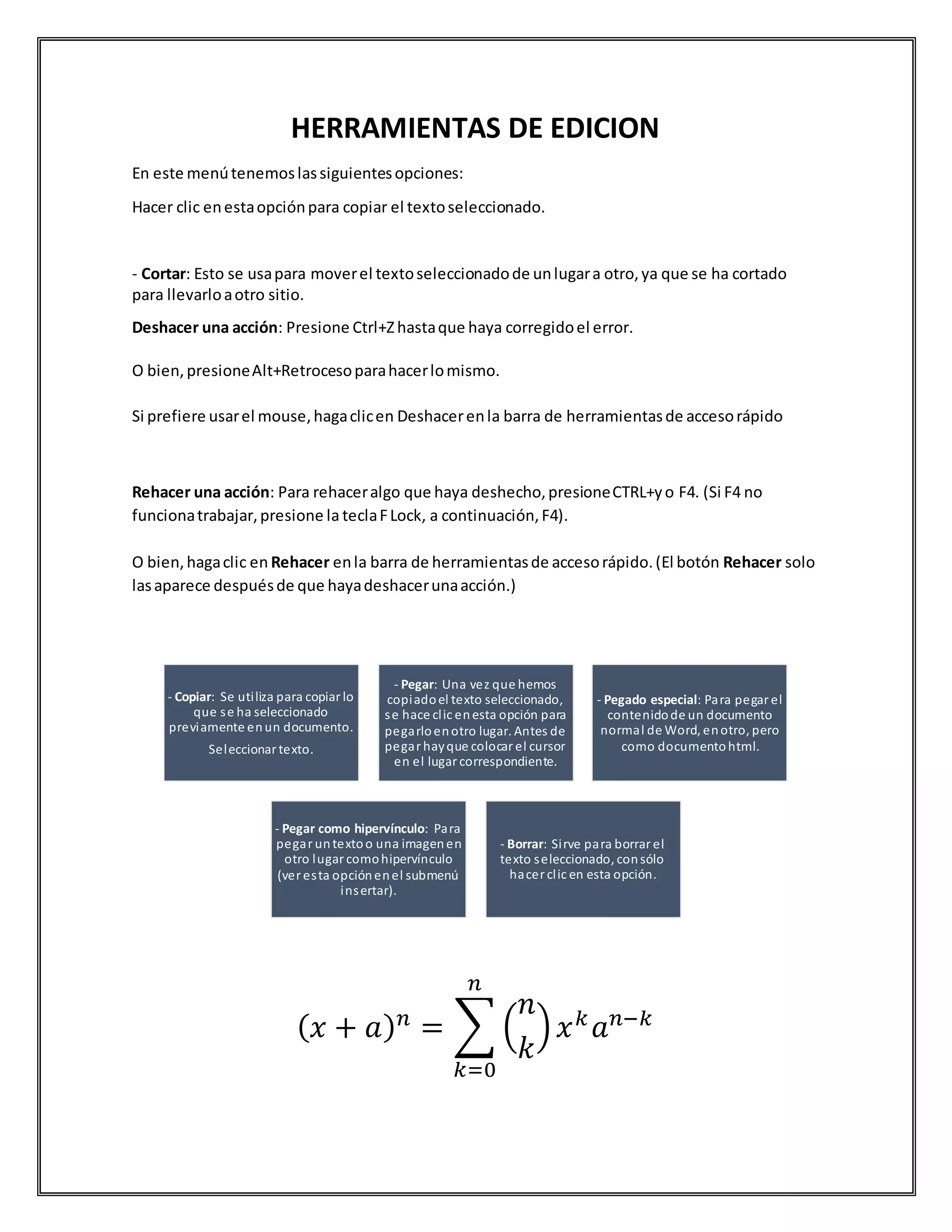
-Buscarlo en recientes: Dando clic derecho sobre el icono de Word
En la opcion‘’Abrir’’enlapestañaArchivo’’
Y por ultimotambienpodemosbuscarloporel nombre enel buscadorde windows
HERRAMIENTAS DE EDICION
En este menútenemoslassiguientesopciones:
Hacer clic enestaopciónpara copiar el textoseleccionado.
- Cortar: Esto se usapara moverel textoseleccionadode unlugara otro,ya que se ha cortado
para llevarloaotro sitio.
Deshacer una acción: Presione Ctrl+Zhastaque haya corregidoel error.
O bien,presioneAlt+Retrocesoparahacerlomismo.
Si prefiere usarel mouse,hagaclicen Deshacerenla barra de herramientasde accesorápido
Rehacer una acción: Para rehaceralgo que haya deshecho,presioneCTRL+yo F4. (Si F4 no
funcionatrabajar,presione la teclaFLock, a continuación,F4).
O bien,hagaclic en Rehacer enla barra de herramientasde accesorápido.(El botón Rehacer solo
lasaparece despuésde que hayadeshacerunaacción.)
( 𝑥 + 𝑎) 𝑛
= ∑ (
𝑛
𝑘
) 𝑥 𝑘
𝑎 𝑛−𝑘
𝑛
𝑘=0
- Copiar: Se utiliza para copiarlo
que se ha seleccionado
previamente enun documento.
Seleccionar texto.
- Pegar: Una vez que hemos
copiadoel texto seleccionado,
se hace clic enesta opción para
pegarloenotro lugar. Antes de
pegar hayque colocar el cursor
en el lugarcorrespondiente.
- Pegado especial: Para pegarel
contenidode un documento
normal de Word, enotro, pero
como documentohtml.
- Pegar como hipervínculo: Para
pegar untextoo una imagenen
otro lugar comohipervínculo
(veresta opciónenel submenú
insertar).
- Borrar: Sirve para borrar el
texto seleccionado, consólo
hacer clic en esta opción.
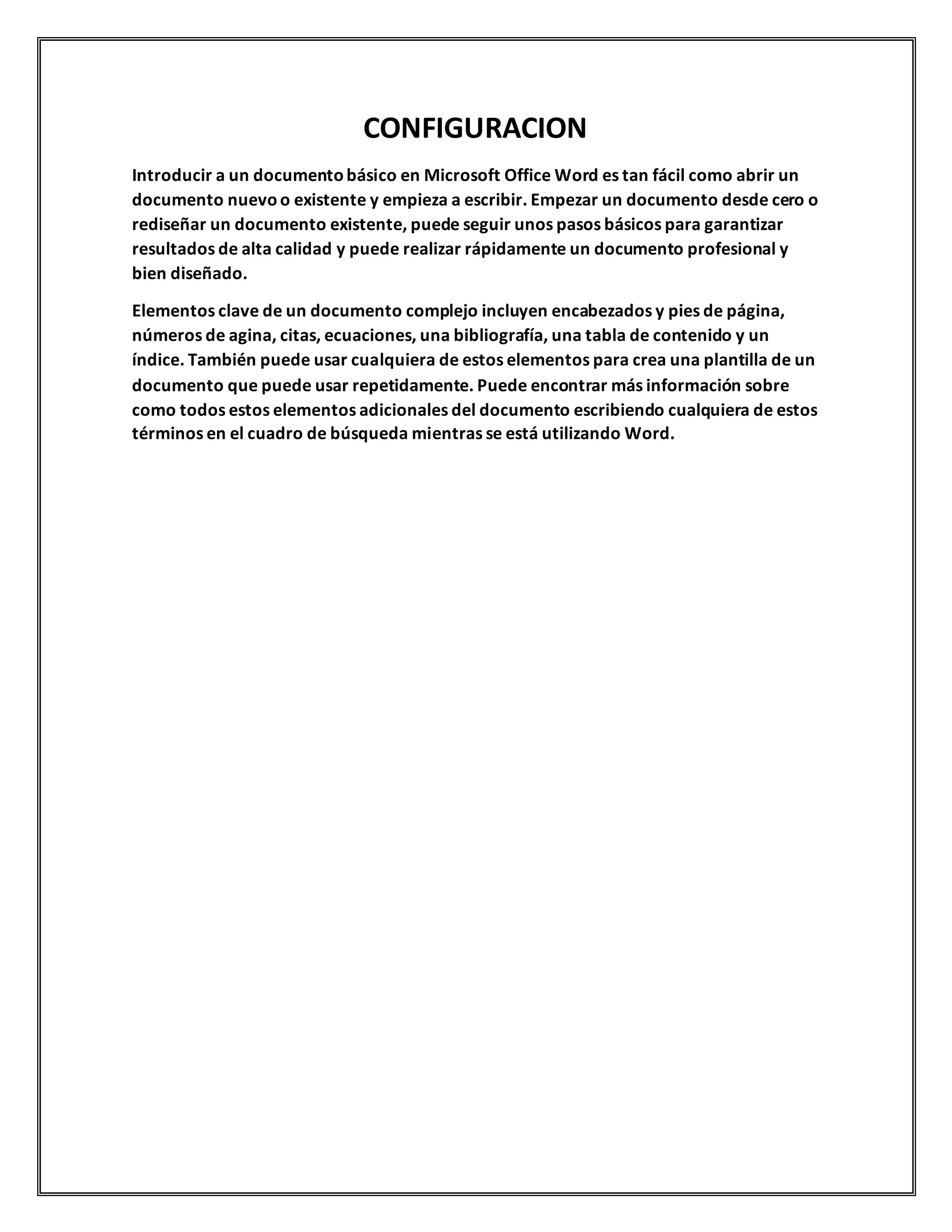
CREACION, EDICION Y FORMATO DE TABLA
Para crear una tabla vamos a insertar y le damos clic en la opción que dice ‘’Tabla’’
seleccionamos el tamaño y los cuadros con la que lo queremos y queda creada la tabla
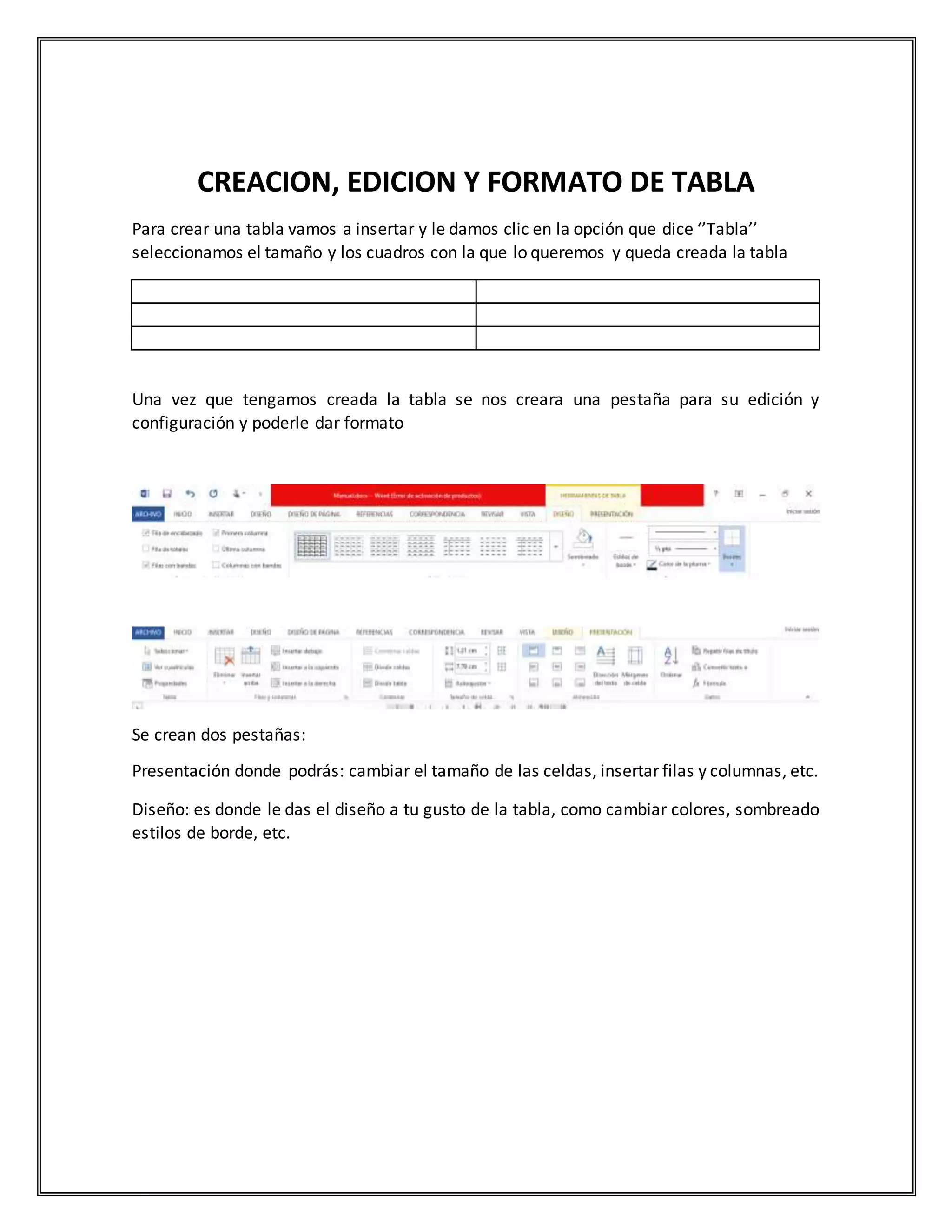
Una vez que tengamos creada la tabla se nos creara una pestaña para su edición y
configuración y poderle dar formato
Se crean dos pestañas:
Presentación donde podrás: cambiar el tamaño de las celdas, insertar filas y columnas, etc.
Diseño: es donde le das el diseño a tu gusto de la tabla, como cambiar colores, sombreado
estilos de borde, etc.
HERRAMIENTAS DE REVISION VISUAL
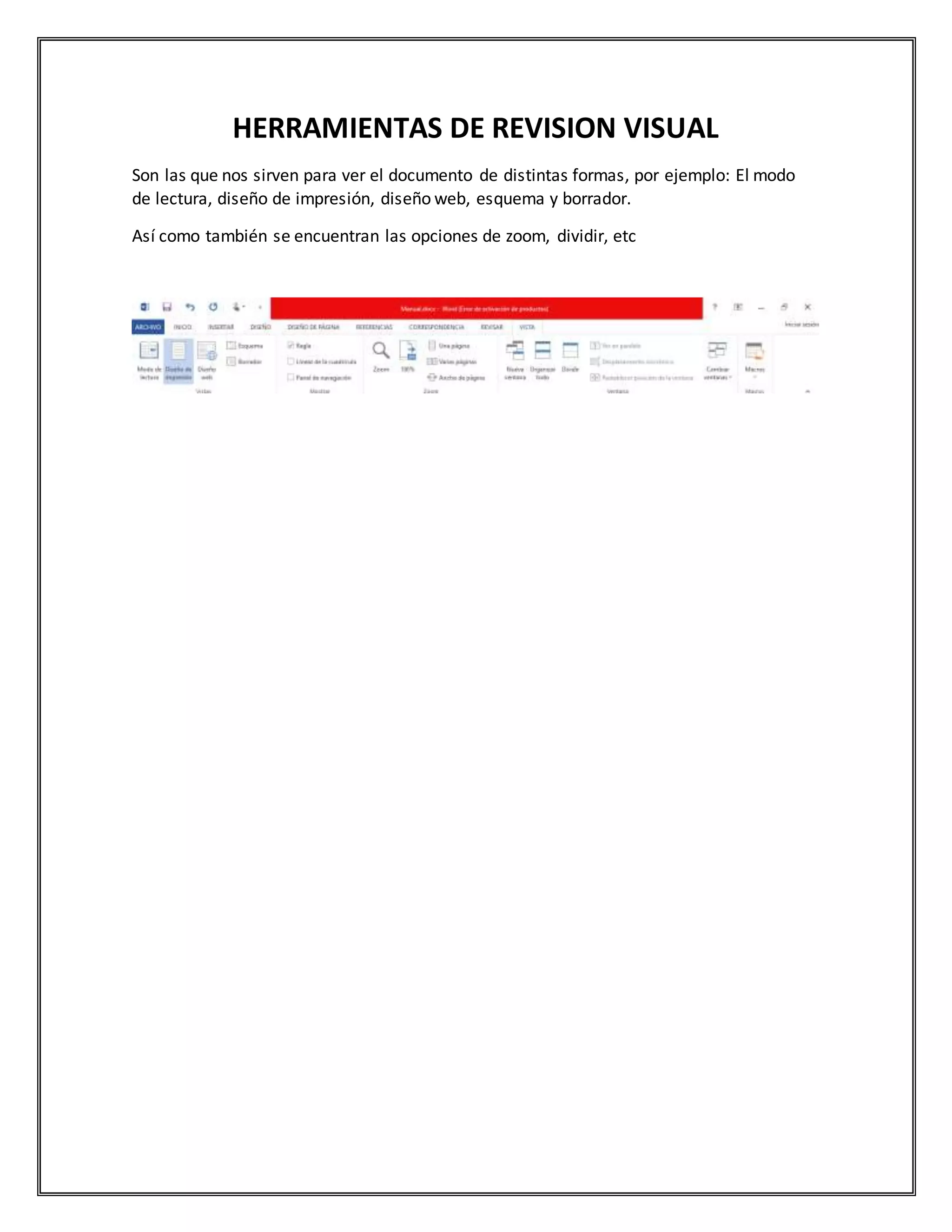
Son las que nos sirven para ver el documento de distintas formas, por ejemplo: El modo
de lectura, diseño de impresión, diseño web, esquema y borrador.
Así como también se encuentran las opciones de zoom, dividir, etc
DISPOSITIVOS DE SALIDA
Los dispositivos de salida son aquellos que reciben información de la computadora, su
función es eminentemente receptora y por ende están imposibilitados para enviar
información.
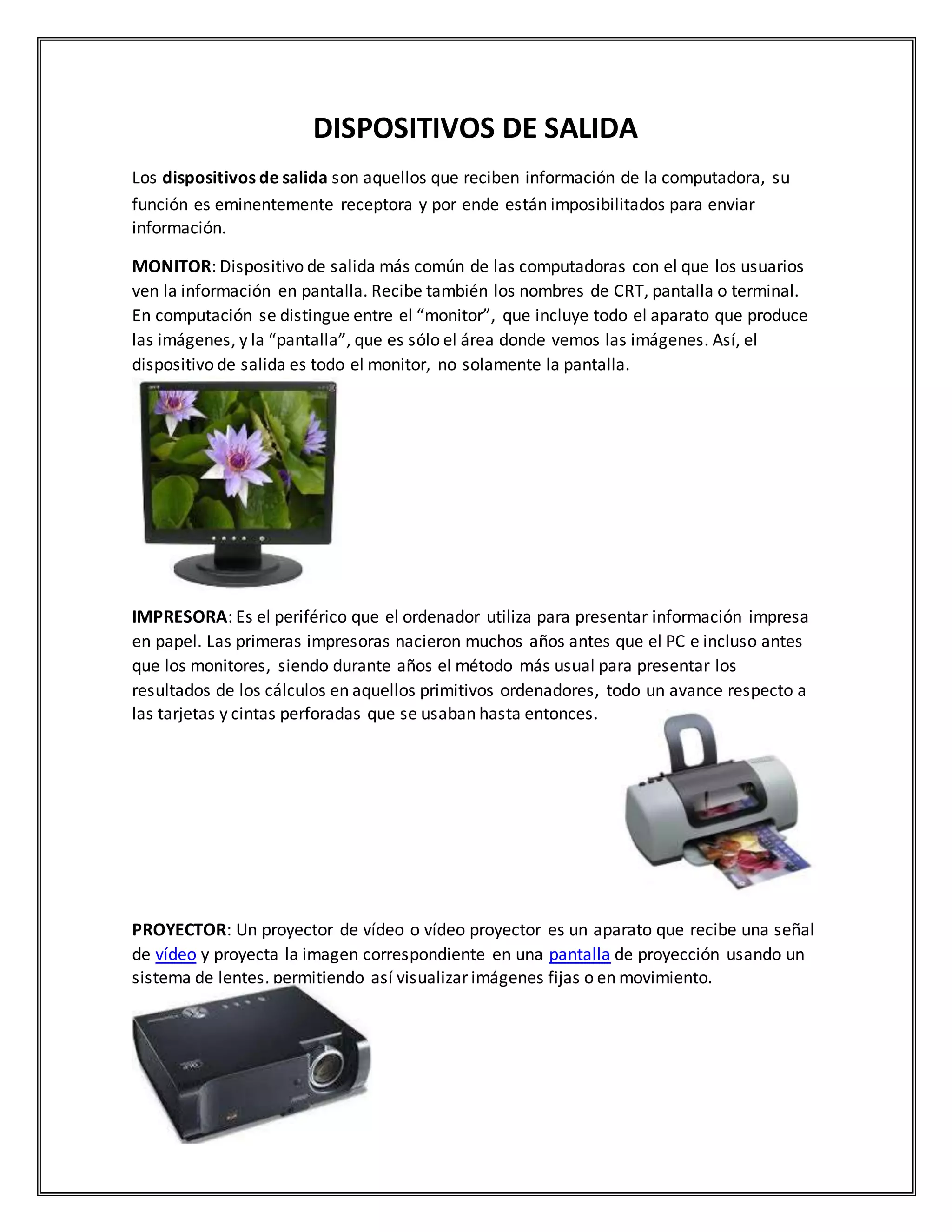
MONITOR: Dispositivo de salida más común de las computadoras con el que los usuarios
ven la información en pantalla. Recibe también los nombres de CRT, pantalla o terminal.
En computación se distingue entre el “monitor”, que incluye todo el aparato que produce
las imágenes, y la “pantalla”, que es sólo el área donde vemos las imágenes. Así, el
dispositivo de salida es todo el monitor, no solamente la pantalla.
IMPRESORA: Es el periférico que el ordenador utiliza para presentar información impresa
en papel. Las primeras impresoras nacieron muchos años antes que el PC e incluso antes
que los monitores, siendo durante años el método más usual para presentar los
resultados de los cálculos en aquellos primitivos ordenadores, todo un avance respecto a
las tarjetas y cintas perforadas que se usaban hasta entonces.
PROYECTOR: Un proyector de vídeo o vídeo proyector es un aparato que recibe una señal
de vídeo y proyecta la imagen correspondiente en una pantalla de proyección usando un
sistema de lentes, permitiendo así visualizar imágenes fijas o en movimiento.
CONFIGURACION
Introducir a un documentobásico en Microsoft Office Word es tan fácil como abrir un
documento nuevoo existente y empieza a escribir. Empezar un documento desde cero o
rediseñar un documento existente, puede seguir unos pasos básicos para garantizar
resultados de alta calidad y puede realizar rápidamente un documento profesional y
bien diseñado.
Elementos clave de un documento complejo incluyen encabezados y pies de página,
números de agina, citas, ecuaciones, una bibliografía, una tabla de contenido y un
índice. También puede usar cualquiera de estos elementos para crea una plantilla de un
documento que puede usar repetidamente. Puede encontrar más información sobre
como todos estos elementos adicionales del documento escribiendo cualquiera de estos
términos en el cuadro de búsqueda mientras se está utilizando Word.
PARAMETROS DE IMPRESIÓN
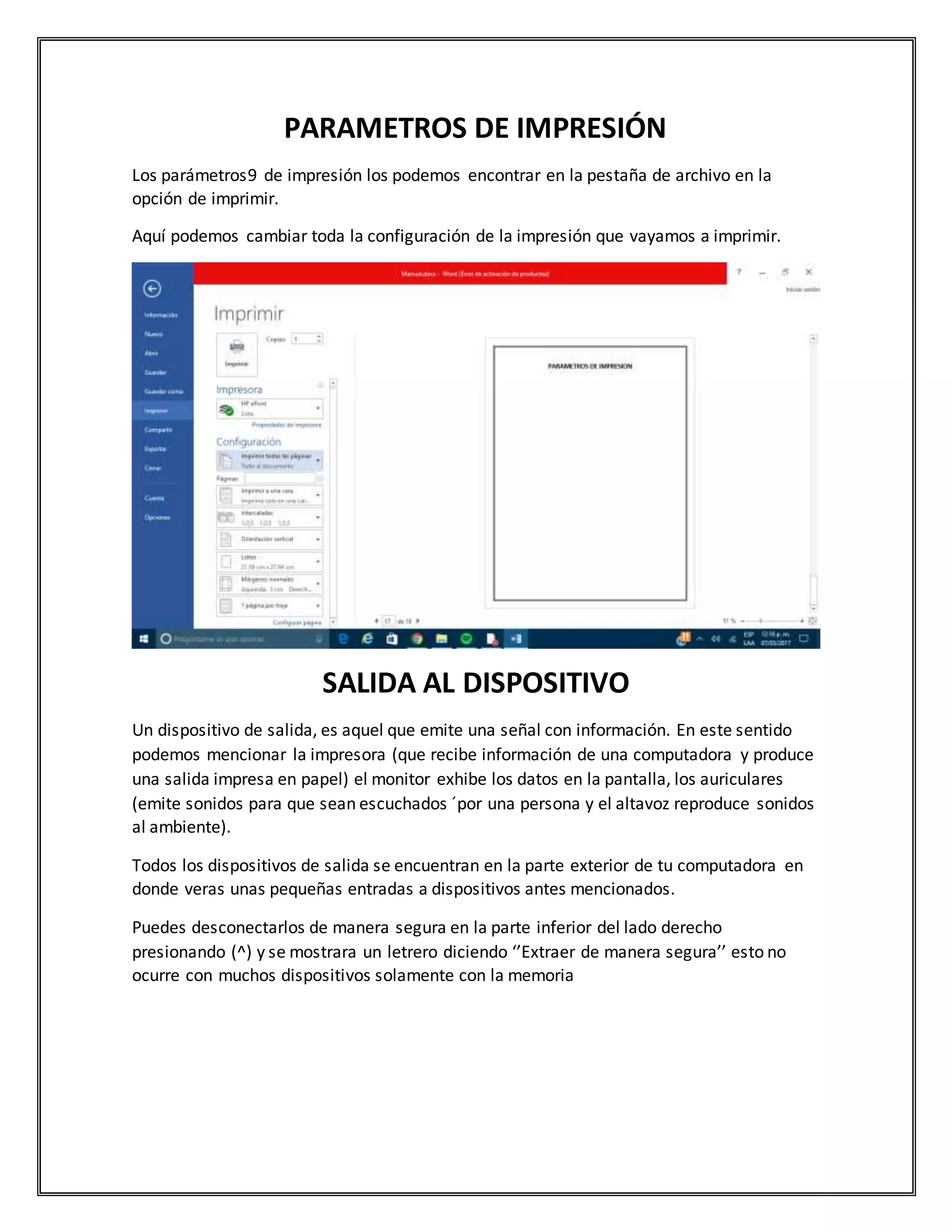
Los parámetros9 de impresión los podemos encontrar en la pestaña de archivo en la
opción de imprimir.
Aquí podemos cambiar toda la configuración de la impresión que vayamos a imprimir.
SALIDA AL DISPOSITIVO
Un dispositivo de salida, es aquel que emite una señal con información. En este sentido
podemos mencionar la impresora (que recibe información de una computadora y produce
una salida impresa en papel) el monitor exhibe los datos en la pantalla, los auriculares
(emite sonidos para que sean escuchados ´por una persona y el altavoz reproduce sonidos
al ambiente).
Todos los dispositivos de salida se encuentran en la parte exterior de tu computadora en
donde veras unas pequeñas entradas a dispositivos antes mencionados.
Puedes desconectarlos de manera segura en la parte inferior del lado derecho
presionando (^) y se mostrara un letrero diciendo ‘’Extraer de manera segura’’ esto no
ocurre con muchos dispositivos solamente con la memoria
SALIDA AL DISPOSITIVO
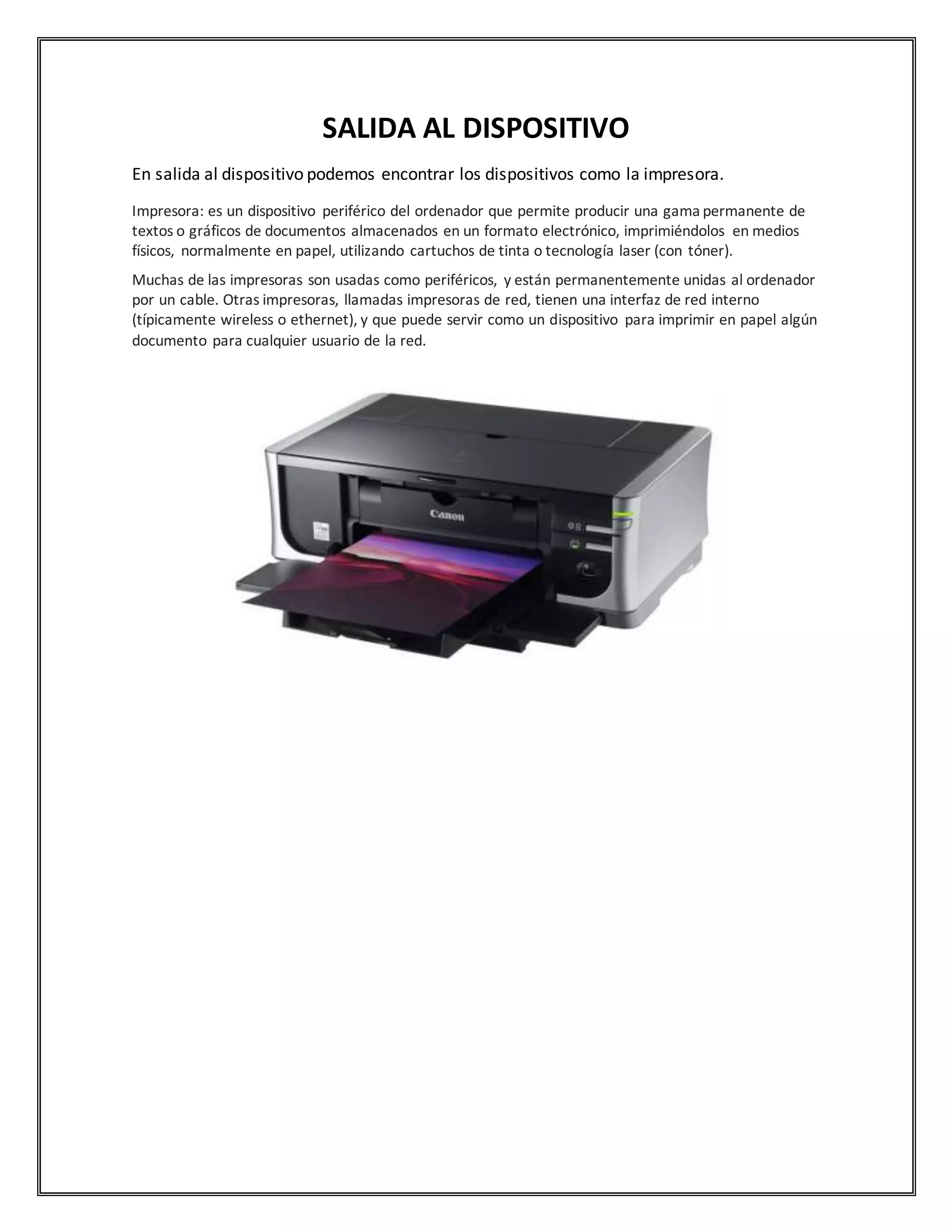
En salida al dispositivo podemos encontrar los dispositivos como la impresora.
Impresora: es un dispositivo periférico del ordenador que permite producir una gama permanente de
textos o gráficos de documentos almacenados en un formato electrónico, imprimiéndolos en medios
físicos, normalmente en papel, utilizando cartuchos de tinta o tecnología laser (con tóner).
Muchas de las impresoras son usadas como periféricos, y están permanentemente unidas al ordenador
por un cable. Otras impresoras, llamadas impresoras de red, tienen una interfaz de red interno
(típicamente wireless o ethernet), y que puede servir como un dispositivo para imprimir en papel algún
documento para cualquier usuario de la red.

Manual informatica

  • 1.
    Colegio de Bachilleresdel estado de Chihuahua Plantel 1 Informática Aplicada Rubén Loya Jacques Jaime Itzvan Santillán Álvarez Turno Vespertino Grupo 458
  • 2.
    Inicio de laaplicación Al igual que cualquier otro programa de MicrosoftOffice 2013, puedes iniciar Word 2013 desdeelmenú Inicio con Windows 7 o desdela Pantalla Inicio con Windows 10, también puede escribir fácilmente el nombre WORD directamente en la pantalla inicio y hacer clic en el nombre de Word 2013. También puede escribir Word directamente en el botón de inicio para que aparezca una coincidencia del programa, una vez aparezca esa coincidencia, haga clic en su ícono. También puede crear un ícono anclado a la barra de tareas en Windows para que sea más fácil abrir el programa.
  • 3.
    Elementos de laventana Barra de título La barra de título muestra el nombre del documento en la pantalla. Cuando se inicia un nuevo documento, Word le da un nombre genérico como 'Documento 1' Barra de herramientasde acceso rápido Situadaenla esquinasuperiorizquierdade laventanade Word,la barra de herramientasde acceso rápidocontiene algunosde loscomandosmásutilizadoscomoGuardar,Deshacero Rehacer. Barra de estado En la parte izquierda,labarrade estadomuestradocumentanlainformacióntal comoel número de páginaactual y el númerototal de páginas,lapalabra contar,el idioma Zoom Le permite acercaro alejarel zoomenel documentoactual.El rango de zoom esde 10% a 500% Barras de desplazamientoVertical yhorizontal. La barra de desplazamientovertical se encuentra enel extremoderechode laventanade Word,mientrasque labarra de desplazamientohorizontal estáen laparte inferiorde laventanajusto porencimade labarra de estado,laBarra de desplazamientovertical essiempre visible mientrasque labarrade desplazamientohorizontal aparece sólocuandola anchura del documentoexcede el anchode lapantalla. Barra de herramientasde accesorápido Área de trabajo Cinta de opciones organizadasen pestañas Barra de titulo Barra de desplazamiento Vista de documentos Alejar o acercar documento (Zoom) Barra de estado Banda de opciones
  • 4.
    Herramientas de ayuda Sonbotonesque nosayudana buscar funcionesque nosabemosde Word. Podemosaccederé aellaatravésde un botóncon el siguientesímbolo‘’?’’oconlatecla F1 Botón de ayuda
  • 5.
    CREACION DE DOCUMENTOS Paracrear un documentonuevovamos a la pestaña de archivo y seleccionamos la opción de ‘’Nuevo ’’. También cuando abrimos el programa de Word seleccionamos la opción de ‘’Documento en blanco’’ y asi creamos un documento nuevo.
  • 6.
    DISEÑO DE LAPÁGINA En el diseño de la pagina podemos encontrar diferentes opciones como: Cambiar el tamaño de los márgenes, la orientación de la hoja, el tamaño de la hoja, las columnas. El aplicado de sangría, los espaciados, entre otras cosas Todo esto se encuentra la pestaña ‘’DISEÑO DE PAGINA’’ En esta barra es donde podremos hacer el diseño de la página
  • 7.
    INGRESO DE TEXTOEN EL DOCUMENTO n esta opción tu ingresas el texto en tu documento a tu forma, solo necesitas seleccionar o dar doble clic en donde dice documento en blanco en donde se abre un documento prediseñado, en el centro deberá estar una hoja en blanco en donde ira tu propio texto ahí se escribirá lo que tu desees. Más adelante le diremos las autocorrecciones y la gramática Ejemplo: aquí podrá escribir su texto a su propio juicio E
  • 8.
    GUARDAR UN DOCUMENTO Guardar:sirve para guardar un documento que ya habíamos hecho y trabajado con él y que le hicimos algún cambio o modificación. Guardar como: Se utiliza para darle un nombre a un nuevo documento en el cual estábamos trabajando, o también sirve para cambiarle el tipo de formato. Guardar Guardar como
  • 9.
    REQUERIMIENTOS DE RESGUARDO esimportanteresguardarlosarchivosenunalocalizacióndistintaalapredeterminada,usualmente en medios de almacenamiento externo como un CD, DVD, o una memoria USB Frecuencia es importante guardar los archivos con frecuencia para evitar perdidas en la información por problemas con un apagón, se sugiere hacerlo cada 3 min o antes en caso de ser información importante Para llegar a esta función primero tenemos que ir a la pestaña arvhivo. Luego damos clic en opciones y nos abrirá un menú como el siguiente: Daremosclicenguardar y buscaremoslaocionque dice ‘’Guardarinformacionde autocorrecion’’y nosotros selecionaremos cada cuanto tiempo se hara este guardado
  • 10.
    CONFIDENCIALIDAD EN ARCHIVO Puedeayudar a impedir que los usuarios no autorizados abran o modifiquen un documento, aunque tengan permiso para abrirlo. 1. Abra el documento que desea ayudar a proteger. 2. En el menú Word, haga clic en Preferencias. 3. En Configuración personal, haga clic en Seguridad . 4. En el cuadro Contraseña de apertura, escriba una contraseña y haga clic en Aceptar. 5. En el cuadro de diálogo Confirmar contraseña, escriba de nuevo la contraseña y haga clic en Aceptar. 6. Haga clic en Guardar . ProtegerDocumentos
  • 11.
    ACCESO A ARCHIVOS Parapodre ingresar a un archivo que ya tengamos hecho en nuestro ordenador tenemos las siguientes opciones -Buscarlo en recientes: Dando clic derecho sobre el icono de Word En la opcion‘’Abrir’’enlapestañaArchivo’’ Y por ultimotambienpodemosbuscarloporel nombre enel buscadorde windows
  • 12.
    HERRAMIENTAS DE EDICION Eneste menútenemoslassiguientesopciones: Hacer clic enestaopciónpara copiar el textoseleccionado. - Cortar: Esto se usapara moverel textoseleccionadode unlugara otro,ya que se ha cortado para llevarloaotro sitio. Deshacer una acción: Presione Ctrl+Zhastaque haya corregidoel error. O bien,presioneAlt+Retrocesoparahacerlomismo. Si prefiere usarel mouse,hagaclicen Deshacerenla barra de herramientasde accesorápido Rehacer una acción: Para rehaceralgo que haya deshecho,presioneCTRL+yo F4. (Si F4 no funcionatrabajar,presione la teclaFLock, a continuación,F4). O bien,hagaclic en Rehacer enla barra de herramientasde accesorápido.(El botón Rehacer solo lasaparece despuésde que hayadeshacerunaacción.) ( 𝑥 + 𝑎) 𝑛 = ∑ ( 𝑛 𝑘 ) 𝑥 𝑘 𝑎 𝑛−𝑘 𝑛 𝑘=0 - Copiar: Se utiliza para copiarlo que se ha seleccionado previamente enun documento. Seleccionar texto. - Pegar: Una vez que hemos copiadoel texto seleccionado, se hace clic enesta opción para pegarloenotro lugar. Antes de pegar hayque colocar el cursor en el lugarcorrespondiente. - Pegado especial: Para pegarel contenidode un documento normal de Word, enotro, pero como documentohtml. - Pegar como hipervínculo: Para pegar untextoo una imagenen otro lugar comohipervínculo (veresta opciónenel submenú insertar). - Borrar: Sirve para borrar el texto seleccionado, consólo hacer clic en esta opción.
  • 13.
    CREACION, EDICION YFORMATO DE TABLA Para crear una tabla vamos a insertar y le damos clic en la opción que dice ‘’Tabla’’ seleccionamos el tamaño y los cuadros con la que lo queremos y queda creada la tabla Una vez que tengamos creada la tabla se nos creara una pestaña para su edición y configuración y poderle dar formato Se crean dos pestañas: Presentación donde podrás: cambiar el tamaño de las celdas, insertar filas y columnas, etc. Diseño: es donde le das el diseño a tu gusto de la tabla, como cambiar colores, sombreado estilos de borde, etc.
  • 14.
    HERRAMIENTAS DE REVISIONVISUAL Son las que nos sirven para ver el documento de distintas formas, por ejemplo: El modo de lectura, diseño de impresión, diseño web, esquema y borrador. Así como también se encuentran las opciones de zoom, dividir, etc
  • 15.
    DISPOSITIVOS DE SALIDA Losdispositivos de salida son aquellos que reciben información de la computadora, su función es eminentemente receptora y por ende están imposibilitados para enviar información. MONITOR: Dispositivo de salida más común de las computadoras con el que los usuarios ven la información en pantalla. Recibe también los nombres de CRT, pantalla o terminal. En computación se distingue entre el “monitor”, que incluye todo el aparato que produce las imágenes, y la “pantalla”, que es sólo el área donde vemos las imágenes. Así, el dispositivo de salida es todo el monitor, no solamente la pantalla. IMPRESORA: Es el periférico que el ordenador utiliza para presentar información impresa en papel. Las primeras impresoras nacieron muchos años antes que el PC e incluso antes que los monitores, siendo durante años el método más usual para presentar los resultados de los cálculos en aquellos primitivos ordenadores, todo un avance respecto a las tarjetas y cintas perforadas que se usaban hasta entonces. PROYECTOR: Un proyector de vídeo o vídeo proyector es un aparato que recibe una señal de vídeo y proyecta la imagen correspondiente en una pantalla de proyección usando un sistema de lentes, permitiendo así visualizar imágenes fijas o en movimiento.
  • 16.
    CONFIGURACION Introducir a undocumentobásico en Microsoft Office Word es tan fácil como abrir un documento nuevoo existente y empieza a escribir. Empezar un documento desde cero o rediseñar un documento existente, puede seguir unos pasos básicos para garantizar resultados de alta calidad y puede realizar rápidamente un documento profesional y bien diseñado. Elementos clave de un documento complejo incluyen encabezados y pies de página, números de agina, citas, ecuaciones, una bibliografía, una tabla de contenido y un índice. También puede usar cualquiera de estos elementos para crea una plantilla de un documento que puede usar repetidamente. Puede encontrar más información sobre como todos estos elementos adicionales del documento escribiendo cualquiera de estos términos en el cuadro de búsqueda mientras se está utilizando Word.
  • 17.
    PARAMETROS DE IMPRESIÓN Losparámetros9 de impresión los podemos encontrar en la pestaña de archivo en la opción de imprimir. Aquí podemos cambiar toda la configuración de la impresión que vayamos a imprimir. SALIDA AL DISPOSITIVO Un dispositivo de salida, es aquel que emite una señal con información. En este sentido podemos mencionar la impresora (que recibe información de una computadora y produce una salida impresa en papel) el monitor exhibe los datos en la pantalla, los auriculares (emite sonidos para que sean escuchados ´por una persona y el altavoz reproduce sonidos al ambiente). Todos los dispositivos de salida se encuentran en la parte exterior de tu computadora en donde veras unas pequeñas entradas a dispositivos antes mencionados. Puedes desconectarlos de manera segura en la parte inferior del lado derecho presionando (^) y se mostrara un letrero diciendo ‘’Extraer de manera segura’’ esto no ocurre con muchos dispositivos solamente con la memoria
  • 18.
    SALIDA AL DISPOSITIVO Ensalida al dispositivo podemos encontrar los dispositivos como la impresora. Impresora: es un dispositivo periférico del ordenador que permite producir una gama permanente de textos o gráficos de documentos almacenados en un formato electrónico, imprimiéndolos en medios físicos, normalmente en papel, utilizando cartuchos de tinta o tecnología laser (con tóner). Muchas de las impresoras son usadas como periféricos, y están permanentemente unidas al ordenador por un cable. Otras impresoras, llamadas impresoras de red, tienen una interfaz de red interno (típicamente wireless o ethernet), y que puede servir como un dispositivo para imprimir en papel algún documento para cualquier usuario de la red.