¿ QUÉ ES APP INVENTOR ?
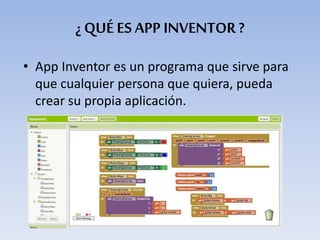
• App Inventor es un programa que sirve para
que cualquier persona que quiera, pueda
crear su propia aplicación.
Para subscribirse al
servicio necesitas una
cuenta de google
Esta formado por tres
herramientas:
• Gestor de proyectos
• Diseñador
• Editor de bloques
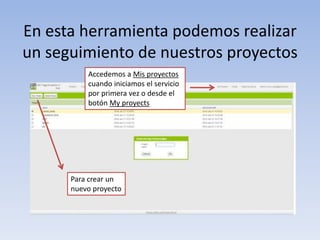
En esta herramienta podemos realizar
un seguimiento de nuestros proyectos
Accedemos a Mis proyectos
cuando iniciamos el servicio
por primera vez o desde el
botón My proyects
Para crear un
nuevo proyecto
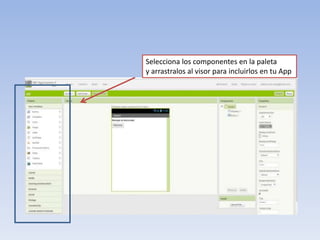
Selecciona los componentes en la paleta
y arrastralos al visor para incluirlos en tu App
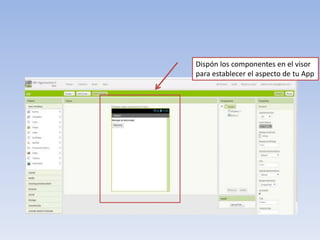
Dispón los componentes en el visor
para establecer el aspecto de tu App
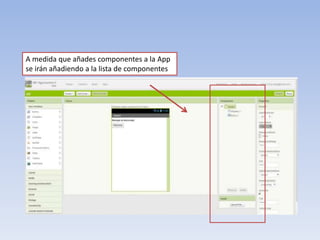
A medida que añades componentes a la App
se irán añadiendo a la lista de componentes
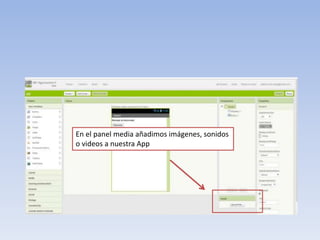
En el panel media añadimos imágenes, sonidos
o videos a nuestra App
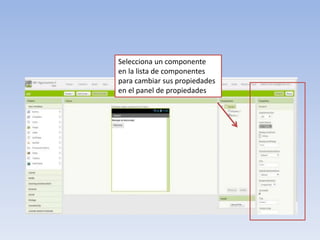
Selecciona un componente
en la lista de componentes
para cambiar sus propiedades
en el panel de propiedades
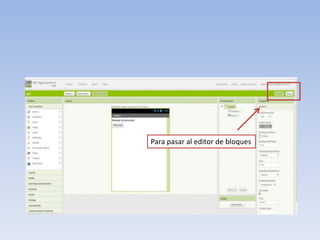
Para pasar al editor de bloques
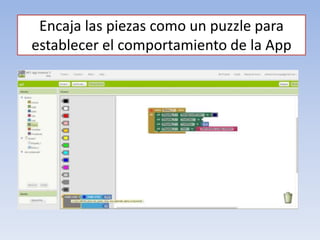
Encaja las piezas como un puzzle para
establecer el comportamiento de la App
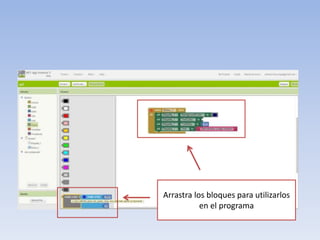
Arrastra los bloques para utilizarlos
en el programa
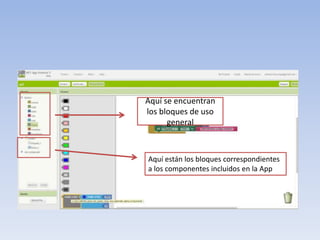
Aquí se encuentran
los bloques de uso
general
Aquí están los bloques correspondientes
a los componentes incluidos en la App
App inventor

App inventor

  • 2.
    ¿ QUÉ ESAPP INVENTOR ? • App Inventor es un programa que sirve para que cualquier persona que quiera, pueda crear su propia aplicación.
  • 3.
    Para subscribirse al servicionecesitas una cuenta de google
  • 4.
    Esta formado portres herramientas: • Gestor de proyectos • Diseñador • Editor de bloques
  • 5.
    En esta herramientapodemos realizar un seguimiento de nuestros proyectos Accedemos a Mis proyectos cuando iniciamos el servicio por primera vez o desde el botón My proyects Para crear un nuevo proyecto
  • 6.
    Selecciona los componentesen la paleta y arrastralos al visor para incluirlos en tu App
  • 7.
    Dispón los componentesen el visor para establecer el aspecto de tu App
  • 8.
    A medida queañades componentes a la App se irán añadiendo a la lista de componentes
  • 9.
    En el panelmedia añadimos imágenes, sonidos o videos a nuestra App
  • 10.
    Selecciona un componente enla lista de componentes para cambiar sus propiedades en el panel de propiedades
  • 11.
    Para pasar aleditor de bloques
  • 12.
    Encaja las piezascomo un puzzle para establecer el comportamiento de la App
  • 13.
    Arrastra los bloquespara utilizarlos en el programa
  • 14.
    Aquí se encuentran losbloques de uso general Aquí están los bloques correspondientes a los componentes incluidos en la App