FORMULAS Y FUNCIONES DE EXCEL
Por: Daveiva De la Cruz y Yunior Díaz
Esta unidad es una de las más
importantes del curso, pues en su
comprensión y manejo está la base de
Excel. Qué es una hoja de cálculo sino
una base de datos que utilizamos con
una serie de fórmulas para evitar tener
que recalcular por cada cambio que
hacemos. Por eso, esta unidad es
fundamental para el desarrollo del
curso y la buena utilización de Excel.
Las fórmulas pueden hacer uso de
las funciones de Excel, lo cual quiere
decir que podemos tener fórmulas que
utilicen más de una función para lograr
su objetivo. A continuación aprenderá
como trabajarlas.
Una fórmula de Excel es un código especial
que introducimos en una celda. Ese código
realiza algunos cálculos y regresa un resultado
que es desplegado en la celda.
Existen millones de variaciones de fórmulas
porque cada persona creará la fórmula que
mejor se adapte a sus necesidades específicas.
Pero sin importar la cantidad de fórmulas que
vaya a crear, todas deberán seguir las mismas
reglas en especial la regla que indica que todas
las fórmulas deben empezar con un símbolo
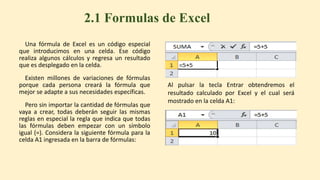
igual (=). Considera la siguiente fórmula para la
celda A1 ingresada en la barra de fórmulas:
2.1 Formulas de Excel
Al pulsar la tecla Entrar obtendremos el
resultado calculado por Excel y el cual será
mostrado en la celda A1:
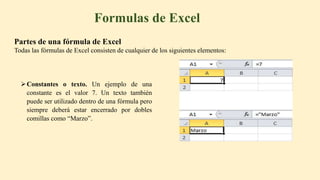
Constantes o texto. Un ejemplo de una
constante es el valor 7. Un texto también
puede ser utilizado dentro de una fórmula pero
siempre deberá estar encerrado por dobles
comillas como “Marzo”.
Formulas de Excel
Partes de una fórmula de Excel
Todas las fórmulas de Excel consisten de cualquier de los siguientes elementos:
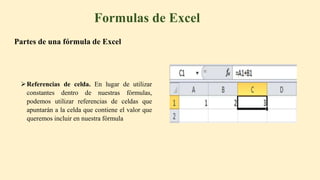
Referencias de celda. En lugar de utilizar
constantes dentro de nuestras fórmulas,
podemos utilizar referencias de celdas que
apuntarán a la celda que contiene el valor que
queremos incluir en nuestra fórmula
Formulas de Excel
Partes de una fórmula de Excel
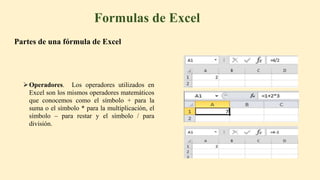
Operadores. Los operadores utilizados en
Excel son los mismos operadores matemáticos
que conocemos como el símbolo + para la
suma o el símbolo * para la multiplicación, el
símbolo – para restar y el símbolo / para
división.
Formulas de Excel
Partes de una fórmula de Excel
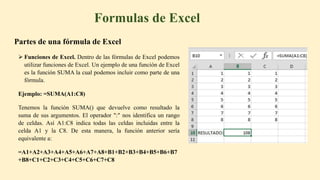
 Funciones de Excel. Dentro de las fórmulas de Excel podemos
utilizar funciones de Excel. Un ejemplo de una función de Excel
es la función SUMA la cual podemos incluir como parte de una
fórmula.
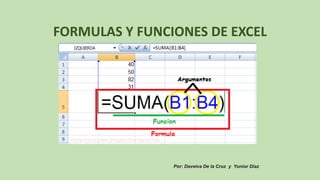
Ejemplo: =SUMA(A1:C8)
Tenemos la función SUMA() que devuelve como resultado la
suma de sus argumentos. El operador ":" nos identifica un rango
de celdas. Así A1:C8 indica todas las celdas incluidas entre la
celda A1 y la C8. De esta manera, la función anterior sería
equivalente a:
=A1+A2+A3+A4+A5+A6+A7+A8+B1+B2+B3+B4+B5+B6+B7
+B8+C1+C2+C3+C4+C5+C6+C7+C8
Formulas de Excel
Partes de una fórmula de Excel
Las fórmulas pueden contener más de una función, y pueden
aparecer funciones anidadas dentro de la fórmula.
Ejemplo: =SUMA(A1:B4)/SUMA(C1:D4)
Formulas de Excel
Partes de una fórmula de Excel
Autosuma y funciones más frecuentes
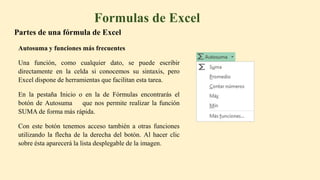
Una función, como cualquier dato, se puede escribir
directamente en la celda si conocemos su sintaxis, pero
Excel dispone de herramientas que facilitan esta tarea.
En la pestaña Inicio o en la de Fórmulas encontrarás el
botón de Autosuma que nos permite realizar la función
SUMA de forma más rápida.
Con este botón tenemos acceso también a otras funciones
utilizando la flecha de la derecha del botón. Al hacer clic
sobre ésta aparecerá la lista desplegable de la imagen.
Formulas de Excel
Partes de una fórmula de Excel
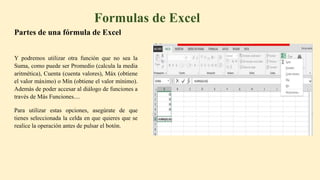
Y podremos utilizar otra función que no sea la
Suma, como puede ser Promedio (calcula la media
aritmética), Cuenta (cuenta valores), Máx (obtiene
el valor máximo) o Mín (obtiene el valor mínimo).
Además de poder accesar al diálogo de funciones a
través de Más Funciones....
Para utilizar estas opciones, asegúrate de que
tienes seleccionada la celda en que quieres que se
realice la operación antes de pulsar el botón.
Formulas de Excel
Partes de una fórmula de Excel
Hasta aquí has visto las formulas
y funciones que te servirán de
apoyo para realizar las diferentes
actividades y ejercicios que
presentaremos en cada módulo
de este curso básico de Excel.
Aprendiendo formulas y funciones de excel

Aprendiendo formulas y funciones de excel

  • 1.
    FORMULAS Y FUNCIONESDE EXCEL Por: Daveiva De la Cruz y Yunior Díaz
  • 2.
    Esta unidad esuna de las más importantes del curso, pues en su comprensión y manejo está la base de Excel. Qué es una hoja de cálculo sino una base de datos que utilizamos con una serie de fórmulas para evitar tener que recalcular por cada cambio que hacemos. Por eso, esta unidad es fundamental para el desarrollo del curso y la buena utilización de Excel. Las fórmulas pueden hacer uso de las funciones de Excel, lo cual quiere decir que podemos tener fórmulas que utilicen más de una función para lograr su objetivo. A continuación aprenderá como trabajarlas.
  • 3.
    Una fórmula deExcel es un código especial que introducimos en una celda. Ese código realiza algunos cálculos y regresa un resultado que es desplegado en la celda. Existen millones de variaciones de fórmulas porque cada persona creará la fórmula que mejor se adapte a sus necesidades específicas. Pero sin importar la cantidad de fórmulas que vaya a crear, todas deberán seguir las mismas reglas en especial la regla que indica que todas las fórmulas deben empezar con un símbolo igual (=). Considera la siguiente fórmula para la celda A1 ingresada en la barra de fórmulas: 2.1 Formulas de Excel Al pulsar la tecla Entrar obtendremos el resultado calculado por Excel y el cual será mostrado en la celda A1:
  • 4.
    Constantes o texto.Un ejemplo de una constante es el valor 7. Un texto también puede ser utilizado dentro de una fórmula pero siempre deberá estar encerrado por dobles comillas como “Marzo”. Formulas de Excel Partes de una fórmula de Excel Todas las fórmulas de Excel consisten de cualquier de los siguientes elementos:
  • 5.
    Referencias de celda.En lugar de utilizar constantes dentro de nuestras fórmulas, podemos utilizar referencias de celdas que apuntarán a la celda que contiene el valor que queremos incluir en nuestra fórmula Formulas de Excel Partes de una fórmula de Excel
  • 6.
    Operadores. Los operadoresutilizados en Excel son los mismos operadores matemáticos que conocemos como el símbolo + para la suma o el símbolo * para la multiplicación, el símbolo – para restar y el símbolo / para división. Formulas de Excel Partes de una fórmula de Excel
  • 7.
     Funciones deExcel. Dentro de las fórmulas de Excel podemos utilizar funciones de Excel. Un ejemplo de una función de Excel es la función SUMA la cual podemos incluir como parte de una fórmula. Ejemplo: =SUMA(A1:C8) Tenemos la función SUMA() que devuelve como resultado la suma de sus argumentos. El operador ":" nos identifica un rango de celdas. Así A1:C8 indica todas las celdas incluidas entre la celda A1 y la C8. De esta manera, la función anterior sería equivalente a: =A1+A2+A3+A4+A5+A6+A7+A8+B1+B2+B3+B4+B5+B6+B7 +B8+C1+C2+C3+C4+C5+C6+C7+C8 Formulas de Excel Partes de una fórmula de Excel
  • 8.
    Las fórmulas puedencontener más de una función, y pueden aparecer funciones anidadas dentro de la fórmula. Ejemplo: =SUMA(A1:B4)/SUMA(C1:D4) Formulas de Excel Partes de una fórmula de Excel
  • 9.
    Autosuma y funcionesmás frecuentes Una función, como cualquier dato, se puede escribir directamente en la celda si conocemos su sintaxis, pero Excel dispone de herramientas que facilitan esta tarea. En la pestaña Inicio o en la de Fórmulas encontrarás el botón de Autosuma que nos permite realizar la función SUMA de forma más rápida. Con este botón tenemos acceso también a otras funciones utilizando la flecha de la derecha del botón. Al hacer clic sobre ésta aparecerá la lista desplegable de la imagen. Formulas de Excel Partes de una fórmula de Excel
  • 10.
    Y podremos utilizarotra función que no sea la Suma, como puede ser Promedio (calcula la media aritmética), Cuenta (cuenta valores), Máx (obtiene el valor máximo) o Mín (obtiene el valor mínimo). Además de poder accesar al diálogo de funciones a través de Más Funciones.... Para utilizar estas opciones, asegúrate de que tienes seleccionada la celda en que quieres que se realice la operación antes de pulsar el botón. Formulas de Excel Partes de una fórmula de Excel
  • 11.
    Hasta aquí hasvisto las formulas y funciones que te servirán de apoyo para realizar las diferentes actividades y ejercicios que presentaremos en cada módulo de este curso básico de Excel.