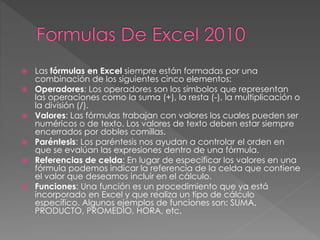
 Las fórmulas en Excel siempre están formadas por una 
combinación de los siguientes cinco elementos: 
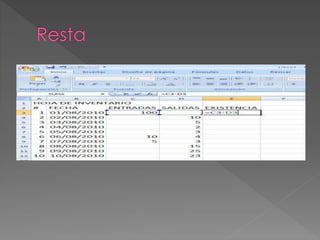
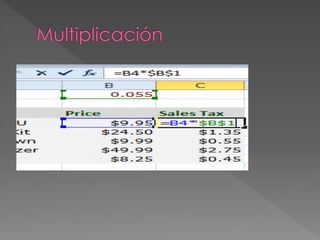
 Operadores: Los operadores son los símbolos que representan 
las operaciones como la suma (+), la resta (-), la multiplicación o 
la división (/). 
 Valores: Las fórmulas trabajan con valores los cuales pueden ser 
numéricos o de texto. Los valores de texto deben estar siempre 
encerrados por dobles comillas. 
 Paréntesis: Los paréntesis nos ayudan a controlar el orden en 
que se evalúan las expresiones dentro de una fórmula. 
 Referencias de celda: En lugar de especificar los valores en una 
fórmula podemos indicar la referencia de la celda que contiene 
el valor que deseamos incluir en el cálculo. 
 Funciones: Una función es un procedimiento que ya está 
incorporado en Excel y que realiza un tipo de cálculo 
específico. Algunos ejemplos de funciones son: SUMA, 
PRODUCTO, PROMEDIO, HORA, etc.
 Para ingresar una fórmula será suficiente con introducir el 
símbolo igual (=) en la barra de fórmulas y Excel sabrá que 
hemos comenzado a introducir una fórmula. Para 
aquellas fórmulas en Excel que contienen referencias de celda 
existen tres maneras de indicar dichas referencias: de forma 
manual, con el teclado o con el ratón. 
 Manual: Si decidimos ingresar las referencias en forma manual 
seremos responsables de colocar la dirección correcta de cada 
celda o de lo contrario obtendremos un mensaje de error. 
 Con flechas del teclado: La otra alternativa que tenemos para 
ingresar referencias de celda dentro de las fórmulas es 
utilizando las flechas del teclado. Cuando llega el momento de 
indicar una referencia dentro de una fórmula, en lugar de 
escribir la referencia, nos movemos con la flechas del teclado 
sobre la celda que deseamos incluir en la fórmula y Excel 
insertará la referencia en la fórmula. 
 Con el ratón: También podemos introducir una referencia 
utilizando el ratón con solo hacer clic sobre cada celda que 
necesitemos incluir en la fórmula.
 Si por alguna razón debes hacer cambios a tu hoja de Excel será 
probable que necesites modificar tus fórmulas. También es común que 
después de realizar algún cambio en la hoja, nuestra fórmula envíe un 
error por lo que se hará necesario editar la fórmula para corregir el 
problema. Para editar fórmulas en Excel tenemos dos métodos: 
 Edición sobre la celda: Podemos modificar una fórmula directamente 
en la celda si entramos en el modo de edición de Excel ya sea 
haciendo doble clic sobre la celda o pulsando la tecla F2. 
 Edición en la barra de fórmulas: Podemos editar una fórmula haciendo 
clic sobre ella para convertirla en la celda activa e ir directamente a la 
barra de fórmulas para hacer las modificaciones necesarias. 
 Una vez que termines de hacer la edición de una fórmula debes pulsar 
la tecla Entrar, o pulsar el botón Introducir de la barra de fórmulas, para 
que Excel vuelva a realizar el cálculo tomando en consideración las 
modificaciones. 
 Las fórmulas en Excel son el corazón de la herramienta. Es importante 
que te familiarices pronto con su uso ya que son el ingrediente principal 
para obtener el máximo provecho de Excel.
Ginger velez
Ginger velez
Ginger velez
Ginger velez

Ginger velez

  • 2.
     Las fórmulasen Excel siempre están formadas por una combinación de los siguientes cinco elementos:  Operadores: Los operadores son los símbolos que representan las operaciones como la suma (+), la resta (-), la multiplicación o la división (/).  Valores: Las fórmulas trabajan con valores los cuales pueden ser numéricos o de texto. Los valores de texto deben estar siempre encerrados por dobles comillas.  Paréntesis: Los paréntesis nos ayudan a controlar el orden en que se evalúan las expresiones dentro de una fórmula.  Referencias de celda: En lugar de especificar los valores en una fórmula podemos indicar la referencia de la celda que contiene el valor que deseamos incluir en el cálculo.  Funciones: Una función es un procedimiento que ya está incorporado en Excel y que realiza un tipo de cálculo específico. Algunos ejemplos de funciones son: SUMA, PRODUCTO, PROMEDIO, HORA, etc.
  • 3.
     Para ingresaruna fórmula será suficiente con introducir el símbolo igual (=) en la barra de fórmulas y Excel sabrá que hemos comenzado a introducir una fórmula. Para aquellas fórmulas en Excel que contienen referencias de celda existen tres maneras de indicar dichas referencias: de forma manual, con el teclado o con el ratón.  Manual: Si decidimos ingresar las referencias en forma manual seremos responsables de colocar la dirección correcta de cada celda o de lo contrario obtendremos un mensaje de error.  Con flechas del teclado: La otra alternativa que tenemos para ingresar referencias de celda dentro de las fórmulas es utilizando las flechas del teclado. Cuando llega el momento de indicar una referencia dentro de una fórmula, en lugar de escribir la referencia, nos movemos con la flechas del teclado sobre la celda que deseamos incluir en la fórmula y Excel insertará la referencia en la fórmula.  Con el ratón: También podemos introducir una referencia utilizando el ratón con solo hacer clic sobre cada celda que necesitemos incluir en la fórmula.
  • 4.
     Si poralguna razón debes hacer cambios a tu hoja de Excel será probable que necesites modificar tus fórmulas. También es común que después de realizar algún cambio en la hoja, nuestra fórmula envíe un error por lo que se hará necesario editar la fórmula para corregir el problema. Para editar fórmulas en Excel tenemos dos métodos:  Edición sobre la celda: Podemos modificar una fórmula directamente en la celda si entramos en el modo de edición de Excel ya sea haciendo doble clic sobre la celda o pulsando la tecla F2.  Edición en la barra de fórmulas: Podemos editar una fórmula haciendo clic sobre ella para convertirla en la celda activa e ir directamente a la barra de fórmulas para hacer las modificaciones necesarias.  Una vez que termines de hacer la edición de una fórmula debes pulsar la tecla Entrar, o pulsar el botón Introducir de la barra de fórmulas, para que Excel vuelva a realizar el cálculo tomando en consideración las modificaciones.  Las fórmulas en Excel son el corazón de la herramienta. Es importante que te familiarices pronto con su uso ya que son el ingrediente principal para obtener el máximo provecho de Excel.