© 2010 Bohemia Interactive. Todos los derechos reservados. Arma 2™, Arma 2: Operación Arrowhead™ y Bohemia Interactive™ son marcas registradas de Bohemia
Interactive a.s. Este producto incluye software de tecnología licenciada por GameSpy Industries, Inc. © 1999-2010 GameSpy Industries, Inc. GameSpy y el diseńo
"Powered by GameSpy" son marcas registradas de GameSpy Industries, Inc. Todas las demás marcas y copyrights son propiedad de sus respectivos dueńos.
www.arma2.com
Clave de instalación
Índice
Advertencia 2
Instalación 2
Arma 2: Operación Arrowhead 3
Un país – Dos ejércitos – Cuatro hombres – 24 horas... . . . . . . . . . . . . . . . . . . . .3
Manual de reconocimiento de ejércitos y facciones de Takistán . . . . . . . . . . . . . .3
Task Force Knight . . . . . . . . . . . . . . . . . . . . . . . . . . . . . . . . . . . . . . . . . . . . . . . . . . .4
Arma 2: Controles de Operación Arrowhead 5
Controles básicos . . . . . . . . . . . . . . . . . . . . . . . . . . . . . . . . . . . . . . . . . . . . . . . . . . .5
Controles avanzados . . . . . . . . . . . . . . . . . . . . . . . . . . . . . . . . . . . . . . . . . . . . . . . . .6
Controles de los vehículos . . . . . . . . . . . . . . . . . . . . . . . . . . . . . . . . . . . . . . . . . . .12
Mando y comunicación . . . . . . . . . . . . . . . . . . . . . . . . . . . . . . . . . . . . . . . . . . . . . .16
Jugar a Arma 2: Operación Arrowhead 26
Un jugador . . . . . . . . . . . . . . . . . . . . . . . . . . . . . . . . . . . . . . . . . . . . . . . . . . . . . . . .26
Multijugador . . . . . . . . . . . . . . . . . . . . . . . . . . . . . . . . . . . . . . . . . . . . . . . . . . . . . . .27
Expansiones . . . . . . . . . . . . . . . . . . . . . . . . . . . . . . . . . . . . . . . . . . . . . . . . . . . . . . .29
Tácticas de combate . . . . . . . . . . . . . . . . . . . . . . . . . . . . . . . . . . . . . . . . . . . . . . . .29
Opciones 31
Opciones de vídeo . . . . . . . . . . . . . . . . . . . . . . . . . . . . . . . . . . . . . . . . . . . . . . . . . .31
Opciones de audio . . . . . . . . . . . . . . . . . . . . . . . . . . . . . . . . . . . . . . . . . . . . . . . . . .31
Controles . . . . . . . . . . . . . . . . . . . . . . . . . . . . . . . . . . . . . . . . . . . . . . . . . . . . . . . . .31
Opciones de juego . . . . . . . . . . . . . . . . . . . . . . . . . . . . . . . . . . . . . . . . . . . . . . . . . .32
Editor de misiones 33
Controles básicos . . . . . . . . . . . . . . . . . . . . . . . . . . . . . . . . . . . . . . . . . . . . . . . . . .33
Colocación de unidades y grupos . . . . . . . . . . . . . . . . . . . . . . . . . . . . . . . . . . . . . .34
Coordenadas . . . . . . . . . . . . . . . . . . . . . . . . . . . . . . . . . . . . . . . . . . . . . . . . . . . . . .34
Activadores simples . . . . . . . . . . . . . . . . . . . . . . . . . . . . . . . . . . . . . . . . . . . . . . . .35
Módulos . . . . . . . . . . . . . . . . . . . . . . . . . . . . . . . . . . . . . . . . . . . . . . . . . . . . . . . . . .35
Información . . . . . . . . . . . . . . . . . . . . . . . . . . . . . . . . . . . . . . . . . . . . . . . . . . . . . . .35
Gestión de misiones . . . . . . . . . . . . . . . . . . . . . . . . . . . . . . . . . . . . . . . . . . . . . . . .35
Probar tus misiones . . . . . . . . . . . . . . . . . . . . . . . . . . . . . . . . . . . . . . . . . . . . . . . .35
Resolución de problemas 36
Actualizaciones del juego . . . . . . . . . . . . . . . . . . . . . . . . . . . . . . . . . . . . . . . . . . . .36
Soporte técnico . . . . . . . . . . . . . . . . . . . . . . . . . . . . . . . . . . . . . . . . . . . . . . . . . . . .36
Créditos 37
Contrato de Licencia para el Usuario Final 39
1
Advertencia
Advertencia a usuarios de televisores de proyección
Las fotos o imágenes fijas pueden causar un daño permanente en el tubo de imagen,
o dañar el fósforo del tubo de rayos catódicos. Evite el uso repetido o prolongado de
videojuegos en televisiones de proyección de pantalla grande.
Riesgo de epilepsia
Lea esto antes de usar este juego o dejar que sus niños lo usen. Algunas personas
son susceptibles de ataques epilépticos o pérdidas de conciencia al verse expuestas
a ciertas luces parpadeantes o patrones de luz en la vida diaria. Tales personas
pueden sufrir un ataque mientras están viendo imágenes de televisión o jugando
a ciertos videojuegos. Esto puede ocurrir aun cuando la persona no tenga un historial
médico de epilepsia o nunca haya tenido una crisis epiléptica. Si usted, o cualquiera
de sus familiares ha tenido alguna vez síntomas relacionados con la epilepsia
(ataques o pérdida de conciencia) al verse expuestos a luces parpadeantes, consulte
con su médico antes de jugar. Recomendamos a los padres que vigilen el uso de
videojuegos por parte de sus hijos. Si usted o su hijo experimentase cualquiera de los
siguientes síntomas: vértigo, visión borrosa, movimientos espasmódicos de ojos
o músculos, pérdida de conciencia, desorientación, cualquier movimiento involuntario
o convulsión mientras esté usando un videojuego, deje de usarlo INMEDIATAMENTE
y consulte a su doctor.
Precauciones durante el uso
• No se acerque demasiado a la pantalla. Siéntese a distancia de la pantalla, todo
lo lejos que la longitud del cable lo permita.
• Utilice el juego preferiblemente en una pantalla pequeña.
• Evite jugar si está cansado o no ha dormido suficiente.
• Asegúrese de que el cuarto en el que está jugando está bien iluminado.
• Descanse al menos de 10 a 15 minutos por hora al usar un videojuego.
Requisitos de sistema para la instalación
Requisitos mínimos PC
• CPU: Dual-core Intel Core 2.4 GHz o AMD Athlon 2.4 GHz
• Tarjeta gráfica: Nvidia Geforce 8600GT o ATI Radeon 3650 o superior con Shader
Model 3 y 512 MB VRAM
• RAM: 1 GB
• SO: Windows XP o Windows Vista
• DVD: doble capa compatible
• Disco duro: 10 GB de espacio libre
Requisitos recomendados PC
• CPU: Intel Core i5 o AMD Athlon Phenom X4 o superior
• Tarjeta gráfica: Nvidia Geforce GTX 260 o ATI Radeon HD 5770 o superior con
Shader Model 3 y 896 MB VRAM
• RAM: 2 GB
• SO: Windows 7
• DVD: doble capa compatible
• Disco duro: 20 GB de espacio libre
Ejecución automática
Al introducir el DVD de Arma 2: Operation Arrowhead en el lector de su PC y cerrarlo,
este debería ejecutarse automáticamente. Si no es así, busca en la carpeta raíz del
DVD la aplicación de arranque automático (Autorun.exe). El menú de arranque
automático ofrece varias opciones, como ver el fichero “Léame”, visitar el sitio web
de Bohemia Interactive Studio y por supuesto, instalar el juego.
Configuración
Para instalar el juego, sigue las instrucciones que aparecen en el apartado de
configuración.
Arma 2: Operación Arrowhead
Un país – Dos ejércitos – Cuatro hombres – 24 horas...
Tras la caída de la monarquía reinante en 1988, Socialistas y Monárquicos lucharon
por la supremacía en Takistán. Cada facción estaba respaldada por superpotencias
mundiales (los Monárquicos por los Estados Unidos, los Socialistas por la URSS), que
les proporcionaban apoyo para mantener el control estratégico sobre los ricos
recursos de la nación, en particular sus vastas reservas de crudo y sus enormes
depósitos de metales preciosos.
Reforzados por el abierto apoyo militar soviético y los abundantes envíos de
armamento del Este, los Socialistas prevalecieron en 1992. A pesar de ello, quedaron
bolsas de Monárquicos leales. El suministro de crudo a mano fue rápidamente
explotado para expandir y reforzar la policía estatal y las fuerzas armadas
takistaníes. Misiles balísticos Scud-B, portamisiles, y la investigación y desarrollo
encubiertos de armas químicas, contribuyeron a la proliferación de arsenales
militares con el objetivo de maximizar el poder militar de Takistán y –por extensión–
estrechar el lazo del dominio soviético.
El 17 de abril de 2012, los Monárquicos, según el rumor con el apoyo de agentes de
la CIA que buscaban desestabilizar el peligroso régimen, lograron dañar
significativamente la producción de crudo. Una incursión bien coordinada sobre
campos petrolíferos clave supuso tres severos golpes al régimen: la pérdida del
petróleo producido en un año, la destrucción del 68% de los pozos petrolíferos del
país, y la súbita falta de recursos precisos para conservar Takistán.
Las estructuras de poder comenzaron a desintegrarse; las voces y acciones en señal
de descontento se extendieron. En una apuesta desesperada por aferrarse a las
riendas del poder, el Buró Supremo Socialista amenazó al país vecino, Karzeghistan,
con el uso de armas químicas si la meseta Sharig, rica en petróleo y parte integral del
territorio takistaní, usurpado por el imperio británico en tiempos de la monarquía
takistaní, no era de ”vuelta de inmediato al pueblo de Takistán”.
El 1 de junio de 2012, días después del ultimátum, las fuerzas de la Alianza
desplegaron bases en territorios controlados por los rebeldes e instigaron la
Operación Arrowhead, cuyos objetivos son neutralizar la amenaza de ataques de
misiles balísticos y eliminar la posibilidad de un ataque sobre Karzeghistan antes de
emprender cualquier acción política o humanitaria.
El coltan, abreviatura de columbita-tantalita, es un mineral metálico negro que
contiene niobio y tantalio. La demanda de ambos metales por parte de la indus-
tria electrotécnica hace de dicho mineral un producto estratégicamente impor-
tante. Los mayores depósitos de este se hallan en África, Oriente Medio,
Groenlandia, Brasil y Takistán.
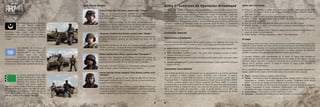
Manual de reconocimiento de ejércitos y facciones de Takistán
El ejército de los Estados Unidos
comprende varias armas
combinadas, destacamentos de
gran movilidad, entre ellos la
Task Force Knight, cuyo comandante, el coronel
Kane, ha de dirigir a sus hombres para atacar
Takistán central. Los soldados llevan patrones
de camuflaje ACU y la mayoría de los vehículos
están pintados con un tono uniforme de color
arena.
La República Checa y la
República Federal de Alemania
llevan a sus mejores hombres
a Takistán. Los soldados de las
fuerzas especiales checas y alemanas visten
variantes color desierto de sus respectivos
uniformes de combate. Los helicópteros de la
Fuerza Aérea Checa presentan su típico patrón
de camuflaje verde y gris.
El Ejército Takistaní está
equipado con una mezcla de
equipamiento de la Guerra Fría de
origen oriental y occidental. Los
soldados suelen llevar inconfundibles cascos de
acero y uniformes caqui de tipo lagarto, y las
tropas especiales de la policía militar también
usan turbantes negros. Los vehiculos están
pintados con manchas irregulares color amarillo
desierto y verde oscuro.
32
La Milicia Republicana Takistaní
es una fuerza paramilitar
compuesta de gentes del lugar
armadas, leales al régimen
socialista. Usan ropas civiles normales,
combinadas con chaquetas de camuflaje y
chalecos, junto con pañuelos negros, turbantes
y capas.
Los soldados de la Fuerza de
Defensa Chernorrusa, que
representan a las Naciones
Unidas, usan sus típicos
uniformes de camuflaje. Para
identificarse como fuerza neutral, llevan cascos
y boinas azules de la ONU. Los vehículos y
aviones de la ONU están pintados de blanco.
El pueblo takistaní no se deja
someter fácilmente, y aquí y allá
aparece toda clase de grupos de
guerrilla. Son grupos de civiles
armados que luchan contra el
regimen. Cuando estos hombres se quitan sus
bandoleras de lona y dejan sus rifles de caza y
Kalashnikovs, se confunden totalmente con el
resto de la población. Los vehículos de la
guerrilla suelen estar pintados de caqui.
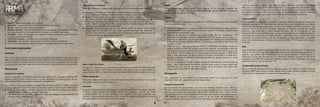
Task Force Knight
Fusilero: Cabo Howard Drake, nombre clave “Hitman”
Drake es un experimentado soldado de infantería aérea,
perteneciente al ejército de EE. UU. desplegado en Takistán: la
Task Force Knight.
Atlético y bien entrenado, de 24 años, es perfecto para el
despliegue en puntos críticos de todo el mundo: actuando desde
helicóptero, llegando a zonas de combate en paracaídas,
conduciendo vehículos ligeros y manejando armas montadas.
Tanquista: Teniente Ben Herrera, nombre clave “Badger”
Herrera se comporta con la fiereza de un hombre acostumbrado
a sacar el máximo partido de una bestia de acero de 60
toneladas.
Un hombre fornido de 28 años, con espesas patillas y porte de
“macho” poderoso, es capaz de dirigir el Abrams MBT y conducir
varios APC en distintas zonas de combate.
Piloto: Capitán Garry Pierce, nombre clave “Renegade 1”
Nombre clave “Renegade One”, Pierce es un curtido piloto de
combate. Un veterano de varios escenarios de guerra, su
experiencia le ha dotado de una actitud sabia y tranquila.
Entrenado con gran variedad de helicópteros militares y civiles,
tiene 35 años y sigue combatiendo con su Apache.
Fuerza Especial: Primer Sargento Terry Graves, nombre clave
“Gambler”
Graves es jefe de equipo de una unidad de elite de las Fuerzas
Especiales: entrenado para la acción directa, el reconocimiento y
la guerra no convencional.
De 32 años de edad, ojos oscuros y rostro afilado y flaco con
barba de tres días, Graves es un formidable y aguerrido guerrero.
Le gusta su viejo M14 con colimador –su tesoro–, pero a menudo
utiliza versiones del SCAR Mk17 en combates urbanos.
Cómo usar tus armas
• Pulsa F para cambiar el modo de tu arma: por ejemplo, hacer que un rifle pase
del modo de disparo único al de fuego automático, o elegir distintos tipos de
granadas de mano.
• Pulsa R o usa el menú de acción para recargar tu arma.
• Rota la rueda del ratón para usar el menú de acción y cambiar a tu arma
secundaria (si la tienes).
• Haz clic en el ‘BDR’ para alternar entre usar o no la mira de tu arma.
• Mantén pulsado el ‘BDR’ para hacer zum y contener temporalmente el aliento,
para apuntar mejor.
• Pulsa G para mostrar todo tu equipo y coger nuevos objetos si estás junto a un
cajón de armas o en un vehículo.
• Pulsa ‘RePág’ y ‘AvPág’ para poner a cero la mira telescópica.
El mapa
Pulsa M para mostrar el mapa. Sirve para conocer tu posición relativa respecto a tus
objetivos y para planear tus movimientos. A menudo incluye marcadores adicionales
que describen la situación en el campo de batalla. El mapa también ofrece ayuda de
navegación e información sobre la hora actual. En niveles sencillos de dificultad,
también muestra a los enemigos con distintos niveles de precisión.
A menudo recibirás unas coordenadas en el juego. El mapa está dividido en
cuadrículas de 100x100 metros, identificadas por un código de seis dígitos. Los tres
primeros dígitos describen la posición horizontal de la cuadrícula; los tres últimos
dígitos dan la posición vertical. Si alejas la imagen, el mapa queda dividido en
cuadrículas de 1x1 kilómetros.
En la pantalla del mapa también verás un menú rápido que te permite consultar tus
tareas, objetivos de misión e información sobre los miembros de tu equipo:
• Mapa – Oculta el diario y muestra solo el mapa.
• Tareas – Muestra una lista de objetivos de misión. Puedes activar cualquier tarea
disponible en cualquier momento, eligiendo la opción “Establecer como actual
tarea”. Las tareas se añaden con frecuencia en el curso de una misión.
• Notas – El contenido de esta sección se actualiza a menudo durante el juego. En
muchas ocasiones el texto contendrá hiperenlaces que llevarán a lugares
concretos del mapa, relevantes para tus objetivos en curso.
• Instrucciones – Instrucciones de los objetivos en curso.
• Situación – Resumen de la información básica previa y la situación general.
Arma 2: Controles de Operación Arrowhead
El modo más rápido de aprender es ir superando las misiones del Campamento
Militar. Antes de eso, no obstante, es mejor que configures los controles básicos a tu
gusto. En el menú principal, haz clic en “Opciones”, luego en “Controles”, revisa los
controles y ajústalos según tus preferencias, después haz clic en “OK”. Una vez
configurados los controles, vuelve al menú principal, y desde allí, elige “Un jugador”
y a continuación “Campamento Militar”. Las misiones de entrenamiento ofrecen un
completo conjunto de tutoriales para los aspectos clave de Arma 2: Operación
Arrowhead. Recuerda, nada puede sustituir a un buen entrenamiento y una práctica
rigurosa.
Controles básicos
Movimiento y orientación
Puedes moverte por el entorno de un modo similar al de cualquier otro juego de
acción en primera persona, usando el ratón y el teclado, pero hay más opciones:
• Andar/Correr: mantén pulsada ‘Mayús’ para andar (pulsa dos veces ‘Mayús’ para
pasar de andar a correr).
• Mirar alrededor: mantén pulsada ‘Alt’ para mirar alrededor usando el ratón,
incluso mientras te mueves.
• Asomarse: mantén pulsada la Q o la E para asomarte (pulsa dos veces para dejar
de hacerlo).
• Cambiar postura: pulsa Z para tumbarte boca abajo, X para agacharte y C para
ponerte de pie.
Interacción con el entorno
Usa el Menú de Acción para interactuar con tu equipamiento y el entorno de forma
más compleja. Si existe cualquier acción disponible para manipular tu equipo,
vehículo o entorno, podrás verla en el Menú de Acción que aparece cuando rotas la
‘Rueda del Ratón’. Puedes cerrar el menú usando el ‘Botón Derecho del Ratón (BDR)’
o realizar cualquier acción con el ‘Botón Izquierdo del Ratón (BIR)’. A menudo,
también verás el icono de acción junto al cursor del arma, que indica una nueva acción
disponible. Pulsa la ‘Rueda del Ratón’ para ejecutar esa acción por defecto, o usa el
Menú de Acción como de costumbre, y elige la acción precisa con el ‘BIR’. Los
contenidos del menú de acción son sensibles al contexto; dependen de dónde
apuntes con el cursor y de qué puede hacerse en ese momento.
54
• Misión – Muestra el estado de tu misión.
• Ejecución – Directrices sobre cómo debes cumplir tus tareas.
• Apoyo – Lista de todo el apoyo disponible.
• Registro de chat – Muestra el historial de comunicación del escenario, con todas
las conversaciones y charlas por radio en todos los canales disponibles.
• Unidades – Visión de conjunto de tu equipo. Puedes acceder al equipamiento de
tu equipo desde esta sección.
• Control de servidor – Configuración de servidor dedicado.
• Jugadores – Sección solo multijugador, muestra la lista de jugadores.
• Otras secciones distintas según el escenario pueden aparecer en este menú.
Controles avanzados
Combate
Que no te engañe el hecho de que Arma 2: Operación Arrowhead se parezca a otros
juegos de acción en primera persona. Olvida algunas de las tácticas que podrías usar
en otros juegos, e intenta pensar y comportarte como en un combate real, en el que
el precio de un solo error suele ser en extremo alto, y donde cada bala puede matar.
Movimiento
Posturas de combate
Arma 2: Operación Arrowhead presenta tres posturas de combate distintas. Por
defecto, pulsa Z para cuerpo a tierra, X para agacharte y C para ponerte de pie.
Cada postura tiene sus propias ventajas e inconvenientes:
• El cuerpo a tierra minimizará tu silueta, ofreciendo al enemigo un blanco pequeño
al que disparar. Tu puntería será mucho mejor, pero te moverás muy lentamente.
• Estar de pie te permite correr y esprintar de una cobertura a otra, pero estarás
más expuesto al fuego y tu puntería será peor.
• Agacharse significa un punto intermedio entre las ventajas e inconvenientes del
cuerpo a tierra y estar de pie.
Velocidad de movimiento
Mientras te mueves, puedes elegir también con qué velocidad quieres hacerlo:
• Correr: La velocidad de movimiento predeterminada en el juego, más rápida que
andar. Supone un equilibrio entre velocidad e impacto sobre tu resistencia.
• Andar: A veces puede ser prudente patrullar con mucho cuidado un área, por lo
que habrás de andar despacio. Ello no solo te da tiempo a examinar el entorno en
busca de enemigos, sino que también evita que te canses, lo cual –entre otras
cosas– afecta a tu puntería. Para andar, mantén pulsada ‘Mayús’ por defecto,
mientras usas las teclas de movimiento.
• Esprintar: Hay situaciones en las que incluso correr no basta, como cuando
escapas de una granada. En esos casos puedes esprintar. Ten presente, no
obstante, que esprintar largas distancias te agota con mucha rapidez. Pulsa dos
veces la tecla W por defecto para esprintar.
Alzar y bajar las armas
En lugar de ir siempre con tu arma alzada, puedes optar por bajarla. Por defecto, se hace
pulsando dos veces la tecla ‘Control’ izquierda. Para volver a alzar tu arma, basta con
pulsar Disparo (‘BIR’ por defecto) o pulsar dos veces la tecla ‘Control’ izquierda de nuevo.
Salvar obstáculos
Para pasar sobre muros bajos, cercas o cualquier otro obstáculo de poca altura, pulsa
V cuando te halles de frente junto a él.
Asomarse
Asomarse te permite echar una ojeada a la vuelta de la esquina de un objeto, disparar
tu arma y seguir estando con la mayor parte de tu cuerpo a cubierto. Las teclas
predeterminadas son Q para asomarse a la izquierda y E para asomarse a la
derecha. También puedes pulsar dos veces la tecla de asomarse para dejar de hacerlo
(la velocidad de movimiento fija será la de andar).
6
Nadar
Como soldado, has sido entrenado para nadar a fin de no morir ahogado. No
obstante, quizá no seas muy rápido, y es posible que pierdas parte de tu equipo si
pasas demasiado tiempo en el agua.
Vistas
Arma 2: Operación Arrowhead te permite ver al personaje o vehículo que controlas
de las siguientes formas:
• Vista en 1ª persona: Es la vista por defecto, que te permite ver el juego desde la
perspectiva de tu personaje. Es el modo más realista e inmersivo, y resulta ideal
para controlar personajes a pie.
• Vista en 3ª persona: Te permite una visión mayor de los alrededores, y es
especialmente útil para controlar vehículos. En el modo de dificultad Experto, no
obstante, la vista en 3ª persona está desactivada. Por defecto, los modos Recluta
y Regular te permiten cambiar entre 1ª y 3ª persona, pulsando la tecla ‘Intro’ del
teclado numérico.
• Vista de arma: Todas las armas en Arma 2: Operación Arrowhead tienen un
alcance realista y miras que pueden usarse para apuntar con precisión a blancos
a distintas distancias. El método por defecto para pasar a esta vista es pulsar una
vez el ‘BDR’. Ten en cuenta que también puedes mantener pulsado el ‘BDR’ para
llevar a cabo diferentes acciones: acercar el objetivo, situándolo en mitad de la
pantalla, aumentar el enfoque y asimismo contener el aliento durante un corto
período de tiempo.
• Vista de comandante: Cuando estás al mando de subordinados, puedes pulsar la
tecla . Supr’ (Decimales) del teclado numérico para utilizar la vista externa del
comandante, que permite un mejor manejo de tu escuadra. Esta vista está
desactivada en el modo de dificultad Experto.
Navegación
Para asegurarte de que tienes un conocimiento total de tu situación en todo
momento, tienes las siguientes opciones disponibles:
Compás y direcciones
Al comunicarse en una escuadra, se usan dos métodos distintos para indicar la
dirección. El primer método se basa en un compás estándar y usa un sistema de 360
grados para indicar la dirección: 000 = Norte, 090 = Este, 180 = Sur, y 270 = Oeste.
Usa los números del círculo exterior de tu compás para obtener una lectura exacta.
Este método se emplea a menudo cuando se da una orden de movimiento. El
segundo método se basa en el movimiento actual de tu grupo y se refiere a delante,
derecha, izquierda y detrás. Este método suele utilizarse para indicar tu actual
dirección o la dirección de un objeto o enemigo. Es especialmente efectivo si se usa
en combinación con el mapa. Los vehículos provistos de un radar de blanco muestran
tu compás en la parte superior de la pantalla. En el modo Recluta, aparece una línea
amarilla en tu compás, que indica la dirección de tus actuales coordenadas
Visión periférica
Para ayudarte a orientarte y conocer tu situación, Arma 2: Operación Arrowhead
presenta indicadores de visión periférica. Se trata de puntos translúcidos que indican
la dirección de enemigos conocidos, así como la de objetos aliados o neutrales, que
aparecen en el borde de tu pantalla, indicando la dirección general de objetos
cercanos, pero fuera de tu actual ángulo de visión. Ten en cuenta que es una
simulación de la visión periférica real, que se ve restringida por los límites del monitor,
y alterada por la capacidad de detección de tu personaje. En los modos de menor
dificultad, es posible permitir que los rectángulos también aparezcan en pantalla
sobre varios personajes y vehículos, para que sea más fácil distinguir entre amigo y
enemigo.
GPS
Para ayudarte a localizar tu posición, algunas misiones te proveen de un dispositivo
GPS en la vista del mapa. Este dispositivo muestra las coordenadas exactas de tu
posición, que pueden ser contrastadas con tu mapa; además, el GPS muestra la
altitud por encima del nivel del mar y tu orientación (acimut). Si tienes un GPS en tu
inventario, o un GPS forma parte del vehículo, puedes activar el minimapa en el juego
pulsando la tecla ‘Control Derecha + M’.
Coordenadas personalizadas
En los modos de dificultad Recluta y Regular, puedes usar ‘Mayús + Botón Izquierdo
del Ratón (BIR)’ para marcar un lugar cuando veas el mapa. Durante el juego, un icono
verde claro de coordenada se mostrará en esa posición.
7
Apuntar y disparar
Como en la vida real, un arma sin soporte nunca está del todo estable. El grado de
estabilidad depende tanto de tu resistencia como de tu postura, y se ve afectado por
las heridas. La resistencia de tu personaje se ve reflejada en la intensidad de su
respiración y la gravedad de sus heridas. Tenderse sobre el vientre o agacharse siempre
te permite disparar con mayor precisión, y limita el efecto de retroceso del arma.
Balística
Arma 2: Operación Arrowhead simula la balística de las armas: los proyectiles
tardarán un tiempo en alcanzar su blanco, y se ven asimismo afectados por la
gravedad. Recuérdalo cuando dispares contra blancos a gran distancia; en especial,
al disparar contra blancos móviles. Tu actual nivel de precisión viene indicado por el
cursor del arma: cuanto más próximo parezca estar, más preciso eres. Para mejorar
tu precisión, usa el modo de concentración. En este modo, contienes el aliento y
centras tu atención sobre un área paticular para lograr un disparo certero. Por
defecto, mantener pulsado el ‘BDR’ activa este modo (ten en cuenta que pulsar y
mantener pulsado un botón son acciones distintas).
Ajuste del objetivo
Puedes ajustar el campo visual y magnificarlo (zum) en muchas miras ópticas; el
cambio de campo visual puede ser bien continuo, bien discontinuo. En ambos casos,
pulsa + en el teclado numérico para acercar el objetivo y - en el teclado numérico
para alejarlo. Cuando estés viendo a través de la mira, puedes hacer un poco de zum
manteniendo pulsado el ‘BDR’. Algunas miras ópticas (p. ej., la mira integral del G36
o una mira ACOG en un SCAR) están provistas de miras adicionales (normalmente un
punto rojo), que pueden ser útiles al disparar en modo totalmente automático o en
combates cuerpo a cuerpo. Pulsa / para alternar entre un arma de largo alcance y
miras CQB (combate cuerpo a cuerpo).
Puesta a cero de la mira
La munición en Arma 2: Operación Arrowhead describe una trayectoria balística. Para
disparar con precisión usando la mira de tu arma, pon a ‘Cero’ tu arma: ajusta el alcance
al que calibrar la mira. El alcance se incrementa pulsando ‘RePág’ y se reduce pulsando
‘AvPág’. El valor cero se muestra en la parte superior derecha del HUD del arma.
Las armas personales están en el cero a las siguientes distancias:
• 50 m – pistolas
• 100 m – rifles silenciosos
• 200 m – SVD, AK74 con mira PSO-1, lanzagranadas
• 300 m – la mayoría de rifles de asalto
• 500 m – la mayoría de ametralladoras
Ordenador balístico
Varios vehiculos modernos (M1 Abrams, M2 Bradley, helicóptero AH-64D Apache)
llevan a cabo una simulación simple de trayectorias por ordenador. Usa el ‘BDR’ para
centrar el blanco y apunta el cursor directamente sobre dicho blanco para alcanzarlo.
Varias miras son capaces de mostrar el alcance.
8
Características de las miras
Los retículos de muchas miras ópticas contienen ayudas visuales que te permiten
estimar rápidamente la distancia al blanco y ajustar la elevación en consecuencia. Ten
en cuenta que las ayudas funcionan debidamente solo cuando la mira del arma está
en cero.
Algunas de las miras ópticas –las que tienen la mayoría de los vehículos–
proporcionan información adicional sobre el arma o el modo de la mira, telemetría
o puesta a cero.
Fijación del blanco
Algunos lanzamisiles guiados (p. ej., Stinger, Javelin) requieren un período continuo
de adquisición antes de fijar por completo el blanco. Tras elegir un blanco usando el
‘BDR’, un marcador cuadrado aparece sobre el enemigo, mientras el marcador
redondo se centra gradualmente sobre el blanco.
Necesitas mantener a tu blanco en la mira del arma hasta que el marcador redondo
se fije en posición sobre el blanco, para lograr acertarle. Según el sistema en
cuestión, puede que recibas un aviso sonoro en forma de tono, indicando el grado de
centrado del blanco.
9
misil - fijando
misil – fijado
Mira óptica de rifle PSO-1
M1 Abrams vista comandante
Las marcas indican la
elevación precisa para
hacer blanco a la
distancia medida.
Altura del cuerpo
humano a una
distancia concreta.
Resolución de pantalla
Campo de vista (zum)
Telémetro
Balas trazadoras
En armas con recámara de gran capacidad y alta tasa de disparo, cada quinto
proyectil suele ser una bala trazadora, que brilla en la oscuridad o emite luz infrarroja
de onda corta (así solo puede verse mediante gafas de visión nocturna). Fijarte en las
trazadoras puede ayudarte a distinguir entre amigos y enemigos por el color: las
trazadoras de procedencia oriental son verdiamarillas, mientras que las de origen
occidental son rojas.
¿Sabías que...
... las trazadoras no pueden verse cuando llegan, porque el fósforo brillante
está situado en la parte trasera de la bala?
Granadas de mano y granadas de humo
La fuerza con la que lanzar un proyectil de mano puede controlarse. Mantén pulsado
el BIR para preparar el proyectil, espera un momento, y suéltalo para lanzar. Cuanto
más tiempo tengas pulsado el BIR, mayor será la distancia.
Combate nocturno
Al caer la noche, las características de tu equipamiento, arma o vehículo siguen
permitiéndote participar en el combate:
• Gafas de Visión Nocturna (NVG) – Pulsa N para activar las gafas que mejoran la
imagen. Este dispositivo también te permite ver la radiación infrarroja corta; es
decir, punteros láser militares y estroboscopios infrarrojos. Ten en cuenta que
mirar a través de un visor es imposible con un dispositivo NVG situado sobre tus
ojos, por lo que las gafas se quitan automáticamente cuando ves a través de la
mira de un arma (0 en el teclado numérico o ‘BDR’). Algunas miras tienen su
propio modo de visión nocturna.
• Puntero Militar Montado – Muchas armas personales están equipadas con un
puntero militar/iluminador/luz para apuntar (TPIAL), que puede emitir un rayo de
luz visible solo mediante el equipo de visión nocturna. Esta ayuda para apuntar
compensa la imposibilidad de ver a través de una mira con las NVG puestas. No
obstante, no está diseñado para señalar blancos del mismo modo que un
dispositivo marcador láser. Pulsa L para activar el puntero militar.
10
Cuando alguien es asignado para proporcionarte primeros auxilios, verás un icono
azul de Primeros Auxilios indicando su posición. En caso de que seas curado por un
médico, volverás a estar totalmente listo para el combate. Cuanto más experto sea
el médico, menos tiempo te costará sanar.
Si un compañero de tu equipo es alcanzado, verás el icono rojo de Primeros Auxilios
en tu HUD, indicando su posición, salvo que juegues en el modo de dificultad alta.
Puedes acercarte a él y empezar a administrarle los primeros auxilios mediante la
acción “Primeros Auxilios”. Si necesitas interrumpir la curación, puedes cancelar el
proceso con la acción “Cancelar primeros auxilios”. Cuando estés herido, puedes
pulsar dos veces la tecla para avanzar (2 veces W), puedes empezar a arrastrarte y
disparar. No obstante, no puedes recargar tu arma ni usar la mira.
Limpieza del campo de batalla
Los soldados gravemente heridos pueden ser arrastrados o llevados lejos de
posiciones peligrosas. Para arrastrar a alguien, acércate a él y apunta tu cursor sobre
la parte superior de su cuerpo. Comienza a arrastrarlo activando la acción “Arrastrar”.
Para cargar al compañero herido sobre tu espalda, cambia a la posición de pie
mientras lo arrastras, pulsando C. Ello lleva cierto tiempo, pero te permite moverte
más deprisa y disparar tu arma personal. Puedes cancelar el arrastre o la carga con
la acción correspondiente o cambiando tu posición a agachado X o tendido Z.
Conversaciones
Es posible hablar con varios personajes no jugadores en el juego. Esta opción viene
indicada por un icono de ‘Hablar’ cuando apuntas al personaje con el cursor (ten en
cuenta, que salvo que quieras amenazarlo, se recomienda que bajes tu arma
pulsando dos veces la tecla izquierda de ‘Control’). Comienza a hablar usando el menú
de acción. A veces la conversación contigo será iniciada por tu interlocutor de modo
automático.
Durante las conversaciones, puede que te den varias opciones a elegir. Estas se
muestran en forma de un menú de comunicación, en el que puedes pulsar el número
en cuestión o usar la ‘Rueda del ratón’ para marcar tu elección y hacer clic con el ‘BIR’
para confirmarla.
11
• Arma con linterna montada – Algunas armas personales tienen una pequeña
linterna incluida. Pulsa L para encenderla.
• Estroboscopios infrarrojos – Hay dos clases de estroboscopios disponibles,
visibles solo con NVG: el estroboscopio Marcador y el estroboscopio Blanco. El
marcador parpadea y solo sirve para marcar la posición siempre que tu adversario
no esté equipado con NVG. El estroboscopio Blanco puede ser apuntado por
vehículos y aviones (metralletas, cohetes no guiados); puede usarse para señalar
blancos de noche.
• Mira térmica y FLIR – Algunas armas y muchos vehículos modernos soportan
imágenes térmicas. Este modo de visión se activa automáticamente al ver
a través de la mira térmica de un arma. En los vehículos, puedes ir viendo los
modos disponibles pulsando N. La imagen térmica muestra objetos con una
temperatura superior a la de su entorno (motores, armas disparando, restos
ardiendo, personas) en un espectro monocromático. En la mayoría de los casos, el
espectro es en escala de grises, y puedes alternar entre los modos de “calor
blanco” (muestra los objetos calientes en blanco) y “calor negro” (los objetos más
calientes se ven negros).
vista normal visión nocturna
(intensificación de imagen)
vista térmica
(calor blanco)
vista térmica
(calor negro)
Pertrechos
La pantalla de Pertrechos te permite organizar estos para ti y tus subordinados. Así es
como coges los objetos hallados en el entorno o los dejas en el suelo. En la esquina
superior izquierda de la pantalla de Pertrechos hay una lista de todos los objetos en
torno a ti, con los que puedes interactuar. Puede tratarse de miembros de tu escuadra,
cajas de munición, cadáveres, etc. Al elegir cualquier de dichos objetos verás lo que
llevan. La lista de ‘Objetos disponibles’ de debajo muestra todos los objetos que se
hallan cerca. Estos pueden ponerse en un inventario arrastrándolos hasta uno de los
objetos de la lista de arriba. Si eliges ‘Coger’, el objeto irá directamente a tu propio
inventario. Puedes obtener más información sobre ciertos objetos haciendo clic sobre
su imagen. Una vez seleccionado un objeto, también puedes ‘Dejar’ este en el suelo.
Mochilas
La Mochila te permite llevar un mayor número de objetos. Los objetos en la mochila
pueden verse en la sección de Pertrechos como de costumbre, pero su cantidad se
muestra al lado izquierdo, mientras que el resto de los objetos en Pertrechos se
muestran en el lado derecho. La capacidad de las mochilas varía según el tipo.
Algunas mochilas pueden llevar armas, teniendo un espacio de 10 huecos.
¿Sabías que...
... cuando sueltas un arma, sueltas automáticamente toda su munición?
Armas estáticas redesplegables
Muchas de las armas estáticas del juego (ametralladoras, morteros) pueden
desmontarse usando la opción ‘Desmontar’. Una vez desmontadas, se introducen en
varias mochilas, que pueden ser llevadas hasta una posición distinta y vueltas
a montar usando la opción ‘Montar’ una vez una parte del arma es puesta en tierra.
Las armas estáticas se montan mirando en la misma dirección que tú.
Primeros auxilios
Administración de primeros auxilios
Si eres miembro de un equipo de elite entrenado para ocuparse de los primeros
auxilios, sigues vivo tras impactos que de otro modo te habrían eliminado. En vez de
eso, resultas gravemente herido, lo que se viene indicado por la visión roja y borrosa.
Los soldados heridos de gravedad sangran, y si no se les administran primeros
auxilios ni son curados a tiempo, pueden morir. En caso de herida grave, puedes pedir
ayuda como siempre (radio ‘Acción’ ‘Herido’).
Controles de los vehículos
El juego reconoce varios tipos de pulsaciones: ‘pulsación única’, ‘pulsación doble’ y
‘pulsación mantenida’. Además, son posibles varias combinaciones de estas, y para
muchas acciones se puede optar por un control analógico y digital.
Esta sección trata los controles por defecto; ten en cuenta que puedes ver y
configurar los controles libremente en Opciones de Control en cualquier momento del
juego. En los vehículos también es posible usar el ratón para conducir; para mirar
libremente alrededor (lo mismo que para las unidades de infantería) mantén pulsada
la tecla ‘Alt’ (dos pulsaciones para cambiar de un modo a otro). El teclado numérico
se usa para controlar la dirección de la cámara en todo momento y la tecla * del
teclado numérico puede usarse como método alternativo para cambiar al modo de
vista libre, que también cambia si tu control de la dirección de la cámara es
permanente o se centra de modo automático. Ten en cuenta que tus vehículos
consumen combustible y puede que necesiten reparación a menudo.
Conducción de vehículos
Controles de teclado:
• W: Adelante
• ‘Mayús + W’ or E: Adelante rápido
• Q: Adelante despacio
• A: Girar a la izquierda
• D: Girar a la derecha
• S: Freno/Marcha atrás
Controles de ratón:
• Mover ‘Ratón izquierda/derecha’: Girar a izquierda/derecha
• Mover ‘Ratón arriba/abajo’: Mirar arriba/abajo
• ‘BIR’: Claxon
Vehículos armados y blindados
Es importante saber que muy a menudo los vehículos militares son manejados por
más de una persona. En los tanques, por ejemplo, la tripulación consta de un
comandante, un artillero y un conductor. Cada uno desempeña un papel distinto en
el vehículo.
Comandante
El comandante está a menudo equipado con un radar que muestra los blancos
enemigos en rojo. Los comandantes pueden asignar órdenes al conductor y al
artillero. El comandante del tanque tiene una ametralladora montada sobre la
torreta. Pulsar el ‘BIR’ dispara la ametralladora del comandante, en tanto que F
cambia el modo del arma (de ser posible).
Las órdenes al conductor son:
• Q: Adelante despacio
• W: Adelante
• E: Adelante rápido
• A: Girar a la izquierda
• D: Girar a la derecha
• S: Alto / Marcha atrás
Las órdenes al artillero son:
• ‘Tab’: Centrar siguiente blanco
• ‘Control + BIR’: Fuego/Alto el fuego
• ‘Control + F’: Cambiar arma
• ‘BDR’: Apuntar objeto
12
Menú de acción:
• Encender/apagar luces
• Levantar/bajar (abrir o cerrar la escotilla protectora
Controles de la mira del comandante: N: Cambiar modo de mira (luz diurna, visión
nocturna, imagen térmica); tecla + del teclado numérico/tecla - del teclado
numérico: control de zum de la mira
Artillero
F: Cambiar arma
‘BIR’: Disparar arma
‘BDR’: Centrar blanco
N: Cambiar modo de mira (luz diurna, visión nocturna, imagen térmica)
Tecla + del teclado numérico/ Tecla - del teclado numérico: control de zum de la mira
Controles de las aeronaves
Pilotar una aeronave no es fácil; ‘es cuestión de práctica’ es una frase especialmente
válida aquí: Pese a que los controles de la aeronave se han simplificado hasta un nivel
similar a los de la infantería en Arma 2: Operación Arrowhead, se necesita mucha
experiencia para llegar a dominar una de ellas en el juego. Como con el resto de
vehículos armados, ciertos tipos de aeronave cuentan con múltiples puestos
controlados manualmente; por lo general, un piloto y un artillero.
Controles de teclado:
• A: Ladear a la izquierda
• D: Ladear a la derecha
• W: Morro abajo (adelante)
• S: Morro arriba (atrás)
• X: Timón a la izquierda
• C: Timón a la derecha
• Q: Aumentar altura del helicóptero / Aumentar propulsión avión
• Z: Reducir altura del helicóptero / Reducir propulsión avión
• Pulsar dos veces : Activa vuelo estacionario automático (disponible también en
el menú de Acción)
• : Desactiva el vuelo estacionario automático (disponible también en el menú de
Acción)
Controles de ratón:
• Mover ‘Ratón izda/dcha’: giro por defecto (Guiñada o Inclinación Izda/Dcha, según
la velocidad)
• Mover ‘Ratón arriba/abajo’: Morro arriba/abajo
• Pulsa dos veces ‘Alt’ o * en el teclado numérico para cambiar entre los modos de
Conducción con Ratón y Vista con Ratón.
• Mantén pulsada ‘Alt’ para pasar temporalmente al modo Vista con Ratón.
Hay acciones específicas disponibles normalmente cuando vas en la aeronave,
accesibles desde el menú de acción, al rotar la ‘Rueda del Ratón’:
• Tren de aterrizaje arriba/abajo
• Eyección
• Vuelo estacionario automático
• Alerones arriba/abajo (sacar alerones una vez al despegar y dos antes de aterrizar)
• Disparo automático (controla directamente cuándo dispara su arma el artillero)
• Aterrizaje automático
Manejo de helicópteros
He aquí algunos trucos para principiantes y expertos sobre cómo controlar
helicópteros eficazmente.
13
Controles de vuelo
Hay 3 controles en un helicóptero:
• Cíclico – controla la altura de tu helicóptero, es el mando en el medio de la cabina,
entre las piernas. Ladea el fuselaje a izquierda y derecha, y sube y baja el morro.
• Colectivo – controla la cantidad de sustentación generada por los rotores. En
esencia, cuando se levanta, el helicóptero gana altura; cuando se baja, el
helicóptero pierde altura.
• Timón de dirección – controla la potencia aplicada al rotor de cola o el diferencial
de potencia aplicada a ambos rotores en helicópteros de rotor coaxial como el Ka-
52. Hace que el helicóptero cambie de dirección sin ladearse o cambiar de altura.
Los controles de vuelo tienen efectos secundarios, y en algunos casos terciarios. Solo
algunos de ellos se han reproducido en Arma 2: Operación Arrowhead:
• Levantar el morro a velocidades altas hace que el helicóptero gane altura;
• Por otra parte, cuando bajas el morro para ganar velocidad, pierdes altura;
• El timón de dirección pierde control al aumentar la velocidad, “empujándote hacia
delante” hasta un punto en el que casi no tiene efecto;
• Una vez en el aire, el helicóptero tiende a girar en sentido opuesto al giro del rotor
principal. Se trata de un efecto de torsión. Para evitarlo, usa el rotor de cola (rotor
antitorsión).
Consejos para aterrizar
• Asegúrate de que el área bajo tu helicóptero no tiene árboles, edificios u otros
obstáculos. Dado que es difícil mirar directamente abajo, elige bien una zona de
aterrizaje adecuada antes del descenso final.
• El fuselaje resulta dañado si desciendes a toda velocidad desde una posición
estacionaria de más de 4 m de altura, así que aterriza con suavidad.
• 80 metros es una altura totalmente segura para el lanzamiento en paracaídas
a cualquier velocidad. Puedes hacer el lanzamiento desde alturas inferiores
a velocidades más bajas.
Aterrizaje de emergencia
Si pierdes potencia, puedes tratar de sobrevivir aterrizando según este
procedimiento:
• Reduce de inmediato la propulsión (teclas Z o ‘AvPág’, por defecto) y mantiene la
altura de vuelo.
• Mantén pulsada la tecla de descenso.
• Emplea Vuelo Estacionario Automático (menú de acción o dos pulsaciones en )
para reducir la velocidad horizontal.
• Cuando estés a unos 30 metros sobre el nivel del suelo y a menos de 30 km/h de
velocidad de avance, aumenta la propulsión y aterriza.
Lanzamiento de tropas en zona de combate
Sigue estos consejos para aumentar las probabilidades de éxito:
• Si es posible, evita volar directamente sobre la zona de combate para no
convertirte en un blanco.
• Deja el motor en marcha mientras esperas en una zona de aterrizaje.
• Con el helicóptero en tierra, usa el comando ‘Eyectar’ en vez del comando ‘Salir’;
el motor seguirá en marcha, permitiéndote un despegue mucho más rápido.
Helicóptero UAV (no tripulado)
Tendrás la oportunidad de usar el ULB (pájaro no tripulado), un helicóptero
experimental capaz de señalar blancos y de lanzar a distancia misiles guiados. Para
cambiar al UAV, elige la opción ‘UAV’ en el menú Acción. Para volver a la vista normal
desde una cámara UAV, elige ‘Salir de UAV’ en el menú Acción. También puedes
ordenar moverse a tu helicóptero a través del Alto Mando (se explica más adelante).
Controles del ULB:
• ‘Ratón’: Controla la cámara
• ‘BIR’: Activa el puntero láser
• C, X: Guiñada de la nave
• Q: Asciende 50 metros
• Z: Desciende 50 metros, aterriza
• M: Cambia a vista de Mapa y fija las coordenadas usando ‘BIR’.
14
1 – Combustible, indicador de daños y radar.
2 – Velocidad, dirección y altitud.
3 – Cursor de mira. Su apariencia varía según esté activo el indicador láser o se lance un misil.
4 – Información del helicóptero del jugador, precisión de disparo, distancia del misil al blanco e
indicador de misil en el aire.
5 – Información VANT helicóptero, información adicional sobre el blanco, indicador de
funcionalidad del láser y distancia al blanco.
6 – Información de misiles, indicando el tipo y número de misiles disponibles.
Radar arriba-abajo
La mayoría de vehículos incluye un radar arriba-abajo, que proporciona información
sobre la orientación de las torretas del vehículo, los blancos y amenazas inminentes:
• La dirección de las torretas viene indicada por los ángulos de visión
semitransparentes, que cambian según el campo visual de sus operarios. Si
controlas una torreta, se verá resaltada, de modo que puedas ver mejor su
dirección relativa respecto del vehículo.
• Los blancos vienen indicados como iconos de colores. Su forma indica el tipo
(cuadrado: vehículos terrestres, triángulo: aeronave); su color indica su grado de
hostilidad (rojo: enemigo, verde: amistoso, gris: desconocido).
• Las amenazas inminentes (por lo general, ser un blanco fijado, o un misil disparado
contra tu vehículo) se indican resaltando una sección de radar con un parpadeo rojo
superpuesto y un pitido, siempre que tu vehículo esté equipado con los sensores
necesarios para detectar una amenaza concreta. El icono de una unidad que haya
fijado su arma en el vehículo del jugador se indica con un círculo blanco.
Contramedidas
Puedes defenderte de amenazas inminentes mediante contramedidas activas,
dependiendo de si vas en un vehículo armado o pilotas una aeronave:
• Bengalas – Disponibles en la mayoría de aeronaves militares, para confundir a un
misil disparado. El número de bengalas disponibles se muestra en la parte
superior izquierda de la pantalla, a la derecha del radar arriba-abajo. Ten en cuenta
que algunos misiles no se guían por infrarrojos, lo que vuelve la defensa con
bengalas inefectiva contra ellos. Pulsa R para soltar un par de bengalas.
• Cortina de humo – La mayoría de vehículos blindados dispone de lanzagranadas de
humo para cubrir su movimiento o neutralizar la localización por láser. Como
comandante del vehículo, elige el arma “Humo” y dispara humo haciendo clic en ‘BIR’.
15
enemigo
combustible
indicadores de daño
amenaza inminente
contramedidas
restantes
dirección de torreta
y campo visual
Lanzamiento de contramedidas
2
3
4
1
6
5
Indicador de daños
Verás que la parte superior izquierda de tu pantalla incluye una barra de cantidad de
combustible y varios indicadores. Estos iconos indican el daño causado en las
distintas partes de tu vehículo: casco, instrumentos, orugas, ruedas, motores
o rotores. El color verde indica total operatividad, y a medida que se sufren más
daños, irá cambiando a amarillo, naranja y finalmente rojo. Una vez el icono se vuelva
rojo, la parte correspondiente de tu vehículo ya no funciona.
HULL estructura del vehículo
ENG motor
FUEL depósito de combustible (el daño causa fugas)
INST instrumentos
GUN arma principal
TRRT torreta (tanques y vehículos blindados)
MROT rotor principal del helicóptero
ATRQ rotor de cola del helicóptero
WHL ruedas (vehículos con ruedas)
L-TR oruga izquierda (vehículos con orugas)
R-TR oruga derecha (vehículos con orugas)
Pantalla integrada de control de vuelo (HUD)
Muchas aeronaves militares incluyen una lectura de datos en verde que se muestran
en una pantalla transparente delante de la cabina. Es lo que se llama HUD. El HUD
muestra información sobre tu dirección, altura y orientación relativa a un horizonte
artificial. Si te dispones a aterrizar en una pista funcional, la ayuda visual del sistema
de aterrizaje instrumental (ILS) se muestra en el HUD. Algunas aeronaves están
equipadas con un HMD, un HUD personal acoplado al casco del piloto. El HMD
permanece centrado dentro de tu campo visual cuando miras alrededor.
Mando y comunicación
Hay varios métodos de comunicación en los modos de un jugador y multijugador de
Arma 2: Operación Arrowhead. Cuando formes parte de una escuadra controlada por
el ordenador, no suele ser necesario usar con frecuencia estas funciones de
información. Sin embargo, en el modo de juego multijugador -interactuando con
personas que quizá no hablen el mismo idioma-, estas sencillas órdenes pueden
usarse como medio eficaz de comunicación durante una misión. Normalmente, la
comunicación en combate entre unidades se hace desde el menú rápido de órdenes,
activado con la ‘Barra Espaciadora’.
Unidad subordinada
Mantén pulsada la ‘Barra Espaciadora’ (o púlsala para mostrar el menú de modo
permanente) y elige uno de los siguientes mensajes:
• Copiar
• Repetir
• Hecho
• Fallo
• Uno menos
• ¿Dónde estás?
• Radio – el contenido de este menú es contextual, se usa sobre todo para larga
distancia y en comunicaciones más avanzadas, como peticiones de soporte de
artillería o ataques aéreos
Asumir el mando
Hay múltiples métodos de mandar a las tropas a tu disposición. Cada uno sirve en
ciertas situaciones, y se adapta mejor a distintos estilos de juego.
Orden Rápida
Como comandante, tu menú de Órdenes está lleno de ellas, pero para un acceso
inmediato a las opciones de comunicación, usa 5 y 0. No obstante, la radio sigue
estando disponible a través del menú de Orden Rápida. Mantén pulsada la ‘Barra
espaciadora’ para activar de modo temporal el sistema de Orden Rápida o pulsa la
‘Barra espaciadora’ para mostrarlo de forma permanente.
Tu cursor cambiará entonces al modo de orden, sensible al contexto: su funcionalidad
y apariencia cambian, dependiendo de dónde se apunte el cursor. Por defecto,
tendrás a todos seleccionados tras entrar en el modo de Orden Rápida. Puedes elegir
a una sola unidad haciendo clic en el ‘BIR’ sobre ella (mantén pulsada la tecla ‘Mayús’
16
y haz clic si quieres seleccionar a todo el equipo al que pertenece esa unidad). Puedes
dar órdenes rápidas a cualquier unidad subordinada, pulsando la tecla de función (p.
ej., F1, F2, F3…) asociada al número de dicha unidad. También puedes ordenar a los
subordinados seleccionados usando el cursor (salvo que esté apuntando a miembros
de tu escuadra):
• Que se desplacen a cualquier parte, haciendo clic en cualquier posición del terreno
• Que ataquen a un enemigo, haciendo clic sobre este
• Que suban a un vehículo, haciendo clic sobre el vehículo
• Que miren en una dirección o a una unidad, vehículo u objeto, si haces clic a la vez
que mantienes pulsada la tecla ‘Alt’ izquierda
• Que cesen de disparar, haciendo clic en cualquier parte mientras mantienes
pulsado ‘Control’
Si quieres dar múltiples órdenes a tus subordinados, mantén pulsado ‘Control’ antes
de darles la orden, y seguirán seleccionados y a la espera de nuevas órdenes. Tras dejar
de pulsar ‘Barra Espaciadora’ (o volver a pulsar para salir de forma permanente del
modo de orden), se anula la selección de todas las unidades y vuelves al modo normal.
Órdenes complejas
Puede accederse a órdenes más detalladas en cualquier momento, usando el menú
de Orden Compleja, que ofrece la lista completa de órdenes disponibles para un
comandante de grupo. Puedes ver la barra de órdenes en la parte inferior de la
pantalla, la cual te muestra a todos tus subordinados, su número asignado y estatus.
Puede que tengas alguna opción de comunicación disponible en el menú de órdenes
incluso como unidad única o subordinada. Para utilizar el menú de Orden Compleja
en cualquier momento (también cuando estás en el modo de Orden Rápida), pulsa
‘Retroceso’ para mostrar el menú principal de órdenes complejas, o pulsa
directamente el número asociado en el teclado principal para entrar en el menú de
órden dedicado a esa área concreta:
Cuando estés en el menú, puedes usar los atajos de teclado –teclas numéricas para
las órdenes, teclas de función para elegir las unidades–, para navegar rápidamente
en cualquier momento. O bien, usa la ‘Rueda del Ratón’ para elegir, el ‘BIR’ para
confirmar la elección, y el ‘BDR’ para ir atrás en el menú. Pulsa una tecla numérica
(del teclado principal, no del numérico) para dar directamente una orden asociada
o abrir un submenú de órdenes relacionadas.
Ten en cuenta que también puedes teclear una secuencia de números para dar
directamente órdenes más complejas. Ejemplo: si das una orden a la unidad subordinada
‘2’, pulsando ‘F2’ ‘1’ ‘1’ dará la orden de “Volver a la formación” a esa unidad.
Equipos
Es posible asignar a las unidades hasta cinco colores distintos para una rápida
selección, lo cual resulta útil si diriges un gran número de unidades. En algunas
misiones, puede que las unidades ya estén preasignadas a equipos; como
comandante, también puedes asignar unidades a un equipo en cualquier momento
del juego.
• Selecciona las unidades que deben formar el equipo y elige ‘Asignar’ (‘9’) del menú
de órdenes.
• Asigna luego las unidades a un color concreto de equipo (el color blanco se usa
para las unidades no asignadas)
Para seleccionar todo el equipo (en caso de que ya lo hubieras seleccionado, puedes
anular la selección usando el mismo método):
• Mantén pulsada ‘Mayús’ y haz clic con el ratón, usando el cursor de orden sobre
cualquier miembro del equipo.
• Mantén pulsada ‘Mayús’ y pulsa una tecla de función asignada a cualquier
miembro del equipo.
Vista Táctica
La tecla . (Decimal, en el teclado numérico), permite cambiar entre Vista Normal y
Vista Táctica. En la Vista Táctica, verás el área inmediata desde arriba, y podrás usar
todas las técnicas de mando disponibles en la Vista Normal para mandar a las tropas.
La Vista Táctica permite al comandante una vista panorámica y hacer zum con la
cámara para ver una mayor parte del territorio circundante, lo que posibilita órdenes
en tiempo real más estratégicas a las tropas. Para cambiar a Vista Táctica, la opción
‘Vista en 3ª persona’ debe estar activada en las opciones de dificultad.
Unidades de apoyo
Los camiones de munición, reparación y combustible son vitales para el éxito de
cualquier operación militar combinada. Lleva tu vehículo junto a cualquiera de dichas
unidades de apoyo, y elige la acción apropiada para reparar, rearmar o reabastecer tu
vehículo. Para llamar a un vehículo de apoyo, elige el ítem apropiado en la sección
‘Apoyo’ del menú de órdenes. Ten en cuenta que los vehículos de apoyo pueden no
estar disponibles en un escenario concreto, o estar ya ocupados. Puedes solicitar el
siguiente apoyo en el campo de batalla:
17
• 1 Moverse
• 2 Apuntar
• 3 Atacar
• 4 Montar
• 5 Estatus
• 6 Acción
• 7 Modo de combate
• 8 Formación
• 9 Equipo
• 0 Responder
• ‘Retroceso’: Menú
principal
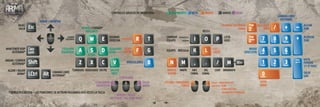
* DOBLE PULSACIÓN – LAS FUNCIONES SE ACTIVAN PULSANDO DOS VECES LA TECLA
MIRAR / APUNTAR
MODOS
VISIÓN
VISTA
ARMA
ARMA
MODO
PULSAR / MANTENER
FUEGO
CALIBRAR DISTANCIA
ARMA
+
–
ALTERNAR
MIRA
BINOCULARES
MIRAR
DIRECCIÓN
RECARGAR
BRÚJULA
CONFIRMAR
MENÚ ÍTEM
ESTADÍSTICAS
JUGADOR
MENÚ
SALIR
ANDAR / CORRER
ALTERNAR*
ALZAR / BAJAR
ARMA*
MANTENER VOIP
ALTERNAR*
MAPA
CONFIRMAR
ARRIBA / ABAJO
ANTERIOR / SIG. ÍTEM MENÚ
SALVAR
OBST.
CÁMARA LIBRE
ALTERNAR
RELOJ
EQUIPO
SALIR
MENÚ
LUZ /
LÁSER
PULSAR – MIRA METÁLICA
MANTENER – ZUM
FIJAR OBJETIVO
AGUANTAR RESPIRACIÓN
CAMBIAR
EQUIPO
CÁMARA LIBRE
ALTERNAR*
ESQUIVAR
DCHA
ASOMAR
DERECHA
ESQUIVAR
IZQUIERDA
ASOMAR
IZQUIERDA
ALEJAR
ZUM
ACERCAR
ZUM
VISTA
PERSON
1ª/ 3ª PERS.
SALIR
UAV
LISTA
JUGS
ANT.
CANAL
MOVER / CORRER*
ADELANTE
SIG.
CANAL
TUMBADO AGACHADO EN PIE CHAT MINIMAPA
MOVIMIENTOCONTROLES BÁSICOS DE INFANTERÍA VISTA ARMAS MENÚVARIOS
AltLCtrl
Shift
Caps
Lock
Esc
WQ
A
E
D
Z X C
TR
F G
O PI
K
V B N M , . /
7
/
8 9
4 5 6
+
1 2 3
0
Enter
Home Pg Up
Page
Up
Page
Down
Pg DnEnd
Insert
RCtrlM
L
ATRÁS
S
18 19
GIRO
APUNTAR TORRETA
MIRAR
LADEARSE/INCLINARSE
APUNTAR TORRETA
MIRAR
CICLO
MODO
ARMA
ORDENAR
ABRIR FUEGO
CONTROLES VEHÍCULOS CONTROLES AERONAVES
CALIBRAR DISTANCIA
ARMA
+
–
Page
Up
Page
Down
MODOS
VISIÓN
VISTA
ARMA
CAMBIAR
ARMA LUCES
PULSAR / MANTENER
FUEGO
MIRAR
DIR.
FIJAR / CICLO
BLANCO
CONTRA
MEDIDAS
ACCIÓN POR DEFECTO
ATRÁS
CÁMARA LIBRE
ALTERNAR
PULSAR – VISTA ARMA
MANTENER – ZUM
FIJAR OBJETIVO
AGUANTAR
RESPIRACIÓN
GIRO
IZQUIERDA
AVANCE
LENTO
AVANCE
RÁPIDO
GIRO
DERECHA
ALEJAR
ZUM
ACERCAR
ZUM
VISTA
PERSON
1ª/ 3ª PERS.
SALIR
UAV
AVANCE
LEVANTAR BAJAR MINIMAPA
WQ
A
E
D
Z X
R
F
N
7 8 9
4 5 6
+
1 2 3
0
Enter
Home Pg Up
Pg DnEnd
RCtrlM
LCtrl
LCtrl
F
LS
Tab
CICLO
MODO
ARMA
ORDENAR ABRIR FUEGO
UAV – LANZAR MISIL
MODOS
VISIÓN VISTA
ARMA
CONTRA
MEDIDAS
TREN DE
ATERRIZAJE LUCES
PULSAR /
MANTENER
FUEGO
MIRAR
DIRECCIÓN
FIJAR / CICLO
BLANCO
CAMBIAR
ARMA
ACCIÓN POR DEFECTO
MORRO ARRIBA
CÁMARA LIBRE
ALTERNAR
PULSAR – VISTA ARMA
MANTENER – ZUM
FIJAR OBJETIVO
AGUANTAR
RESPIRACIÓN
LADEARSE
IZQUIERDA
AUMENTAR
PROPULSIÓN
REDUCIR
PROPULSIÓN
LADEARSE
DERECHA
ALEJAR
ZUM
ACERCAR
ZUM
VISTA
PERSON
1ª/ 3ª PERS.
SALIR
UAV
MORRO
ABAJO
TIMÓN
IZQUIERDA
VUELO
ESTACIONARIO
AUTOM.
TIMÓN
DERECHA
MINIMAPA
WQ
A D
Z X
R
G
N
7 8 9
4 5 6
+
1 2 3
0
Enter
Home Pg Up
Pg DnEnd
RCtrlM
LCtrl
LCtrl
F
LF
C
S
Tab
MOVIMIENTO VISTA ARMAS MENÚVARIOS
MIRAR
VISTA TÁCTICA
ORDEN
RÁPIDA
CONTROLES DE ÓRDENES MANDO VISTA SELECCIÓN
LCtrlSpaceSpace
F2F1 F3 F5F4 F6 F8F7 F9 F10 F11 F12
7 8 9 04 5 61` 2 3
AÑADIR COORDENADA
UNIDAD
LCtrl
ALEJAR
ZUM
ACERCAR
ZUM
VISTA
PERSON
1ª/ 3ª PERS.
SALIR
UAV
+
Enter
NAVEGAR
ARRIBA / ABAJO
ÓRDENES COMPLEJAS
ELEGIR UNIDADES
CAMBIAR INTERFAZ ALTO MANDO
ANTERIOR
UDS
ANULAR
SELECCIÓN UDS
SIGUIENTE
UDS
ALTERNAR
ORDEN RÁPIDA
CERRAR
MENÚ
ORDEN
ÓRDENES
COMPLEJAS
MENÚ
ÓRDENES COMPLEJAS
ATAJOS TECLADO:
1 MOVERSE
2 APUNTAR
3 ATACAR
4 MONTAR
5 ESTATUS
6 ACCIÓN
7 MODO DE COMBATE
8 FORMACIÓN
9 EQUIPO
0 RADIO
Alt Space o .
MOVIMIENTO
Apoyo médico
Cuando resultes herido, puedes informar al resto de tu equipo desde el menú de
órdenes, usando la opción ‘Estatus’ ‘Herido’. Para recibir tratamiento, puedes ir hasta
un médico, ambulancia u hospital de campo, y elegir ‘Curar en…” desde el menú de
acción. Si no puedes moverte, o no encuentras un médico, llama a uno desde el menú
de órdenes, usando la opción ‘Pedir apoyo’ ‘¡Un médico!’. Si eres un subordinado de
una escuadra, tu comandante también puede mandar un médico hasta tu posición.
• En calidad de comandante, asigna un médico a miembros heridos de la escuadra,
eligiendo al soldado herido y llamando por radio ‘Acción’ ‘Curar con médico’
• Si como comandante resultas herido, elige un médico de tu escuadra y ordénale que
se acerque a ti. Cuando esté cerca, podrás ver la opción ‘Curar’ en tu menú de acción.
Reabastecimiento de munición
Las armas más modernas son inútiles sin la munición adecuada, y un tiroteo
prolongado puede acabar con tu munición en segundos. Tanques y helicópteros de
combate pueden regresar a la base para reaprovisionarse, pero una escuadra de
infantería o una sección de tanques en zona de combate deben ser mucho más
cuidadosos con su consumo de munición. Quedarse atascado en combates en punto
muerto y sobrepasar la duración de una misión debe evitarse a todo trance. Si es
absolutamente necesario, es posible coger armas y cartuchos de soldados caídos,
amigos o enemigos. Puedes hacerlo acercándote hasta un cadáver y usando el menú
de acción para coger cualquier arma o cartucho disponible.
Apoyo a vehículos
Debido a su tamaño y relevancia táctica, los vehículos son importantes en el campo
de batalla, y requieren apoyo. Además del daño recibido, la tripulación de un vehículo
debe controlar sus reservas de combustible y munición, y por tanto ha de repostar y
rearmarse siempre que sea posible. Sin embargo, su habilidad de evadirse
rápidamente del enemigo, permite a menudo a los vehículos recibir apoyo fuera del
alcance del fuego enemigo directo.
Alto mando
Cambia entre escuadra y Alto Mando con ‘Control + Barra Espaciadora’ o con la ‘tecla
de aplicación’ (si te está permitido asumir el papel de ‘Alto mando’. En algunos casos,
p. ej., cuando te conviertes en un mando principal en un escenario a gran escala,
puede que dirijas grupos enteros de un modo similar a como dirigías a tus
subordinados.
El control y la selección de grupos son semejantes a la gestión de unidades descrita
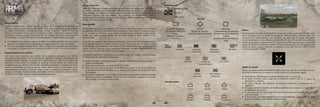
en la sección ‘Asumir el mando’ de este manual. Observarás que los grupos están
representados por indicadores de unidad OTAN simplificados, que varían según el
bando, tamaño y tipo de grupo. Los grupos enemigos también están marcados de
esta forma cuando el Alto Mando está activado.
Los grupos pueden ser controlados ya sea en el mundo 3D o desde el mapa. El mapa
te ofrece opciones de mando adicionales:
• Añadir múltiples coordenadas para un grupo, manteniendo pulsada ‘Control’ al
asignar coordenadas.
• Mover las coordenadas, arrastrándolas con el ‘BIR’.
• Hacer clic sobre una coordenada con el ‘BDR’ para activar un menú de edición de
propiedades de las coordenadas; p. ej., cambiar la formación del grupo o el modo
de combate.
• La opción “Interactuar” en el mando de alto nivel es sensible al contexto. Puedes
usarla para cargar o descargar infantería de los vehículos o asignar a un grupo
seleccionado un enemigo al que atacar.
24
Ficha de grupo
Tamaño unidad
Flancos
Tipo unidad
Flancos:
Tipo de
unidad:
Tamaño unidad:
Apoyos
Si desempeñas el papel de comandante de grupo, a veces es posible solicitar varios
tipos de apoyo, que van desde un ataque de artillería hasta cobertura aérea con
aeronaves de reconocimiento no tripuladas. Las opciones de apoyo disponibles
vienen indicadas por iconos blancos translúcidos en el borde derecho de la pantalla.
Puedes pedir apoyo mediante la opción ‘Comunicación’ ‘Solicitar apoyo’ en el menú
rápido de órdenes (o mantener pulsada la ‘Barra Espaciadora’). Una vez marcada una
opción de apoyo, puedes confirmar su objetivo en el mundo 3D con el ‘BIR’ o volver
al menú, pulsando el ‘BDR’.
Reglas de mando
Recuerda, atacar sin más frontalmente suele estar muy lejos de ser la mejor solución.
A fin de convertirte en un mando con éxito, atente a las siguientes reglas:
• Trata siempre de flanquear y superar tácticamente a tu enemigo.
• En áreas abiertas, nunca dejes que la infantería avance sola sin el apoyo de
vehículos de combate.
• En áreas urbanas, los vehículos de combate necesitan la protección de la
infantería.
• El bando atacante requiere una ventaja numérica de al menos 3 a 1 para tener
posibilidades de victoria.
• El reconocimiento es importante. Usa los UAV para explorar los objetivos, siempre
que sea posible.
• Si encuentras una fuerte resistencia o te ves en problemas, lo más seguro es pedir
apoyo de artillería o CAS (apoyo aéreo cercano).
25
BLUFOR - US Army,
Ejército de la República
Checa,
Fuerzas Especiales
Alemanas
infantería Infantería
mecanizada
Infantería
motorizada
Blindada
Artillería Unidad de
reconocimiento
Dron VANT
OPFOR
Ejército de Takistán,
Milicia Republicana Takistaní
NEUTRAL
Independientes (contingente
Chernorruso de las Naciones
Unidas),
guerrilla monárquica takistaní,
civiles
Única Sección Equipo
Escuadra Pelotón Compañía
Ala fija
Aeronave
Ala rotatoria
Aeronave
Jugar a Arma 2: Operación Arrowhead
Un jugador
Al elegir “Un jugador” en el menú principal, aparecerán varios modos de juego para
un jugador. Cada uno de ellos se describe a continuación.
Campaña
La campaña es una serie de escenarios que se desarrollan dentro de una trama
general. Puedes comenzar una nueva campaña en la pantalla principal; más tarde,
también podrás volver a jugar la parte completada de una campaña cuando quieras.
Ten en cuenta que cada vez que abandonas la campaña, se guarda tu estado actual,
desde el que podrás continuar. A veces, tal vez pienses que las cosas no han ido
demasiado bien y prefieras volver a intentar algo. Para eso, usa la opción “Volver
atrás” en la pantalla de campaña principal.
Operación Arrowhead
Participa en Operación Arrowhead y experimenta la guerra moderna a través de los
ojos de soldados rasos en un campo de batalla implacable. El conflicto empieza, y la
Task Force Knight se está desplazando. Lánzate al combate como soldado de
infantería, piloto de aeronave, comandante de tanque o miembro de un equipo de
elite de fuerzas especiales. ¡Dalo todo en varias misiones relacionadas, libra intensas
batallas desde la frontera hasta el mismo corazón del territorio enemigo: la ciudad
de Zagarbad, la plaza fuerte del ejército takistaní!
Escenarios
Los escenarios son otra parte principal de la experiencia para un jugador que ofrece
Arma 2: Operación Arrowhead. Proporcionando no solo una alternativa a la campaña
principal, los escenarios también suponen una oportunidad para pulir habilidades de
combate esenciales para las batallas de la campaña y el multijugador online. El orden
de los escenarios refleja su complejidad. Es recomendable probar primero con las
batallas sencillas, antes de tomar parte en operaciones a gran escala. Además de
escenarios realistas, es posible también personalizar por completo algunas de las
plantillas de misión preestablecidas.
Asistente de misiones
Una buena forma de comenzar a diseñar misiones es el asistente de misiones incluido
en el juego. Esta aplicación de diseño visual te permite moverte rápidamente por
puntos de inicio, objetivos y otros elementos clave en una misión, y exportar los
resultados en forma de una nueva misión. Accede al asistente de misión única
pulsando “Un jugador”, y luego “Escenarios”. Abre la carpeta “Mis misiones…” y haz
doble clic en “<Nueva misión>”. En primer lugar se te pedirá que elijas una de las dos
plantillas de misión disponibles. Estas son un primer esbozo de tu escenario, y
determinan aspectos como cuántas bases enemigas y patrullas se generarán. Las
plantillas disponibles son Básica (llega vivo al punto de destino) y Combate (cumple
la serie de tareas generadas aleatoriamente en un campo de batalla abierto).
Cuando estés satisfecho con tu elección de plantilla, pulsa “Cargar”. El menú
mostrará para qué bando está disponible dicha plantilla, puedes escoger cualquiera
de ellos. Pulsa “Cargar” una vez más te llevará a una pantalla en la que puedes afinar
más los parámetros de la misión:
• Unidades - Decide el número y tipo de unidades que tendrá tu escuadra.
• Mapa - Elige cualquiera de los mapas que tienes disponibles.
• Nombre - Dale un nombre a tu misión.
• Mapa - En el mapa 2D puedes editar la posición de varios elementos de la misión.
Mantén pulsado el ‘BIR’ sobre cualquiera de los marcadores y arrástralos hasta el
lugar deseado.
• Día y hora - ¿Prefieres jugar durante una fría noche de invierno o en un cálido día
de primavera? Elige aquí el día y la hora.
• Tiempo - La niebla y un cielo nublado pueden modificarse para tu misión.
Cuando estés satisfecho con tu elección, pulsa “Vista previa” y elige la dificultad en
la siguiente pantalla. Vuelve a pulsar “Vista previa” y te situarás directamente en tu
recién creado escenario.
¿Sabías que...
... los diseñadores de misiones expertos pueden crear plantillas totalmente
nuevas?
26
Campo de entrenamiento
El campo de entrenamiento te ofrece varios escenarios en los que puedes mejorar
tus habilidades de combate de infantería, vehículos terrestres o aeronaves. También
puedes practicar la precisión con el paracaídas, mandar a tus miembros de escuadra
o a fuerzas que constan de múltiples escuadras, y conocer las características nuevas
de Arma 2: Operación Arrowhead.
Armería
La armería es un paraíso para todos los vehículos, armas y personajes del juego.
Ofrece información sobre el equipamiento y las unidades, y te permite verlo todo con
detalle. Mucho más importante, la armería te permite probar todo el material
disponible. Se te asignarán retos dinámicos que pondrán a prueba tus habilidades en
muchas áreas esenciales. Al principio, no todo el material de la armería está
disponible. Al completar retos ganarás puntos, con los que a su vez desbloqueas
ítems. Otro forma de desbloquearlos todos es completar los escenarios o la campaña
para un jugador. Tras haber elegido un ítem, hay varios modos disponibles para
interactuar con los ítems desbloqueados.
• Escena - Elige “Escena” para ver una secuencia de vídeo sobre el ítem. En este
modo, puedes ver una descripción textual con más información y estadísticas.
• Visor - Elige “Visor” para examinar debidamente los pequeños detalles. En este
modo, mueve el ratón pulsando ‘BDR’ para rotar el objeto, y mueve el ratón
pulsando ‘BIR’ para una panorámica. Mantén pulsado ‘BIR + BDR’ moviendo el
ratón en vertical para acercar y alejar el objetivo. Haz doble clic en el ‘BIR’ para
llevar la cámara rotatoria a su posición inicial.
• Prueba – Este modo te permite probar sin más un objeto o aceptar retos que te
permitan desbloquear más objetos para experimentar.
• Los “Retos Primarios” son misiones breves, dinámicas, como “Atacar lugar”
o “Taxi”.
• Los “Retos Secundarios” pueden presentarse en cualquier momento, incluso
durante un reto primario. A veces sus objetivos son contrapuestos… ¡de ti
depende decididr cuál quieres completar (o intentar cumplir ambos)!
• Si solo quieres experimentar, puedes desactivar los retos desde el menú de pausa.
Esta interfaz te permite abortar retos en curso y volver a la selección de objetos.
Editor
Los principios básicos del editor de misiones son fáciles de comprender, permitiendo
a los principiantes crear misiones del tipo “acción instantánea” en cuestión de
minutos. Otras funciones de edición de misiones son mucho más complejas y
crípticas. Crear una misión compleja puede suponer semanas de edición, y requiere
conocimientos de programación y la creación de ficheros de texto de soporte fuera
del juego. Las misiones multijugador suponen una mayor complejidad que también
necesita mayor consideración. Puedes ver una descripción básica de cómo usar el
editor más adelante, en este manual (véase “Editor de misiones”), y consultar
información avanzada online en http://community.bistudio.com
Multijugador
Buscador de partidas
Tu primer paso para jugar a Arma 2: Operación Arrowhead en modo multijugador es
el buscador de partidas. Pulsa “Jugar”, seguido de “Multijugador” para acceder.
Desde ahí, puedes elegir entre unirte a una partida existente o ser el anfitrión de una
nueva, bien en red de área local (LAN), bien en Internet.
Dirección
Por defecto, tu navegador está configurado para buscar partidas en Internet. Si
quieres cambiar esto, haz clic en “Dirección: Internet” una vez. Así buscarás partidas
en la LAN; haz clic de nuevo en este botón para volver a cambiar. Cuando busques
partidas LAN, quizá debas cambiar el puerto de red usado, lo cual puede hacerse
haciendo clic una vez en el botón de “Puerto: 2303” por defecto.
Clasificación
Los filtros en la parte superior de la lista de partidas te permiten clasificar estas
según distintos parámetros. Al hacer clic en cualquiera de estos, p. ej., “Anfitrión”, las
partidas se clasificarán según dicho parámetro, en orden ascendente. Si vuelves
a pulsar otra vez, se clasificarán en orden descendente. De izquierda a derecha, las
columnas muestran:
• Si la partida está protegida con contraseña o no
• Nombre del anfitrión
• Misión en curso
• Cantidad actual de jugadores en la partida / máximo número de jugadores para
esta partida
• Calidad de tu conexión a ese anfitrión
27
Filtrado
A veces puedes verte perdido por el número de partidas disponibles y puede ser difícil
elegir una buena. Para facilitar tu busca dispones de un “Filtro”. En este menú, hay
varias propiedades susceptibles de ser filtradas:
• Anfitrión – Descripción del anfitrión.
• Máx. ping - Máximo ping (ms) al anfitrión.
• Mínimo de jugadores - Mínimo número de jugadores en esta partida.
• Máximo de jugadores - Máximo número de jugadores en la partida.
• Servidores llenos - Muestra u oculta partidas que estén llenas.
• Misión - Descripción de la misión.
• Servidores con contraseña - Muestra u oculta servidores protegidos con
contraseña.
Refresco
El botón de “Refresco” deja vacía tu lista de partidas y reúne nueva información
sobre partidas disponibles.
Contraseñas
En la parte inferior izquierda del buscador, el juego muestra la contraseña que estás
usando (ninguna, por defecto). Si introduces aquí una contraseña y luego comienzas
una nueva partida como anfitrión, la partida estará protegida por esta contraseña.
Un jugador que desee unirse a una partida protegida necesita teclear la contraseña
correcta antes de unirse.
Unirse a una partida
Hay dos modos de unirse a una partida existente: escoger una partida de la lista del
buscador o introducir manualmente la dirección de un anfitrión. Para unirse a una
partida desde el buscador, haz doble clic con el ‘BIR’ sobre una partida, o haz clic en
“Unirse” con una partida ya elegida. Si quieres unirte a un anfitrión concreto, pulsa
“Remoto” e introduce la dirección del anfitrión y el número de puerto. Si el anfitrión
ha protegido la partida con contraseña, necesitas teclearla en el buscador de partidas
antes de unirte.
Escoger un papel
Tras haberte unido, entrarás en el Área de Configuración del Multijugador. Esta
pantalla muestra detalles de la misión, papeles disponibles para ambos bandos, y
una lista de jugadores. Al unirte, el juego te asigna automáticamente un papel que
esté disponible. Para elegir uno distinto, arrastra tu nombre desde la lista de
jugadores hasta otro papel disponible con el ‘BIR’. También puedes hacer clic en el
papel que quieras elegir con el ‘BIR’. Ten en cuenta que a veces el anfitrión de la
partida determinará tu papel. Si así lo ha hecho, ya no puedes cambiarlo por ti mismo;
para cambiar de papel, lo mejor que puedes hacer es pedírselo educadamente al
anfitrión. Cuando estés listo para empezar, haz clic en “OK”, lo cual informará a los
otros jugadores.
¿Sabías que...
... puedes hacer que la IA no controle el papel de un jugador que se desconecta,
haciendo clic en el icono IA junto al papel de dicho jugador?
Albergar una partida
Para albergar una nueva partida, haz clic en “Nueva” o doble clic en “Albergar partida”
desde el buscador de partidas. Se te pedirá que elijas una misión existente en
cualquiera de los mapas o que crees una nueva con el editor o el asistente. Una vez
hecho esto, pasarás al Área de Configuración del Multijugador, donde puedes asignar
papeles a los jugadores y cambiar la configuración de anfitrión.
• Los jugadores resaltados en rojo en la lista de jugadores aún no tienen un papel
asignado.
• Los jugadores resaltados en amarillo han elegido un papel, pero no han
confirmado que están listos.
• Los jugadores que están listos para comenzar se muestran en verde.
• Haz clic en “OK” para comenzar la partida.
Echar a un jugador
Puede darse el caso de que necesites echar a un jugador. Puedes hacerlo
seleccionando al jugador en la lista de jugadores y haciendo clic en “Echar”.
Configuración de misión
Algunas misiones permiten al anfitrión alterar la configuración de la misión; p. ej., el
número de muertes necesarias para ganar el escenario, o la duración máxima de la
misión. Los diseñadores de misiones son libres de crear nuevas configuraciones de
misión, que se muestran bajo los Papeles de los Jugadores.
28
Configuración del anfitrión
• ‘Desactivar/Activar todos los jugadores de la IA’ - alterar este parámetro
desactivará todos los papeles en ambos bandos que estén controlados por la IA,
o hará que la IA controle todos los papeles no ocupados.
• ‘Bloquear/Desbloquear servidor’ - al bloquear la partida, evitas que se unan más
jugadores a ella.
Configuración del servidor dedicado
Puedes utilizar un servidor dedicado desde el Área de Configuración del multijugador.
Para acceder a las funciones del servidor dedicado, haz clic en el botón ‘Servidor
dedicado’.
Comunicación multijugador
Un juego multijugador es mucho más táctico y disfrutable cuando puedes
comunicarte con los otros jugadores. Arma 2: Operación Arrowhead ofrece varias
herramientas para lograrlo sin tener que usar aplicaciones externas:
Canales
Para no verte agobiado por las conversaciones por radio, el juego usa varios canales
de comunicación distintos.
• Canal global – Comunicación para todos los jugadores.
• Canal de bando – Comunicación para todos los jugadores de tu bando.
• Canal de mando – Comunicación para todos los jugadores de tu bando que dirijan
un grupo.
• Canal de grupo – Comunicación para todos los miembros de tu grupo de mando.
• Canal de vehículo – Comunicación para todos los jugadores en tu mismo vehículo.
• Comunicación directa – Comunicación para todos los jugadores que puedan oírte.
Para cambiar de canal, pulsa . (punto) o , (coma).
Chat
Otro método de comunicación es enviar y recibir mensajes de texto.
• Para empezar a teclear un mensaje, pulsa / (barra inclinada).
• Aparecerá el cuadro de mensajes, donde puedes teclear un mensaje.
• Envía el mensaje pulsando ‘Intro’.
Los mensjes tecleados se envían por los canales. Cuando teclees un mensaje, puedes
cambiar el canal por el que se enviará, pulsando las teclas ‘Cursor arriba’ y ‘Cursor abajo’.
Chat de voz
Otro método es el chat de voz, por lo general mucho más rápido, pues puedes seguir
jugando mientras te comunicas con otros jugadores. Si tienes configurado un micrófono,
mantén pulsada la tecla ‘Bloq Mayús’ para comenzar a emitir. El chat de voz usa los mismos
canales que el de texto, y sigue las mismas reglas relativas a quién podrá escucharlo.
¿Sabías que...
...Arma 2: Operación Arrowhead incluye un chat de voz en el juego, que permite
un mejor balance de ancho de banda y la ubicación mediante sonido 3D en el
mundo del juego?
Marcadores del mapa
Un marcador de mapa es una ayuda visual situada sobre el mapa. Haz doble clic con el
‘BIR’ en cualquier parte del mapa para situar un marcador en ese lugar. Dicho marcador
es visible para cualquiera en el canal de chat elegido (p. ej., situar un marcador de mapa
mientras estás en el canal de bando, asegura que solo los jugadores de tu bando lo
vean). Usa marcadores para indicar las fuerzas enemigas, trazar rutas, asignar blancos
de artillería y transmitir cualquier otra información útil requerida.
• Al poner un marcador de mapa, puedes incluir texto en él.
• Las teclas ‘Cursor arriba’ y ‘Cursor abajo’ seleccionarán otro tipo de marcador.
• Para cambiar el color del marcador, mantén pulsada la tecla ‘Mayús’ mientras
pulsas las teclas ‘Cursor izquierda’ o ‘Cursor derecha’.
• Pulsa ‘Intro’ para confirmar el marcador y situarlo sobre el mapa.
• Un marcador puede borrarse situando el la flecha del ratón sobre él y pulsando ‘Borrar’.
Expansiones
Arma 2: Operación Arrowhead te permite instalar varios añadidos y modificaciones.
Se recomienda que guardes las modificaciones en la carpeta Documentos/Arma 2; no
obstante, también puedes instalar dicho contenido directamente en el directorio
principal del juego.
Puedes usar la opción “Modificaciones” en el menú principal para activar o desactivar
cualquier modificación instalada (necesitarás reiniciar el juego).
Tácticas de combate
En el campo de batalla, uno de los aspectos más importantes no es cómo matar al
enemigo; más bien, se trata de evitar que el enemigo te mate. Piensa antes de
actuar.. Aquí tienes una lista de tácticas que pueden ayudarte a sobrevivir en el
campo de batalla, y a derrotar a tu enemigo.
29
Al suelo
• Échate al suelo siempre que puedas. Ello reduce el blanco de tu silueta, además
de mejorar tu puntería.
• Si no puedes echarte a tierra, intenta agazaparte.
• Evita quedar con el horizonte o el cielo abierto detrás de ti, pues ello vuelve tu
silueta un blanco más fácil.
Para y dispara
• No puedes disparar mientras corres o esprintas. Sí mientras andas, pero para mayor
precisión, siempre es preferible detenerte, y aún mejor, agacharte o tenderte.
• Tu puntería es peor si estás jadeando tras haber corrido. Espera a recuperar el
aliento para apuntar mejor, y ten en cuenta que quizá quieras contener el aliento
durante unos segundos.
Mira alrededor
• Examina el área enfrente de ti, así como los flancos, atrás y arriba… evita la visión
en túnel. La principal razón por la que flanquear es tan efectivo es la visión en túnel.
• El sol y otras luces brillantes pueden afectar a tu vista, así que recuerda que
atacar a enemigos con el sol detrás de estos te pone en gran desventaja.
• Puedes mirar alrededor mientras te mueves, manteniendo pulsada ‘Alt’ y
moviendo el ratón simultáneamente.
Cúbrete
• Recarga solo cuando estés del todo a cubierto.
• Trata de que el fuego de cobertura no te impida asomarte para echar un vistazo.
El enemigo podría acercarse hasta tu posición y dispararte fácilmente.
• Cúbrete y ocúltate siempre que sea posible al cambiar de posición. El enemigo no
puede verte llegar si un árbol se interpone entre ambos.
• Un arbusto te oculta, pero no te cubre, pues las balas pueden atravesarlo. Lo
mismo sirve para otros materiales; por ejemplo, una cerca de madera tampoco te
ofrece una buena cobertura.
Evita ser detectado
• Disparar un arma sin silenciador revela tu posición, en especial de noche.
• Tu conversación por radio y tus órdenes pueden ser oídos por enemigos cercanos.
Hablar o dar órdenes también puede revelar tu posición.
• Linternas y punteros láser son fáciles de ver de noche.
Movimiento en combate
• Cuando te muevas bajo fuego, zigzaguea al azar. Ello hace más difícil que el
enemigo te sitúe en su mira.
• No te cruces delante de una unidad amiga, en especial si puede estar a punto de
disparar.
• No dejes de moverte. Ello obliga al enemigo a buscarte y seguirte la pista
continuamente.
• Al detenerte, hazlo detrás de una cobertura parcial o total.
• Cuanto más tiempo permanezcas en una posición, más probable es que seas
flanqueado.
Confunde al enemigo
• Trata de no resultar predecible al moverte de una cobertura a otra… todo lo que
tiene que hacer el enemigo es apuntar y esperar a que pases por delante de su
mira.
• Cuando te asomes desde tu cobertura para disparar, no salgas por el mismo sitio
dos veces seguidas. Así el enemigo no podrá predecir por dónde aparecerás.
• Usa el humo para ocultar tu movimiento.
30
Opciones
Opciones de vídeo
Opciones estándar de vídeo
• Resolución – Selecciona la resolución de pantalla óptima para tu sistema. Por lo
general, una mayor resolución proporciona una imagen más definida; sin embargo,
puede afectar negativamente a la frecuencia de imagen.
• Visibilidad – Distancia visible en metros. Esta opción depende sobre todo del
rendimiento de tu CPU.
• Optimizador de tasa de relleno – Te permite cambiar la escala de las imágenes
generadas (sin afectar a la resolución de los elementos de la interfaz de usuario).
Una resolución más baja puede mejorar el rendimiento del juego. Una resolución
más alta mejorará la definición de la imagen. Esta opción depende sobre todo de
la potencia de tu tarjeta gráfica.
• Brillo – Usa la barra deslizante para ajustar el brillo.
• Corrección gamma – Controla el brillo de la imagen que ves.
• Calidad preferida – Elige una calidad predeterminada (ten en cuenta que ello
afecta a otras opciones de vídeo).
• Por defecto – Restablece todas las opciones de configuración a la configuración
por defecto.
• Avanzado – Muestra más opciones de vídeo avanzadas.
Opciones de vídeo avanzadas
• Detalle del terreno – A mayor detalle del terreno, más fina será la malla que lo genera.
• Detalle de objetos – Establece la calidad de los modelos de objetos. Una calidad
baja genera objetos con un menor nivel de detalle.
• Detalle de texturas – Calidad de las texturas en el juego. Una calidad baja puede
volver borrosas las texturas.
• Detalle de sombreado – Afecta a todas las técnicas especiales de sombreado
usadas en el juego.
• Postprocesado – Afecta a algunos efectos especiales como la profundidad de campo.
• Detalle de sombras – Las sombras detalladas le dan vida a un escenario, pero
exigen mucho a tu hardware. Si experimentas problemas de rendimiento, baja el
detalle de esta opción.
• Filtro anisotrópico – Un método para mejorar la calidad de las texturas en
superficies lejanas.
• Antialiasing – Esta técnica trata de minimizar el aliasing (bordes dentados)
causado al mostrar una imagen en alta resolución a resoluciones más bajas.
• Sangre – Configura el nivel de sangre y violencia y permite desactivar por
completo la sangre en el juego.
• Refresco – Elige la mejor tasa de refresco para tu pantalla.
• Tamaño de la interfaz de usuario – Personaliza el tamaño de todas las interfaces
de usuario del juego (requiere reiniciar la aplicación).
• Proporción de imagen – Cambia entre monitor CRT (4:3), TV de pantalla ancha
(16:9), LCD (5:4), LCD de pantalla ancha (16:10), cualquier otra proporción de
imagen (requiere reiniciar la aplicación).
Opciones de audio
• Efectos – Volumen de los efectos de sonido (p. ej., ruido de armas, explosiones y
motores).
• Radio – Volumen de la conversación por radio.
• Música – Volumen de la música del juego.
• VON – Volumen del sistema de voz por Internet propio del juego.
• Muestras – Cantidad máxima de muestras de sonido empleadas simultáneamente.
Controles
La opción Controles permite una configuración detallada de todos los aspectos
relativos a los controles. En el cuadro de diálogo de dicha opción, se muestra una
lista de todas las acciones disponibles. Filtra los tipos de acciones mostrados con el
cuadro desplegable. Para configurar el control de una acción, elígela de la lista y haz
clic con el ‘BIR’. Aparecerá un cuadro de diálogo de configuración.
31
Configurar acción
En este cuadro de diálogo puedes configurar la acción elegida, y asignar varios
métodos de entrada a cada acción. La mayoría de acciones se asignan simplemente
pulsando/haciendo clic (moviendo el dispositivo de entrada. Algunas excepciones
(como el ratón) se enumeran en el lado derecho del cuadro de diálogo; arrástralas y
suéltalas hasta el campo acción para asociarlas.
Algunos consejos:
• Si un teclado/ratón de entrada tiene más de una función asignada, estará marcado
en rojo. Para descubrir qué otra función se le ha asignado, haz doble clic con el ‘BIR’
en el cuadro de diálogo de controles. Si no existen conflictos, es posible dejarlo como
está… a veces es bueno asignar dos funciones a la misma tecla/ratón.
• Se soportan varias combinaciones de teclas: mantén pulsada una ‘tecla de
cambio’ (p. ej., ‘Mayús’ o ‘Alt’) y pulsa la tecla de acción adicional.
• Se soportan dos pulsaciones en las teclas de entrada: pulsa rápidamente una
tecla en el cuadro de diálogo de configuración para asignar una tecla de doble
pulsación.
• No puedes usar la tecla ‘Borrar’ para eliminar controles de una acción, pues dicha
tecla también es una opción de entrada posible; tienes que usar siempre el ratón
y el botón ‘Borrar’.
Configuración del ratón
Puedes configurar la orientación del eje vertical del ratón, y su sensibilidad
vertical/horizontal.
Mandos/Joysticks/Volantes
Es posible usar joysticks y volantes compatibles con Arma 2: Operación Arrowhead
para un control y disfrute óptimos. Puedes configurar múltiples joysticks y mandos
a la vez. Hay dos tipos principales de dispositivos soportados: mandos configurables
(por lo general mandos y volantes especiales) y mandos con esquema (básicamente,
mandos de Xbox para Windows).
Para gestionar tus mandos, ve a “Opciones”, “Controles”, y haz clic en el botón
“Mandos”. Se mostrará una lista de todos los mandos soportados, dividida en dos
categorías: “Mandos personalizables” y “Mandos con esquema”. Ten en cuenta que
tu mando puede aparecer en ambas, pero puedes activar a tu gusto la forma de uso
que prefieras para él.
En esencia, los “Mandos personalizables” son aquellos que pueden ser configurados
libremente para cualquier acción, usando el cuadro de diálogo “Configurar”. Ajusta la
sensibilidad para cada dispositivo de este tipo pulsando el botón “Personalizar”.
Algunos mandos pueden usarse en distintos modos basados en esquemas. Es el
caso de los mandos de Xbox para Windows. Con este modo activado, el esquema
definirá todas las partes de la configuración del mando, sin opción para cambiarlas.
Para acceder a la configuración de Esquema, haz clic en “Personalizar” cuando hayas
elegido cualquier mando activado con un esquema.
TrackIR
La serie Arma es uno de los primeros juegos de acción en primera persona con total
soporte del sistema Natural Point TrackIR, que detecta el movimiento de tu cabeza
usando tecnología de infrarrojos. Para más información sobre TrackIR, visita la web
de Natural Point en: http://www.naturalpoint.com/
Opciones de juego
Es posible cambiar varias opciones de juego:
• Idioma – Elige el idioma de los textos del juego (requiere reiniciar el juego), solo
disponible si tu versión del juego se ha comercializado en varios idiomas.
• Subtítulos – Muestra u oculta subtítulos de los diálogos del juego.
• Subtítulos de radio – Muestra u oculta subtítulos de las comunicaciones por radio.
• Sangre – Configura el nivel de sangre que se muestra en el juego.
• Zona muerta del puntero – El cursor de tu arma flota en una cierta zona en mitad
de la pantalla. Puedes cambiar el tamaño de esta zona, o desactivarla por
completo, moviendo la barra deslizadora del todo a la izquierda.
• Meneo de cabeza – La cabeza de tu personaje se mueve de modo realista
mientras se desplaza a pie. Gradúa este efecto, o desactívalo por completo,
moviendo la barra deslizadora del todo a la izquierda.
Dificultad
Hay cuatro modos de dificultad disponibles en Arma 2: Operación Arrowhead;
a saber: Recluta, Regular, Veterano y Experto. El menú de dificultad, que se activa al
32
pulsar “Dificultad” en las Opciones de juego, te permite ajustar la mayoría de sus
parámetros. Ten en cuenta que en una partida multijugador, los parámetros de
dificultad del anfitrión se aplican a todos los jugadores en esa misma sesión. En la
lista de parámetros hay dos columnas: descripción de parámetros y nivel de dificultad
configurado. Si un parámetro aparece en rojo, no puedes cambiarlo en ese nivel de
dificultad. El resto de parámetros pueden ser activados o desactivados para
ajustarse a tus preferencias. Bajo la lista de parámetros puedes configurar la
dificultad de las unidades controladas por la IA, tanto en tu bando como en el
enemigo. Esto afecta a lo inteligentes que son las unidades de la IA, lo rápido que
apuntan y la precisión de su disparo.
¿Sabías que...
...el nivel de dificultad en el que hayas ejecutado el juego la última vez se trans-
fiere automáticamente al editor, y se usará en todas las vistas previas de este?
Editor de misiones
Al entrar al Editor, se te pedirá primero que elijas un mapa en el que situar tu misión.
Elige el mapa que desees y haz clic en “Ok”. Se abrirá la interfaz del Editor.
Controles básicos
El Editor de misiones incluye varios modos, todos ellos accesibles a través de las
teclas de función asociadas o el conjunto de herramientas en el menú del lado
derecho de la pantalla:
• ‘F1’ Unidades
• ‘F2’ Grupos
• ‘F3’ Activadores
• ‘F4’ Coordenadas
• ‘F5’ Sincronizar
• ‘F6’ Marcadores
• ‘F7’ Módulos
La navegación básica y los controles se aplican en todos los modos de edición:
• Para ver una panorámica del mapa, mantén pulsado el ‘BDR’ sobre cualquier
punto del mapa y mueve el ratón.
• Para cambiar el nivel de zum, usa la ‘Rueda del ratón’ y las teclas +/- del teclado
numérico.
• Para crear una nueva entidad, haz doble clic con el ‘BIR’ en un espacio vacío,
usando el modo de edición necesario.
• Para seleccionar una entidad, haz clic con el ‘BIR’ sobre ella. Las entidades
seleccionadas son opacas; las no seleccionadas, translúcidas.
• Para seleccionar múltiples entidades simultáneamente, mantén pulsado el ‘BIR’
sobre un espacio vacío para crear una caja y arrastra los bordes de la misma sobre
las entidades.
• Para seleccionar múltiples entidades una a una, mantén pulsado ‘Control’ y elige
las que desees con el ‘BIR’, o creando una caja.
• Para cortar entidades elegidas al portapapeles, mantén pulsado ‘Control’ y pulsa X.
• Para copiar las entidades elegidas al portapapeles, mantén pulsado ‘Control’ y
pulsa C.
• Para pegar una copia de entidades desde el portapapeles, mantén pulsado
‘Control’ y pulsa V.
• Para pegar una copia de entidades en su posición original, mantén pulsado
‘Control’ y ‘Mayus’ y pulsa V (útil cuando copies unidades entre misiones).
• Para mover una entidad, mantén pulsado el ‘BIR’ sobre ella y mueve el ratón. Ten
en cuenta que no es posible mover unidades en el modo Grupo, ni mover
Coordenadas en el modo Sincronizar.
• Para rotar una entidad, mantén pulsado ‘Mayus’ y el ‘BIR’ y mueve el ratón.
• Para editar los parámetros de una entidad, pulsa dos veces el ‘BIR’ sobre esta,
para abrir su cuadro de edición.
• Para borrar una entidad, pulsa ‘Borrar’ mientras tienes el cursor del ratón sobre ella.
• Para seleccionar todas las entidades asociadas con el mismo grupo de una entidad,
mantén pulsado ‘Mayús’ y haz clic en el ‘BIR’ sobre una unidad o coordenada.
• Para abrir el cuadro de una unidad con una coordenada sobre ella (en vez de las
coordenadas), mantén pulsado ‘Mayús’ y haz clic con el ‘BIR’ sobre una entidad.
• Para crear una coordenada para un grupo asociado a la entidad elegida, en el
modo Coordenadas, haz doble clic con el ‘BIR’ sobre la entidad.
¿Sabías que...
...las unidades con nombre copiadas y pegadas tienen automáticamente un
número junto a sus nombres para evitar problemas?
Colocación de unidades y grupos
Las unidades son los elementos principales en la mayoría de misiones; insértalas haciendo
doble clic con el ‘BIR’ en el lugar que quieras del mapa. En la ventana emergente que
aparece, pueden editarse varias propiedades de cada unidad, como su bando, tipo, estado
de salud y acimut. También puedes establecer qué unidad será controlada por el jugador
y cuál por la IA. Si necesitas colocar varias unidades, que suelen ir juntas, a la vez, pulsa
‘F2’ e inserta un grupo de modo similar a como lo haces con una unidad. Ten en cuenta
que una vez hayas colocado un grupo, de hecho lo que has colocado es un conjunto de
unidades individuales unidas con enlaces azules. Puedes crear y eliminar manualmente
33
dichos enlaces en el modo Grupo, haciendo clic en una unidad, manteniendo pulsado el
‘BIR’ y arrastrando la línea que muestra a qué grupo pertenece dicha unidad.
¿Sabías que...
...cuando colocas una unidad como “Jugable”, puedes pasar a usarla usando
Cambiar Equipo, y que esa unidad es jugable en modo multijugador?
Coordenadas
Asignar coordenadas a las unidades
Tu unidad será controlada por completo por la IA dentro del juego, y reaccionará ante
eventos cercanos. Lo más probable, no obstante, es que quieras que las unidades se
muevan de acá para allá. Ello puede hacerse mediante coordenadas. Los distintos
tipos de coordenadas son:
• Avanzar – Moverse al lugar indicado.
• Destruir – Mover a la posición del objetivo y destruir lo que haya en esas
coordenadas.
• Entrar – Intentar subir al vehículo con las coordenadas dadas, o, de estar sincronizado
con las coordenadas de un vehículo, este parará y esperará a que subas.
• Buscar y destruir – Moverse al lugar indicado y comenzar a buscar enemigos de
modo activo.
• Unirse – Sincronizar coordenadas con otro grupo para unir ambos.
• Unirse y liderar – Como el anterior, pero te conviertes en jefe del grupo resultante.
• Salir – Salir del vehículo.
• Ciclo – Se usa para crear un bucle de coordenadas. Viene explicado más abajo.
• Cargar – Esperar a que otras unidades suban.
• Descargar – Esperar a que todos salgan del vehículo.
• Descargar transporte – Esperar a que salgan del vehículo pasajeros que no son
del mismo grupo (normalmente el punto de referencia “Entrar” de otro grupo está
sincronizado con este).
• Mantener – La unidad o grupo mantendrá su posición. Solo un activador de
‘cambio’ o script puede mover al grupo de dicho punto.
• Centinela – Mantener la posición hasta que el enemigo es detectado.
• Vigilancia – Cualquier unidad dentro de las coordenadas de Guardia, atacará de
forma inteligente a enemigos en cualquier parte del mapa; puedes usar un
activador de “Protegido por…” en una unidad concreta, usando el editor, para que
dicha unidad controle un lugar específico.
• Hablar – Pronunciar una sentencia de la sección Efectos de la coordenada.
• Con guión – Ejecutar el fichero de script en el campo de texto Script de la
coordenada.
• Apoyo – Esperar a que otra unidad pida ayuda (solo funciona con unidades de apoyo).
• Entrar al más cercano – Subir al vehículo más cercano a las coordenadas
• Libre – Las unidades se mueven libremente en torno a las coordenadas hasta que
es detectado un enemigo.
Sincronización de puntos de referencia
El modo de sincronización se usa para hacer que distintos grupos cumplan sus órdenes
de puntos de referencia al mismo tiempo, y opcionalmente solo bajo circunstancias
específicas. La sincronización puede parecer un concepto difícil de entender en un
principio, pero es una herramienta muy poderosa y fácil de usar. Por ejemplo, la
sincronización puede usarse para organizar fuerzas amistosas, haciendo que esperen
hasta que todo el mundo esté en posición antes de lanzar un ataque masivo, o que
aguarden emboscados hasta que un convoy enemigo se halle en el lugar adecuado
antes de abrir fuego. Puedes sincronizar los puntos de referencia de dos o más grupos
separados, pulsando y arrastrando un enlace entre sus respectivas coordenadas. Los
enlaces de sincronización pueden crearse entre cualquiera de los puntos de referencia
de un grupo y con todos los puntos de referencia del otro grupo, con cualquier número
de activadores. Un punto de referencia sincronizado no se completará hasta que todos
los puntos de referencia con los que está enlazado estén listos, y todos los activadores
sincronizados sean activados. Los enlaces de sincronización se muestran en forma de
una línea azul oscuro que conecta a las entidades. Para crear un enlace sincronizado
entre un punto de referencia y el punto de referencia de otro grupo o un activador, elige
el modo de edición Sincronizado (‘F5’), haz clic y mantén pulsado el ‘BIR’ sobre el punto
de referencia, mueve el ratón hasta el punto de referencia/activador deseado, y suelta
el botón. Para eliminar las líneas de sincronización desde un punto de referencia
o activador, elígelo, mantén pulsado y arrastra una línea hasta un espacio vacío. Ten en
cuenta que con ello eliminarás todas las líneas de sincronización de esa entidad.
Punto de referencia cíclico
Puede usarse un punto de referencia cíclico para hacer que el grupo se mueva en un
bucle sin fin… un sencillo método de crear una patrulla. Si quieres que tu grupo
repita cualquiera de sus puntos de referencia anteriores, inserta uno nuevo poniendo
34
del tipo Ciclo, junto al anterior punto de referencia, y ese será el punto de referencia
que se ejecutará. Ten en cuenta que el primer punto de referencia generado
automáticamente (la posición inicial del líder, según puede verse en el editor de
mapa) es considerado como punto de referencia del tipo Moverse, y puede usarse
también para un punto de referencia de tipo Ciclo. Solo puede usarse un activador de
cambio o script para “romper” la secuencia cíclica de un grupo.
Activadores simples
Los activadores se usan para crear gran parte del juego en las misiones. Pueden usarse
para detectar una cantidad virtualmente ilimitada de condiciones en el mundo de juego
y reaccionar ante ellas. A continuación se explican los activadores más sencillos.
Detección de presencia
Un uso muy común de los activadores es detectar la presencia (o ausencia) de
unidades. Para ello, pon un activador en la posición donde quieres detectar la
presencia, y dale el tamaño que quieras usando ‘Eje a” y “Eje b”. El activador
detectará unidades en el área que abarques. La casilla desplegable de Activación te
dejará elegir un bando concreto al que detectar. Si no necesitas distinguir entre
bandos, elige “Todos”. Después, elige si quieres detectar presencia, ausencia o si las
unidades han sido detectadas por otro bando. Ello se consigue seleccionando una de
las opciones en la barra de herramientas.
Final de misión
Todo activador puede clasificarse como Activador de Final, usando la opción Tipo. En
la casilla desplegable puedes elegir uno de 7 finales (incluido Perder), que se
corresponde con finales en el fichero HTML de informe de misión.
Módulos
Es posible añadir elementos más avanzados a tu misión, usando el modo de Módulos
(‘F7’). Un sistema de lesiones avanzado, nubes volumétricas o vida ambiental están
a solo dos clics de distancia de tu misión. Algunos de los módulos deben ser
sincronizados (‘F5’) con otras unidades u objetos.
Información
Para retocar el nombre de misión, descripción, hora del día y tiempo, puedes hacer
clic en el botón Información de la esquina superior izquierda del editor. Verás cuatro
barras deslizantes, que controlan el tiempo que hace cuando comienzas, el parte
meteorológico, la niebla existente al comienzo y la previsión de niebla. Por último,
puedes elegir con qué bando de la facción Independiente aliarte en la misión.
Gestión de misiones
Cargar
Al hacer clic en “Cargar” desde el editor, verás una ventana emergente desde la que
puedes elegir cualquier misión previamente guardada para el mapa cargado. Si
quieres buscar una misión en un mapa diferente, puedes hacerlo con la casilla
desplegable del Mapa. El mapa se cargará tras pulsar OK.
Combinar
A veces es ventajoso combinar dos ficheros de misión distintos. Ello puede hacerse
con el botón Combinar. Si guardas la misión combinada con un nuevo nombre, las dos
misiones originales no sufrirán cambios.
Guardar
Tras haber trabajado en una nueva misión durante mucho tiempo, querrás guardarla.
Hazlo haciendo clic en “Guardar”. Se mostrarán varias opciones de exportación:
Misión del usuario – La misión se guarda como misión editable, que más tarde puede
volver a abrirse en el editor. Esta es la opción por defecto y se recomienda que
guardes siempre la última versión de esta forma, antes de usar cualquiera de las
otras opciones de exportación.
Exportar a Misiones Individuales – La misión se exporta a la pantalla de Misiones
Individuales como una misión más del juego. Todo el contenido de la misión se
comprime en un único fichero, lo cual hace que sea fácil de compartir con los amigos.
Exportar a Misiones Multijugador – La misión se exporta como misión multijugador
en un único fichero comprimido. En adelante, podrás seleccionar esa misión cuando
seas anfitrión de una partida.
Probar tus misiones
No hay mejor modo de ver si tu misión funciona que probarla por ti mismo. Para ello,
basta con hacer clic en “Vista previa”. Una vez de vuelta al editor, puedes hacer
cambios y usar “Continuar”, para seguir jugándola. Ten en cuenta que los cambios no
serán procesados hasta la siguiente vez que hagas clic en “Vista previa”.
35
Resolución de problemas
Actualizaciones del juego
Es recomendable que tengas tu juego actualizado a la última versión. Las
actualizaciones y parches del juego incluyen varias correcciones de errores y otras
mejoras que también pueden añadir contenido extra al juego.
Visita http://www.arma2.com para ver si hay alguna nueva actualización disponible.
Ten en cuenta que cuando apliques un parche oficial de BI, debes tener todos los
ficheros del juego original intactos; si has alterado alguno de los ficheros originales
del juego, es probable que el parche no funcione.
Soporte técnico
Antes de contactar con nuestro soporte técnico, prepara una lista detallada con los
datos técnicos de tu ordenador y una descripción exacta del problema. Ello nos
ayudará a proporcionarte ayuda de un modo rápido y eficiente.
Información requerida:
Modelo de ordenador (CPU, CD-ROM, RAM, tarjeta de vídeo/sonido, versión de
DirectX, versión de Windows).
Para obtener esta información, ve a Ejecutar en el menú Inicio de Windows, teclea
’dxdiag’ en la línea de comandos y pulsa la tecla Intro.
El programa de diagnóstico de DirectX se iniciará. Este te mostrará todos los
controladores relevantes instalados en tu sistema.
Para obtener un fichero de texto con dicha información, haz clic en el botón Guardar
la información.
Podrás guardar un fichero de texto con toda la información que necesitamos en tu
disco duro.
Puedes enviarnos a continuación dicha información por correo electrónico.
Nuestro correo electrónico de contacto: support@bistudio.com
Usa la dirección de correo referida. No podemos responder a peticiones de soporte
a la dirección postal de la compañía o por teléfono.
Para más información y actualizaciones, visita: http://www.arma2.com
Enlaces útiles:
http://community.bistudio.com; http://forums.bistudio.com
La Comunidad Wiki y los Foros Oficiales son una excelente fuente de información y
orientación para la resolución de problemas en todos los aspectos del juego, y
ofrecen asimismo gran cantidad de información y consejos a todo el que desee
adentrarse en la creación de misiones avanzadas o de subprogramas/modificaciones.
36
Créditos
Developed by
Bohemia Interactive
Jefe de proyecto:
Marek Španěl
Productor ejecutivo:
Lukáš Soukenka
Jefe de diseño:
Ivan Buchta
Director de producción:
David Zapletal
Grafista jefe:
Pavel Guglava
Maestro de Arma:
Jakub Horyna
Programador jefe:
Ondřej Španěl
Programadores del motor de
Arrowhead:
Vojtěch Hladík
František Novák
Programador jefe:
Jiří Martinek
Programadores:
Jan Kadlec
Jakub Šimek
Radim Halíř
Programadores de herramientas:
Lukáš Bábíček
Lukáš Gregor
Artistas:
Miroslav Tkadlec
Tomáš Novák
Vladimír Soukup
Jana Raudenská
Martin Valášek
Zdeněk Vespalec
Jefe de localización:
Martin Vaňo
Traducción:
Michal Beckert
Tomáš Vaňo
Guionistas:
Todd Rice
Martin Boček
Asesor lingüístico y cultural:
Adriana Stříbrná
Vít Šisler
Diseñadores del entorno:
Miroslav Horváth
Petr Sedláček
Jay Crowe
Martin Pezlar
Diseñadores externos del entorno:
Lukas Fuhrer
Michael Emmerich
Jörg Puls
Diseñador de configuración:
Jan Kyncl
“Linda” Tree System Design:
Jan Hovora
37
Jan Mareček
Daniel Musil
Zdeněk Pavlík
Enrico Turri
Programación de gráficos
adicionales:
Michal Varnuška
Filip Doksanský
Milan Dědic
Ján Dupej
Jefe de diseño de misiones:
Jaroslav Kašný
Diseñadores principales:
Joris-Jan van't Land
Karel Mořický
Josef Zemánek
Diseñadores:
István Király
Martin "Dram" Melichárek
Franck Poulain
Jiří Wainar
Diseñadores externos:
Vilém Beneš
Mike Melvin
Bart van Paassen
Jakub Kovář
Matthew Hardwick
Artistas principales:
Mario Kurty
Oldřich Kříž
Zdeněk Opletal
Tomáš Pavlis
Jiří Pospíšil
Artistas externos:
Roman "Gašpo" Gašperík
Ján Lenárd
Vlastimil Müller
Bronislav Prosecký
Christopher J. Torchia
Tom Haerinck
Marcin Piotr Pindara
Pavel Drozhzhin
Johannes Wagner
Diseño de interfaz de usuario:
Andrej Boleslavský
Captura de movimiento /
Jefe de animación:
Štěpán Kment
Edición de movimiento:
Pavel Očovaj
Jefe de control de calidad:
Lukáš Haládik
Control de calidad:
Miloslav Cinko
David Foltýn
Ondřej Plechata
Anita Bubeníčková
Lukáš Čanda
Jan Libich
Jan Hauer
Josef Frnka
Ondřej Bezucha
Michala Ftoreková
Tomáš Hnízdo
Vendula Kučerová
Ladislav Mráz
Música original:
Ondřej Matějka
(www.silentnoise.cz)
Efectos de sonido:
Ondřej Matějka
(www.silentnoise.cz)
Jan Dušek
Gestión de doblaje:
Štefan Ďurmek
Actores de doblaje:
Jeff Beck
Dan Brown
Elizabeth Cook-Kellner
Ben Diemer
Christian M. Dunkley-Clark
Jim High
Howard Lotker
Erin Naillon
Robert Polo
John Poston
Robert Scott Williams
Steven Schwartz
Jeff Smith
Reparto:
Cpl. Drake – Petri J. Knuutinen
1Lt. Herrera – Lukáš Haládik
SFC. Graves – Jiří Kašný
Dr. Baker – Radka Hlisnikovská
Rita Ensler – Kateřina Sigmundová
Dr. Hladík – Vojtěch Hladík
Relaciones públicas:
Jan Pražák
Paul R. Statham
James Carey
John Binkowski
Petr Pechar
Andrew Gluck and Shack Tactical (www.shacktac.com)
Anareus (www.anareus.cz):
Jan "Harris" Dočkal
173rd Airborne Infantry Reenactment club Praha (http://www.173rd.wz.cz/):
Filip Patera
Jakub Horák
Martin Herceg
2nd Bn of The Royal Regiment of Fusiliers/Reenactment club Praha:
Jan Heřmánek
Vladimír Rajchart
B Company, 9th Infantry Regiment (Manchu), 2nd Infantry Division (Indianhead)
Reenactment club Praha (http://www.2idas.com/):
Radek Syka
Martin Škaloud
LAND INFO Worldwide Mapping, LLC:
Joshua D. Johnson
Nick Hubing
Slůně Language School and Translation Agency
Bohemia Interactive Simulations:
Peter Morrison
Mark Dzulko
Markus Kurzawa
Earl Laamanen
Vladimír Nejedlý
Tomáš Velebný
Adam Boyes
Mark Lacey
Black Element Software:
Petr Víšek
Daniel Dvořák
Hynek Svatoš
Miloš Zajíc
Tomáš Bujňák
Pavel Houska
88th Co."Walking Death":
Alejandro "Azhor" Rodriguez
Joaquin "kinno" Cabrera
Roberto "LORD" López
Clan Linces España:
Mario Aguado
S&H Entertainment Localization
38
CLUF (Contrato de Licencia para el Usuario Final)
IMPORTANTE. LEA ATENTAMENTE EL SIGUIENTE CONTRATO DE LICENCIA PARA
EL USUARIO FINAL ANTES DE INSTALAR ESTE PROGRAMA DE SOFTWARE.
Este programa de software para ordenador, todo material impreso, cualquier
documentación electrónica u online, y cualquier copia y obra derivada de dicho pro-
grama de software y materiales (el "Programa") son obra registrada. Todo uso del
Programa se rige por la ley de propiedad intelectual y por los términos del Contrato
de Licencia para el Usuario Final, que se incluye abajo ("Licencia"). Al usar el
Programa, usted acepta el vínculo legal según los términos de este contrato de licen-
cia. Todo uso, reproducción o redistribución del Programa que no esté conforme a los
términos de la Licencia queda expresamente prohibido. Si no está de acuerdo con los
términos de este Contrato, no instale ni use el Programa. Puede, sin embargo,
devolverlo en el lugar de compra y recibir el reembolso del mismo.
Contrato de Licencia para el Usuario Final
1. Propiedad: Todo título, derecho de posesión y derecho de propiedad intelectual
relacionado con el Programa y con cualquier copia del mismo (incluyendo, entre otros,
todo título, código de ordenador, temas, objetos, personajes, nombres de
personajes, historia, diálogo, lugar, diseño, animaciones, sonidos, composiciones
musicales, efectos audiovisuales, métodos de operación, cualquier documento
relacionado y subprogramas incorporados al Programa) son propiedad de Bohemia
Interactive a.s. (el Licenciante) o sus licenciantes. El Programa está protegido por las
leyes de derechos de autor, tratados y convenciones internacionales de propiedad
intelectual y por cualquier otra ley aplicable. Todos los derechos reservados.
2. Licencia de uso limitado: Por la presente, el Licenciante concede, y por lo tanto
usted acepta al instalar el Programa, una licencia limitada, no exclusiva, y el derecho
a instalar y usar una (1) copia del Programa para su uso personal. No puede conectar
el Programa ni instalarlo o usarlo en más de un ordenador a la vez, salvo bajo
autorización expresa en la documentación aplicable. El presente es un contrato de
licencia del Programa, no un contrato de compra. Esta licencia no le confiere ningún
título o propiedad sobre el Programa.
3. Obligaciones del usuario final
A. Al estar sujeto al Otorgamiento de Licencia arriba detallado, usted no puede, total
o parcialmente, copiar, fotocopiar, reproducir, traducir, realizar ingeniería inversa,
modificar, desensamblar, descompilar, derivar el código fuente, crear trabajos
derivados basados en el Programa, ni eliminar avisos de propiedad o etiquetas del
Programa, ni modificar el Programa en modo alguno sin el consentimiento escrito
previo del Licenciante. B. Tiene derecho a utilizar el Programa para su uso personal,
pero no tiene derecho a: (i) Vender o transferir reproducciones del Programa
a terceros de ningún modo, ni tampoco a alquilar, arrendar o conceder una licencia del
Programa a terceros. (ii) Publicar y/o distribuir el Programa o cualquiera de sus
partes. (iii) Explotar el Programa o cualquiera de sus partes con fines comerciales,
incluyendo, entre otros, su uso en cibercafés, centros de juego, centros de
entrenamiento asistido por ordenador o cualquier otro establecimiento donde
múltiples usuarios puedan acceder al Programa;
4. Transferencia de la licencia: Puede transferir permanentemente todos los
derechos adquiridos con la presente Licencia al receptor, a condición de que el
receptor acepte los términos de esta Licencia y usted elimine el Programa de su
ordenador.
5. Terminación: Esta Licencia es válida hasta su terminación. Usted puede terminar
el Contrato de Licencia en cualquier momento, destruyendo el Programa y cualquier
Material Nuevo. El Licenciante puede, cuando considere oportuno, terminar esta
Licencia en el caso de que usted no cumpla los términos y condiciones en ella
especificados. En tal caso, deberá destruir inmediatamente el Programa y cualquier
Material Nuevo.
6. Garantía limitada: EL LICENCIANTE RECHAZA EXPRESAMENTE TODA
GARANTÍA POR EL PROGRAMA. EL PROGRAMA SE PROPORCIONA TAL COMO SE
PRESENTA, SIN NINGÚN TIPO DE GARANTÍA, EXPRESA O IMPLÍCITA,
INCLUYENDO, ENTRE OTRAS, LAS GARANTÍAS IMPLÍCITAS DE COMERCIABILIDAD,
IDONEIDAD PARA UN PROPÓSITO CONCRETO O NO INCUMPLIMIENTO.
Todo riesgo resultante del uso o ejecución del Programa recae bajo responsabilidad
de usted. Sin embargo, se garantiza que los medios que contienen el Programa están
libres de defectos de material y fabricación bajo un uso normal y que los servicios y
el Programa funcionarán sustancialmente conforme al material escrito adjunto,
durante un período de 90 (noventa) días a partir de la fecha de compra del Programa.
7. Limitación de responsabilidad: NI EL LICENCIANTE, NI LA EMPRESA A LA QUE
PERTENECE, FILIALES, AFILIADOS O EMPRESAS AUTORIZADAS SERÁN
RESPONSABLES BAJO NINGÚN CONCEPTO DE NINGUNA PÉRDIDA O DAÑO DE
NINGÚN TIPO QUE PUEDA RESULTAR DEL USO DEL PROGRAMA O EDITOR,
INCLUYENDO, ENTRE OTROS, LA PÉRDIDA DE CLIENTELA, PÉRDIDA DE TRABAJO,
FALLOS O MAL FUNCIONAMIENTO DE ORDENADORES, NI NINGÚN OTRO DAÑO
O PÉRDIDA COMERCIAL.
8. Otros: Se considera que esta Licencia se ha realizado y ejecutado en la República
Checa, y cualquier litigio que surja en un futuro, se resolverá de acuerdo con las leyes
checas. Por la presente, usted declara que ha leído y comprende dicha Licencia y que
39
Diseñadores Colateral:
Slavomír Pavlíček
Michal Harangozó
Barbora Havličková
Soporte IT:
Jan Hlavatý
Martin Horák
Ventas y soporte
Jefe de ventas:
Jiří Jakubec
Localización y control de calidad:
Jan Kunt
Tomáš Pecha
Administración y leyes:
Kateřina Skalická
Miluše Pavlíčková
Monika Růžičková
DTP:
Jan Weyrostek
Pavel Mázl
Agradecimientos especiales
Zdeněk Flasar
Jaroslav Kozůbek
Ján Tvarek
Petr Woletz
Marcel Kica
Jiří Pazděra
Martin Bartoš
Daniela Feltová
Karel Kverka
Jakub Vaněk
Ludmila Svozilová-Vaňková
Tomáš "Lipo" Lipka
(http://www.gazklub.sk/)
acepta que la acción de instalar el Programa supone que queda obligado a los
términos y condiciones incluidos en la presente Licencia. También declara y acepta
que esta Licencia es la declaración completa y exclusiva del acuerdo entre el
Licenciante y usted.
Información legal
© 2010 Bohemia Interactive. Todos los derechos reservados. Arma 2™, Arma 2:
Operación Arrowhead™ y Bohemia Interactive™ son marcas registradas de Bohemia
Interactive. Este producto incluye software con tecnología licenciada de GameSpy
Industries, Inc. © 1999-2010 GameSpy Industries, Inc. GameSpy y el diseño
“Powered by GameSpy” son marcas registradas de GameSpy Industries, Inc. Todos
los derechos reservados.
Arma 2: Operación Arrowhead simula armas, vehículos y otro equipamiento reales.
Los nombres de producto, logos, marcas y otras marcas registradas presentes
o citadas en el juego o en sus materiales auxiliares son propiedad de sus respectivos
dueños. Dichos dueños, así como los fabricantes de armas, vehículos y otro
equipamiento usado en el juego, no están asociados con el productor de Arma 2:
Operación Arrowhead y no respaldan ni patrocinan el juego. Trijicon®, ACOG®, y el
diseño del ACOG® son marcas registradas de Trijicon, Inc.
hashlib++, Copyright © 2007 Benjamin Grüdelbach.
Vorbis Sound Compression Codec, Copyright © 2001 Xiphophorus. Speex Codec
Copyright © 2002 Jean-Marc Valin
Imágenes de satélite de la provincia de Bāmiyān, e imágenes originales de satélite de
Afganistán: LandInfo - SPOT: © CNES 2004-2007 / SPOT Image Corporation
http://www.arma2.com
40
© 2010 Bohemia Interactive. Todos los derechos reservados. Arma 2™, Arma 2: Operación Arrowhead™ y Bohemia Interactive™ son marcas registradas de Bohemia
Interactive a.s. Este producto incluye software de tecnología licenciada por GameSpy Industries, Inc. © 1999-2010 GameSpy Industries, Inc. GameSpy y el diseńo
"Powered by GameSpy" son marcas registradas de GameSpy Industries, Inc. Todas las demás marcas y copyrights son propiedad de sus respectivos dueńos.
www.arma2.com
Clave de instalación

Arma2 oa manual.spanish

  • 1.
    © 2010 BohemiaInteractive. Todos los derechos reservados. Arma 2™, Arma 2: Operación Arrowhead™ y Bohemia Interactive™ son marcas registradas de Bohemia Interactive a.s. Este producto incluye software de tecnología licenciada por GameSpy Industries, Inc. © 1999-2010 GameSpy Industries, Inc. GameSpy y el diseńo "Powered by GameSpy" son marcas registradas de GameSpy Industries, Inc. Todas las demás marcas y copyrights son propiedad de sus respectivos dueńos. www.arma2.com Clave de instalación
  • 2.
    Índice Advertencia 2 Instalación 2 Arma2: Operación Arrowhead 3 Un país – Dos ejércitos – Cuatro hombres – 24 horas... . . . . . . . . . . . . . . . . . . . .3 Manual de reconocimiento de ejércitos y facciones de Takistán . . . . . . . . . . . . . .3 Task Force Knight . . . . . . . . . . . . . . . . . . . . . . . . . . . . . . . . . . . . . . . . . . . . . . . . . . .4 Arma 2: Controles de Operación Arrowhead 5 Controles básicos . . . . . . . . . . . . . . . . . . . . . . . . . . . . . . . . . . . . . . . . . . . . . . . . . . .5 Controles avanzados . . . . . . . . . . . . . . . . . . . . . . . . . . . . . . . . . . . . . . . . . . . . . . . . .6 Controles de los vehículos . . . . . . . . . . . . . . . . . . . . . . . . . . . . . . . . . . . . . . . . . . .12 Mando y comunicación . . . . . . . . . . . . . . . . . . . . . . . . . . . . . . . . . . . . . . . . . . . . . .16 Jugar a Arma 2: Operación Arrowhead 26 Un jugador . . . . . . . . . . . . . . . . . . . . . . . . . . . . . . . . . . . . . . . . . . . . . . . . . . . . . . . .26 Multijugador . . . . . . . . . . . . . . . . . . . . . . . . . . . . . . . . . . . . . . . . . . . . . . . . . . . . . . .27 Expansiones . . . . . . . . . . . . . . . . . . . . . . . . . . . . . . . . . . . . . . . . . . . . . . . . . . . . . . .29 Tácticas de combate . . . . . . . . . . . . . . . . . . . . . . . . . . . . . . . . . . . . . . . . . . . . . . . .29 Opciones 31 Opciones de vídeo . . . . . . . . . . . . . . . . . . . . . . . . . . . . . . . . . . . . . . . . . . . . . . . . . .31 Opciones de audio . . . . . . . . . . . . . . . . . . . . . . . . . . . . . . . . . . . . . . . . . . . . . . . . . .31 Controles . . . . . . . . . . . . . . . . . . . . . . . . . . . . . . . . . . . . . . . . . . . . . . . . . . . . . . . . .31 Opciones de juego . . . . . . . . . . . . . . . . . . . . . . . . . . . . . . . . . . . . . . . . . . . . . . . . . .32 Editor de misiones 33 Controles básicos . . . . . . . . . . . . . . . . . . . . . . . . . . . . . . . . . . . . . . . . . . . . . . . . . .33 Colocación de unidades y grupos . . . . . . . . . . . . . . . . . . . . . . . . . . . . . . . . . . . . . .34 Coordenadas . . . . . . . . . . . . . . . . . . . . . . . . . . . . . . . . . . . . . . . . . . . . . . . . . . . . . .34 Activadores simples . . . . . . . . . . . . . . . . . . . . . . . . . . . . . . . . . . . . . . . . . . . . . . . .35 Módulos . . . . . . . . . . . . . . . . . . . . . . . . . . . . . . . . . . . . . . . . . . . . . . . . . . . . . . . . . .35 Información . . . . . . . . . . . . . . . . . . . . . . . . . . . . . . . . . . . . . . . . . . . . . . . . . . . . . . .35 Gestión de misiones . . . . . . . . . . . . . . . . . . . . . . . . . . . . . . . . . . . . . . . . . . . . . . . .35 Probar tus misiones . . . . . . . . . . . . . . . . . . . . . . . . . . . . . . . . . . . . . . . . . . . . . . . .35 Resolución de problemas 36 Actualizaciones del juego . . . . . . . . . . . . . . . . . . . . . . . . . . . . . . . . . . . . . . . . . . . .36 Soporte técnico . . . . . . . . . . . . . . . . . . . . . . . . . . . . . . . . . . . . . . . . . . . . . . . . . . . .36 Créditos 37 Contrato de Licencia para el Usuario Final 39 1
  • 3.
    Advertencia Advertencia a usuariosde televisores de proyección Las fotos o imágenes fijas pueden causar un daño permanente en el tubo de imagen, o dañar el fósforo del tubo de rayos catódicos. Evite el uso repetido o prolongado de videojuegos en televisiones de proyección de pantalla grande. Riesgo de epilepsia Lea esto antes de usar este juego o dejar que sus niños lo usen. Algunas personas son susceptibles de ataques epilépticos o pérdidas de conciencia al verse expuestas a ciertas luces parpadeantes o patrones de luz en la vida diaria. Tales personas pueden sufrir un ataque mientras están viendo imágenes de televisión o jugando a ciertos videojuegos. Esto puede ocurrir aun cuando la persona no tenga un historial médico de epilepsia o nunca haya tenido una crisis epiléptica. Si usted, o cualquiera de sus familiares ha tenido alguna vez síntomas relacionados con la epilepsia (ataques o pérdida de conciencia) al verse expuestos a luces parpadeantes, consulte con su médico antes de jugar. Recomendamos a los padres que vigilen el uso de videojuegos por parte de sus hijos. Si usted o su hijo experimentase cualquiera de los siguientes síntomas: vértigo, visión borrosa, movimientos espasmódicos de ojos o músculos, pérdida de conciencia, desorientación, cualquier movimiento involuntario o convulsión mientras esté usando un videojuego, deje de usarlo INMEDIATAMENTE y consulte a su doctor. Precauciones durante el uso • No se acerque demasiado a la pantalla. Siéntese a distancia de la pantalla, todo lo lejos que la longitud del cable lo permita. • Utilice el juego preferiblemente en una pantalla pequeña. • Evite jugar si está cansado o no ha dormido suficiente. • Asegúrese de que el cuarto en el que está jugando está bien iluminado. • Descanse al menos de 10 a 15 minutos por hora al usar un videojuego. Requisitos de sistema para la instalación Requisitos mínimos PC • CPU: Dual-core Intel Core 2.4 GHz o AMD Athlon 2.4 GHz • Tarjeta gráfica: Nvidia Geforce 8600GT o ATI Radeon 3650 o superior con Shader Model 3 y 512 MB VRAM • RAM: 1 GB • SO: Windows XP o Windows Vista • DVD: doble capa compatible • Disco duro: 10 GB de espacio libre Requisitos recomendados PC • CPU: Intel Core i5 o AMD Athlon Phenom X4 o superior • Tarjeta gráfica: Nvidia Geforce GTX 260 o ATI Radeon HD 5770 o superior con Shader Model 3 y 896 MB VRAM • RAM: 2 GB • SO: Windows 7 • DVD: doble capa compatible • Disco duro: 20 GB de espacio libre Ejecución automática Al introducir el DVD de Arma 2: Operation Arrowhead en el lector de su PC y cerrarlo, este debería ejecutarse automáticamente. Si no es así, busca en la carpeta raíz del DVD la aplicación de arranque automático (Autorun.exe). El menú de arranque automático ofrece varias opciones, como ver el fichero “Léame”, visitar el sitio web de Bohemia Interactive Studio y por supuesto, instalar el juego. Configuración Para instalar el juego, sigue las instrucciones que aparecen en el apartado de configuración. Arma 2: Operación Arrowhead Un país – Dos ejércitos – Cuatro hombres – 24 horas... Tras la caída de la monarquía reinante en 1988, Socialistas y Monárquicos lucharon por la supremacía en Takistán. Cada facción estaba respaldada por superpotencias mundiales (los Monárquicos por los Estados Unidos, los Socialistas por la URSS), que les proporcionaban apoyo para mantener el control estratégico sobre los ricos recursos de la nación, en particular sus vastas reservas de crudo y sus enormes depósitos de metales preciosos. Reforzados por el abierto apoyo militar soviético y los abundantes envíos de armamento del Este, los Socialistas prevalecieron en 1992. A pesar de ello, quedaron bolsas de Monárquicos leales. El suministro de crudo a mano fue rápidamente explotado para expandir y reforzar la policía estatal y las fuerzas armadas takistaníes. Misiles balísticos Scud-B, portamisiles, y la investigación y desarrollo encubiertos de armas químicas, contribuyeron a la proliferación de arsenales militares con el objetivo de maximizar el poder militar de Takistán y –por extensión– estrechar el lazo del dominio soviético. El 17 de abril de 2012, los Monárquicos, según el rumor con el apoyo de agentes de la CIA que buscaban desestabilizar el peligroso régimen, lograron dañar significativamente la producción de crudo. Una incursión bien coordinada sobre campos petrolíferos clave supuso tres severos golpes al régimen: la pérdida del petróleo producido en un año, la destrucción del 68% de los pozos petrolíferos del país, y la súbita falta de recursos precisos para conservar Takistán. Las estructuras de poder comenzaron a desintegrarse; las voces y acciones en señal de descontento se extendieron. En una apuesta desesperada por aferrarse a las riendas del poder, el Buró Supremo Socialista amenazó al país vecino, Karzeghistan, con el uso de armas químicas si la meseta Sharig, rica en petróleo y parte integral del territorio takistaní, usurpado por el imperio británico en tiempos de la monarquía takistaní, no era de ”vuelta de inmediato al pueblo de Takistán”. El 1 de junio de 2012, días después del ultimátum, las fuerzas de la Alianza desplegaron bases en territorios controlados por los rebeldes e instigaron la Operación Arrowhead, cuyos objetivos son neutralizar la amenaza de ataques de misiles balísticos y eliminar la posibilidad de un ataque sobre Karzeghistan antes de emprender cualquier acción política o humanitaria. El coltan, abreviatura de columbita-tantalita, es un mineral metálico negro que contiene niobio y tantalio. La demanda de ambos metales por parte de la indus- tria electrotécnica hace de dicho mineral un producto estratégicamente impor- tante. Los mayores depósitos de este se hallan en África, Oriente Medio, Groenlandia, Brasil y Takistán. Manual de reconocimiento de ejércitos y facciones de Takistán El ejército de los Estados Unidos comprende varias armas combinadas, destacamentos de gran movilidad, entre ellos la Task Force Knight, cuyo comandante, el coronel Kane, ha de dirigir a sus hombres para atacar Takistán central. Los soldados llevan patrones de camuflaje ACU y la mayoría de los vehículos están pintados con un tono uniforme de color arena. La República Checa y la República Federal de Alemania llevan a sus mejores hombres a Takistán. Los soldados de las fuerzas especiales checas y alemanas visten variantes color desierto de sus respectivos uniformes de combate. Los helicópteros de la Fuerza Aérea Checa presentan su típico patrón de camuflaje verde y gris. El Ejército Takistaní está equipado con una mezcla de equipamiento de la Guerra Fría de origen oriental y occidental. Los soldados suelen llevar inconfundibles cascos de acero y uniformes caqui de tipo lagarto, y las tropas especiales de la policía militar también usan turbantes negros. Los vehiculos están pintados con manchas irregulares color amarillo desierto y verde oscuro. 32
  • 4.
    La Milicia RepublicanaTakistaní es una fuerza paramilitar compuesta de gentes del lugar armadas, leales al régimen socialista. Usan ropas civiles normales, combinadas con chaquetas de camuflaje y chalecos, junto con pañuelos negros, turbantes y capas. Los soldados de la Fuerza de Defensa Chernorrusa, que representan a las Naciones Unidas, usan sus típicos uniformes de camuflaje. Para identificarse como fuerza neutral, llevan cascos y boinas azules de la ONU. Los vehículos y aviones de la ONU están pintados de blanco. El pueblo takistaní no se deja someter fácilmente, y aquí y allá aparece toda clase de grupos de guerrilla. Son grupos de civiles armados que luchan contra el regimen. Cuando estos hombres se quitan sus bandoleras de lona y dejan sus rifles de caza y Kalashnikovs, se confunden totalmente con el resto de la población. Los vehículos de la guerrilla suelen estar pintados de caqui. Task Force Knight Fusilero: Cabo Howard Drake, nombre clave “Hitman” Drake es un experimentado soldado de infantería aérea, perteneciente al ejército de EE. UU. desplegado en Takistán: la Task Force Knight. Atlético y bien entrenado, de 24 años, es perfecto para el despliegue en puntos críticos de todo el mundo: actuando desde helicóptero, llegando a zonas de combate en paracaídas, conduciendo vehículos ligeros y manejando armas montadas. Tanquista: Teniente Ben Herrera, nombre clave “Badger” Herrera se comporta con la fiereza de un hombre acostumbrado a sacar el máximo partido de una bestia de acero de 60 toneladas. Un hombre fornido de 28 años, con espesas patillas y porte de “macho” poderoso, es capaz de dirigir el Abrams MBT y conducir varios APC en distintas zonas de combate. Piloto: Capitán Garry Pierce, nombre clave “Renegade 1” Nombre clave “Renegade One”, Pierce es un curtido piloto de combate. Un veterano de varios escenarios de guerra, su experiencia le ha dotado de una actitud sabia y tranquila. Entrenado con gran variedad de helicópteros militares y civiles, tiene 35 años y sigue combatiendo con su Apache. Fuerza Especial: Primer Sargento Terry Graves, nombre clave “Gambler” Graves es jefe de equipo de una unidad de elite de las Fuerzas Especiales: entrenado para la acción directa, el reconocimiento y la guerra no convencional. De 32 años de edad, ojos oscuros y rostro afilado y flaco con barba de tres días, Graves es un formidable y aguerrido guerrero. Le gusta su viejo M14 con colimador –su tesoro–, pero a menudo utiliza versiones del SCAR Mk17 en combates urbanos. Cómo usar tus armas • Pulsa F para cambiar el modo de tu arma: por ejemplo, hacer que un rifle pase del modo de disparo único al de fuego automático, o elegir distintos tipos de granadas de mano. • Pulsa R o usa el menú de acción para recargar tu arma. • Rota la rueda del ratón para usar el menú de acción y cambiar a tu arma secundaria (si la tienes). • Haz clic en el ‘BDR’ para alternar entre usar o no la mira de tu arma. • Mantén pulsado el ‘BDR’ para hacer zum y contener temporalmente el aliento, para apuntar mejor. • Pulsa G para mostrar todo tu equipo y coger nuevos objetos si estás junto a un cajón de armas o en un vehículo. • Pulsa ‘RePág’ y ‘AvPág’ para poner a cero la mira telescópica. El mapa Pulsa M para mostrar el mapa. Sirve para conocer tu posición relativa respecto a tus objetivos y para planear tus movimientos. A menudo incluye marcadores adicionales que describen la situación en el campo de batalla. El mapa también ofrece ayuda de navegación e información sobre la hora actual. En niveles sencillos de dificultad, también muestra a los enemigos con distintos niveles de precisión. A menudo recibirás unas coordenadas en el juego. El mapa está dividido en cuadrículas de 100x100 metros, identificadas por un código de seis dígitos. Los tres primeros dígitos describen la posición horizontal de la cuadrícula; los tres últimos dígitos dan la posición vertical. Si alejas la imagen, el mapa queda dividido en cuadrículas de 1x1 kilómetros. En la pantalla del mapa también verás un menú rápido que te permite consultar tus tareas, objetivos de misión e información sobre los miembros de tu equipo: • Mapa – Oculta el diario y muestra solo el mapa. • Tareas – Muestra una lista de objetivos de misión. Puedes activar cualquier tarea disponible en cualquier momento, eligiendo la opción “Establecer como actual tarea”. Las tareas se añaden con frecuencia en el curso de una misión. • Notas – El contenido de esta sección se actualiza a menudo durante el juego. En muchas ocasiones el texto contendrá hiperenlaces que llevarán a lugares concretos del mapa, relevantes para tus objetivos en curso. • Instrucciones – Instrucciones de los objetivos en curso. • Situación – Resumen de la información básica previa y la situación general. Arma 2: Controles de Operación Arrowhead El modo más rápido de aprender es ir superando las misiones del Campamento Militar. Antes de eso, no obstante, es mejor que configures los controles básicos a tu gusto. En el menú principal, haz clic en “Opciones”, luego en “Controles”, revisa los controles y ajústalos según tus preferencias, después haz clic en “OK”. Una vez configurados los controles, vuelve al menú principal, y desde allí, elige “Un jugador” y a continuación “Campamento Militar”. Las misiones de entrenamiento ofrecen un completo conjunto de tutoriales para los aspectos clave de Arma 2: Operación Arrowhead. Recuerda, nada puede sustituir a un buen entrenamiento y una práctica rigurosa. Controles básicos Movimiento y orientación Puedes moverte por el entorno de un modo similar al de cualquier otro juego de acción en primera persona, usando el ratón y el teclado, pero hay más opciones: • Andar/Correr: mantén pulsada ‘Mayús’ para andar (pulsa dos veces ‘Mayús’ para pasar de andar a correr). • Mirar alrededor: mantén pulsada ‘Alt’ para mirar alrededor usando el ratón, incluso mientras te mueves. • Asomarse: mantén pulsada la Q o la E para asomarte (pulsa dos veces para dejar de hacerlo). • Cambiar postura: pulsa Z para tumbarte boca abajo, X para agacharte y C para ponerte de pie. Interacción con el entorno Usa el Menú de Acción para interactuar con tu equipamiento y el entorno de forma más compleja. Si existe cualquier acción disponible para manipular tu equipo, vehículo o entorno, podrás verla en el Menú de Acción que aparece cuando rotas la ‘Rueda del Ratón’. Puedes cerrar el menú usando el ‘Botón Derecho del Ratón (BDR)’ o realizar cualquier acción con el ‘Botón Izquierdo del Ratón (BIR)’. A menudo, también verás el icono de acción junto al cursor del arma, que indica una nueva acción disponible. Pulsa la ‘Rueda del Ratón’ para ejecutar esa acción por defecto, o usa el Menú de Acción como de costumbre, y elige la acción precisa con el ‘BIR’. Los contenidos del menú de acción son sensibles al contexto; dependen de dónde apuntes con el cursor y de qué puede hacerse en ese momento. 54
  • 5.
    • Misión –Muestra el estado de tu misión. • Ejecución – Directrices sobre cómo debes cumplir tus tareas. • Apoyo – Lista de todo el apoyo disponible. • Registro de chat – Muestra el historial de comunicación del escenario, con todas las conversaciones y charlas por radio en todos los canales disponibles. • Unidades – Visión de conjunto de tu equipo. Puedes acceder al equipamiento de tu equipo desde esta sección. • Control de servidor – Configuración de servidor dedicado. • Jugadores – Sección solo multijugador, muestra la lista de jugadores. • Otras secciones distintas según el escenario pueden aparecer en este menú. Controles avanzados Combate Que no te engañe el hecho de que Arma 2: Operación Arrowhead se parezca a otros juegos de acción en primera persona. Olvida algunas de las tácticas que podrías usar en otros juegos, e intenta pensar y comportarte como en un combate real, en el que el precio de un solo error suele ser en extremo alto, y donde cada bala puede matar. Movimiento Posturas de combate Arma 2: Operación Arrowhead presenta tres posturas de combate distintas. Por defecto, pulsa Z para cuerpo a tierra, X para agacharte y C para ponerte de pie. Cada postura tiene sus propias ventajas e inconvenientes: • El cuerpo a tierra minimizará tu silueta, ofreciendo al enemigo un blanco pequeño al que disparar. Tu puntería será mucho mejor, pero te moverás muy lentamente. • Estar de pie te permite correr y esprintar de una cobertura a otra, pero estarás más expuesto al fuego y tu puntería será peor. • Agacharse significa un punto intermedio entre las ventajas e inconvenientes del cuerpo a tierra y estar de pie. Velocidad de movimiento Mientras te mueves, puedes elegir también con qué velocidad quieres hacerlo: • Correr: La velocidad de movimiento predeterminada en el juego, más rápida que andar. Supone un equilibrio entre velocidad e impacto sobre tu resistencia. • Andar: A veces puede ser prudente patrullar con mucho cuidado un área, por lo que habrás de andar despacio. Ello no solo te da tiempo a examinar el entorno en busca de enemigos, sino que también evita que te canses, lo cual –entre otras cosas– afecta a tu puntería. Para andar, mantén pulsada ‘Mayús’ por defecto, mientras usas las teclas de movimiento. • Esprintar: Hay situaciones en las que incluso correr no basta, como cuando escapas de una granada. En esos casos puedes esprintar. Ten presente, no obstante, que esprintar largas distancias te agota con mucha rapidez. Pulsa dos veces la tecla W por defecto para esprintar. Alzar y bajar las armas En lugar de ir siempre con tu arma alzada, puedes optar por bajarla. Por defecto, se hace pulsando dos veces la tecla ‘Control’ izquierda. Para volver a alzar tu arma, basta con pulsar Disparo (‘BIR’ por defecto) o pulsar dos veces la tecla ‘Control’ izquierda de nuevo. Salvar obstáculos Para pasar sobre muros bajos, cercas o cualquier otro obstáculo de poca altura, pulsa V cuando te halles de frente junto a él. Asomarse Asomarse te permite echar una ojeada a la vuelta de la esquina de un objeto, disparar tu arma y seguir estando con la mayor parte de tu cuerpo a cubierto. Las teclas predeterminadas son Q para asomarse a la izquierda y E para asomarse a la derecha. También puedes pulsar dos veces la tecla de asomarse para dejar de hacerlo (la velocidad de movimiento fija será la de andar). 6 Nadar Como soldado, has sido entrenado para nadar a fin de no morir ahogado. No obstante, quizá no seas muy rápido, y es posible que pierdas parte de tu equipo si pasas demasiado tiempo en el agua. Vistas Arma 2: Operación Arrowhead te permite ver al personaje o vehículo que controlas de las siguientes formas: • Vista en 1ª persona: Es la vista por defecto, que te permite ver el juego desde la perspectiva de tu personaje. Es el modo más realista e inmersivo, y resulta ideal para controlar personajes a pie. • Vista en 3ª persona: Te permite una visión mayor de los alrededores, y es especialmente útil para controlar vehículos. En el modo de dificultad Experto, no obstante, la vista en 3ª persona está desactivada. Por defecto, los modos Recluta y Regular te permiten cambiar entre 1ª y 3ª persona, pulsando la tecla ‘Intro’ del teclado numérico. • Vista de arma: Todas las armas en Arma 2: Operación Arrowhead tienen un alcance realista y miras que pueden usarse para apuntar con precisión a blancos a distintas distancias. El método por defecto para pasar a esta vista es pulsar una vez el ‘BDR’. Ten en cuenta que también puedes mantener pulsado el ‘BDR’ para llevar a cabo diferentes acciones: acercar el objetivo, situándolo en mitad de la pantalla, aumentar el enfoque y asimismo contener el aliento durante un corto período de tiempo. • Vista de comandante: Cuando estás al mando de subordinados, puedes pulsar la tecla . Supr’ (Decimales) del teclado numérico para utilizar la vista externa del comandante, que permite un mejor manejo de tu escuadra. Esta vista está desactivada en el modo de dificultad Experto. Navegación Para asegurarte de que tienes un conocimiento total de tu situación en todo momento, tienes las siguientes opciones disponibles: Compás y direcciones Al comunicarse en una escuadra, se usan dos métodos distintos para indicar la dirección. El primer método se basa en un compás estándar y usa un sistema de 360 grados para indicar la dirección: 000 = Norte, 090 = Este, 180 = Sur, y 270 = Oeste. Usa los números del círculo exterior de tu compás para obtener una lectura exacta. Este método se emplea a menudo cuando se da una orden de movimiento. El segundo método se basa en el movimiento actual de tu grupo y se refiere a delante, derecha, izquierda y detrás. Este método suele utilizarse para indicar tu actual dirección o la dirección de un objeto o enemigo. Es especialmente efectivo si se usa en combinación con el mapa. Los vehículos provistos de un radar de blanco muestran tu compás en la parte superior de la pantalla. En el modo Recluta, aparece una línea amarilla en tu compás, que indica la dirección de tus actuales coordenadas Visión periférica Para ayudarte a orientarte y conocer tu situación, Arma 2: Operación Arrowhead presenta indicadores de visión periférica. Se trata de puntos translúcidos que indican la dirección de enemigos conocidos, así como la de objetos aliados o neutrales, que aparecen en el borde de tu pantalla, indicando la dirección general de objetos cercanos, pero fuera de tu actual ángulo de visión. Ten en cuenta que es una simulación de la visión periférica real, que se ve restringida por los límites del monitor, y alterada por la capacidad de detección de tu personaje. En los modos de menor dificultad, es posible permitir que los rectángulos también aparezcan en pantalla sobre varios personajes y vehículos, para que sea más fácil distinguir entre amigo y enemigo. GPS Para ayudarte a localizar tu posición, algunas misiones te proveen de un dispositivo GPS en la vista del mapa. Este dispositivo muestra las coordenadas exactas de tu posición, que pueden ser contrastadas con tu mapa; además, el GPS muestra la altitud por encima del nivel del mar y tu orientación (acimut). Si tienes un GPS en tu inventario, o un GPS forma parte del vehículo, puedes activar el minimapa en el juego pulsando la tecla ‘Control Derecha + M’. Coordenadas personalizadas En los modos de dificultad Recluta y Regular, puedes usar ‘Mayús + Botón Izquierdo del Ratón (BIR)’ para marcar un lugar cuando veas el mapa. Durante el juego, un icono verde claro de coordenada se mostrará en esa posición. 7
  • 6.
    Apuntar y disparar Comoen la vida real, un arma sin soporte nunca está del todo estable. El grado de estabilidad depende tanto de tu resistencia como de tu postura, y se ve afectado por las heridas. La resistencia de tu personaje se ve reflejada en la intensidad de su respiración y la gravedad de sus heridas. Tenderse sobre el vientre o agacharse siempre te permite disparar con mayor precisión, y limita el efecto de retroceso del arma. Balística Arma 2: Operación Arrowhead simula la balística de las armas: los proyectiles tardarán un tiempo en alcanzar su blanco, y se ven asimismo afectados por la gravedad. Recuérdalo cuando dispares contra blancos a gran distancia; en especial, al disparar contra blancos móviles. Tu actual nivel de precisión viene indicado por el cursor del arma: cuanto más próximo parezca estar, más preciso eres. Para mejorar tu precisión, usa el modo de concentración. En este modo, contienes el aliento y centras tu atención sobre un área paticular para lograr un disparo certero. Por defecto, mantener pulsado el ‘BDR’ activa este modo (ten en cuenta que pulsar y mantener pulsado un botón son acciones distintas). Ajuste del objetivo Puedes ajustar el campo visual y magnificarlo (zum) en muchas miras ópticas; el cambio de campo visual puede ser bien continuo, bien discontinuo. En ambos casos, pulsa + en el teclado numérico para acercar el objetivo y - en el teclado numérico para alejarlo. Cuando estés viendo a través de la mira, puedes hacer un poco de zum manteniendo pulsado el ‘BDR’. Algunas miras ópticas (p. ej., la mira integral del G36 o una mira ACOG en un SCAR) están provistas de miras adicionales (normalmente un punto rojo), que pueden ser útiles al disparar en modo totalmente automático o en combates cuerpo a cuerpo. Pulsa / para alternar entre un arma de largo alcance y miras CQB (combate cuerpo a cuerpo). Puesta a cero de la mira La munición en Arma 2: Operación Arrowhead describe una trayectoria balística. Para disparar con precisión usando la mira de tu arma, pon a ‘Cero’ tu arma: ajusta el alcance al que calibrar la mira. El alcance se incrementa pulsando ‘RePág’ y se reduce pulsando ‘AvPág’. El valor cero se muestra en la parte superior derecha del HUD del arma. Las armas personales están en el cero a las siguientes distancias: • 50 m – pistolas • 100 m – rifles silenciosos • 200 m – SVD, AK74 con mira PSO-1, lanzagranadas • 300 m – la mayoría de rifles de asalto • 500 m – la mayoría de ametralladoras Ordenador balístico Varios vehiculos modernos (M1 Abrams, M2 Bradley, helicóptero AH-64D Apache) llevan a cabo una simulación simple de trayectorias por ordenador. Usa el ‘BDR’ para centrar el blanco y apunta el cursor directamente sobre dicho blanco para alcanzarlo. Varias miras son capaces de mostrar el alcance. 8 Características de las miras Los retículos de muchas miras ópticas contienen ayudas visuales que te permiten estimar rápidamente la distancia al blanco y ajustar la elevación en consecuencia. Ten en cuenta que las ayudas funcionan debidamente solo cuando la mira del arma está en cero. Algunas de las miras ópticas –las que tienen la mayoría de los vehículos– proporcionan información adicional sobre el arma o el modo de la mira, telemetría o puesta a cero. Fijación del blanco Algunos lanzamisiles guiados (p. ej., Stinger, Javelin) requieren un período continuo de adquisición antes de fijar por completo el blanco. Tras elegir un blanco usando el ‘BDR’, un marcador cuadrado aparece sobre el enemigo, mientras el marcador redondo se centra gradualmente sobre el blanco. Necesitas mantener a tu blanco en la mira del arma hasta que el marcador redondo se fije en posición sobre el blanco, para lograr acertarle. Según el sistema en cuestión, puede que recibas un aviso sonoro en forma de tono, indicando el grado de centrado del blanco. 9 misil - fijando misil – fijado Mira óptica de rifle PSO-1 M1 Abrams vista comandante Las marcas indican la elevación precisa para hacer blanco a la distancia medida. Altura del cuerpo humano a una distancia concreta. Resolución de pantalla Campo de vista (zum) Telémetro
  • 7.
    Balas trazadoras En armascon recámara de gran capacidad y alta tasa de disparo, cada quinto proyectil suele ser una bala trazadora, que brilla en la oscuridad o emite luz infrarroja de onda corta (así solo puede verse mediante gafas de visión nocturna). Fijarte en las trazadoras puede ayudarte a distinguir entre amigos y enemigos por el color: las trazadoras de procedencia oriental son verdiamarillas, mientras que las de origen occidental son rojas. ¿Sabías que... ... las trazadoras no pueden verse cuando llegan, porque el fósforo brillante está situado en la parte trasera de la bala? Granadas de mano y granadas de humo La fuerza con la que lanzar un proyectil de mano puede controlarse. Mantén pulsado el BIR para preparar el proyectil, espera un momento, y suéltalo para lanzar. Cuanto más tiempo tengas pulsado el BIR, mayor será la distancia. Combate nocturno Al caer la noche, las características de tu equipamiento, arma o vehículo siguen permitiéndote participar en el combate: • Gafas de Visión Nocturna (NVG) – Pulsa N para activar las gafas que mejoran la imagen. Este dispositivo también te permite ver la radiación infrarroja corta; es decir, punteros láser militares y estroboscopios infrarrojos. Ten en cuenta que mirar a través de un visor es imposible con un dispositivo NVG situado sobre tus ojos, por lo que las gafas se quitan automáticamente cuando ves a través de la mira de un arma (0 en el teclado numérico o ‘BDR’). Algunas miras tienen su propio modo de visión nocturna. • Puntero Militar Montado – Muchas armas personales están equipadas con un puntero militar/iluminador/luz para apuntar (TPIAL), que puede emitir un rayo de luz visible solo mediante el equipo de visión nocturna. Esta ayuda para apuntar compensa la imposibilidad de ver a través de una mira con las NVG puestas. No obstante, no está diseñado para señalar blancos del mismo modo que un dispositivo marcador láser. Pulsa L para activar el puntero militar. 10 Cuando alguien es asignado para proporcionarte primeros auxilios, verás un icono azul de Primeros Auxilios indicando su posición. En caso de que seas curado por un médico, volverás a estar totalmente listo para el combate. Cuanto más experto sea el médico, menos tiempo te costará sanar. Si un compañero de tu equipo es alcanzado, verás el icono rojo de Primeros Auxilios en tu HUD, indicando su posición, salvo que juegues en el modo de dificultad alta. Puedes acercarte a él y empezar a administrarle los primeros auxilios mediante la acción “Primeros Auxilios”. Si necesitas interrumpir la curación, puedes cancelar el proceso con la acción “Cancelar primeros auxilios”. Cuando estés herido, puedes pulsar dos veces la tecla para avanzar (2 veces W), puedes empezar a arrastrarte y disparar. No obstante, no puedes recargar tu arma ni usar la mira. Limpieza del campo de batalla Los soldados gravemente heridos pueden ser arrastrados o llevados lejos de posiciones peligrosas. Para arrastrar a alguien, acércate a él y apunta tu cursor sobre la parte superior de su cuerpo. Comienza a arrastrarlo activando la acción “Arrastrar”. Para cargar al compañero herido sobre tu espalda, cambia a la posición de pie mientras lo arrastras, pulsando C. Ello lleva cierto tiempo, pero te permite moverte más deprisa y disparar tu arma personal. Puedes cancelar el arrastre o la carga con la acción correspondiente o cambiando tu posición a agachado X o tendido Z. Conversaciones Es posible hablar con varios personajes no jugadores en el juego. Esta opción viene indicada por un icono de ‘Hablar’ cuando apuntas al personaje con el cursor (ten en cuenta, que salvo que quieras amenazarlo, se recomienda que bajes tu arma pulsando dos veces la tecla izquierda de ‘Control’). Comienza a hablar usando el menú de acción. A veces la conversación contigo será iniciada por tu interlocutor de modo automático. Durante las conversaciones, puede que te den varias opciones a elegir. Estas se muestran en forma de un menú de comunicación, en el que puedes pulsar el número en cuestión o usar la ‘Rueda del ratón’ para marcar tu elección y hacer clic con el ‘BIR’ para confirmarla. 11 • Arma con linterna montada – Algunas armas personales tienen una pequeña linterna incluida. Pulsa L para encenderla. • Estroboscopios infrarrojos – Hay dos clases de estroboscopios disponibles, visibles solo con NVG: el estroboscopio Marcador y el estroboscopio Blanco. El marcador parpadea y solo sirve para marcar la posición siempre que tu adversario no esté equipado con NVG. El estroboscopio Blanco puede ser apuntado por vehículos y aviones (metralletas, cohetes no guiados); puede usarse para señalar blancos de noche. • Mira térmica y FLIR – Algunas armas y muchos vehículos modernos soportan imágenes térmicas. Este modo de visión se activa automáticamente al ver a través de la mira térmica de un arma. En los vehículos, puedes ir viendo los modos disponibles pulsando N. La imagen térmica muestra objetos con una temperatura superior a la de su entorno (motores, armas disparando, restos ardiendo, personas) en un espectro monocromático. En la mayoría de los casos, el espectro es en escala de grises, y puedes alternar entre los modos de “calor blanco” (muestra los objetos calientes en blanco) y “calor negro” (los objetos más calientes se ven negros). vista normal visión nocturna (intensificación de imagen) vista térmica (calor blanco) vista térmica (calor negro) Pertrechos La pantalla de Pertrechos te permite organizar estos para ti y tus subordinados. Así es como coges los objetos hallados en el entorno o los dejas en el suelo. En la esquina superior izquierda de la pantalla de Pertrechos hay una lista de todos los objetos en torno a ti, con los que puedes interactuar. Puede tratarse de miembros de tu escuadra, cajas de munición, cadáveres, etc. Al elegir cualquier de dichos objetos verás lo que llevan. La lista de ‘Objetos disponibles’ de debajo muestra todos los objetos que se hallan cerca. Estos pueden ponerse en un inventario arrastrándolos hasta uno de los objetos de la lista de arriba. Si eliges ‘Coger’, el objeto irá directamente a tu propio inventario. Puedes obtener más información sobre ciertos objetos haciendo clic sobre su imagen. Una vez seleccionado un objeto, también puedes ‘Dejar’ este en el suelo. Mochilas La Mochila te permite llevar un mayor número de objetos. Los objetos en la mochila pueden verse en la sección de Pertrechos como de costumbre, pero su cantidad se muestra al lado izquierdo, mientras que el resto de los objetos en Pertrechos se muestran en el lado derecho. La capacidad de las mochilas varía según el tipo. Algunas mochilas pueden llevar armas, teniendo un espacio de 10 huecos. ¿Sabías que... ... cuando sueltas un arma, sueltas automáticamente toda su munición? Armas estáticas redesplegables Muchas de las armas estáticas del juego (ametralladoras, morteros) pueden desmontarse usando la opción ‘Desmontar’. Una vez desmontadas, se introducen en varias mochilas, que pueden ser llevadas hasta una posición distinta y vueltas a montar usando la opción ‘Montar’ una vez una parte del arma es puesta en tierra. Las armas estáticas se montan mirando en la misma dirección que tú. Primeros auxilios Administración de primeros auxilios Si eres miembro de un equipo de elite entrenado para ocuparse de los primeros auxilios, sigues vivo tras impactos que de otro modo te habrían eliminado. En vez de eso, resultas gravemente herido, lo que se viene indicado por la visión roja y borrosa. Los soldados heridos de gravedad sangran, y si no se les administran primeros auxilios ni son curados a tiempo, pueden morir. En caso de herida grave, puedes pedir ayuda como siempre (radio ‘Acción’ ‘Herido’).
  • 8.
    Controles de losvehículos El juego reconoce varios tipos de pulsaciones: ‘pulsación única’, ‘pulsación doble’ y ‘pulsación mantenida’. Además, son posibles varias combinaciones de estas, y para muchas acciones se puede optar por un control analógico y digital. Esta sección trata los controles por defecto; ten en cuenta que puedes ver y configurar los controles libremente en Opciones de Control en cualquier momento del juego. En los vehículos también es posible usar el ratón para conducir; para mirar libremente alrededor (lo mismo que para las unidades de infantería) mantén pulsada la tecla ‘Alt’ (dos pulsaciones para cambiar de un modo a otro). El teclado numérico se usa para controlar la dirección de la cámara en todo momento y la tecla * del teclado numérico puede usarse como método alternativo para cambiar al modo de vista libre, que también cambia si tu control de la dirección de la cámara es permanente o se centra de modo automático. Ten en cuenta que tus vehículos consumen combustible y puede que necesiten reparación a menudo. Conducción de vehículos Controles de teclado: • W: Adelante • ‘Mayús + W’ or E: Adelante rápido • Q: Adelante despacio • A: Girar a la izquierda • D: Girar a la derecha • S: Freno/Marcha atrás Controles de ratón: • Mover ‘Ratón izquierda/derecha’: Girar a izquierda/derecha • Mover ‘Ratón arriba/abajo’: Mirar arriba/abajo • ‘BIR’: Claxon Vehículos armados y blindados Es importante saber que muy a menudo los vehículos militares son manejados por más de una persona. En los tanques, por ejemplo, la tripulación consta de un comandante, un artillero y un conductor. Cada uno desempeña un papel distinto en el vehículo. Comandante El comandante está a menudo equipado con un radar que muestra los blancos enemigos en rojo. Los comandantes pueden asignar órdenes al conductor y al artillero. El comandante del tanque tiene una ametralladora montada sobre la torreta. Pulsar el ‘BIR’ dispara la ametralladora del comandante, en tanto que F cambia el modo del arma (de ser posible). Las órdenes al conductor son: • Q: Adelante despacio • W: Adelante • E: Adelante rápido • A: Girar a la izquierda • D: Girar a la derecha • S: Alto / Marcha atrás Las órdenes al artillero son: • ‘Tab’: Centrar siguiente blanco • ‘Control + BIR’: Fuego/Alto el fuego • ‘Control + F’: Cambiar arma • ‘BDR’: Apuntar objeto 12 Menú de acción: • Encender/apagar luces • Levantar/bajar (abrir o cerrar la escotilla protectora Controles de la mira del comandante: N: Cambiar modo de mira (luz diurna, visión nocturna, imagen térmica); tecla + del teclado numérico/tecla - del teclado numérico: control de zum de la mira Artillero F: Cambiar arma ‘BIR’: Disparar arma ‘BDR’: Centrar blanco N: Cambiar modo de mira (luz diurna, visión nocturna, imagen térmica) Tecla + del teclado numérico/ Tecla - del teclado numérico: control de zum de la mira Controles de las aeronaves Pilotar una aeronave no es fácil; ‘es cuestión de práctica’ es una frase especialmente válida aquí: Pese a que los controles de la aeronave se han simplificado hasta un nivel similar a los de la infantería en Arma 2: Operación Arrowhead, se necesita mucha experiencia para llegar a dominar una de ellas en el juego. Como con el resto de vehículos armados, ciertos tipos de aeronave cuentan con múltiples puestos controlados manualmente; por lo general, un piloto y un artillero. Controles de teclado: • A: Ladear a la izquierda • D: Ladear a la derecha • W: Morro abajo (adelante) • S: Morro arriba (atrás) • X: Timón a la izquierda • C: Timón a la derecha • Q: Aumentar altura del helicóptero / Aumentar propulsión avión • Z: Reducir altura del helicóptero / Reducir propulsión avión • Pulsar dos veces : Activa vuelo estacionario automático (disponible también en el menú de Acción) • : Desactiva el vuelo estacionario automático (disponible también en el menú de Acción) Controles de ratón: • Mover ‘Ratón izda/dcha’: giro por defecto (Guiñada o Inclinación Izda/Dcha, según la velocidad) • Mover ‘Ratón arriba/abajo’: Morro arriba/abajo • Pulsa dos veces ‘Alt’ o * en el teclado numérico para cambiar entre los modos de Conducción con Ratón y Vista con Ratón. • Mantén pulsada ‘Alt’ para pasar temporalmente al modo Vista con Ratón. Hay acciones específicas disponibles normalmente cuando vas en la aeronave, accesibles desde el menú de acción, al rotar la ‘Rueda del Ratón’: • Tren de aterrizaje arriba/abajo • Eyección • Vuelo estacionario automático • Alerones arriba/abajo (sacar alerones una vez al despegar y dos antes de aterrizar) • Disparo automático (controla directamente cuándo dispara su arma el artillero) • Aterrizaje automático Manejo de helicópteros He aquí algunos trucos para principiantes y expertos sobre cómo controlar helicópteros eficazmente. 13
  • 9.
    Controles de vuelo Hay3 controles en un helicóptero: • Cíclico – controla la altura de tu helicóptero, es el mando en el medio de la cabina, entre las piernas. Ladea el fuselaje a izquierda y derecha, y sube y baja el morro. • Colectivo – controla la cantidad de sustentación generada por los rotores. En esencia, cuando se levanta, el helicóptero gana altura; cuando se baja, el helicóptero pierde altura. • Timón de dirección – controla la potencia aplicada al rotor de cola o el diferencial de potencia aplicada a ambos rotores en helicópteros de rotor coaxial como el Ka- 52. Hace que el helicóptero cambie de dirección sin ladearse o cambiar de altura. Los controles de vuelo tienen efectos secundarios, y en algunos casos terciarios. Solo algunos de ellos se han reproducido en Arma 2: Operación Arrowhead: • Levantar el morro a velocidades altas hace que el helicóptero gane altura; • Por otra parte, cuando bajas el morro para ganar velocidad, pierdes altura; • El timón de dirección pierde control al aumentar la velocidad, “empujándote hacia delante” hasta un punto en el que casi no tiene efecto; • Una vez en el aire, el helicóptero tiende a girar en sentido opuesto al giro del rotor principal. Se trata de un efecto de torsión. Para evitarlo, usa el rotor de cola (rotor antitorsión). Consejos para aterrizar • Asegúrate de que el área bajo tu helicóptero no tiene árboles, edificios u otros obstáculos. Dado que es difícil mirar directamente abajo, elige bien una zona de aterrizaje adecuada antes del descenso final. • El fuselaje resulta dañado si desciendes a toda velocidad desde una posición estacionaria de más de 4 m de altura, así que aterriza con suavidad. • 80 metros es una altura totalmente segura para el lanzamiento en paracaídas a cualquier velocidad. Puedes hacer el lanzamiento desde alturas inferiores a velocidades más bajas. Aterrizaje de emergencia Si pierdes potencia, puedes tratar de sobrevivir aterrizando según este procedimiento: • Reduce de inmediato la propulsión (teclas Z o ‘AvPág’, por defecto) y mantiene la altura de vuelo. • Mantén pulsada la tecla de descenso. • Emplea Vuelo Estacionario Automático (menú de acción o dos pulsaciones en ) para reducir la velocidad horizontal. • Cuando estés a unos 30 metros sobre el nivel del suelo y a menos de 30 km/h de velocidad de avance, aumenta la propulsión y aterriza. Lanzamiento de tropas en zona de combate Sigue estos consejos para aumentar las probabilidades de éxito: • Si es posible, evita volar directamente sobre la zona de combate para no convertirte en un blanco. • Deja el motor en marcha mientras esperas en una zona de aterrizaje. • Con el helicóptero en tierra, usa el comando ‘Eyectar’ en vez del comando ‘Salir’; el motor seguirá en marcha, permitiéndote un despegue mucho más rápido. Helicóptero UAV (no tripulado) Tendrás la oportunidad de usar el ULB (pájaro no tripulado), un helicóptero experimental capaz de señalar blancos y de lanzar a distancia misiles guiados. Para cambiar al UAV, elige la opción ‘UAV’ en el menú Acción. Para volver a la vista normal desde una cámara UAV, elige ‘Salir de UAV’ en el menú Acción. También puedes ordenar moverse a tu helicóptero a través del Alto Mando (se explica más adelante). Controles del ULB: • ‘Ratón’: Controla la cámara • ‘BIR’: Activa el puntero láser • C, X: Guiñada de la nave • Q: Asciende 50 metros • Z: Desciende 50 metros, aterriza • M: Cambia a vista de Mapa y fija las coordenadas usando ‘BIR’. 14 1 – Combustible, indicador de daños y radar. 2 – Velocidad, dirección y altitud. 3 – Cursor de mira. Su apariencia varía según esté activo el indicador láser o se lance un misil. 4 – Información del helicóptero del jugador, precisión de disparo, distancia del misil al blanco e indicador de misil en el aire. 5 – Información VANT helicóptero, información adicional sobre el blanco, indicador de funcionalidad del láser y distancia al blanco. 6 – Información de misiles, indicando el tipo y número de misiles disponibles. Radar arriba-abajo La mayoría de vehículos incluye un radar arriba-abajo, que proporciona información sobre la orientación de las torretas del vehículo, los blancos y amenazas inminentes: • La dirección de las torretas viene indicada por los ángulos de visión semitransparentes, que cambian según el campo visual de sus operarios. Si controlas una torreta, se verá resaltada, de modo que puedas ver mejor su dirección relativa respecto del vehículo. • Los blancos vienen indicados como iconos de colores. Su forma indica el tipo (cuadrado: vehículos terrestres, triángulo: aeronave); su color indica su grado de hostilidad (rojo: enemigo, verde: amistoso, gris: desconocido). • Las amenazas inminentes (por lo general, ser un blanco fijado, o un misil disparado contra tu vehículo) se indican resaltando una sección de radar con un parpadeo rojo superpuesto y un pitido, siempre que tu vehículo esté equipado con los sensores necesarios para detectar una amenaza concreta. El icono de una unidad que haya fijado su arma en el vehículo del jugador se indica con un círculo blanco. Contramedidas Puedes defenderte de amenazas inminentes mediante contramedidas activas, dependiendo de si vas en un vehículo armado o pilotas una aeronave: • Bengalas – Disponibles en la mayoría de aeronaves militares, para confundir a un misil disparado. El número de bengalas disponibles se muestra en la parte superior izquierda de la pantalla, a la derecha del radar arriba-abajo. Ten en cuenta que algunos misiles no se guían por infrarrojos, lo que vuelve la defensa con bengalas inefectiva contra ellos. Pulsa R para soltar un par de bengalas. • Cortina de humo – La mayoría de vehículos blindados dispone de lanzagranadas de humo para cubrir su movimiento o neutralizar la localización por láser. Como comandante del vehículo, elige el arma “Humo” y dispara humo haciendo clic en ‘BIR’. 15 enemigo combustible indicadores de daño amenaza inminente contramedidas restantes dirección de torreta y campo visual Lanzamiento de contramedidas 2 3 4 1 6 5
  • 10.
    Indicador de daños Verásque la parte superior izquierda de tu pantalla incluye una barra de cantidad de combustible y varios indicadores. Estos iconos indican el daño causado en las distintas partes de tu vehículo: casco, instrumentos, orugas, ruedas, motores o rotores. El color verde indica total operatividad, y a medida que se sufren más daños, irá cambiando a amarillo, naranja y finalmente rojo. Una vez el icono se vuelva rojo, la parte correspondiente de tu vehículo ya no funciona. HULL estructura del vehículo ENG motor FUEL depósito de combustible (el daño causa fugas) INST instrumentos GUN arma principal TRRT torreta (tanques y vehículos blindados) MROT rotor principal del helicóptero ATRQ rotor de cola del helicóptero WHL ruedas (vehículos con ruedas) L-TR oruga izquierda (vehículos con orugas) R-TR oruga derecha (vehículos con orugas) Pantalla integrada de control de vuelo (HUD) Muchas aeronaves militares incluyen una lectura de datos en verde que se muestran en una pantalla transparente delante de la cabina. Es lo que se llama HUD. El HUD muestra información sobre tu dirección, altura y orientación relativa a un horizonte artificial. Si te dispones a aterrizar en una pista funcional, la ayuda visual del sistema de aterrizaje instrumental (ILS) se muestra en el HUD. Algunas aeronaves están equipadas con un HMD, un HUD personal acoplado al casco del piloto. El HMD permanece centrado dentro de tu campo visual cuando miras alrededor. Mando y comunicación Hay varios métodos de comunicación en los modos de un jugador y multijugador de Arma 2: Operación Arrowhead. Cuando formes parte de una escuadra controlada por el ordenador, no suele ser necesario usar con frecuencia estas funciones de información. Sin embargo, en el modo de juego multijugador -interactuando con personas que quizá no hablen el mismo idioma-, estas sencillas órdenes pueden usarse como medio eficaz de comunicación durante una misión. Normalmente, la comunicación en combate entre unidades se hace desde el menú rápido de órdenes, activado con la ‘Barra Espaciadora’. Unidad subordinada Mantén pulsada la ‘Barra Espaciadora’ (o púlsala para mostrar el menú de modo permanente) y elige uno de los siguientes mensajes: • Copiar • Repetir • Hecho • Fallo • Uno menos • ¿Dónde estás? • Radio – el contenido de este menú es contextual, se usa sobre todo para larga distancia y en comunicaciones más avanzadas, como peticiones de soporte de artillería o ataques aéreos Asumir el mando Hay múltiples métodos de mandar a las tropas a tu disposición. Cada uno sirve en ciertas situaciones, y se adapta mejor a distintos estilos de juego. Orden Rápida Como comandante, tu menú de Órdenes está lleno de ellas, pero para un acceso inmediato a las opciones de comunicación, usa 5 y 0. No obstante, la radio sigue estando disponible a través del menú de Orden Rápida. Mantén pulsada la ‘Barra espaciadora’ para activar de modo temporal el sistema de Orden Rápida o pulsa la ‘Barra espaciadora’ para mostrarlo de forma permanente. Tu cursor cambiará entonces al modo de orden, sensible al contexto: su funcionalidad y apariencia cambian, dependiendo de dónde se apunte el cursor. Por defecto, tendrás a todos seleccionados tras entrar en el modo de Orden Rápida. Puedes elegir a una sola unidad haciendo clic en el ‘BIR’ sobre ella (mantén pulsada la tecla ‘Mayús’ 16 y haz clic si quieres seleccionar a todo el equipo al que pertenece esa unidad). Puedes dar órdenes rápidas a cualquier unidad subordinada, pulsando la tecla de función (p. ej., F1, F2, F3…) asociada al número de dicha unidad. También puedes ordenar a los subordinados seleccionados usando el cursor (salvo que esté apuntando a miembros de tu escuadra): • Que se desplacen a cualquier parte, haciendo clic en cualquier posición del terreno • Que ataquen a un enemigo, haciendo clic sobre este • Que suban a un vehículo, haciendo clic sobre el vehículo • Que miren en una dirección o a una unidad, vehículo u objeto, si haces clic a la vez que mantienes pulsada la tecla ‘Alt’ izquierda • Que cesen de disparar, haciendo clic en cualquier parte mientras mantienes pulsado ‘Control’ Si quieres dar múltiples órdenes a tus subordinados, mantén pulsado ‘Control’ antes de darles la orden, y seguirán seleccionados y a la espera de nuevas órdenes. Tras dejar de pulsar ‘Barra Espaciadora’ (o volver a pulsar para salir de forma permanente del modo de orden), se anula la selección de todas las unidades y vuelves al modo normal. Órdenes complejas Puede accederse a órdenes más detalladas en cualquier momento, usando el menú de Orden Compleja, que ofrece la lista completa de órdenes disponibles para un comandante de grupo. Puedes ver la barra de órdenes en la parte inferior de la pantalla, la cual te muestra a todos tus subordinados, su número asignado y estatus. Puede que tengas alguna opción de comunicación disponible en el menú de órdenes incluso como unidad única o subordinada. Para utilizar el menú de Orden Compleja en cualquier momento (también cuando estás en el modo de Orden Rápida), pulsa ‘Retroceso’ para mostrar el menú principal de órdenes complejas, o pulsa directamente el número asociado en el teclado principal para entrar en el menú de órden dedicado a esa área concreta: Cuando estés en el menú, puedes usar los atajos de teclado –teclas numéricas para las órdenes, teclas de función para elegir las unidades–, para navegar rápidamente en cualquier momento. O bien, usa la ‘Rueda del Ratón’ para elegir, el ‘BIR’ para confirmar la elección, y el ‘BDR’ para ir atrás en el menú. Pulsa una tecla numérica (del teclado principal, no del numérico) para dar directamente una orden asociada o abrir un submenú de órdenes relacionadas. Ten en cuenta que también puedes teclear una secuencia de números para dar directamente órdenes más complejas. Ejemplo: si das una orden a la unidad subordinada ‘2’, pulsando ‘F2’ ‘1’ ‘1’ dará la orden de “Volver a la formación” a esa unidad. Equipos Es posible asignar a las unidades hasta cinco colores distintos para una rápida selección, lo cual resulta útil si diriges un gran número de unidades. En algunas misiones, puede que las unidades ya estén preasignadas a equipos; como comandante, también puedes asignar unidades a un equipo en cualquier momento del juego. • Selecciona las unidades que deben formar el equipo y elige ‘Asignar’ (‘9’) del menú de órdenes. • Asigna luego las unidades a un color concreto de equipo (el color blanco se usa para las unidades no asignadas) Para seleccionar todo el equipo (en caso de que ya lo hubieras seleccionado, puedes anular la selección usando el mismo método): • Mantén pulsada ‘Mayús’ y haz clic con el ratón, usando el cursor de orden sobre cualquier miembro del equipo. • Mantén pulsada ‘Mayús’ y pulsa una tecla de función asignada a cualquier miembro del equipo. Vista Táctica La tecla . (Decimal, en el teclado numérico), permite cambiar entre Vista Normal y Vista Táctica. En la Vista Táctica, verás el área inmediata desde arriba, y podrás usar todas las técnicas de mando disponibles en la Vista Normal para mandar a las tropas. La Vista Táctica permite al comandante una vista panorámica y hacer zum con la cámara para ver una mayor parte del territorio circundante, lo que posibilita órdenes en tiempo real más estratégicas a las tropas. Para cambiar a Vista Táctica, la opción ‘Vista en 3ª persona’ debe estar activada en las opciones de dificultad. Unidades de apoyo Los camiones de munición, reparación y combustible son vitales para el éxito de cualquier operación militar combinada. Lleva tu vehículo junto a cualquiera de dichas unidades de apoyo, y elige la acción apropiada para reparar, rearmar o reabastecer tu vehículo. Para llamar a un vehículo de apoyo, elige el ítem apropiado en la sección ‘Apoyo’ del menú de órdenes. Ten en cuenta que los vehículos de apoyo pueden no estar disponibles en un escenario concreto, o estar ya ocupados. Puedes solicitar el siguiente apoyo en el campo de batalla: 17 • 1 Moverse • 2 Apuntar • 3 Atacar • 4 Montar • 5 Estatus • 6 Acción • 7 Modo de combate • 8 Formación • 9 Equipo • 0 Responder • ‘Retroceso’: Menú principal
  • 11.
    * DOBLE PULSACIÓN– LAS FUNCIONES SE ACTIVAN PULSANDO DOS VECES LA TECLA MIRAR / APUNTAR MODOS VISIÓN VISTA ARMA ARMA MODO PULSAR / MANTENER FUEGO CALIBRAR DISTANCIA ARMA + – ALTERNAR MIRA BINOCULARES MIRAR DIRECCIÓN RECARGAR BRÚJULA CONFIRMAR MENÚ ÍTEM ESTADÍSTICAS JUGADOR MENÚ SALIR ANDAR / CORRER ALTERNAR* ALZAR / BAJAR ARMA* MANTENER VOIP ALTERNAR* MAPA CONFIRMAR ARRIBA / ABAJO ANTERIOR / SIG. ÍTEM MENÚ SALVAR OBST. CÁMARA LIBRE ALTERNAR RELOJ EQUIPO SALIR MENÚ LUZ / LÁSER PULSAR – MIRA METÁLICA MANTENER – ZUM FIJAR OBJETIVO AGUANTAR RESPIRACIÓN CAMBIAR EQUIPO CÁMARA LIBRE ALTERNAR* ESQUIVAR DCHA ASOMAR DERECHA ESQUIVAR IZQUIERDA ASOMAR IZQUIERDA ALEJAR ZUM ACERCAR ZUM VISTA PERSON 1ª/ 3ª PERS. SALIR UAV LISTA JUGS ANT. CANAL MOVER / CORRER* ADELANTE SIG. CANAL TUMBADO AGACHADO EN PIE CHAT MINIMAPA MOVIMIENTOCONTROLES BÁSICOS DE INFANTERÍA VISTA ARMAS MENÚVARIOS AltLCtrl Shift Caps Lock Esc WQ A E D Z X C TR F G O PI K V B N M , . / 7 / 8 9 4 5 6 + 1 2 3 0 Enter Home Pg Up Page Up Page Down Pg DnEnd Insert RCtrlM L ATRÁS S 18 19
  • 12.
    GIRO APUNTAR TORRETA MIRAR LADEARSE/INCLINARSE APUNTAR TORRETA MIRAR CICLO MODO ARMA ORDENAR ABRIRFUEGO CONTROLES VEHÍCULOS CONTROLES AERONAVES CALIBRAR DISTANCIA ARMA + – Page Up Page Down MODOS VISIÓN VISTA ARMA CAMBIAR ARMA LUCES PULSAR / MANTENER FUEGO MIRAR DIR. FIJAR / CICLO BLANCO CONTRA MEDIDAS ACCIÓN POR DEFECTO ATRÁS CÁMARA LIBRE ALTERNAR PULSAR – VISTA ARMA MANTENER – ZUM FIJAR OBJETIVO AGUANTAR RESPIRACIÓN GIRO IZQUIERDA AVANCE LENTO AVANCE RÁPIDO GIRO DERECHA ALEJAR ZUM ACERCAR ZUM VISTA PERSON 1ª/ 3ª PERS. SALIR UAV AVANCE LEVANTAR BAJAR MINIMAPA WQ A E D Z X R F N 7 8 9 4 5 6 + 1 2 3 0 Enter Home Pg Up Pg DnEnd RCtrlM LCtrl LCtrl F LS Tab CICLO MODO ARMA ORDENAR ABRIR FUEGO UAV – LANZAR MISIL MODOS VISIÓN VISTA ARMA CONTRA MEDIDAS TREN DE ATERRIZAJE LUCES PULSAR / MANTENER FUEGO MIRAR DIRECCIÓN FIJAR / CICLO BLANCO CAMBIAR ARMA ACCIÓN POR DEFECTO MORRO ARRIBA CÁMARA LIBRE ALTERNAR PULSAR – VISTA ARMA MANTENER – ZUM FIJAR OBJETIVO AGUANTAR RESPIRACIÓN LADEARSE IZQUIERDA AUMENTAR PROPULSIÓN REDUCIR PROPULSIÓN LADEARSE DERECHA ALEJAR ZUM ACERCAR ZUM VISTA PERSON 1ª/ 3ª PERS. SALIR UAV MORRO ABAJO TIMÓN IZQUIERDA VUELO ESTACIONARIO AUTOM. TIMÓN DERECHA MINIMAPA WQ A D Z X R G N 7 8 9 4 5 6 + 1 2 3 0 Enter Home Pg Up Pg DnEnd RCtrlM LCtrl LCtrl F LF C S Tab MOVIMIENTO VISTA ARMAS MENÚVARIOS
  • 13.
    MIRAR VISTA TÁCTICA ORDEN RÁPIDA CONTROLES DEÓRDENES MANDO VISTA SELECCIÓN LCtrlSpaceSpace F2F1 F3 F5F4 F6 F8F7 F9 F10 F11 F12 7 8 9 04 5 61` 2 3 AÑADIR COORDENADA UNIDAD LCtrl ALEJAR ZUM ACERCAR ZUM VISTA PERSON 1ª/ 3ª PERS. SALIR UAV + Enter NAVEGAR ARRIBA / ABAJO ÓRDENES COMPLEJAS ELEGIR UNIDADES CAMBIAR INTERFAZ ALTO MANDO ANTERIOR UDS ANULAR SELECCIÓN UDS SIGUIENTE UDS ALTERNAR ORDEN RÁPIDA CERRAR MENÚ ORDEN ÓRDENES COMPLEJAS MENÚ ÓRDENES COMPLEJAS ATAJOS TECLADO: 1 MOVERSE 2 APUNTAR 3 ATACAR 4 MONTAR 5 ESTATUS 6 ACCIÓN 7 MODO DE COMBATE 8 FORMACIÓN 9 EQUIPO 0 RADIO Alt Space o . MOVIMIENTO
  • 14.
    Apoyo médico Cuando resultesherido, puedes informar al resto de tu equipo desde el menú de órdenes, usando la opción ‘Estatus’ ‘Herido’. Para recibir tratamiento, puedes ir hasta un médico, ambulancia u hospital de campo, y elegir ‘Curar en…” desde el menú de acción. Si no puedes moverte, o no encuentras un médico, llama a uno desde el menú de órdenes, usando la opción ‘Pedir apoyo’ ‘¡Un médico!’. Si eres un subordinado de una escuadra, tu comandante también puede mandar un médico hasta tu posición. • En calidad de comandante, asigna un médico a miembros heridos de la escuadra, eligiendo al soldado herido y llamando por radio ‘Acción’ ‘Curar con médico’ • Si como comandante resultas herido, elige un médico de tu escuadra y ordénale que se acerque a ti. Cuando esté cerca, podrás ver la opción ‘Curar’ en tu menú de acción. Reabastecimiento de munición Las armas más modernas son inútiles sin la munición adecuada, y un tiroteo prolongado puede acabar con tu munición en segundos. Tanques y helicópteros de combate pueden regresar a la base para reaprovisionarse, pero una escuadra de infantería o una sección de tanques en zona de combate deben ser mucho más cuidadosos con su consumo de munición. Quedarse atascado en combates en punto muerto y sobrepasar la duración de una misión debe evitarse a todo trance. Si es absolutamente necesario, es posible coger armas y cartuchos de soldados caídos, amigos o enemigos. Puedes hacerlo acercándote hasta un cadáver y usando el menú de acción para coger cualquier arma o cartucho disponible. Apoyo a vehículos Debido a su tamaño y relevancia táctica, los vehículos son importantes en el campo de batalla, y requieren apoyo. Además del daño recibido, la tripulación de un vehículo debe controlar sus reservas de combustible y munición, y por tanto ha de repostar y rearmarse siempre que sea posible. Sin embargo, su habilidad de evadirse rápidamente del enemigo, permite a menudo a los vehículos recibir apoyo fuera del alcance del fuego enemigo directo. Alto mando Cambia entre escuadra y Alto Mando con ‘Control + Barra Espaciadora’ o con la ‘tecla de aplicación’ (si te está permitido asumir el papel de ‘Alto mando’. En algunos casos, p. ej., cuando te conviertes en un mando principal en un escenario a gran escala, puede que dirijas grupos enteros de un modo similar a como dirigías a tus subordinados. El control y la selección de grupos son semejantes a la gestión de unidades descrita en la sección ‘Asumir el mando’ de este manual. Observarás que los grupos están representados por indicadores de unidad OTAN simplificados, que varían según el bando, tamaño y tipo de grupo. Los grupos enemigos también están marcados de esta forma cuando el Alto Mando está activado. Los grupos pueden ser controlados ya sea en el mundo 3D o desde el mapa. El mapa te ofrece opciones de mando adicionales: • Añadir múltiples coordenadas para un grupo, manteniendo pulsada ‘Control’ al asignar coordenadas. • Mover las coordenadas, arrastrándolas con el ‘BIR’. • Hacer clic sobre una coordenada con el ‘BDR’ para activar un menú de edición de propiedades de las coordenadas; p. ej., cambiar la formación del grupo o el modo de combate. • La opción “Interactuar” en el mando de alto nivel es sensible al contexto. Puedes usarla para cargar o descargar infantería de los vehículos o asignar a un grupo seleccionado un enemigo al que atacar. 24 Ficha de grupo Tamaño unidad Flancos Tipo unidad Flancos: Tipo de unidad: Tamaño unidad: Apoyos Si desempeñas el papel de comandante de grupo, a veces es posible solicitar varios tipos de apoyo, que van desde un ataque de artillería hasta cobertura aérea con aeronaves de reconocimiento no tripuladas. Las opciones de apoyo disponibles vienen indicadas por iconos blancos translúcidos en el borde derecho de la pantalla. Puedes pedir apoyo mediante la opción ‘Comunicación’ ‘Solicitar apoyo’ en el menú rápido de órdenes (o mantener pulsada la ‘Barra Espaciadora’). Una vez marcada una opción de apoyo, puedes confirmar su objetivo en el mundo 3D con el ‘BIR’ o volver al menú, pulsando el ‘BDR’. Reglas de mando Recuerda, atacar sin más frontalmente suele estar muy lejos de ser la mejor solución. A fin de convertirte en un mando con éxito, atente a las siguientes reglas: • Trata siempre de flanquear y superar tácticamente a tu enemigo. • En áreas abiertas, nunca dejes que la infantería avance sola sin el apoyo de vehículos de combate. • En áreas urbanas, los vehículos de combate necesitan la protección de la infantería. • El bando atacante requiere una ventaja numérica de al menos 3 a 1 para tener posibilidades de victoria. • El reconocimiento es importante. Usa los UAV para explorar los objetivos, siempre que sea posible. • Si encuentras una fuerte resistencia o te ves en problemas, lo más seguro es pedir apoyo de artillería o CAS (apoyo aéreo cercano). 25 BLUFOR - US Army, Ejército de la República Checa, Fuerzas Especiales Alemanas infantería Infantería mecanizada Infantería motorizada Blindada Artillería Unidad de reconocimiento Dron VANT OPFOR Ejército de Takistán, Milicia Republicana Takistaní NEUTRAL Independientes (contingente Chernorruso de las Naciones Unidas), guerrilla monárquica takistaní, civiles Única Sección Equipo Escuadra Pelotón Compañía Ala fija Aeronave Ala rotatoria Aeronave
  • 15.
    Jugar a Arma2: Operación Arrowhead Un jugador Al elegir “Un jugador” en el menú principal, aparecerán varios modos de juego para un jugador. Cada uno de ellos se describe a continuación. Campaña La campaña es una serie de escenarios que se desarrollan dentro de una trama general. Puedes comenzar una nueva campaña en la pantalla principal; más tarde, también podrás volver a jugar la parte completada de una campaña cuando quieras. Ten en cuenta que cada vez que abandonas la campaña, se guarda tu estado actual, desde el que podrás continuar. A veces, tal vez pienses que las cosas no han ido demasiado bien y prefieras volver a intentar algo. Para eso, usa la opción “Volver atrás” en la pantalla de campaña principal. Operación Arrowhead Participa en Operación Arrowhead y experimenta la guerra moderna a través de los ojos de soldados rasos en un campo de batalla implacable. El conflicto empieza, y la Task Force Knight se está desplazando. Lánzate al combate como soldado de infantería, piloto de aeronave, comandante de tanque o miembro de un equipo de elite de fuerzas especiales. ¡Dalo todo en varias misiones relacionadas, libra intensas batallas desde la frontera hasta el mismo corazón del territorio enemigo: la ciudad de Zagarbad, la plaza fuerte del ejército takistaní! Escenarios Los escenarios son otra parte principal de la experiencia para un jugador que ofrece Arma 2: Operación Arrowhead. Proporcionando no solo una alternativa a la campaña principal, los escenarios también suponen una oportunidad para pulir habilidades de combate esenciales para las batallas de la campaña y el multijugador online. El orden de los escenarios refleja su complejidad. Es recomendable probar primero con las batallas sencillas, antes de tomar parte en operaciones a gran escala. Además de escenarios realistas, es posible también personalizar por completo algunas de las plantillas de misión preestablecidas. Asistente de misiones Una buena forma de comenzar a diseñar misiones es el asistente de misiones incluido en el juego. Esta aplicación de diseño visual te permite moverte rápidamente por puntos de inicio, objetivos y otros elementos clave en una misión, y exportar los resultados en forma de una nueva misión. Accede al asistente de misión única pulsando “Un jugador”, y luego “Escenarios”. Abre la carpeta “Mis misiones…” y haz doble clic en “<Nueva misión>”. En primer lugar se te pedirá que elijas una de las dos plantillas de misión disponibles. Estas son un primer esbozo de tu escenario, y determinan aspectos como cuántas bases enemigas y patrullas se generarán. Las plantillas disponibles son Básica (llega vivo al punto de destino) y Combate (cumple la serie de tareas generadas aleatoriamente en un campo de batalla abierto). Cuando estés satisfecho con tu elección de plantilla, pulsa “Cargar”. El menú mostrará para qué bando está disponible dicha plantilla, puedes escoger cualquiera de ellos. Pulsa “Cargar” una vez más te llevará a una pantalla en la que puedes afinar más los parámetros de la misión: • Unidades - Decide el número y tipo de unidades que tendrá tu escuadra. • Mapa - Elige cualquiera de los mapas que tienes disponibles. • Nombre - Dale un nombre a tu misión. • Mapa - En el mapa 2D puedes editar la posición de varios elementos de la misión. Mantén pulsado el ‘BIR’ sobre cualquiera de los marcadores y arrástralos hasta el lugar deseado. • Día y hora - ¿Prefieres jugar durante una fría noche de invierno o en un cálido día de primavera? Elige aquí el día y la hora. • Tiempo - La niebla y un cielo nublado pueden modificarse para tu misión. Cuando estés satisfecho con tu elección, pulsa “Vista previa” y elige la dificultad en la siguiente pantalla. Vuelve a pulsar “Vista previa” y te situarás directamente en tu recién creado escenario. ¿Sabías que... ... los diseñadores de misiones expertos pueden crear plantillas totalmente nuevas? 26 Campo de entrenamiento El campo de entrenamiento te ofrece varios escenarios en los que puedes mejorar tus habilidades de combate de infantería, vehículos terrestres o aeronaves. También puedes practicar la precisión con el paracaídas, mandar a tus miembros de escuadra o a fuerzas que constan de múltiples escuadras, y conocer las características nuevas de Arma 2: Operación Arrowhead. Armería La armería es un paraíso para todos los vehículos, armas y personajes del juego. Ofrece información sobre el equipamiento y las unidades, y te permite verlo todo con detalle. Mucho más importante, la armería te permite probar todo el material disponible. Se te asignarán retos dinámicos que pondrán a prueba tus habilidades en muchas áreas esenciales. Al principio, no todo el material de la armería está disponible. Al completar retos ganarás puntos, con los que a su vez desbloqueas ítems. Otro forma de desbloquearlos todos es completar los escenarios o la campaña para un jugador. Tras haber elegido un ítem, hay varios modos disponibles para interactuar con los ítems desbloqueados. • Escena - Elige “Escena” para ver una secuencia de vídeo sobre el ítem. En este modo, puedes ver una descripción textual con más información y estadísticas. • Visor - Elige “Visor” para examinar debidamente los pequeños detalles. En este modo, mueve el ratón pulsando ‘BDR’ para rotar el objeto, y mueve el ratón pulsando ‘BIR’ para una panorámica. Mantén pulsado ‘BIR + BDR’ moviendo el ratón en vertical para acercar y alejar el objetivo. Haz doble clic en el ‘BIR’ para llevar la cámara rotatoria a su posición inicial. • Prueba – Este modo te permite probar sin más un objeto o aceptar retos que te permitan desbloquear más objetos para experimentar. • Los “Retos Primarios” son misiones breves, dinámicas, como “Atacar lugar” o “Taxi”. • Los “Retos Secundarios” pueden presentarse en cualquier momento, incluso durante un reto primario. A veces sus objetivos son contrapuestos… ¡de ti depende decididr cuál quieres completar (o intentar cumplir ambos)! • Si solo quieres experimentar, puedes desactivar los retos desde el menú de pausa. Esta interfaz te permite abortar retos en curso y volver a la selección de objetos. Editor Los principios básicos del editor de misiones son fáciles de comprender, permitiendo a los principiantes crear misiones del tipo “acción instantánea” en cuestión de minutos. Otras funciones de edición de misiones son mucho más complejas y crípticas. Crear una misión compleja puede suponer semanas de edición, y requiere conocimientos de programación y la creación de ficheros de texto de soporte fuera del juego. Las misiones multijugador suponen una mayor complejidad que también necesita mayor consideración. Puedes ver una descripción básica de cómo usar el editor más adelante, en este manual (véase “Editor de misiones”), y consultar información avanzada online en http://community.bistudio.com Multijugador Buscador de partidas Tu primer paso para jugar a Arma 2: Operación Arrowhead en modo multijugador es el buscador de partidas. Pulsa “Jugar”, seguido de “Multijugador” para acceder. Desde ahí, puedes elegir entre unirte a una partida existente o ser el anfitrión de una nueva, bien en red de área local (LAN), bien en Internet. Dirección Por defecto, tu navegador está configurado para buscar partidas en Internet. Si quieres cambiar esto, haz clic en “Dirección: Internet” una vez. Así buscarás partidas en la LAN; haz clic de nuevo en este botón para volver a cambiar. Cuando busques partidas LAN, quizá debas cambiar el puerto de red usado, lo cual puede hacerse haciendo clic una vez en el botón de “Puerto: 2303” por defecto. Clasificación Los filtros en la parte superior de la lista de partidas te permiten clasificar estas según distintos parámetros. Al hacer clic en cualquiera de estos, p. ej., “Anfitrión”, las partidas se clasificarán según dicho parámetro, en orden ascendente. Si vuelves a pulsar otra vez, se clasificarán en orden descendente. De izquierda a derecha, las columnas muestran: • Si la partida está protegida con contraseña o no • Nombre del anfitrión • Misión en curso • Cantidad actual de jugadores en la partida / máximo número de jugadores para esta partida • Calidad de tu conexión a ese anfitrión 27
  • 16.
    Filtrado A veces puedesverte perdido por el número de partidas disponibles y puede ser difícil elegir una buena. Para facilitar tu busca dispones de un “Filtro”. En este menú, hay varias propiedades susceptibles de ser filtradas: • Anfitrión – Descripción del anfitrión. • Máx. ping - Máximo ping (ms) al anfitrión. • Mínimo de jugadores - Mínimo número de jugadores en esta partida. • Máximo de jugadores - Máximo número de jugadores en la partida. • Servidores llenos - Muestra u oculta partidas que estén llenas. • Misión - Descripción de la misión. • Servidores con contraseña - Muestra u oculta servidores protegidos con contraseña. Refresco El botón de “Refresco” deja vacía tu lista de partidas y reúne nueva información sobre partidas disponibles. Contraseñas En la parte inferior izquierda del buscador, el juego muestra la contraseña que estás usando (ninguna, por defecto). Si introduces aquí una contraseña y luego comienzas una nueva partida como anfitrión, la partida estará protegida por esta contraseña. Un jugador que desee unirse a una partida protegida necesita teclear la contraseña correcta antes de unirse. Unirse a una partida Hay dos modos de unirse a una partida existente: escoger una partida de la lista del buscador o introducir manualmente la dirección de un anfitrión. Para unirse a una partida desde el buscador, haz doble clic con el ‘BIR’ sobre una partida, o haz clic en “Unirse” con una partida ya elegida. Si quieres unirte a un anfitrión concreto, pulsa “Remoto” e introduce la dirección del anfitrión y el número de puerto. Si el anfitrión ha protegido la partida con contraseña, necesitas teclearla en el buscador de partidas antes de unirte. Escoger un papel Tras haberte unido, entrarás en el Área de Configuración del Multijugador. Esta pantalla muestra detalles de la misión, papeles disponibles para ambos bandos, y una lista de jugadores. Al unirte, el juego te asigna automáticamente un papel que esté disponible. Para elegir uno distinto, arrastra tu nombre desde la lista de jugadores hasta otro papel disponible con el ‘BIR’. También puedes hacer clic en el papel que quieras elegir con el ‘BIR’. Ten en cuenta que a veces el anfitrión de la partida determinará tu papel. Si así lo ha hecho, ya no puedes cambiarlo por ti mismo; para cambiar de papel, lo mejor que puedes hacer es pedírselo educadamente al anfitrión. Cuando estés listo para empezar, haz clic en “OK”, lo cual informará a los otros jugadores. ¿Sabías que... ... puedes hacer que la IA no controle el papel de un jugador que se desconecta, haciendo clic en el icono IA junto al papel de dicho jugador? Albergar una partida Para albergar una nueva partida, haz clic en “Nueva” o doble clic en “Albergar partida” desde el buscador de partidas. Se te pedirá que elijas una misión existente en cualquiera de los mapas o que crees una nueva con el editor o el asistente. Una vez hecho esto, pasarás al Área de Configuración del Multijugador, donde puedes asignar papeles a los jugadores y cambiar la configuración de anfitrión. • Los jugadores resaltados en rojo en la lista de jugadores aún no tienen un papel asignado. • Los jugadores resaltados en amarillo han elegido un papel, pero no han confirmado que están listos. • Los jugadores que están listos para comenzar se muestran en verde. • Haz clic en “OK” para comenzar la partida. Echar a un jugador Puede darse el caso de que necesites echar a un jugador. Puedes hacerlo seleccionando al jugador en la lista de jugadores y haciendo clic en “Echar”. Configuración de misión Algunas misiones permiten al anfitrión alterar la configuración de la misión; p. ej., el número de muertes necesarias para ganar el escenario, o la duración máxima de la misión. Los diseñadores de misiones son libres de crear nuevas configuraciones de misión, que se muestran bajo los Papeles de los Jugadores. 28 Configuración del anfitrión • ‘Desactivar/Activar todos los jugadores de la IA’ - alterar este parámetro desactivará todos los papeles en ambos bandos que estén controlados por la IA, o hará que la IA controle todos los papeles no ocupados. • ‘Bloquear/Desbloquear servidor’ - al bloquear la partida, evitas que se unan más jugadores a ella. Configuración del servidor dedicado Puedes utilizar un servidor dedicado desde el Área de Configuración del multijugador. Para acceder a las funciones del servidor dedicado, haz clic en el botón ‘Servidor dedicado’. Comunicación multijugador Un juego multijugador es mucho más táctico y disfrutable cuando puedes comunicarte con los otros jugadores. Arma 2: Operación Arrowhead ofrece varias herramientas para lograrlo sin tener que usar aplicaciones externas: Canales Para no verte agobiado por las conversaciones por radio, el juego usa varios canales de comunicación distintos. • Canal global – Comunicación para todos los jugadores. • Canal de bando – Comunicación para todos los jugadores de tu bando. • Canal de mando – Comunicación para todos los jugadores de tu bando que dirijan un grupo. • Canal de grupo – Comunicación para todos los miembros de tu grupo de mando. • Canal de vehículo – Comunicación para todos los jugadores en tu mismo vehículo. • Comunicación directa – Comunicación para todos los jugadores que puedan oírte. Para cambiar de canal, pulsa . (punto) o , (coma). Chat Otro método de comunicación es enviar y recibir mensajes de texto. • Para empezar a teclear un mensaje, pulsa / (barra inclinada). • Aparecerá el cuadro de mensajes, donde puedes teclear un mensaje. • Envía el mensaje pulsando ‘Intro’. Los mensjes tecleados se envían por los canales. Cuando teclees un mensaje, puedes cambiar el canal por el que se enviará, pulsando las teclas ‘Cursor arriba’ y ‘Cursor abajo’. Chat de voz Otro método es el chat de voz, por lo general mucho más rápido, pues puedes seguir jugando mientras te comunicas con otros jugadores. Si tienes configurado un micrófono, mantén pulsada la tecla ‘Bloq Mayús’ para comenzar a emitir. El chat de voz usa los mismos canales que el de texto, y sigue las mismas reglas relativas a quién podrá escucharlo. ¿Sabías que... ...Arma 2: Operación Arrowhead incluye un chat de voz en el juego, que permite un mejor balance de ancho de banda y la ubicación mediante sonido 3D en el mundo del juego? Marcadores del mapa Un marcador de mapa es una ayuda visual situada sobre el mapa. Haz doble clic con el ‘BIR’ en cualquier parte del mapa para situar un marcador en ese lugar. Dicho marcador es visible para cualquiera en el canal de chat elegido (p. ej., situar un marcador de mapa mientras estás en el canal de bando, asegura que solo los jugadores de tu bando lo vean). Usa marcadores para indicar las fuerzas enemigas, trazar rutas, asignar blancos de artillería y transmitir cualquier otra información útil requerida. • Al poner un marcador de mapa, puedes incluir texto en él. • Las teclas ‘Cursor arriba’ y ‘Cursor abajo’ seleccionarán otro tipo de marcador. • Para cambiar el color del marcador, mantén pulsada la tecla ‘Mayús’ mientras pulsas las teclas ‘Cursor izquierda’ o ‘Cursor derecha’. • Pulsa ‘Intro’ para confirmar el marcador y situarlo sobre el mapa. • Un marcador puede borrarse situando el la flecha del ratón sobre él y pulsando ‘Borrar’. Expansiones Arma 2: Operación Arrowhead te permite instalar varios añadidos y modificaciones. Se recomienda que guardes las modificaciones en la carpeta Documentos/Arma 2; no obstante, también puedes instalar dicho contenido directamente en el directorio principal del juego. Puedes usar la opción “Modificaciones” en el menú principal para activar o desactivar cualquier modificación instalada (necesitarás reiniciar el juego). Tácticas de combate En el campo de batalla, uno de los aspectos más importantes no es cómo matar al enemigo; más bien, se trata de evitar que el enemigo te mate. Piensa antes de actuar.. Aquí tienes una lista de tácticas que pueden ayudarte a sobrevivir en el campo de batalla, y a derrotar a tu enemigo. 29
  • 17.
    Al suelo • Échateal suelo siempre que puedas. Ello reduce el blanco de tu silueta, además de mejorar tu puntería. • Si no puedes echarte a tierra, intenta agazaparte. • Evita quedar con el horizonte o el cielo abierto detrás de ti, pues ello vuelve tu silueta un blanco más fácil. Para y dispara • No puedes disparar mientras corres o esprintas. Sí mientras andas, pero para mayor precisión, siempre es preferible detenerte, y aún mejor, agacharte o tenderte. • Tu puntería es peor si estás jadeando tras haber corrido. Espera a recuperar el aliento para apuntar mejor, y ten en cuenta que quizá quieras contener el aliento durante unos segundos. Mira alrededor • Examina el área enfrente de ti, así como los flancos, atrás y arriba… evita la visión en túnel. La principal razón por la que flanquear es tan efectivo es la visión en túnel. • El sol y otras luces brillantes pueden afectar a tu vista, así que recuerda que atacar a enemigos con el sol detrás de estos te pone en gran desventaja. • Puedes mirar alrededor mientras te mueves, manteniendo pulsada ‘Alt’ y moviendo el ratón simultáneamente. Cúbrete • Recarga solo cuando estés del todo a cubierto. • Trata de que el fuego de cobertura no te impida asomarte para echar un vistazo. El enemigo podría acercarse hasta tu posición y dispararte fácilmente. • Cúbrete y ocúltate siempre que sea posible al cambiar de posición. El enemigo no puede verte llegar si un árbol se interpone entre ambos. • Un arbusto te oculta, pero no te cubre, pues las balas pueden atravesarlo. Lo mismo sirve para otros materiales; por ejemplo, una cerca de madera tampoco te ofrece una buena cobertura. Evita ser detectado • Disparar un arma sin silenciador revela tu posición, en especial de noche. • Tu conversación por radio y tus órdenes pueden ser oídos por enemigos cercanos. Hablar o dar órdenes también puede revelar tu posición. • Linternas y punteros láser son fáciles de ver de noche. Movimiento en combate • Cuando te muevas bajo fuego, zigzaguea al azar. Ello hace más difícil que el enemigo te sitúe en su mira. • No te cruces delante de una unidad amiga, en especial si puede estar a punto de disparar. • No dejes de moverte. Ello obliga al enemigo a buscarte y seguirte la pista continuamente. • Al detenerte, hazlo detrás de una cobertura parcial o total. • Cuanto más tiempo permanezcas en una posición, más probable es que seas flanqueado. Confunde al enemigo • Trata de no resultar predecible al moverte de una cobertura a otra… todo lo que tiene que hacer el enemigo es apuntar y esperar a que pases por delante de su mira. • Cuando te asomes desde tu cobertura para disparar, no salgas por el mismo sitio dos veces seguidas. Así el enemigo no podrá predecir por dónde aparecerás. • Usa el humo para ocultar tu movimiento. 30 Opciones Opciones de vídeo Opciones estándar de vídeo • Resolución – Selecciona la resolución de pantalla óptima para tu sistema. Por lo general, una mayor resolución proporciona una imagen más definida; sin embargo, puede afectar negativamente a la frecuencia de imagen. • Visibilidad – Distancia visible en metros. Esta opción depende sobre todo del rendimiento de tu CPU. • Optimizador de tasa de relleno – Te permite cambiar la escala de las imágenes generadas (sin afectar a la resolución de los elementos de la interfaz de usuario). Una resolución más baja puede mejorar el rendimiento del juego. Una resolución más alta mejorará la definición de la imagen. Esta opción depende sobre todo de la potencia de tu tarjeta gráfica. • Brillo – Usa la barra deslizante para ajustar el brillo. • Corrección gamma – Controla el brillo de la imagen que ves. • Calidad preferida – Elige una calidad predeterminada (ten en cuenta que ello afecta a otras opciones de vídeo). • Por defecto – Restablece todas las opciones de configuración a la configuración por defecto. • Avanzado – Muestra más opciones de vídeo avanzadas. Opciones de vídeo avanzadas • Detalle del terreno – A mayor detalle del terreno, más fina será la malla que lo genera. • Detalle de objetos – Establece la calidad de los modelos de objetos. Una calidad baja genera objetos con un menor nivel de detalle. • Detalle de texturas – Calidad de las texturas en el juego. Una calidad baja puede volver borrosas las texturas. • Detalle de sombreado – Afecta a todas las técnicas especiales de sombreado usadas en el juego. • Postprocesado – Afecta a algunos efectos especiales como la profundidad de campo. • Detalle de sombras – Las sombras detalladas le dan vida a un escenario, pero exigen mucho a tu hardware. Si experimentas problemas de rendimiento, baja el detalle de esta opción. • Filtro anisotrópico – Un método para mejorar la calidad de las texturas en superficies lejanas. • Antialiasing – Esta técnica trata de minimizar el aliasing (bordes dentados) causado al mostrar una imagen en alta resolución a resoluciones más bajas. • Sangre – Configura el nivel de sangre y violencia y permite desactivar por completo la sangre en el juego. • Refresco – Elige la mejor tasa de refresco para tu pantalla. • Tamaño de la interfaz de usuario – Personaliza el tamaño de todas las interfaces de usuario del juego (requiere reiniciar la aplicación). • Proporción de imagen – Cambia entre monitor CRT (4:3), TV de pantalla ancha (16:9), LCD (5:4), LCD de pantalla ancha (16:10), cualquier otra proporción de imagen (requiere reiniciar la aplicación). Opciones de audio • Efectos – Volumen de los efectos de sonido (p. ej., ruido de armas, explosiones y motores). • Radio – Volumen de la conversación por radio. • Música – Volumen de la música del juego. • VON – Volumen del sistema de voz por Internet propio del juego. • Muestras – Cantidad máxima de muestras de sonido empleadas simultáneamente. Controles La opción Controles permite una configuración detallada de todos los aspectos relativos a los controles. En el cuadro de diálogo de dicha opción, se muestra una lista de todas las acciones disponibles. Filtra los tipos de acciones mostrados con el cuadro desplegable. Para configurar el control de una acción, elígela de la lista y haz clic con el ‘BIR’. Aparecerá un cuadro de diálogo de configuración. 31
  • 18.
    Configurar acción En estecuadro de diálogo puedes configurar la acción elegida, y asignar varios métodos de entrada a cada acción. La mayoría de acciones se asignan simplemente pulsando/haciendo clic (moviendo el dispositivo de entrada. Algunas excepciones (como el ratón) se enumeran en el lado derecho del cuadro de diálogo; arrástralas y suéltalas hasta el campo acción para asociarlas. Algunos consejos: • Si un teclado/ratón de entrada tiene más de una función asignada, estará marcado en rojo. Para descubrir qué otra función se le ha asignado, haz doble clic con el ‘BIR’ en el cuadro de diálogo de controles. Si no existen conflictos, es posible dejarlo como está… a veces es bueno asignar dos funciones a la misma tecla/ratón. • Se soportan varias combinaciones de teclas: mantén pulsada una ‘tecla de cambio’ (p. ej., ‘Mayús’ o ‘Alt’) y pulsa la tecla de acción adicional. • Se soportan dos pulsaciones en las teclas de entrada: pulsa rápidamente una tecla en el cuadro de diálogo de configuración para asignar una tecla de doble pulsación. • No puedes usar la tecla ‘Borrar’ para eliminar controles de una acción, pues dicha tecla también es una opción de entrada posible; tienes que usar siempre el ratón y el botón ‘Borrar’. Configuración del ratón Puedes configurar la orientación del eje vertical del ratón, y su sensibilidad vertical/horizontal. Mandos/Joysticks/Volantes Es posible usar joysticks y volantes compatibles con Arma 2: Operación Arrowhead para un control y disfrute óptimos. Puedes configurar múltiples joysticks y mandos a la vez. Hay dos tipos principales de dispositivos soportados: mandos configurables (por lo general mandos y volantes especiales) y mandos con esquema (básicamente, mandos de Xbox para Windows). Para gestionar tus mandos, ve a “Opciones”, “Controles”, y haz clic en el botón “Mandos”. Se mostrará una lista de todos los mandos soportados, dividida en dos categorías: “Mandos personalizables” y “Mandos con esquema”. Ten en cuenta que tu mando puede aparecer en ambas, pero puedes activar a tu gusto la forma de uso que prefieras para él. En esencia, los “Mandos personalizables” son aquellos que pueden ser configurados libremente para cualquier acción, usando el cuadro de diálogo “Configurar”. Ajusta la sensibilidad para cada dispositivo de este tipo pulsando el botón “Personalizar”. Algunos mandos pueden usarse en distintos modos basados en esquemas. Es el caso de los mandos de Xbox para Windows. Con este modo activado, el esquema definirá todas las partes de la configuración del mando, sin opción para cambiarlas. Para acceder a la configuración de Esquema, haz clic en “Personalizar” cuando hayas elegido cualquier mando activado con un esquema. TrackIR La serie Arma es uno de los primeros juegos de acción en primera persona con total soporte del sistema Natural Point TrackIR, que detecta el movimiento de tu cabeza usando tecnología de infrarrojos. Para más información sobre TrackIR, visita la web de Natural Point en: http://www.naturalpoint.com/ Opciones de juego Es posible cambiar varias opciones de juego: • Idioma – Elige el idioma de los textos del juego (requiere reiniciar el juego), solo disponible si tu versión del juego se ha comercializado en varios idiomas. • Subtítulos – Muestra u oculta subtítulos de los diálogos del juego. • Subtítulos de radio – Muestra u oculta subtítulos de las comunicaciones por radio. • Sangre – Configura el nivel de sangre que se muestra en el juego. • Zona muerta del puntero – El cursor de tu arma flota en una cierta zona en mitad de la pantalla. Puedes cambiar el tamaño de esta zona, o desactivarla por completo, moviendo la barra deslizadora del todo a la izquierda. • Meneo de cabeza – La cabeza de tu personaje se mueve de modo realista mientras se desplaza a pie. Gradúa este efecto, o desactívalo por completo, moviendo la barra deslizadora del todo a la izquierda. Dificultad Hay cuatro modos de dificultad disponibles en Arma 2: Operación Arrowhead; a saber: Recluta, Regular, Veterano y Experto. El menú de dificultad, que se activa al 32 pulsar “Dificultad” en las Opciones de juego, te permite ajustar la mayoría de sus parámetros. Ten en cuenta que en una partida multijugador, los parámetros de dificultad del anfitrión se aplican a todos los jugadores en esa misma sesión. En la lista de parámetros hay dos columnas: descripción de parámetros y nivel de dificultad configurado. Si un parámetro aparece en rojo, no puedes cambiarlo en ese nivel de dificultad. El resto de parámetros pueden ser activados o desactivados para ajustarse a tus preferencias. Bajo la lista de parámetros puedes configurar la dificultad de las unidades controladas por la IA, tanto en tu bando como en el enemigo. Esto afecta a lo inteligentes que son las unidades de la IA, lo rápido que apuntan y la precisión de su disparo. ¿Sabías que... ...el nivel de dificultad en el que hayas ejecutado el juego la última vez se trans- fiere automáticamente al editor, y se usará en todas las vistas previas de este? Editor de misiones Al entrar al Editor, se te pedirá primero que elijas un mapa en el que situar tu misión. Elige el mapa que desees y haz clic en “Ok”. Se abrirá la interfaz del Editor. Controles básicos El Editor de misiones incluye varios modos, todos ellos accesibles a través de las teclas de función asociadas o el conjunto de herramientas en el menú del lado derecho de la pantalla: • ‘F1’ Unidades • ‘F2’ Grupos • ‘F3’ Activadores • ‘F4’ Coordenadas • ‘F5’ Sincronizar • ‘F6’ Marcadores • ‘F7’ Módulos La navegación básica y los controles se aplican en todos los modos de edición: • Para ver una panorámica del mapa, mantén pulsado el ‘BDR’ sobre cualquier punto del mapa y mueve el ratón. • Para cambiar el nivel de zum, usa la ‘Rueda del ratón’ y las teclas +/- del teclado numérico. • Para crear una nueva entidad, haz doble clic con el ‘BIR’ en un espacio vacío, usando el modo de edición necesario. • Para seleccionar una entidad, haz clic con el ‘BIR’ sobre ella. Las entidades seleccionadas son opacas; las no seleccionadas, translúcidas. • Para seleccionar múltiples entidades simultáneamente, mantén pulsado el ‘BIR’ sobre un espacio vacío para crear una caja y arrastra los bordes de la misma sobre las entidades. • Para seleccionar múltiples entidades una a una, mantén pulsado ‘Control’ y elige las que desees con el ‘BIR’, o creando una caja. • Para cortar entidades elegidas al portapapeles, mantén pulsado ‘Control’ y pulsa X. • Para copiar las entidades elegidas al portapapeles, mantén pulsado ‘Control’ y pulsa C. • Para pegar una copia de entidades desde el portapapeles, mantén pulsado ‘Control’ y pulsa V. • Para pegar una copia de entidades en su posición original, mantén pulsado ‘Control’ y ‘Mayus’ y pulsa V (útil cuando copies unidades entre misiones). • Para mover una entidad, mantén pulsado el ‘BIR’ sobre ella y mueve el ratón. Ten en cuenta que no es posible mover unidades en el modo Grupo, ni mover Coordenadas en el modo Sincronizar. • Para rotar una entidad, mantén pulsado ‘Mayus’ y el ‘BIR’ y mueve el ratón. • Para editar los parámetros de una entidad, pulsa dos veces el ‘BIR’ sobre esta, para abrir su cuadro de edición. • Para borrar una entidad, pulsa ‘Borrar’ mientras tienes el cursor del ratón sobre ella. • Para seleccionar todas las entidades asociadas con el mismo grupo de una entidad, mantén pulsado ‘Mayús’ y haz clic en el ‘BIR’ sobre una unidad o coordenada. • Para abrir el cuadro de una unidad con una coordenada sobre ella (en vez de las coordenadas), mantén pulsado ‘Mayús’ y haz clic con el ‘BIR’ sobre una entidad. • Para crear una coordenada para un grupo asociado a la entidad elegida, en el modo Coordenadas, haz doble clic con el ‘BIR’ sobre la entidad. ¿Sabías que... ...las unidades con nombre copiadas y pegadas tienen automáticamente un número junto a sus nombres para evitar problemas? Colocación de unidades y grupos Las unidades son los elementos principales en la mayoría de misiones; insértalas haciendo doble clic con el ‘BIR’ en el lugar que quieras del mapa. En la ventana emergente que aparece, pueden editarse varias propiedades de cada unidad, como su bando, tipo, estado de salud y acimut. También puedes establecer qué unidad será controlada por el jugador y cuál por la IA. Si necesitas colocar varias unidades, que suelen ir juntas, a la vez, pulsa ‘F2’ e inserta un grupo de modo similar a como lo haces con una unidad. Ten en cuenta que una vez hayas colocado un grupo, de hecho lo que has colocado es un conjunto de unidades individuales unidas con enlaces azules. Puedes crear y eliminar manualmente 33
  • 19.
    dichos enlaces enel modo Grupo, haciendo clic en una unidad, manteniendo pulsado el ‘BIR’ y arrastrando la línea que muestra a qué grupo pertenece dicha unidad. ¿Sabías que... ...cuando colocas una unidad como “Jugable”, puedes pasar a usarla usando Cambiar Equipo, y que esa unidad es jugable en modo multijugador? Coordenadas Asignar coordenadas a las unidades Tu unidad será controlada por completo por la IA dentro del juego, y reaccionará ante eventos cercanos. Lo más probable, no obstante, es que quieras que las unidades se muevan de acá para allá. Ello puede hacerse mediante coordenadas. Los distintos tipos de coordenadas son: • Avanzar – Moverse al lugar indicado. • Destruir – Mover a la posición del objetivo y destruir lo que haya en esas coordenadas. • Entrar – Intentar subir al vehículo con las coordenadas dadas, o, de estar sincronizado con las coordenadas de un vehículo, este parará y esperará a que subas. • Buscar y destruir – Moverse al lugar indicado y comenzar a buscar enemigos de modo activo. • Unirse – Sincronizar coordenadas con otro grupo para unir ambos. • Unirse y liderar – Como el anterior, pero te conviertes en jefe del grupo resultante. • Salir – Salir del vehículo. • Ciclo – Se usa para crear un bucle de coordenadas. Viene explicado más abajo. • Cargar – Esperar a que otras unidades suban. • Descargar – Esperar a que todos salgan del vehículo. • Descargar transporte – Esperar a que salgan del vehículo pasajeros que no son del mismo grupo (normalmente el punto de referencia “Entrar” de otro grupo está sincronizado con este). • Mantener – La unidad o grupo mantendrá su posición. Solo un activador de ‘cambio’ o script puede mover al grupo de dicho punto. • Centinela – Mantener la posición hasta que el enemigo es detectado. • Vigilancia – Cualquier unidad dentro de las coordenadas de Guardia, atacará de forma inteligente a enemigos en cualquier parte del mapa; puedes usar un activador de “Protegido por…” en una unidad concreta, usando el editor, para que dicha unidad controle un lugar específico. • Hablar – Pronunciar una sentencia de la sección Efectos de la coordenada. • Con guión – Ejecutar el fichero de script en el campo de texto Script de la coordenada. • Apoyo – Esperar a que otra unidad pida ayuda (solo funciona con unidades de apoyo). • Entrar al más cercano – Subir al vehículo más cercano a las coordenadas • Libre – Las unidades se mueven libremente en torno a las coordenadas hasta que es detectado un enemigo. Sincronización de puntos de referencia El modo de sincronización se usa para hacer que distintos grupos cumplan sus órdenes de puntos de referencia al mismo tiempo, y opcionalmente solo bajo circunstancias específicas. La sincronización puede parecer un concepto difícil de entender en un principio, pero es una herramienta muy poderosa y fácil de usar. Por ejemplo, la sincronización puede usarse para organizar fuerzas amistosas, haciendo que esperen hasta que todo el mundo esté en posición antes de lanzar un ataque masivo, o que aguarden emboscados hasta que un convoy enemigo se halle en el lugar adecuado antes de abrir fuego. Puedes sincronizar los puntos de referencia de dos o más grupos separados, pulsando y arrastrando un enlace entre sus respectivas coordenadas. Los enlaces de sincronización pueden crearse entre cualquiera de los puntos de referencia de un grupo y con todos los puntos de referencia del otro grupo, con cualquier número de activadores. Un punto de referencia sincronizado no se completará hasta que todos los puntos de referencia con los que está enlazado estén listos, y todos los activadores sincronizados sean activados. Los enlaces de sincronización se muestran en forma de una línea azul oscuro que conecta a las entidades. Para crear un enlace sincronizado entre un punto de referencia y el punto de referencia de otro grupo o un activador, elige el modo de edición Sincronizado (‘F5’), haz clic y mantén pulsado el ‘BIR’ sobre el punto de referencia, mueve el ratón hasta el punto de referencia/activador deseado, y suelta el botón. Para eliminar las líneas de sincronización desde un punto de referencia o activador, elígelo, mantén pulsado y arrastra una línea hasta un espacio vacío. Ten en cuenta que con ello eliminarás todas las líneas de sincronización de esa entidad. Punto de referencia cíclico Puede usarse un punto de referencia cíclico para hacer que el grupo se mueva en un bucle sin fin… un sencillo método de crear una patrulla. Si quieres que tu grupo repita cualquiera de sus puntos de referencia anteriores, inserta uno nuevo poniendo 34 del tipo Ciclo, junto al anterior punto de referencia, y ese será el punto de referencia que se ejecutará. Ten en cuenta que el primer punto de referencia generado automáticamente (la posición inicial del líder, según puede verse en el editor de mapa) es considerado como punto de referencia del tipo Moverse, y puede usarse también para un punto de referencia de tipo Ciclo. Solo puede usarse un activador de cambio o script para “romper” la secuencia cíclica de un grupo. Activadores simples Los activadores se usan para crear gran parte del juego en las misiones. Pueden usarse para detectar una cantidad virtualmente ilimitada de condiciones en el mundo de juego y reaccionar ante ellas. A continuación se explican los activadores más sencillos. Detección de presencia Un uso muy común de los activadores es detectar la presencia (o ausencia) de unidades. Para ello, pon un activador en la posición donde quieres detectar la presencia, y dale el tamaño que quieras usando ‘Eje a” y “Eje b”. El activador detectará unidades en el área que abarques. La casilla desplegable de Activación te dejará elegir un bando concreto al que detectar. Si no necesitas distinguir entre bandos, elige “Todos”. Después, elige si quieres detectar presencia, ausencia o si las unidades han sido detectadas por otro bando. Ello se consigue seleccionando una de las opciones en la barra de herramientas. Final de misión Todo activador puede clasificarse como Activador de Final, usando la opción Tipo. En la casilla desplegable puedes elegir uno de 7 finales (incluido Perder), que se corresponde con finales en el fichero HTML de informe de misión. Módulos Es posible añadir elementos más avanzados a tu misión, usando el modo de Módulos (‘F7’). Un sistema de lesiones avanzado, nubes volumétricas o vida ambiental están a solo dos clics de distancia de tu misión. Algunos de los módulos deben ser sincronizados (‘F5’) con otras unidades u objetos. Información Para retocar el nombre de misión, descripción, hora del día y tiempo, puedes hacer clic en el botón Información de la esquina superior izquierda del editor. Verás cuatro barras deslizantes, que controlan el tiempo que hace cuando comienzas, el parte meteorológico, la niebla existente al comienzo y la previsión de niebla. Por último, puedes elegir con qué bando de la facción Independiente aliarte en la misión. Gestión de misiones Cargar Al hacer clic en “Cargar” desde el editor, verás una ventana emergente desde la que puedes elegir cualquier misión previamente guardada para el mapa cargado. Si quieres buscar una misión en un mapa diferente, puedes hacerlo con la casilla desplegable del Mapa. El mapa se cargará tras pulsar OK. Combinar A veces es ventajoso combinar dos ficheros de misión distintos. Ello puede hacerse con el botón Combinar. Si guardas la misión combinada con un nuevo nombre, las dos misiones originales no sufrirán cambios. Guardar Tras haber trabajado en una nueva misión durante mucho tiempo, querrás guardarla. Hazlo haciendo clic en “Guardar”. Se mostrarán varias opciones de exportación: Misión del usuario – La misión se guarda como misión editable, que más tarde puede volver a abrirse en el editor. Esta es la opción por defecto y se recomienda que guardes siempre la última versión de esta forma, antes de usar cualquiera de las otras opciones de exportación. Exportar a Misiones Individuales – La misión se exporta a la pantalla de Misiones Individuales como una misión más del juego. Todo el contenido de la misión se comprime en un único fichero, lo cual hace que sea fácil de compartir con los amigos. Exportar a Misiones Multijugador – La misión se exporta como misión multijugador en un único fichero comprimido. En adelante, podrás seleccionar esa misión cuando seas anfitrión de una partida. Probar tus misiones No hay mejor modo de ver si tu misión funciona que probarla por ti mismo. Para ello, basta con hacer clic en “Vista previa”. Una vez de vuelta al editor, puedes hacer cambios y usar “Continuar”, para seguir jugándola. Ten en cuenta que los cambios no serán procesados hasta la siguiente vez que hagas clic en “Vista previa”. 35
  • 20.
    Resolución de problemas Actualizacionesdel juego Es recomendable que tengas tu juego actualizado a la última versión. Las actualizaciones y parches del juego incluyen varias correcciones de errores y otras mejoras que también pueden añadir contenido extra al juego. Visita http://www.arma2.com para ver si hay alguna nueva actualización disponible. Ten en cuenta que cuando apliques un parche oficial de BI, debes tener todos los ficheros del juego original intactos; si has alterado alguno de los ficheros originales del juego, es probable que el parche no funcione. Soporte técnico Antes de contactar con nuestro soporte técnico, prepara una lista detallada con los datos técnicos de tu ordenador y una descripción exacta del problema. Ello nos ayudará a proporcionarte ayuda de un modo rápido y eficiente. Información requerida: Modelo de ordenador (CPU, CD-ROM, RAM, tarjeta de vídeo/sonido, versión de DirectX, versión de Windows). Para obtener esta información, ve a Ejecutar en el menú Inicio de Windows, teclea ’dxdiag’ en la línea de comandos y pulsa la tecla Intro. El programa de diagnóstico de DirectX se iniciará. Este te mostrará todos los controladores relevantes instalados en tu sistema. Para obtener un fichero de texto con dicha información, haz clic en el botón Guardar la información. Podrás guardar un fichero de texto con toda la información que necesitamos en tu disco duro. Puedes enviarnos a continuación dicha información por correo electrónico. Nuestro correo electrónico de contacto: support@bistudio.com Usa la dirección de correo referida. No podemos responder a peticiones de soporte a la dirección postal de la compañía o por teléfono. Para más información y actualizaciones, visita: http://www.arma2.com Enlaces útiles: http://community.bistudio.com; http://forums.bistudio.com La Comunidad Wiki y los Foros Oficiales son una excelente fuente de información y orientación para la resolución de problemas en todos los aspectos del juego, y ofrecen asimismo gran cantidad de información y consejos a todo el que desee adentrarse en la creación de misiones avanzadas o de subprogramas/modificaciones. 36 Créditos Developed by Bohemia Interactive Jefe de proyecto: Marek Španěl Productor ejecutivo: Lukáš Soukenka Jefe de diseño: Ivan Buchta Director de producción: David Zapletal Grafista jefe: Pavel Guglava Maestro de Arma: Jakub Horyna Programador jefe: Ondřej Španěl Programadores del motor de Arrowhead: Vojtěch Hladík František Novák Programador jefe: Jiří Martinek Programadores: Jan Kadlec Jakub Šimek Radim Halíř Programadores de herramientas: Lukáš Bábíček Lukáš Gregor Artistas: Miroslav Tkadlec Tomáš Novák Vladimír Soukup Jana Raudenská Martin Valášek Zdeněk Vespalec Jefe de localización: Martin Vaňo Traducción: Michal Beckert Tomáš Vaňo Guionistas: Todd Rice Martin Boček Asesor lingüístico y cultural: Adriana Stříbrná Vít Šisler Diseñadores del entorno: Miroslav Horváth Petr Sedláček Jay Crowe Martin Pezlar Diseñadores externos del entorno: Lukas Fuhrer Michael Emmerich Jörg Puls Diseñador de configuración: Jan Kyncl “Linda” Tree System Design: Jan Hovora 37 Jan Mareček Daniel Musil Zdeněk Pavlík Enrico Turri Programación de gráficos adicionales: Michal Varnuška Filip Doksanský Milan Dědic Ján Dupej Jefe de diseño de misiones: Jaroslav Kašný Diseñadores principales: Joris-Jan van't Land Karel Mořický Josef Zemánek Diseñadores: István Király Martin "Dram" Melichárek Franck Poulain Jiří Wainar Diseñadores externos: Vilém Beneš Mike Melvin Bart van Paassen Jakub Kovář Matthew Hardwick Artistas principales: Mario Kurty Oldřich Kříž Zdeněk Opletal Tomáš Pavlis Jiří Pospíšil Artistas externos: Roman "Gašpo" Gašperík Ján Lenárd Vlastimil Müller Bronislav Prosecký Christopher J. Torchia Tom Haerinck Marcin Piotr Pindara Pavel Drozhzhin Johannes Wagner Diseño de interfaz de usuario: Andrej Boleslavský Captura de movimiento / Jefe de animación: Štěpán Kment Edición de movimiento: Pavel Očovaj Jefe de control de calidad: Lukáš Haládik Control de calidad: Miloslav Cinko David Foltýn Ondřej Plechata Anita Bubeníčková Lukáš Čanda Jan Libich Jan Hauer Josef Frnka Ondřej Bezucha Michala Ftoreková Tomáš Hnízdo Vendula Kučerová Ladislav Mráz Música original: Ondřej Matějka (www.silentnoise.cz)
  • 21.
    Efectos de sonido: OndřejMatějka (www.silentnoise.cz) Jan Dušek Gestión de doblaje: Štefan Ďurmek Actores de doblaje: Jeff Beck Dan Brown Elizabeth Cook-Kellner Ben Diemer Christian M. Dunkley-Clark Jim High Howard Lotker Erin Naillon Robert Polo John Poston Robert Scott Williams Steven Schwartz Jeff Smith Reparto: Cpl. Drake – Petri J. Knuutinen 1Lt. Herrera – Lukáš Haládik SFC. Graves – Jiří Kašný Dr. Baker – Radka Hlisnikovská Rita Ensler – Kateřina Sigmundová Dr. Hladík – Vojtěch Hladík Relaciones públicas: Jan Pražák Paul R. Statham James Carey John Binkowski Petr Pechar Andrew Gluck and Shack Tactical (www.shacktac.com) Anareus (www.anareus.cz): Jan "Harris" Dočkal 173rd Airborne Infantry Reenactment club Praha (http://www.173rd.wz.cz/): Filip Patera Jakub Horák Martin Herceg 2nd Bn of The Royal Regiment of Fusiliers/Reenactment club Praha: Jan Heřmánek Vladimír Rajchart B Company, 9th Infantry Regiment (Manchu), 2nd Infantry Division (Indianhead) Reenactment club Praha (http://www.2idas.com/): Radek Syka Martin Škaloud LAND INFO Worldwide Mapping, LLC: Joshua D. Johnson Nick Hubing Slůně Language School and Translation Agency Bohemia Interactive Simulations: Peter Morrison Mark Dzulko Markus Kurzawa Earl Laamanen Vladimír Nejedlý Tomáš Velebný Adam Boyes Mark Lacey Black Element Software: Petr Víšek Daniel Dvořák Hynek Svatoš Miloš Zajíc Tomáš Bujňák Pavel Houska 88th Co."Walking Death": Alejandro "Azhor" Rodriguez Joaquin "kinno" Cabrera Roberto "LORD" López Clan Linces España: Mario Aguado S&H Entertainment Localization 38 CLUF (Contrato de Licencia para el Usuario Final) IMPORTANTE. LEA ATENTAMENTE EL SIGUIENTE CONTRATO DE LICENCIA PARA EL USUARIO FINAL ANTES DE INSTALAR ESTE PROGRAMA DE SOFTWARE. Este programa de software para ordenador, todo material impreso, cualquier documentación electrónica u online, y cualquier copia y obra derivada de dicho pro- grama de software y materiales (el "Programa") son obra registrada. Todo uso del Programa se rige por la ley de propiedad intelectual y por los términos del Contrato de Licencia para el Usuario Final, que se incluye abajo ("Licencia"). Al usar el Programa, usted acepta el vínculo legal según los términos de este contrato de licen- cia. Todo uso, reproducción o redistribución del Programa que no esté conforme a los términos de la Licencia queda expresamente prohibido. Si no está de acuerdo con los términos de este Contrato, no instale ni use el Programa. Puede, sin embargo, devolverlo en el lugar de compra y recibir el reembolso del mismo. Contrato de Licencia para el Usuario Final 1. Propiedad: Todo título, derecho de posesión y derecho de propiedad intelectual relacionado con el Programa y con cualquier copia del mismo (incluyendo, entre otros, todo título, código de ordenador, temas, objetos, personajes, nombres de personajes, historia, diálogo, lugar, diseño, animaciones, sonidos, composiciones musicales, efectos audiovisuales, métodos de operación, cualquier documento relacionado y subprogramas incorporados al Programa) son propiedad de Bohemia Interactive a.s. (el Licenciante) o sus licenciantes. El Programa está protegido por las leyes de derechos de autor, tratados y convenciones internacionales de propiedad intelectual y por cualquier otra ley aplicable. Todos los derechos reservados. 2. Licencia de uso limitado: Por la presente, el Licenciante concede, y por lo tanto usted acepta al instalar el Programa, una licencia limitada, no exclusiva, y el derecho a instalar y usar una (1) copia del Programa para su uso personal. No puede conectar el Programa ni instalarlo o usarlo en más de un ordenador a la vez, salvo bajo autorización expresa en la documentación aplicable. El presente es un contrato de licencia del Programa, no un contrato de compra. Esta licencia no le confiere ningún título o propiedad sobre el Programa. 3. Obligaciones del usuario final A. Al estar sujeto al Otorgamiento de Licencia arriba detallado, usted no puede, total o parcialmente, copiar, fotocopiar, reproducir, traducir, realizar ingeniería inversa, modificar, desensamblar, descompilar, derivar el código fuente, crear trabajos derivados basados en el Programa, ni eliminar avisos de propiedad o etiquetas del Programa, ni modificar el Programa en modo alguno sin el consentimiento escrito previo del Licenciante. B. Tiene derecho a utilizar el Programa para su uso personal, pero no tiene derecho a: (i) Vender o transferir reproducciones del Programa a terceros de ningún modo, ni tampoco a alquilar, arrendar o conceder una licencia del Programa a terceros. (ii) Publicar y/o distribuir el Programa o cualquiera de sus partes. (iii) Explotar el Programa o cualquiera de sus partes con fines comerciales, incluyendo, entre otros, su uso en cibercafés, centros de juego, centros de entrenamiento asistido por ordenador o cualquier otro establecimiento donde múltiples usuarios puedan acceder al Programa; 4. Transferencia de la licencia: Puede transferir permanentemente todos los derechos adquiridos con la presente Licencia al receptor, a condición de que el receptor acepte los términos de esta Licencia y usted elimine el Programa de su ordenador. 5. Terminación: Esta Licencia es válida hasta su terminación. Usted puede terminar el Contrato de Licencia en cualquier momento, destruyendo el Programa y cualquier Material Nuevo. El Licenciante puede, cuando considere oportuno, terminar esta Licencia en el caso de que usted no cumpla los términos y condiciones en ella especificados. En tal caso, deberá destruir inmediatamente el Programa y cualquier Material Nuevo. 6. Garantía limitada: EL LICENCIANTE RECHAZA EXPRESAMENTE TODA GARANTÍA POR EL PROGRAMA. EL PROGRAMA SE PROPORCIONA TAL COMO SE PRESENTA, SIN NINGÚN TIPO DE GARANTÍA, EXPRESA O IMPLÍCITA, INCLUYENDO, ENTRE OTRAS, LAS GARANTÍAS IMPLÍCITAS DE COMERCIABILIDAD, IDONEIDAD PARA UN PROPÓSITO CONCRETO O NO INCUMPLIMIENTO. Todo riesgo resultante del uso o ejecución del Programa recae bajo responsabilidad de usted. Sin embargo, se garantiza que los medios que contienen el Programa están libres de defectos de material y fabricación bajo un uso normal y que los servicios y el Programa funcionarán sustancialmente conforme al material escrito adjunto, durante un período de 90 (noventa) días a partir de la fecha de compra del Programa. 7. Limitación de responsabilidad: NI EL LICENCIANTE, NI LA EMPRESA A LA QUE PERTENECE, FILIALES, AFILIADOS O EMPRESAS AUTORIZADAS SERÁN RESPONSABLES BAJO NINGÚN CONCEPTO DE NINGUNA PÉRDIDA O DAÑO DE NINGÚN TIPO QUE PUEDA RESULTAR DEL USO DEL PROGRAMA O EDITOR, INCLUYENDO, ENTRE OTROS, LA PÉRDIDA DE CLIENTELA, PÉRDIDA DE TRABAJO, FALLOS O MAL FUNCIONAMIENTO DE ORDENADORES, NI NINGÚN OTRO DAÑO O PÉRDIDA COMERCIAL. 8. Otros: Se considera que esta Licencia se ha realizado y ejecutado en la República Checa, y cualquier litigio que surja en un futuro, se resolverá de acuerdo con las leyes checas. Por la presente, usted declara que ha leído y comprende dicha Licencia y que 39 Diseñadores Colateral: Slavomír Pavlíček Michal Harangozó Barbora Havličková Soporte IT: Jan Hlavatý Martin Horák Ventas y soporte Jefe de ventas: Jiří Jakubec Localización y control de calidad: Jan Kunt Tomáš Pecha Administración y leyes: Kateřina Skalická Miluše Pavlíčková Monika Růžičková DTP: Jan Weyrostek Pavel Mázl Agradecimientos especiales Zdeněk Flasar Jaroslav Kozůbek Ján Tvarek Petr Woletz Marcel Kica Jiří Pazděra Martin Bartoš Daniela Feltová Karel Kverka Jakub Vaněk Ludmila Svozilová-Vaňková Tomáš "Lipo" Lipka (http://www.gazklub.sk/)
  • 22.
    acepta que laacción de instalar el Programa supone que queda obligado a los términos y condiciones incluidos en la presente Licencia. También declara y acepta que esta Licencia es la declaración completa y exclusiva del acuerdo entre el Licenciante y usted. Información legal © 2010 Bohemia Interactive. Todos los derechos reservados. Arma 2™, Arma 2: Operación Arrowhead™ y Bohemia Interactive™ son marcas registradas de Bohemia Interactive. Este producto incluye software con tecnología licenciada de GameSpy Industries, Inc. © 1999-2010 GameSpy Industries, Inc. GameSpy y el diseño “Powered by GameSpy” son marcas registradas de GameSpy Industries, Inc. Todos los derechos reservados. Arma 2: Operación Arrowhead simula armas, vehículos y otro equipamiento reales. Los nombres de producto, logos, marcas y otras marcas registradas presentes o citadas en el juego o en sus materiales auxiliares son propiedad de sus respectivos dueños. Dichos dueños, así como los fabricantes de armas, vehículos y otro equipamiento usado en el juego, no están asociados con el productor de Arma 2: Operación Arrowhead y no respaldan ni patrocinan el juego. Trijicon®, ACOG®, y el diseño del ACOG® son marcas registradas de Trijicon, Inc. hashlib++, Copyright © 2007 Benjamin Grüdelbach. Vorbis Sound Compression Codec, Copyright © 2001 Xiphophorus. Speex Codec Copyright © 2002 Jean-Marc Valin Imágenes de satélite de la provincia de Bāmiyān, e imágenes originales de satélite de Afganistán: LandInfo - SPOT: © CNES 2004-2007 / SPOT Image Corporation http://www.arma2.com 40
  • 23.
    © 2010 BohemiaInteractive. Todos los derechos reservados. Arma 2™, Arma 2: Operación Arrowhead™ y Bohemia Interactive™ son marcas registradas de Bohemia Interactive a.s. Este producto incluye software de tecnología licenciada por GameSpy Industries, Inc. © 1999-2010 GameSpy Industries, Inc. GameSpy y el diseńo "Powered by GameSpy" son marcas registradas de GameSpy Industries, Inc. Todas las demás marcas y copyrights son propiedad de sus respectivos dueńos. www.arma2.com Clave de instalación