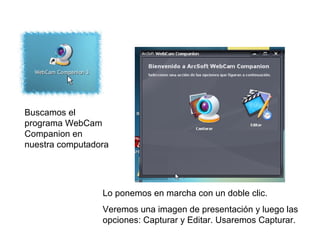
Buscamos el
programa WebCam
Companion en
nuestra computadora


                 Lo ponemos en marcha con un doble clic.
                 Veremos una imagen de presentación y luego las
                 opciones: Capturar y Editar. Usaremos Capturar.
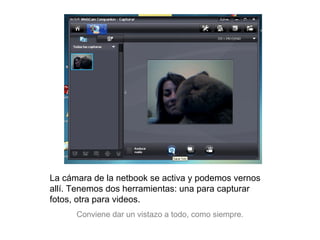
La cámara de la netbook se activa y podemos vernos
allí. Tenemos dos herramientas: una para capturar
fotos, otra para videos.
      Conviene dar un vistazo a todo, como siempre.
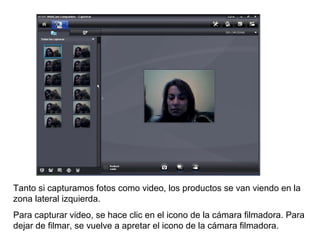
Tanto si capturamos fotos como video, los productos se van viendo en la
zona lateral izquierda.
Para capturar video, se hace clic en el icono de la cámara filmadora. Para
dejar de filmar, se vuelve a apretar el icono de la cámara filmadora.
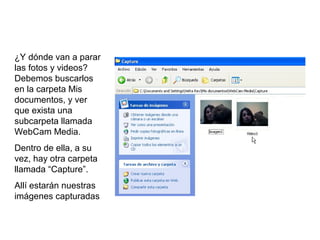
¿Y dónde van a parar
las fotos y videos?
Debemos buscarlos
en la carpeta Mis
documentos, y ver
que exista una
subcarpeta llamada
WebCam Media.
Dentro de ella, a su
vez, hay otra carpeta
llamada “Capture”.
Allí estarán nuestras
imágenes capturadas
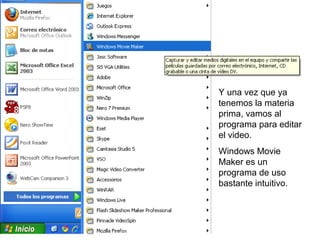
Y una vez que ya
tenemos la materia
prima, vamos al
programa para editar
el video.
Windows Movie
Maker es un
programa de uso
bastante intuitivo.
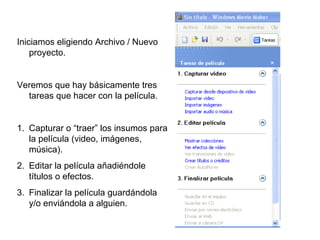
Iniciamos eligiendo Archivo / Nuevo
    proyecto.


Veremos que hay básicamente tres
  tareas que hacer con la película.


1. Capturar o “traer” los insumos para
   la película (video, imágenes,
   música).
2. Editar la película añadiéndole
   títulos o efectos.
3. Finalizar la película guardándola
   y/o enviándola a alguien.
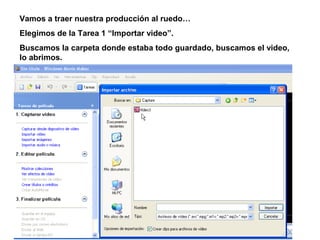
Vamos a traer nuestra producción al ruedo…
Elegimos de la Tarea 1 “Importar video”.
Buscamos la carpeta donde estaba todo guardado, buscamos el video,
lo abrimos.
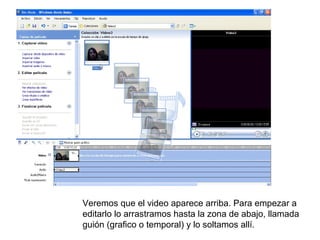
Veremos que el video aparece arriba. Para empezar a
editarlo lo arrastramos hasta la zona de abajo, llamada
guión (grafico o temporal) y lo soltamos allí.
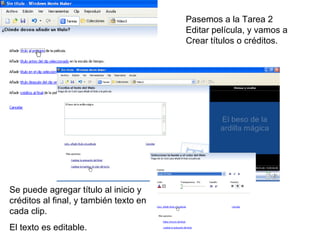
Pasemos a la Tarea 2
                                        Editar película, y vamos a
                                        Crear títulos o créditos.


Se puede agregar título al inicio y
créditos al final, y también texto en
cada clip.
El texto es editable.
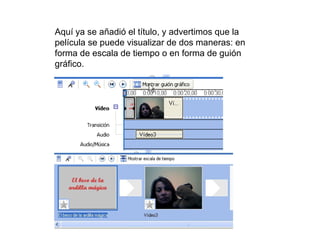
Aquí ya se añadió el título, y advertimos que la
película se puede visualizar de dos maneras: en
forma de escala de tiempo o en forma de guión
gráfico.
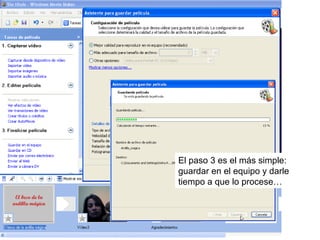
El paso 3 es el más simple:
guardar en el equipo y darle
tiempo a que lo procese…
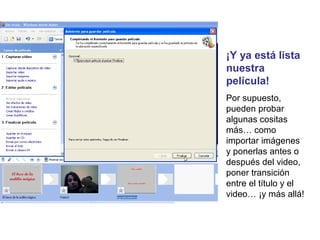
¡Y ya está lista
nuestra
película!
Por supuesto,
pueden probar
algunas cositas
más… como
importar imágenes
y ponerlas antes o
después del video,
poner transición
entre el título y el
video… ¡y más allá!
Armar un video

Armar un video

  • 2.
    Buscamos el programa WebCam Companionen nuestra computadora Lo ponemos en marcha con un doble clic. Veremos una imagen de presentación y luego las opciones: Capturar y Editar. Usaremos Capturar.
  • 3.
    La cámara dela netbook se activa y podemos vernos allí. Tenemos dos herramientas: una para capturar fotos, otra para videos. Conviene dar un vistazo a todo, como siempre.
  • 4.
    Tanto si capturamosfotos como video, los productos se van viendo en la zona lateral izquierda. Para capturar video, se hace clic en el icono de la cámara filmadora. Para dejar de filmar, se vuelve a apretar el icono de la cámara filmadora.
  • 5.
    ¿Y dónde vana parar las fotos y videos? Debemos buscarlos en la carpeta Mis documentos, y ver que exista una subcarpeta llamada WebCam Media. Dentro de ella, a su vez, hay otra carpeta llamada “Capture”. Allí estarán nuestras imágenes capturadas
  • 6.
    Y una vezque ya tenemos la materia prima, vamos al programa para editar el video. Windows Movie Maker es un programa de uso bastante intuitivo.
  • 7.
    Iniciamos eligiendo Archivo/ Nuevo proyecto. Veremos que hay básicamente tres tareas que hacer con la película. 1. Capturar o “traer” los insumos para la película (video, imágenes, música). 2. Editar la película añadiéndole títulos o efectos. 3. Finalizar la película guardándola y/o enviándola a alguien.
  • 8.
    Vamos a traernuestra producción al ruedo… Elegimos de la Tarea 1 “Importar video”. Buscamos la carpeta donde estaba todo guardado, buscamos el video, lo abrimos.
  • 9.
    Veremos que elvideo aparece arriba. Para empezar a editarlo lo arrastramos hasta la zona de abajo, llamada guión (grafico o temporal) y lo soltamos allí.
  • 10.
    Pasemos a laTarea 2 Editar película, y vamos a Crear títulos o créditos. Se puede agregar título al inicio y créditos al final, y también texto en cada clip. El texto es editable.
  • 11.
    Aquí ya seañadió el título, y advertimos que la película se puede visualizar de dos maneras: en forma de escala de tiempo o en forma de guión gráfico.
  • 12.
    El paso 3es el más simple: guardar en el equipo y darle tiempo a que lo procese…
  • 13.
    ¡Y ya estálista nuestra película! Por supuesto, pueden probar algunas cositas más… como importar imágenes y ponerlas antes o después del video, poner transición entre el título y el video… ¡y más allá!