Inserción y personalizaciónde elementos gráficos
● Portadas
● Imágenes
● Formas
● Iconos SVG
● Modelos 3D
● SmartArt
● Gráficos
● Símbolos y ecuaciones
● Texto en Columnas
● Letra Capital
● Hipervínculos y Marcadores
SESIÓN DE
CLASE 02
3.
PORTADAS
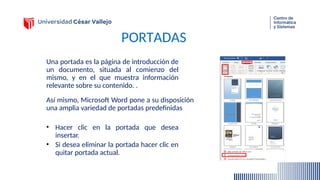
Una portada esla página de introducción de
un documento, situada al comienzo del
mismo, y en el que muestra información
relevante sobre su contenido. .
• Hacer clic en la portada que desea
insertar.
• Si desea eliminar la portada hacer clic en
quitar portada actual.
Así mismo, Microsoft Word pone a su disposición
una amplia variedad de portadas predefinidas
4.
PORTADAS
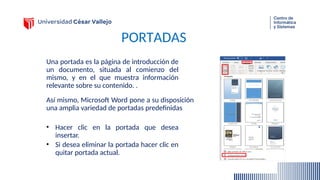
Una portada esla página de introducción de
un documento, situada al comienzo del
mismo, y en el que muestra información
relevante sobre su contenido. .
• Hacer clic en la portada que desea
insertar.
• Si desea eliminar la portada hacer clic en
quitar portada actual.
Así mismo, Microsoft Word pone a su disposición
una amplia variedad de portadas predefinidas
5.
PORTADAS
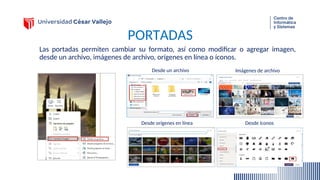
Las portadas permitencambiar su formato, así como modificar o agregar imagen,
desde un archivo, imágenes de archivo, orígenes en línea o íconos.
Desde un archivo
Desde orígenes en línea Desde íconos
Imágenes de archivo
6.
IMÁGENES
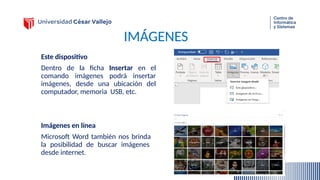
Este dispositivo
Dentro dela ficha Insertar en el
comando imágenes podrá insertar
imágenes, desde una ubicación del
computador, memoria USB, etc.
Imágenes en línea
Microsoft Word también nos brinda
la posibilidad de buscar imágenes
desde internet.
7.
IMÁGENES
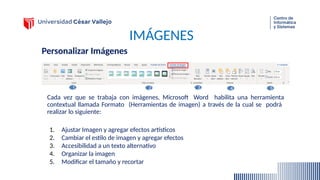
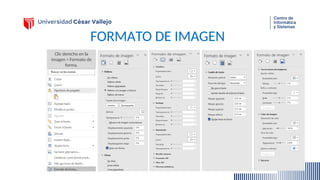
Personalizar Imágenes
Cada vezque se trabaja con imágenes, Microsoft Word habilita una herramienta
contextual llamada Formato (Herramientas de imagen) a través de la cual se podrá
realizar lo siguiente:
1. Ajustar Imagen y agregar efectos artísticos
2. Cambiar el estilo de imagen y agregar efectos
3. Accesibilidad a un texto alternativo
4. Organizar la imagen
5. Modificar el tamaño y recortar
1 2 3 5
4
8.
FORMAS
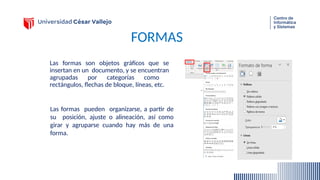
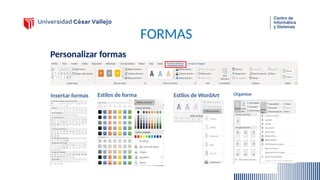
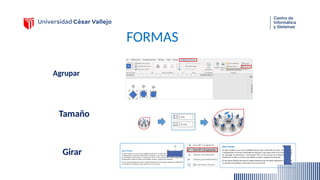
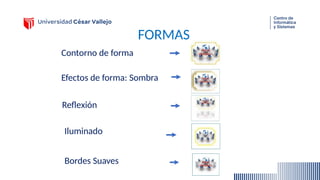
Las formas sonobjetos gráficos que se
insertan en un documento, y se encuentran
agrupadas por categorías como
rectángulos, flechas de bloque, líneas, etc.
Las formas pueden organizarse, a partir de
su posición, ajuste o alineación, así como
girar y agruparse cuando hay más de una
forma.
FORMAS
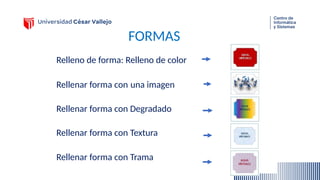
Relleno de forma:Relleno de color
Rellenar forma con una imagen
Rellenar forma con Degradado
Rellenar forma con Textura
Rellenar forma con Trama
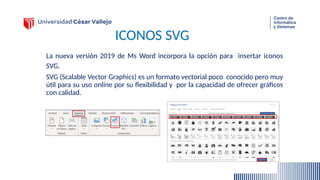
ICONOS SVG
La nuevaversión 2019 de Ms Word incorpora la opción para insertar iconos
SVG.
SVG (Scalable Vector Graphics) es un formato vectorial poco conocido pero muy
útil para su uso online por su flexibilidad y por la capacidad de ofrecer gráficos
con calidad.
15.
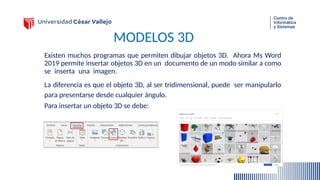
MODELOS 3D
Existen muchosprogramas que permiten dibujar objetos 3D. Ahora Ms Word
2019 permite insertar objetos 3D en un documento de un modo similar a como
se inserta una imagen.
La diferencia es que el objeto 3D, al ser tridimensional, puede ser manipularlo
para presentarse desde cualquier ángulo.
Para insertar un objeto 3D se debe:
16.
SMARTART
Un SmartArt esuna representación visual que comunica información. Los
elementos gráficos SmartArt incluyen listas gráficas, diagramas de procesos,
ciclos, jerarquías, etc.
Insertar SmartArt
17.
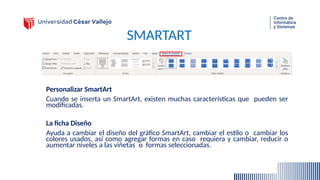
SMARTART
Personalizar SmartArt
Cuando seinserta un SmartArt, existen muchas características que pueden ser
modificadas.
La ficha Diseño
Ayuda a cambiar el diseño del gráfico SmartArt, cambiar el estilo o cambiar los
colores usados, así como agregar formas en caso requiera y cambiar, reducir o
aumentar niveles a las viñetas o formas seleccionadas.
18.
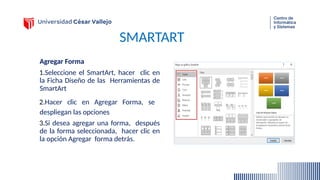
SMARTART
Agregar Forma
1.Seleccione elSmartArt, hacer clic en
la Ficha Diseño de las Herramientas de
SmartArt
2.Hacer clic en Agregar Forma, se
despliegan las opciones
3.Si desea agregar una forma, después
de la forma seleccionada, hacer clic en
la opción Agregar forma detrás.
19.
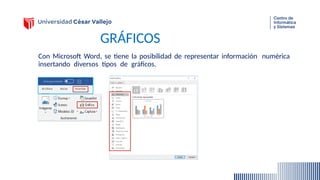
GRÁFICOS
Con Microsoft Word,se tiene la posibilidad de representar información numérica
insertando diversos tipos de gráficos.
20.
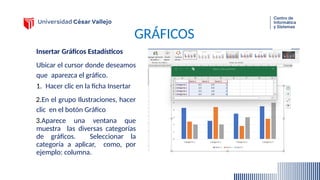
GRÁFICOS
Insertar Gráficos Estadísticos
Ubicarel cursor donde deseamos
que aparezca el gráfico.
1. Hacer clic en la ficha Insertar
2.En el grupo Ilustraciones, hacer
clic en el botón Gráfico
3.Aparece una ventana que
muestra las diversas categorías
de gráficos. Seleccionar la
categoría a aplicar, como, por
ejemplo: columna.
21.
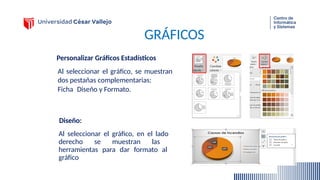
GRÁFICOS
Personalizar Gráficos Estadísticos
Alseleccionar el gráfico, se muestran
dos pestañas complementarias:
Ficha Diseño y Formato.
Diseño:
Al seleccionar el gráfico, en el lado
derecho se muestran las
herramientas para dar formato al
gráfico
SÍMBOLOS Y ECUACIONES
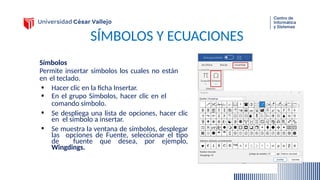
Símbolos
Permiteinsertar símbolos los cuales no están
en el teclado.
• Hacer clic en la ficha Insertar.
• En el grupo Símbolos, hacer clic en el
comando símbolo.
• Se despliega una lista de opciones, hacer clic
en el símbolo a insertar.
• Se muestra la ventana de símbolos, desplegar
las opciones de Fuente, seleccionar el tipo
de fuente que desea, por ejemplo,
Wingdings.
24.
SÍMBOLOS Y ECUACIONES
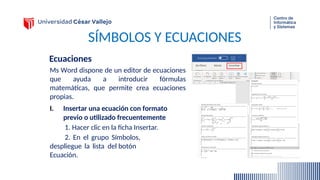
Ecuaciones
MsWord dispone de un editor de ecuaciones
que ayuda a introducir fórmulas
matemáticas, que permite crea ecuaciones
propias.
I. Insertar una ecuación con formato
previo o utilizado frecuentemente
1. Hacer clic en la ficha Insertar.
2. En el grupo Símbolos,
despliegue la lista del botón
Ecuación.
25.
SÍMBOLOS Y ECUACIONES
II.Insertar una nueva ecuación
1. Hacer clic en la ficha Insertar
2. En el grupo Símbolos, despliegue la lista
Ecuación. Presionar clic en Insertar nueva
ecuación.
26.
SÍMBOLOS Y ECUACIONES
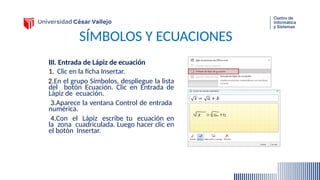
III.Entrada de Lápiz de ecuación
1. Clic en la ficha Insertar.
2.En el grupo Símbolos, despliegue la lista
del botón Ecuación. Clic en Entrada de
Lápiz de ecuación.
3.Aparece la ventana Control de entrada
numérica.
4.Con el Lápiz escribe tu ecuación en
la zona cuadriculada. Luego hacer clic en
el botón Insertar.
27.
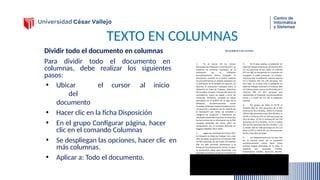
TEXTO EN COLUMNAS
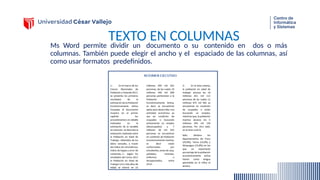
MsWord permite dividir un documento o su contenido en dos o más
columnas. También puede elegir el ancho y el espaciado de las columnas, así
como usar formatos predefinidos.
28.
TEXTO EN COLUMNAS
Dividirtodo el documento en columnas
Para dividir todo el documento en
columnas, debe realizar los siguientes
pasos:
• Ubicar el cursor al inicio
del
documento
• Hacer clic en la ficha Disposición
• En el grupo Configurar página, hacer
clic en el comando Columnas
• Se despliegan las opciones, hacer clic en
más columnas.
• Aplicar a: Todo el documento.
29.
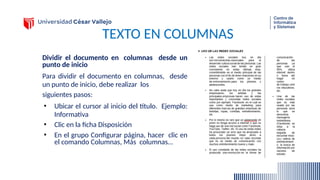
TEXTO EN COLUMNAS
Dividirel documento en columnas desde un
punto de inicio
Para dividir el documento en columnas, desde
un punto de inicio, debe realizar los
siguientes pasos:
• Ubicar el cursor al inicio del título. Ejemplo:
Informativa
• Clic en la ficha Disposición
• En el grupo Configurar página, hacer clic en
el comando Columnas, Más columnas…
30.
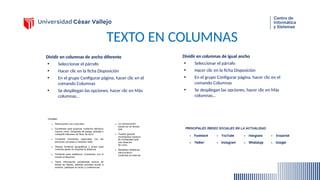
TEXTO EN COLUMNAS
Dividiren columnas de ancho diferente
• Seleccionar el párrafo
• Hacer clic en la ficha Disposición
• En el grupo Configurar página, hacer clic en el
comando Columnas
• Se despliegan las opciones, hacer clic en Más
columnas…
Dividir en columnas de igual ancho
• Seleccionar el párrafo
• Hacer clic en la ficha Disposición
• En el grupo Configurar página, hacer clic en el
comando Columnas
• Se despliegan las opciones, hacer clic en Más
columnas…
31.
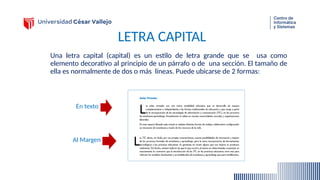
LETRA CAPITAL
Una letracapital (capital) es un estilo de letra grande que se usa como
elemento decorativo al principio de un párrafo o de una sección. El tamaño de
ella es normalmente de dos o más líneas. Puede ubicarse de 2 formas:
En texto
Al Margen
32.
HIPERVÍNCULOS Y MARCADORES
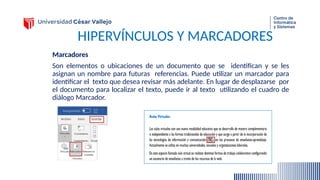
Marcadores
Sonelementos o ubicaciones de un documento que se identifican y se les
asignan un nombre para futuras referencias. Puede utilizar un marcador para
identificar el texto que desea revisar más adelante. En lugar de desplazarse por
el documento para localizar el texto, puede ir al texto utilizando el cuadro de
diálogo Marcador.
33.
HIPERVÍNCULOS Y MARCADORES
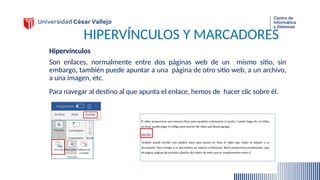
Hipervínculos
Sonenlaces, normalmente entre dos páginas web de un mismo sitio, sin
embargo, también puede apuntar a una página de otro sitio web, a un archivo,
a una imagen, etc.
Para navegar al destino al que apunta el enlace, hemos de hacer clic sobre él.
34.
HIPERVÍNCULOS Y MARCADORES
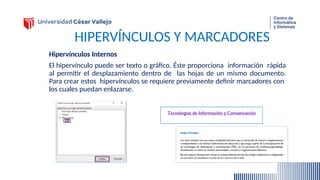
HipervínculosInternos
El hipervínculo puede ser texto o gráfico. Éste proporciona información rápida
al permitir el desplazamiento dentro de las hojas de un mismo documento.
Para crear estos hipervínculos se requiere previamente definir marcadores con
los cuales puedan enlazarse.
35.
HIPERVÍNCULOS Y MARCADORES
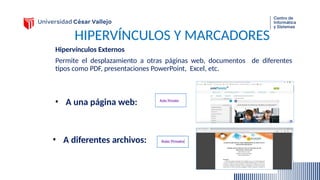
HipervínculosExternos
Permite el desplazamiento a otras páginas web, documentos de diferentes
tipos como PDF, presentaciones PowerPoint, Excel, etc.
• A diferentes archivos:
• A una página web: