Microsoft Word II
Impartido por Laura Fernández Carballo
              21-02-2013
Temario I
● Guardar archivos de docx->doc
● Numeración y viñetas
● Estilos
  ○ Crear nuevos estilos.
  ○ Aplicar nuevos estilos
● Tablas
● Imágenes
● Estilo de una página
  ○ Portada
  ○ Encabezado y pie de página
  ○ Números de página
Temario II
● Otros elementos: Cuadros de texto, WordArt,
  fecha y hora, ecuaciones, símbolos
Guardar un archivo con
extensión .doc
Archivo->Guardar Como
Numeraciones
           Definir nuevo formato de
           número:
Numeraciones
 1.   Opción 1
       a.    Opción a
       b.    Opción b
 2.   Opción 2
 3.   Opción 3
 4.   Opción 4


Para conseguir un subíndice, se pulsa la tecla
del tabulador.
Viñetas

Definir nueva viñeta

   Office 2007-2010
                       Office 2003
Tipos de viñetas I
● Símbolos
Tipos de viñetas II
● Imágenes    Pulsando Importar, puedes poner como
              viñeta, una imagen de tu ordenador
Tipos de viñetas II
● Fuente
Estilos I
Formato->Estilos y
formato (2003)
En Word 2007-
>Estilos
Estilos II
Nuevo estilo
Estilos III
Aplicar un estilo:
1. Selecciono el texto.
2. Elijo un estilo
Tablas I
Añadir una tabla I
Tablas II
Añadir una tabla II
Tablas III
Añadir una tabla III: Autoformato
● Elegir tipo de tablas
Tablas IV
Opciones de la tabla:
● Insertar columnas
● Eliminar columnas
● Propiedades de la tabla
● ....
● Botón derecho y en la tabla
● Barra de herramientas->Tabla
Tablas V
Si seleccionamos la tabla y presionamos el
botón derecho:
Tablas VI
            SOMBREADO


BORDES


                          ELIMINAR CELDAS
               COMBINAR
               CELDAS
Tablas VII
Más propiedades
● Alinear el texto de la tabla
● Dirección del texto
● Autoajustar
Imágenes I
Insertar->Imagen
Imágenes II
● Editar una imagen
                      ●   Hipervínculo
                      ●   Insertar título
                      ●   Ajuste de texto
                      ●   Tamaño
                      ●   Formato de
                          imagen
Imágenes III
● Hipervínculo: asignarle a la imagen una
  dirección web, a un sitio determinado del
  documento u otro documento de tu carpeta
  de archivos.
Imágenes IV
● Insertar título: importante para la creación
  de un índice.
Imágenes V
● Ajustes de texto: define como quieres ver la
  imagen en función del texto
Estilo de una página I
● Crear una portada
● Crear encabezado y pie de página
● Añadir números de página
Estilo de una página II
Añadir una portada I
● En Office 2003, con WordArt.
● En Office 2007, existen plantillas para poder
  crear otro tipo de portadas.
  Se crea en Insertar->Portada
Estilo de una página II
Encabezado y pie de página (Office 2007)
Insertar->Encabezado

Office 2003
Ver->Encabezado y pie de
página
Estilo de una página III
Insertar->Pie de página
Estilo de una página IV
Números de página
                      Office 2003
   Office 2007-2010
Estilo de una página IV
Encabezado y pie de página (Office 2003)
Insertar->Autotexto /Insertar->Referencia
Otros elementos de Word
●   Cuadros de texto
●   WordArt
●   Fecha y hora
●   Ecuaciones y símbolos
Insertar cuadros de texto
WordArt I: Insertar
Útiles para crear portadas
WordArt II: Modificar
Presionar el botón derecho encima del
elemento WordArt + Formato de WordArt
Fecha y hora
INSERTAR->FECHA Y
HORA
Ecuaciones y símbolos
Organigramas


               Para editar un organigrama, tienes
               que hacer click sobre el organigrama
               y te saldrá una barra para
               modificarla.
Gráficos
Diagramas
Columnas
Útiles para realizar textos que requieran de dos
columnas (texto periodísticos, revistas...)
EJERCICIOS I
Numeración y viñetas. Obtener el siguiente
texto. El documento se llamará numeracion.doc
EJERCICIOS II
EJERCICIOS III
Obtener una tabla similar a la siguiente:


Construir la siguiente tabla y ordenar el texto:
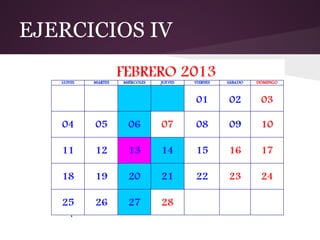
EJERCICIOS IV
EJERCICIOS V
EJERCICIOS VI
Insertar una tablas de 3 columnas y 3 filas. En
cada fila debe insertarse una imagen (de 5 cm
de ancho).
EJERCICIOS VII
Crear un documento llamado formatopagina.
doc el cual debe contener el siguiente formato:
● Una portada:
  ○ WordArt que ponga Estilo de una página.
    ○ Dos cuadros de texto, uno con vuestro nombre y otro con la
        fecha.
●   El resto de las páginas deberán contener un pie de página donde
    pondrá Práctica 2 y un encabezado que pondrá vuestro nombre.
●   Las páginas deben estar numeradas.
●   Crear estilos llamados piepagina y encabezadopagina que se
    aplicarán a los encabezados y pie de página.

Microsoft word II