00-10 Barra de Herramientas II Pintura y Edición
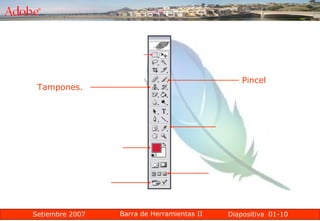
01-10 Pincel Tampones.
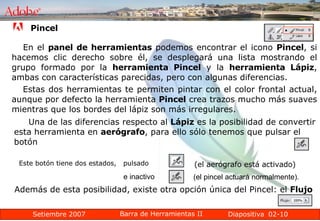
02-10 En el  panel de herramientas  podemos encontrar el icono  Pincel , si hacemos clic derecho sobre él, se desplegará una lista mostrando el grupo formado por la  herramienta Pincel  y la  herramienta Lápiz , ambas con características parecidas, pero con algunas diferencias. Pincel Estas dos herramientas te permiten pintar con el color frontal actual, aunque por defecto la herramienta  Pincel  crea trazos mucho más suaves mientras que los bordes del lápiz son más irregulares. Una de las diferencias respecto al  Lápiz  es la posibilidad de convertir esta herramienta en  aerógrafo , para ello sólo tenemos que pulsar el botón  Este botón tiene dos estados,  pulsado  (el aerógrafo está activado) (el pincel actuará normalmente).  e inactivo Además de esta posibilidad, existe otra opción única del Pincel: el  Flujo
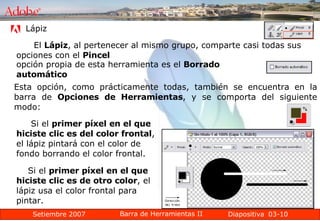
03-10 Lápiz  El  Lápiz , al pertenecer al mismo grupo, comparte casi todas sus opciones con el  Pincel   opción propia de esta herramienta es el  Borrado automático   Esta opción, como prácticamente todas, también se encuentra en la barra de  Opciones de Herramientas , y se comporta del siguiente modo: Si el  primer píxel en el que hiciste clic es del color frontal , el lápiz pintará con el color de fondo borrando el color frontal.  Si el  primer píxel en el que hiciste clic es de otro color , el lápiz usa el color frontal para pintar.
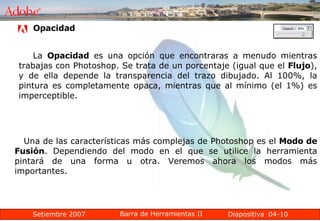
04-10 La  Opacidad  es una opción que encontraras a menudo mientras trabajas con Photoshop. Se trata de un porcentaje (igual que el  Flujo ), y de ella depende la transparencia del trazo dibujado. Al 100%, la pintura es completamente opaca, mientras que al mínimo (el 1%) es imperceptible. Opacidad Una de las características más complejas de Photoshop es el  Modo de Fusión . Dependiendo del modo en el que se utilice la herramienta pintará de una forma u otra. Veremos ahora los modos más importantes.
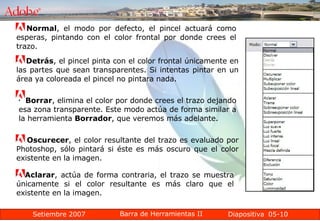
05-10 Normal , el modo por defecto, el pincel actuará como esperas, pintando con el color frontal por donde crees el trazo. Detrás , el pincel pinta con el color frontal únicamente en las partes que sean transparentes. Si intentas pintar en un área ya coloreada el pincel no pintara nada. Borrar , elimina el color por donde crees el trazo dejando esa zona transparente. Este modo actúa de forma similar a la herramienta  Borrador , que veremos más adelante. Oscurecer , el color resultante del trazo es evaluado por Photoshop, sólo pintará si éste es más oscuro que el color existente en la imagen. Aclarar , actúa de forma contraria, el trazo se muestra únicamente si el color resultante es más claro que el existente en la imagen.
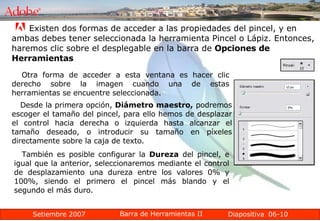
06-10 Existen dos formas de acceder a las propiedades del pincel, y en ambas debes tener seleccionada la herramienta Pincel o Lápiz. Entonces, haremos clic sobre el desplegable en la barra de  Opciones de Herramientas   Otra forma de acceder a esta ventana es hacer clic derecho sobre la imagen cuando una de estas herramientas se encuentre seleccionada. Desde la primera opción,  Diámetro maestro,  podremos escoger el tamaño del pincel, para ello hemos de desplazar el control hacia derecha o izquierda hasta alcanzar el tamaño deseado, o introducir su tamaño en píxeles directamente sobre la caja de texto. También es posible configurar la  Dureza  del pincel, e igual que la anterior, seleccionaremos mediante el control de desplazamiento una dureza entre los valores 0% y 100%, siendo el primero el pincel más blando y el segundo el más duro.
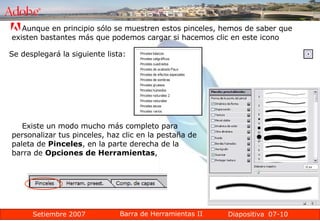
07-10 Aunque en principio sólo se muestren estos pinceles, hemos de saber que existen bastantes más que podemos cargar si hacemos clic en este icono  Se desplegará la siguiente lista: Existe un modo mucho más completo para personalizar tus pinceles, haz clic en la pestaña de paleta de  Pinceles , en la parte derecha de la barra de  Opciones de Herramientas ,
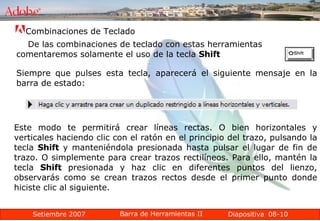
08-10 Combinaciones de Teclado  De las combinaciones de teclado con estas herramientas comentaremos solamente el uso de la tecla  Shift   Siempre que pulses esta tecla, aparecerá el siguiente mensaje en la barra de estado: Este modo te permitirá crear líneas rectas. O bien horizontales y verticales haciendo clic con el ratón en el principio del trazo, pulsando la tecla  Shift  y manteniéndola presionada hasta pulsar el lugar de fin de trazo. O simplemente para crear trazos rectilíneos. Para ello, mantén la tecla  Shift  presionada y haz clic en diferentes puntos del lienzo, observarás como se crean trazos rectos desde el primer punto donde hiciste clic al siguiente.
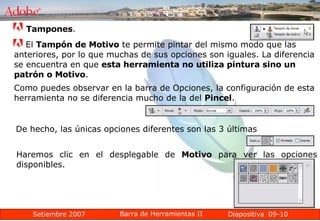
09-10 Tampones .  El  Tampón de Motivo  te permite pintar del mismo modo que las anteriores, por lo que muchas de sus opciones son iguales. La diferencia se encuentra en que  esta herramienta no utiliza pintura sino un patrón o Motivo .  Como puedes observar en la barra de Opciones, la configuración de esta herramienta no se diferencia mucho de la del  Pincel . De hecho, las únicas opciones diferentes son las 3 últimas  Haremos clic en el desplegable de  Motivo  para ver las opciones disponibles.
10-10 Tampones .  Tampón de Clonar  El  Tampón de Clonar  es una herramienta muy útil en el retoque fotográfico, esta herramienta hace una copia exacta de una zona de la imagen y te permite trasladarla a otra zona del lienzo. Observa que tanto el  Tampón de Motivo  como el  de Clonar  te permiten la selección de diferentes puntas de pincel para adecuar la salida del trazo. Las combinaciones de teclado y las opciones de herramienta para ambas herramientas son similares a las vistas para el  Pincel  o el  Lápiz

Barra De Herramientas2

  • 1.
    00-10 Barra deHerramientas II Pintura y Edición
  • 2.
  • 3.
    02-10 En el panel de herramientas podemos encontrar el icono Pincel , si hacemos clic derecho sobre él, se desplegará una lista mostrando el grupo formado por la herramienta Pincel y la herramienta Lápiz , ambas con características parecidas, pero con algunas diferencias. Pincel Estas dos herramientas te permiten pintar con el color frontal actual, aunque por defecto la herramienta Pincel crea trazos mucho más suaves mientras que los bordes del lápiz son más irregulares. Una de las diferencias respecto al Lápiz es la posibilidad de convertir esta herramienta en aerógrafo , para ello sólo tenemos que pulsar el botón Este botón tiene dos estados, pulsado (el aerógrafo está activado) (el pincel actuará normalmente). e inactivo Además de esta posibilidad, existe otra opción única del Pincel: el Flujo
  • 4.
    03-10 Lápiz El Lápiz , al pertenecer al mismo grupo, comparte casi todas sus opciones con el Pincel opción propia de esta herramienta es el Borrado automático Esta opción, como prácticamente todas, también se encuentra en la barra de Opciones de Herramientas , y se comporta del siguiente modo: Si el primer píxel en el que hiciste clic es del color frontal , el lápiz pintará con el color de fondo borrando el color frontal. Si el primer píxel en el que hiciste clic es de otro color , el lápiz usa el color frontal para pintar.
  • 5.
    04-10 La Opacidad es una opción que encontraras a menudo mientras trabajas con Photoshop. Se trata de un porcentaje (igual que el Flujo ), y de ella depende la transparencia del trazo dibujado. Al 100%, la pintura es completamente opaca, mientras que al mínimo (el 1%) es imperceptible. Opacidad Una de las características más complejas de Photoshop es el Modo de Fusión . Dependiendo del modo en el que se utilice la herramienta pintará de una forma u otra. Veremos ahora los modos más importantes.
  • 6.
    05-10 Normal ,el modo por defecto, el pincel actuará como esperas, pintando con el color frontal por donde crees el trazo. Detrás , el pincel pinta con el color frontal únicamente en las partes que sean transparentes. Si intentas pintar en un área ya coloreada el pincel no pintara nada. Borrar , elimina el color por donde crees el trazo dejando esa zona transparente. Este modo actúa de forma similar a la herramienta Borrador , que veremos más adelante. Oscurecer , el color resultante del trazo es evaluado por Photoshop, sólo pintará si éste es más oscuro que el color existente en la imagen. Aclarar , actúa de forma contraria, el trazo se muestra únicamente si el color resultante es más claro que el existente en la imagen.
  • 7.
    06-10 Existen dosformas de acceder a las propiedades del pincel, y en ambas debes tener seleccionada la herramienta Pincel o Lápiz. Entonces, haremos clic sobre el desplegable en la barra de Opciones de Herramientas Otra forma de acceder a esta ventana es hacer clic derecho sobre la imagen cuando una de estas herramientas se encuentre seleccionada. Desde la primera opción, Diámetro maestro, podremos escoger el tamaño del pincel, para ello hemos de desplazar el control hacia derecha o izquierda hasta alcanzar el tamaño deseado, o introducir su tamaño en píxeles directamente sobre la caja de texto. También es posible configurar la Dureza del pincel, e igual que la anterior, seleccionaremos mediante el control de desplazamiento una dureza entre los valores 0% y 100%, siendo el primero el pincel más blando y el segundo el más duro.
  • 8.
    07-10 Aunque enprincipio sólo se muestren estos pinceles, hemos de saber que existen bastantes más que podemos cargar si hacemos clic en este icono Se desplegará la siguiente lista: Existe un modo mucho más completo para personalizar tus pinceles, haz clic en la pestaña de paleta de Pinceles , en la parte derecha de la barra de Opciones de Herramientas ,
  • 9.
    08-10 Combinaciones deTeclado De las combinaciones de teclado con estas herramientas comentaremos solamente el uso de la tecla Shift Siempre que pulses esta tecla, aparecerá el siguiente mensaje en la barra de estado: Este modo te permitirá crear líneas rectas. O bien horizontales y verticales haciendo clic con el ratón en el principio del trazo, pulsando la tecla Shift y manteniéndola presionada hasta pulsar el lugar de fin de trazo. O simplemente para crear trazos rectilíneos. Para ello, mantén la tecla Shift presionada y haz clic en diferentes puntos del lienzo, observarás como se crean trazos rectos desde el primer punto donde hiciste clic al siguiente.
  • 10.
    09-10 Tampones . El Tampón de Motivo te permite pintar del mismo modo que las anteriores, por lo que muchas de sus opciones son iguales. La diferencia se encuentra en que esta herramienta no utiliza pintura sino un patrón o Motivo . Como puedes observar en la barra de Opciones, la configuración de esta herramienta no se diferencia mucho de la del Pincel . De hecho, las únicas opciones diferentes son las 3 últimas Haremos clic en el desplegable de Motivo para ver las opciones disponibles.
  • 11.
    10-10 Tampones . Tampón de Clonar El Tampón de Clonar es una herramienta muy útil en el retoque fotográfico, esta herramienta hace una copia exacta de una zona de la imagen y te permite trasladarla a otra zona del lienzo. Observa que tanto el Tampón de Motivo como el de Clonar te permiten la selección de diferentes puntas de pincel para adecuar la salida del trazo. Las combinaciones de teclado y las opciones de herramienta para ambas herramientas son similares a las vistas para el Pincel o el Lápiz