Photoshop
(tampón de clonar )
Primero seleccionamos un pincel (el grosor del mismo
cambiará dependiendo del área a clonar, normalmente
se activa uno fino) y después clonamos, clickeamos lo
más cerca posible de la parte a eliminar con esta
herramienta seleccionada (pero en su parte exterior)
con la tecla opción pulsada (alt), observamos como la
herramienta colorea del color de la muestra tomada su
parte central (significa que ahí determina el punto de
origen) a continuación es como pintar con el pincel
seleccionado anteriormente pero debemos tener en
cuenta que lo que hacemos es tapar la parte de la foto a
eliminar con otra parte de la misma foto y al principio
cuesta un poco.
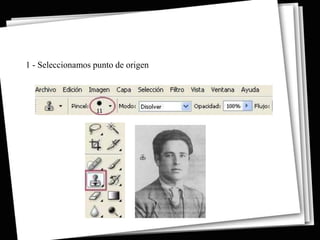
1 - Seleccionamos punto de origen
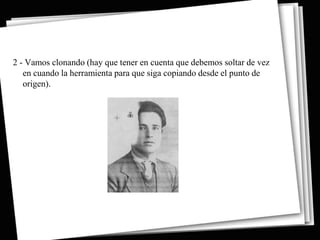
2 - Vamos clonando (hay que tener en cuenta que debemos soltar de vez
   en cuando la herramienta para que siga copiando desde el punto de
   origen).
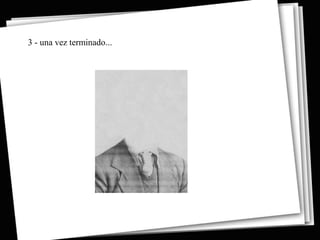
3 - una vez terminado...

Herramienta tampón de clonar

  • 1.
  • 2.
    Primero seleccionamos unpincel (el grosor del mismo cambiará dependiendo del área a clonar, normalmente se activa uno fino) y después clonamos, clickeamos lo más cerca posible de la parte a eliminar con esta herramienta seleccionada (pero en su parte exterior) con la tecla opción pulsada (alt), observamos como la herramienta colorea del color de la muestra tomada su parte central (significa que ahí determina el punto de origen) a continuación es como pintar con el pincel seleccionado anteriormente pero debemos tener en cuenta que lo que hacemos es tapar la parte de la foto a eliminar con otra parte de la misma foto y al principio cuesta un poco.
  • 3.
    1 - Seleccionamospunto de origen
  • 4.
    2 - Vamosclonando (hay que tener en cuenta que debemos soltar de vez en cuando la herramienta para que siga copiando desde el punto de origen).
  • 5.
    3 - unavez terminado...