UNIDAD  3  Introducción a presentaciones audiovisuales
CONTENIDO CREACIÓN DE PRESENTACIONES AUDIOVISUALES.
CONTENIDO CREACIÓN DE PRESENTACIONES AUDIOVISUALES. INSERTAR GRÁFICAS, IMÁGENES Y OTROS OBJETOS.
CONTENIDO CREACIÓN DE PRESENTACIONES AUDIOVISUALES. INSERTAR GRÁFICAS, IMÁGENES Y OTROS OBJETOS. ANIMACIÓN
CONTENIDO CREACIÓN DE PRESENTACIONES AUDIOVISUALES. INSERTAR GRÁFICAS, IMÁGENES Y OTROS OBJETOS. ANIMACIÓN TRANSICIONES.
CONTENIDO CREACIÓN DE PRESENTACIONES AUDIOVISUALES. INSERTAR GRÁFICAS, IMÁGENES Y OTROS OBJETOS. ANIMACIÓN . TRANSICIONES. HIPERVÍNCULOS.
CREACIÓN DE PRESENTACIONES AUDIOVISUALES. EN OPENOFFICE O  POWER POINT
 
OPENOFFICE.ORG INICIAR  OPENOFFICE.ORG
OPENOFFICE.ORG INICIAR  OPENOFFICE.ORG SELECCIÓN DE PLANTILLA
OPENOFFICE.ORG INICIAR  OPENOFFICE.ORG SELECCIÓN DE PLANTILLA  SELECCIÓN DE EFECTOS
CREACIÓN DE UNA DIAPOSITIVA
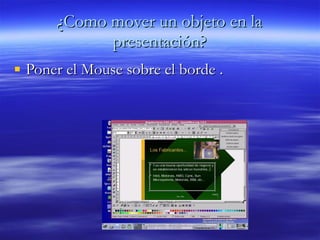
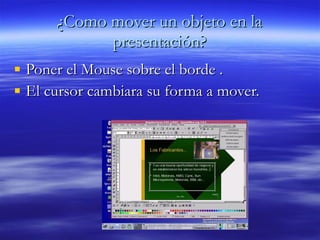
¿Como mover un objeto en la presentación? Poner el Mouse sobre el borde  .
¿Como mover un objeto en la presentación? Poner el Mouse sobre el borde . El cursor cambiara su forma a mover.
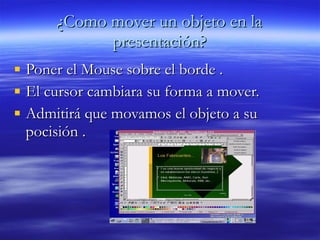
¿Como mover un objeto en la presentación? Poner el Mouse sobre el borde . El cursor cambiara su forma a mover.  Admitirá que movamos el objeto a su pocisión .
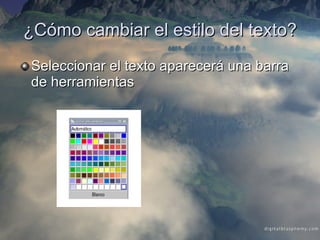
¿Cómo cambiar el estilo del texto? Seleccionar el texto aparecerá una barra de herramientas
¿Cómo cambiar el estilo del texto? Seleccionar el texto aparecerá una barra de herramientas Dar el clic de “color de fuente”
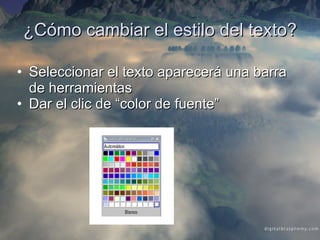
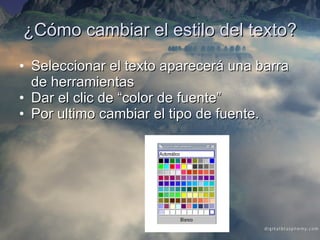
¿Cómo cambiar el estilo del texto? Seleccionar el texto aparecerá una barra de herramientas Dar el clic de “color de fuente” Por ultimo cambiar el tipo de fuente.
PLANTILLAS. En la parte lateral derecha ,hay una pestaña de nombre “paginas maestra”,en ella se muestran las plantillas.
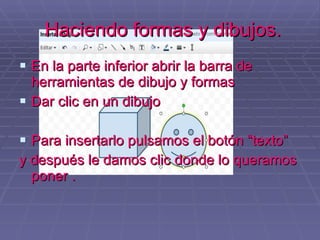
Haciendo formas y dibujos.  En la parte inferior abrir la barra de herramientas de dibujo y formas
Haciendo formas y dibujos. En la parte inferior abrir la barra de herramientas de dibujo y formas Dar clic en un dibujo
Haciendo formas y dibujos. En la parte inferior abrir la barra de herramientas de dibujo y formas Dar clic en un dibujo Para insertarlo pulsamos el botón “texto” y después le damos clic donde lo queramos poner .
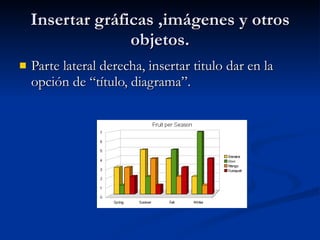
Insertar gráficas ,imágenes y otros objetos. Parte lateral derecha, insertar titulo dar en la opción de “título, diagrama”.
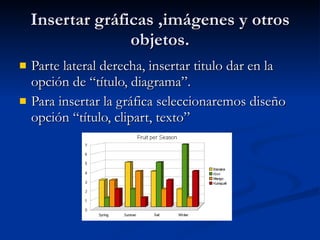
Insertar gráficas ,imágenes y otros objetos. Parte lateral derecha, insertar titulo dar en la opción de “título, diagrama”. Para insertar la gráfica seleccionaremos diseño opción “título, clipart, texto”
Animaciones Dar clic en el borde de una imagen  Pulsar el botón derecho sobre su borde  Elegir “animación personalizada
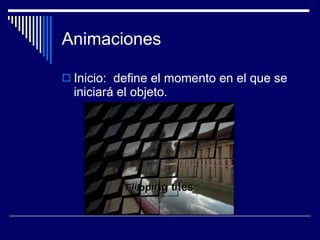
Animaciones Inicio:  define el momento en el que se iniciará el objeto.
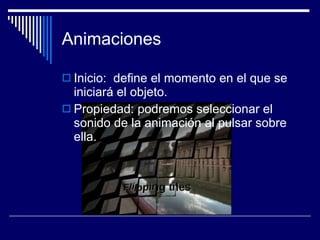
Animaciones Inicio:  define el momento en el que se iniciará el objeto.  Propiedad: podremos seleccionar el sonido de la animación al pulsar sobre ella.
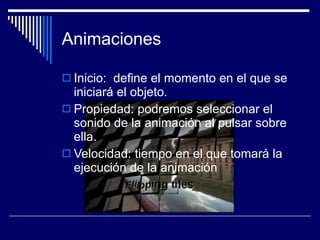
Animaciones Inicio:  define el momento en el que se iniciará el objeto.  Propiedad: podremos seleccionar el sonido de la animación al pulsar sobre ella. Velocidad: tiempo en el que tomará la ejecución de la animación
Transiciones.  En la barra lateral  izquierda  seleccionar “transición de diapositiva”.
Transiciones.  En la barra lateral  izquierda  seleccionar “transición de diapositiva”. Seleccionar cualquiera de las que saldrán como “barrido hacia abajo”
Transiciones.  En la barra lateral  izquierda  seleccionar “transición de diapositiva”. Seleccionar cualquiera de las que saldrán como “barrido hacia abajo” Ver las opciones de velocidad y sonido  en la parte de arriba
HIPERVINCULOS Menú “presentación”
HIPERVINCULOS Menú “presentación” Presionar sobre “interacción”
 
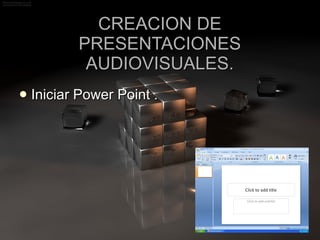
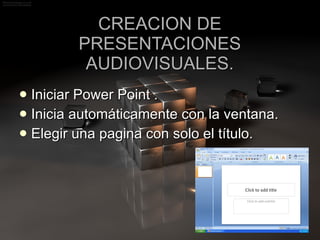
CREACION DE PRESENTACIONES AUDIOVISUALES. Iniciar Power Point .
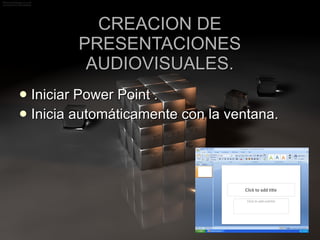
CREACION DE PRESENTACIONES AUDIOVISUALES. Iniciar Power Point . Inicia automáticamente con la ventana.
CREACION DE PRESENTACIONES AUDIOVISUALES. Iniciar Power Point . Inicia automáticamente con la ventana. Elegir una pagina con solo el título.
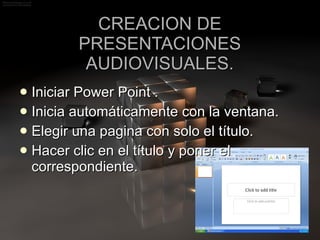
CREACION DE PRESENTACIONES AUDIOVISUALES. Iniciar Power Point . Inicia automáticamente con la ventana. Elegir una pagina con solo el título. Hacer clic en el título y poner el correspondiente.
Modificar texto. Seleccionar el texto que vamos a modificar .
Modificar texto. Seleccionar el texto que vamos a modificar . Ir a menú.
Modificar texto. Seleccionar el texto que vamos a modificar . Ir a menú. Edición de texto.
Modificar texto. Seleccionar el texto que vamos a modificar . Ir a menú. Edición de texto. Dar  clic en el color de fuente y tipo de fuente.
Editar contenedor Dibujos y formas. En la barra de herramientas está menú “insertar” aparecerán muchas formas
Editar contenedor Dibujos y formas. En la barra de herramientas está menú “insertar” aparecerán muchas formas Puedes insertar texto: desde submenú “cuadro de texto”
Editar contenedor Dibujos y formas. En la barra de herramientas está menú “insertar” aparecerán muchas formas Puedes insertar texto: desde submenú “cuadro de texto” Podemos alterar el orden de las figuras, dando clic derecho aparecerá un menú y ponemos “traer al frente”
INSERTAR GRAFICAS, IMÁGENES Y OTROS OBJETOS . Se elegirá la opción menú “insertar” se le dará la opción gráficos.
INSERTAR GRAFICAS, IMÁGENES Y OTROS OBJETOS . Se elegirá la opción menú “insertar” se le dará la opción gráficos. El sistema abrirá automáticamente “exel” donde editaremos los datos del gráfico una ves terminado estará lista.
INSERTAR GRAFICAS, IMÁGENES Y OTROS OBJETOS . Se elegirá la opción menú “insertar” se le dará la opción gráficos. El sistema abrirá automáticamente “exel” donde editaremos los datos del gráfico una ves terminado estará lista. Para la imagen es menú “insertar” le damos la opción imagen.
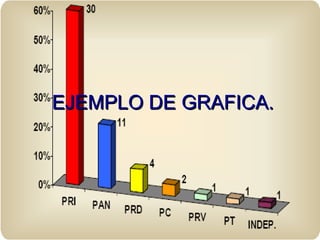
EJEMPLO DE GRAFICA.
PLANTILLAS. Menú “diseño” se muestran las plantillas
PLANTILLAS. Menú “diseño” se muestran las plantillas  Debajo de los botones esta el que dice “más”
TRANSICIONES Menú “animaciones” se manifestara en la diapositiva si das clic en cualquiera.
TRANSICIONES Menú “animaciones” se manifestara en la diapositiva si das clic en cualquiera.  Al lado derecho tenemos opción “sonido” elegir la función “otro sonido” .
TRANSICIONES Menú “animaciones” se manifestara en la diapositiva si das clic en cualquiera.  Al lado derecho tenemos opción “sonido” elegir la función “otro sonido” . Dar en opción  “velocidad de transición”
TRANSICIONES Menú “animaciones” se manifestara en la diapositiva si das clic en cualquiera.  Al lado derecho tenemos opción “sonido” elegir la función “otro sonido” . Dar en opción  “velocidad de transición” Elegir el archivo de nuestra computadora
ANIMACIONES. Vamos a menú “animaciones”
ANIMACIONES. Vamos a menú “animaciones”  Cuando se selecciones un objeto aparecerá la lista de “animar”.
ANIMACIONES. Vamos a menú “animaciones”  Cuando se selecciones un objeto aparecerá la lista de “animar”. Para mayores opciones damos en “personalizar animación” en esta parte están efectos.
GRACIAS POR SU VALIOSO TIEMPO.

Barrientos D

  • 1.
    UNIDAD 3 Introducción a presentaciones audiovisuales
  • 2.
    CONTENIDO CREACIÓN DEPRESENTACIONES AUDIOVISUALES.
  • 3.
    CONTENIDO CREACIÓN DEPRESENTACIONES AUDIOVISUALES. INSERTAR GRÁFICAS, IMÁGENES Y OTROS OBJETOS.
  • 4.
    CONTENIDO CREACIÓN DEPRESENTACIONES AUDIOVISUALES. INSERTAR GRÁFICAS, IMÁGENES Y OTROS OBJETOS. ANIMACIÓN
  • 5.
    CONTENIDO CREACIÓN DEPRESENTACIONES AUDIOVISUALES. INSERTAR GRÁFICAS, IMÁGENES Y OTROS OBJETOS. ANIMACIÓN TRANSICIONES.
  • 6.
    CONTENIDO CREACIÓN DEPRESENTACIONES AUDIOVISUALES. INSERTAR GRÁFICAS, IMÁGENES Y OTROS OBJETOS. ANIMACIÓN . TRANSICIONES. HIPERVÍNCULOS.
  • 7.
    CREACIÓN DE PRESENTACIONESAUDIOVISUALES. EN OPENOFFICE O POWER POINT
  • 8.
  • 9.
  • 10.
    OPENOFFICE.ORG INICIAR OPENOFFICE.ORG SELECCIÓN DE PLANTILLA
  • 11.
    OPENOFFICE.ORG INICIAR OPENOFFICE.ORG SELECCIÓN DE PLANTILLA SELECCIÓN DE EFECTOS
  • 12.
    CREACIÓN DE UNADIAPOSITIVA
  • 13.
    ¿Como mover unobjeto en la presentación? Poner el Mouse sobre el borde .
  • 14.
    ¿Como mover unobjeto en la presentación? Poner el Mouse sobre el borde . El cursor cambiara su forma a mover.
  • 15.
    ¿Como mover unobjeto en la presentación? Poner el Mouse sobre el borde . El cursor cambiara su forma a mover. Admitirá que movamos el objeto a su pocisión .
  • 16.
    ¿Cómo cambiar elestilo del texto? Seleccionar el texto aparecerá una barra de herramientas
  • 17.
    ¿Cómo cambiar elestilo del texto? Seleccionar el texto aparecerá una barra de herramientas Dar el clic de “color de fuente”
  • 18.
    ¿Cómo cambiar elestilo del texto? Seleccionar el texto aparecerá una barra de herramientas Dar el clic de “color de fuente” Por ultimo cambiar el tipo de fuente.
  • 19.
    PLANTILLAS. En laparte lateral derecha ,hay una pestaña de nombre “paginas maestra”,en ella se muestran las plantillas.
  • 20.
    Haciendo formas ydibujos. En la parte inferior abrir la barra de herramientas de dibujo y formas
  • 21.
    Haciendo formas ydibujos. En la parte inferior abrir la barra de herramientas de dibujo y formas Dar clic en un dibujo
  • 22.
    Haciendo formas ydibujos. En la parte inferior abrir la barra de herramientas de dibujo y formas Dar clic en un dibujo Para insertarlo pulsamos el botón “texto” y después le damos clic donde lo queramos poner .
  • 23.
    Insertar gráficas ,imágenesy otros objetos. Parte lateral derecha, insertar titulo dar en la opción de “título, diagrama”.
  • 24.
    Insertar gráficas ,imágenesy otros objetos. Parte lateral derecha, insertar titulo dar en la opción de “título, diagrama”. Para insertar la gráfica seleccionaremos diseño opción “título, clipart, texto”
  • 25.
    Animaciones Dar clicen el borde de una imagen Pulsar el botón derecho sobre su borde Elegir “animación personalizada
  • 26.
    Animaciones Inicio: define el momento en el que se iniciará el objeto.
  • 27.
    Animaciones Inicio: define el momento en el que se iniciará el objeto. Propiedad: podremos seleccionar el sonido de la animación al pulsar sobre ella.
  • 28.
    Animaciones Inicio: define el momento en el que se iniciará el objeto. Propiedad: podremos seleccionar el sonido de la animación al pulsar sobre ella. Velocidad: tiempo en el que tomará la ejecución de la animación
  • 29.
    Transiciones. Enla barra lateral izquierda seleccionar “transición de diapositiva”.
  • 30.
    Transiciones. Enla barra lateral izquierda seleccionar “transición de diapositiva”. Seleccionar cualquiera de las que saldrán como “barrido hacia abajo”
  • 31.
    Transiciones. Enla barra lateral izquierda seleccionar “transición de diapositiva”. Seleccionar cualquiera de las que saldrán como “barrido hacia abajo” Ver las opciones de velocidad y sonido en la parte de arriba
  • 32.
  • 33.
    HIPERVINCULOS Menú “presentación”Presionar sobre “interacción”
  • 34.
  • 35.
    CREACION DE PRESENTACIONESAUDIOVISUALES. Iniciar Power Point .
  • 36.
    CREACION DE PRESENTACIONESAUDIOVISUALES. Iniciar Power Point . Inicia automáticamente con la ventana.
  • 37.
    CREACION DE PRESENTACIONESAUDIOVISUALES. Iniciar Power Point . Inicia automáticamente con la ventana. Elegir una pagina con solo el título.
  • 38.
    CREACION DE PRESENTACIONESAUDIOVISUALES. Iniciar Power Point . Inicia automáticamente con la ventana. Elegir una pagina con solo el título. Hacer clic en el título y poner el correspondiente.
  • 39.
    Modificar texto. Seleccionarel texto que vamos a modificar .
  • 40.
    Modificar texto. Seleccionarel texto que vamos a modificar . Ir a menú.
  • 41.
    Modificar texto. Seleccionarel texto que vamos a modificar . Ir a menú. Edición de texto.
  • 42.
    Modificar texto. Seleccionarel texto que vamos a modificar . Ir a menú. Edición de texto. Dar clic en el color de fuente y tipo de fuente.
  • 43.
    Editar contenedor Dibujosy formas. En la barra de herramientas está menú “insertar” aparecerán muchas formas
  • 44.
    Editar contenedor Dibujosy formas. En la barra de herramientas está menú “insertar” aparecerán muchas formas Puedes insertar texto: desde submenú “cuadro de texto”
  • 45.
    Editar contenedor Dibujosy formas. En la barra de herramientas está menú “insertar” aparecerán muchas formas Puedes insertar texto: desde submenú “cuadro de texto” Podemos alterar el orden de las figuras, dando clic derecho aparecerá un menú y ponemos “traer al frente”
  • 46.
    INSERTAR GRAFICAS, IMÁGENESY OTROS OBJETOS . Se elegirá la opción menú “insertar” se le dará la opción gráficos.
  • 47.
    INSERTAR GRAFICAS, IMÁGENESY OTROS OBJETOS . Se elegirá la opción menú “insertar” se le dará la opción gráficos. El sistema abrirá automáticamente “exel” donde editaremos los datos del gráfico una ves terminado estará lista.
  • 48.
    INSERTAR GRAFICAS, IMÁGENESY OTROS OBJETOS . Se elegirá la opción menú “insertar” se le dará la opción gráficos. El sistema abrirá automáticamente “exel” donde editaremos los datos del gráfico una ves terminado estará lista. Para la imagen es menú “insertar” le damos la opción imagen.
  • 49.
  • 50.
    PLANTILLAS. Menú “diseño”se muestran las plantillas
  • 51.
    PLANTILLAS. Menú “diseño”se muestran las plantillas Debajo de los botones esta el que dice “más”
  • 52.
    TRANSICIONES Menú “animaciones”se manifestara en la diapositiva si das clic en cualquiera.
  • 53.
    TRANSICIONES Menú “animaciones”se manifestara en la diapositiva si das clic en cualquiera. Al lado derecho tenemos opción “sonido” elegir la función “otro sonido” .
  • 54.
    TRANSICIONES Menú “animaciones”se manifestara en la diapositiva si das clic en cualquiera. Al lado derecho tenemos opción “sonido” elegir la función “otro sonido” . Dar en opción “velocidad de transición”
  • 55.
    TRANSICIONES Menú “animaciones”se manifestara en la diapositiva si das clic en cualquiera. Al lado derecho tenemos opción “sonido” elegir la función “otro sonido” . Dar en opción “velocidad de transición” Elegir el archivo de nuestra computadora
  • 56.
    ANIMACIONES. Vamos amenú “animaciones”
  • 57.
    ANIMACIONES. Vamos amenú “animaciones” Cuando se selecciones un objeto aparecerá la lista de “animar”.
  • 58.
    ANIMACIONES. Vamos amenú “animaciones” Cuando se selecciones un objeto aparecerá la lista de “animar”. Para mayores opciones damos en “personalizar animación” en esta parte están efectos.
  • 59.
    GRACIAS POR SUVALIOSO TIEMPO.

Notas del editor

  • #10 1EL PROGRAMA INICIARA CON UN ASISTENTE DE LA PRESENTACIÓN ,AQUÍ PODEMOS ELEGIR UNA PLANTILLA O INCLUSO EFECTOS DEBEMOS DAR CLIC EN CREAR
  • #11 1EL PROGRAMA INICIARA CON UN ASISTENTE DE LA PRESENTACIÓN ,AQUÍ PODEMOS ELEGIR UNA PLANTILLA O INCLUSO EFECTOS DEBEMOS DAR CLIC EN CREAR
  • #12 1EL PROGRAMA INICIARA CON UN ASISTENTE DE LA PRESENTACIÓN ,AQUÍ PODEMOS ELEGIR UNA PLANTILLA O INCLUSO EFECTOS DEBEMOS DAR CLIC EN CREAR
  • #13 Cuando terminemos de editar las diapositivas estamos listos para una presentación ,esta presentación es sensilla
  • #18 1-La barra de herramientas contiene tipo de fuente tamaño de fuente alineación color 2-nuestro texto abra cambiado de color Podemos alterar los colores de un mismo texto.
  • #21 1daremos clic en la barra que esta en la parte inferior es muy parecido para hacer un dibujo como en power point.
  • #22 Estas formas les podemos cambiar el diseño y su fondo y borde
  • #24 Necesitamos insertar graficas para que nuestro trabajo este mucho mejor y demostremos estudios casi precisos del tema
  • #25 Se mostrara una imagen pequeña y despues daremos doble clic y aparecera la grafica con otro tamaño
  • #26 Es muy sensillo los programas contienen varios efectos -- en el nuevo panel aparecera agregar efecto
  • #27 Despues de agregar un efecto apareceran diversas opociones
  • #28 Despues de agregar un efecto apareceran diversas opociones
  • #29 Despues de agregar un efecto apareceran diversas opociones
  • #33 La accion de interaccion abrira una nueva ventana que permitira seleccionar que accion se realizara cuando se aga clic con el mouse , al tomar un texto como hipervinculo es importante utilizar otro color de fuente o cambiar el diseño del texto para que podamos recordarlo por ejemplo los hipervinculos de internet aparecen en azul y subrayados.
  • #34 La accion de interaccion abrira una nueva ventana que permitira seleccionar que accion se realizara cuando se aga clic con el mouse , al tomar un texto como hipervinculo es importante utilizar otro color de fuente o cambiar el diseño del texto para que podamos recordarlo por ejemplo los hipervinculos de internet aparecen en azul y subrayados.
  • #39 Al iniciar aparecerá una ventana en el lado derecho en diseño de la diapositiva donde pondremos los diseños de paginas que dan a conocer .
  • #40 Este menú fue diseñado para realizar cambios rápidos es similar al de openoffice
  • #41 Este menú fue diseñado para realizar cambios rápidos es similar al de openoffice
  • #42 Este menú fue diseñado para realizar cambios rápidos es similar al de openoffice
  • #43 Este menú fue diseñado para realizar cambios rápidos es similar al de openoffice
  • #44 Seleccionaremos la que queramos ocuparlas formas tambien aceptan texto en el centro- punto 3:dar clic en el boton derecho sobre el objeto ,se abrira un
  • #45 Seleccionaremos la que queramos ocuparlas formas tambien aceptan texto en el centro- punto 3:dar clic en el boton derecho sobre el objeto ,se abrira un
  • #46 Seleccionaremos la que queramos ocuparlas formas tambien aceptan texto en el centro- punto 3:dar clic en el boton derecho sobre el objeto ,se abrira un
  • #51 Es algo similar al de open ofice
  • #52 Es algo similar al de open ofice
  • #53 Este contiene las animaciones que despliegan en iconos grandes , similares al de diseño de botones .punto 3 en ella podemos definir la velocidad de cambio de cada diapositiva .
  • #54 Este contiene las animaciones que despliegan en iconos grandes , similares al de diseño de botones .punto 3 en ella podemos definir la velocidad de cambio de cada diapositiva .
  • #55 Este contiene las animaciones que despliegan en iconos grandes , similares al de diseño de botones .punto 3 en ella podemos definir la velocidad de cambio de cada diapositiva .
  • #56 Este contiene las animaciones que despliegan en iconos grandes , similares al de diseño de botones .punto 3 en ella podemos definir la velocidad de cambio de cada diapositiva .