INT
               RPO013
          WE2012-2
        PO RsO
               Cu             ROmaN
                                    a
                  CE   IP Vía


• Inmaculada García Vázquez
• Norma Lázaro Hortal
DISEÑOS DE DIAPOSITIVA
• Barra de herramientas: opción “Formato,
  diseño de diapositiva”.
  -   Diseños de texto
  -   Diseño de objetos
  -   Diseño de texto y objetos
  -   Otros diseños
- Vienen predeterminados para introducir
  textos, imágenes, vídeos.., sobre fondo
  blanco.
ESTILOS DE DIAPOSITIVA
 Barra de herramientas: opción
 “Formato, estilo de diapositiva”.
 Permite introducir color a los diseños
 anteriores, vienen combinaciones
 predeterminadas, que podemos
 cambiar.
   Plantillas de diseño (predeterminadas)
   Combinación de colores
   (predeterminadas).
INSERTAR NUEVA DIAPOSITIVA
• Barra de herramientas, opción: insertar,
  nueva diapositiva.
• Podemos aplicar el mismo diseño a toda
  la presentación o diapositiva por
  diapositiva.
• De modo similar, podemos aplicar el
  mismo estilo a toda la presentación o
  diapositiva por diapositiva, como estamos
  haciendo ahora.
INSERTAR
             TEXTO
   Una vez elegido el             Si tenemos un texto
    diseño (un solo cuadro,         previamente escrito,
    dos, cuadro de texto e          podemos cortarlo y
    imagen, etc.), por              pegarlo, de forma
    defecto te permite              idéntica a como lo
    escribir en él o insertar       hacemos    en   los
    un texto.                       procesadores     de
   En esta diapositiva             texto.
    vemos diferentes
    tipos de letra y
    colore.
INSERTAR OBJETOS, GRÁFICOS…
¿Cómo insertar los objetos y
     los gráficos?
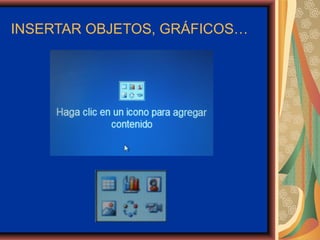
   En los iconos anteriores, al pinchar,
    nos buscará en nuestros archivos, la
    tabla, gráfico, imagen, diagrama o
    vídeo (que previamente tendremos
    almacenado).
   Cualquier     imagen    puede     ser
    trasladada     en    la   diapositiva
    pinchando y arrastrándola hasta el
    lugar deseado. También agrandarla
    de tamaño.
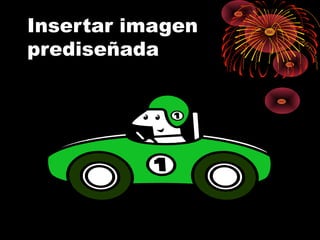
Insertar imagen
prediseñada
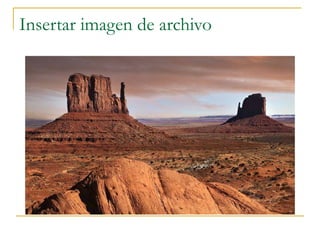
Insertar imagen de archivo
Insertar tabla
TIPOS DE LETRA / WORDART
       Tipos de letra: Se eligen en la barra
        de herramientas, de modo similar a
        los procesadores de texto; tipo de
        letra, tamaño, cursiva, negrita, etc…
       Wordart: Barra de herramientas,
        opción: insertar imagen, wordart.
       Barra de herramientas: opción
        “Formato, diseño de diapositiva”.
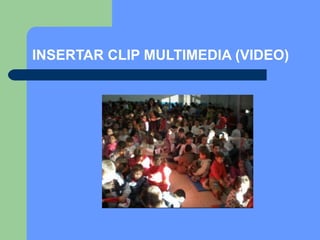
INSERTAR CLIP MULTIMEDIA (VIDEO)

   Previamente  tendremos el vídeo
    almacenado en nuestras carpetas.
   Barra de herramientas, opción: icono cámara
    de vídeo.
   Se abre un desplegable, opción: importar
    (buscamos el vídeo en la carpeta); opción:
    agregar a.
INSERTAR CLIP MULTIMEDIA (VIDEO)
TRANSICIONES DE LAS
           DIAPOSITIVAS
 La  transición permite pasar las diapositivas de
  forma similar a una película de vídeo. Puede
  aplicarse la misma a todas las diapositivas o
  una diferente a cada diapositiva.
 Opción:     Presentación, transición de la
  diapositiva. Se abre una ventana a la derecha
  mostrando las opciones:
   Aplicar a las diapositivas seleccionadas
   Modificar transición
   Diapositiva avanzada.
Aplicar las transiciones
 Podemos     elegir una transición al azar, o
  seleccionar diapositiva por diapositiva como
  queremos que sea, ej: la diapositiva entra desde
  la izquierda de la pantalla, barrido hacia arriba,
  dar vueltas, persianas horizontales, etc.
 De igual forma elegimos la velocidad de
  entrada,     si    queremos        que      avance
  automáticamente después de un tiempo
  deseado (ej: 5 sg.) o al hacer clic con el mouse.
 Por último, aplicamos a todas las diapositivas.
INTRODUCIR MÚSICA DE FONDO
     EN LA TRANSICIÓN
 Opción: Presentación, transición de la
 diapositiva. Se abre una ventana a la
 derecha mostrando las opciones:
  Modificar transición
     Velocidad: lento, medio, rápido
     Sonido: sonidos predeterminados (aplausos,
      redoble de tambores…), otros sonidos (aquí
      podemos introducir canciones que previamente
      habremos guardado en un formato determinado)
¿Cómo preparar el archivo de
              música?
 Los archivos de música deben tener la
  extensión .wav (Debemos tener cuidado de no
  almacenar en nuestro disco duro muchos
  archivos con wav pues ocupan bastante
  memoria).
 Previamente deberemos convertir el archivo
  midi a un archivo wav (para ello podemos utilizar
  el programa cdex).
 Al utilizar la opción “otros sonidos” (ver
  diapositiva anterior), aparecerá la carpeta dónde
  lo hayamos guardado, elegimos y aceptamos.
 Podemos dejar ese sonido únicamente o
  pinchar la opción “Repetir hasta el próximo
  sonido”.
HIPERVÍNCULOS
   Permiten avanzar por las diapositivas a
    modo de índice, de modo que podemos ir
    directamente a la número 20, y luego
    volver al índice principal, sin tener que ir
    visualizando todas de una en una.
   Opción: insertar, hipervínculo. Al insertarlo,
    aparece marcado en otro color.
   Diapositiva 20
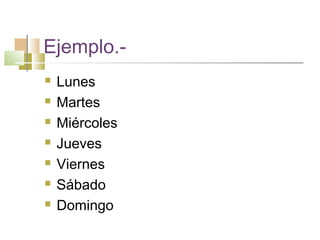
Ejemplo.-
   Lunes
   Martes
   Miércoles
   Jueves
   Viernes
   Sábado
   Domingo
   Para ello marcamos en sombreado el título dónde
    queremos insertar el hipervínculo.
   Pinchamos el botón de la derecha en el ratón y
    elegimos la opción “hipervínculo”.
   Se abre un desplegable con dos pantallas, la primera
    indica todas las diapositivas de la presentación en que
    nos encontramos, la segunda visualiza cuando
    pinchemos la diapositiva, ej: Si estamos en la
    diapositiva 19 (días de la semana) y la pinchamos,
    aparecerá la imagen en la siguiente pantalla.
   Elegimos la opción: “Vincular a”, “lugar en
    este documento”, y pinchamos la diapositiva a
    la que queremos trasladarnos, ej: lunes -
    diapositiva 20, martes - diapositiva 21, y así
    sucesivamente.
   Posteriormente, al final de cada diapositiva,
    debemos poner un nuevo hipervínculo, que
    nos devuelva a nuestro índice, en nuestro
    ejemplo era la diapositiva número 19.
   Para ello insertamos una autoforma (ej: una flecha) en
    la esquina de la diapositiva, que será el punto dónde
    coloquemos el hipervínculo para volver al índice.
   Para insertar la autoforma: Barra de herramientas,
    opción: insertar, imagen, autoformas.
   En la autoforma, elegimos la opción: “Vincular a”,
    “lugar en este documento”, y pinchamos la
    diapositiva a la que queremos trasladarnos, el índice
    estaba en la diapositiva número 19.
VISUALIZACIÓN DE LA
           PRESENTACIÓN
 Unavez configurada nuestra
 presentación, para ver como nos ha
 quedado tenemos varias opciones:
   Visualizar presentación. Opción:
    presentación, ver presentación.
   Si deseamos modificar algo, podemos ver
    todas las diapositivas de un golpe de vista.
    Opción: ver, clasificador de diapositivas (ello
    nos permite cambiar el orden, arrastrándolas
    con el ratón, o modificar una concreta, etc.)
GUARDAR PRESENTACIÓN
 Podemos guardar nuestro trabajo de varias
  formas:
      Como una presentación de powerpoint. Opción:
       archivo, guardar como, guardar como tipo,
       presentación, y le asignamos el nombre deseado,
       ej: Trabajo de clase.
      Como archivo JPG (fotografía) para utilizar en
       procesadores de texto. Opción: archivo, guardar
       como, guardar como tipo, formato de intercambio
       de archivos JPEG, y le asignamos nombre. Ahora
       nos ofrece dos posibilidades, elegimos la que más
       nos interese:
           - cada diapositiva
           - sólo la diapositiva actual
UTILIZAR LAS DIAPOSITIVAS
   EN WORD, PUBLISHER…
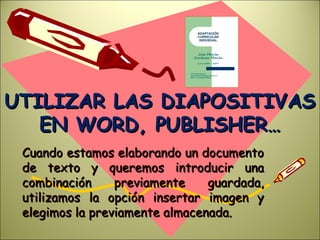
 Cuando estamos elaborando un documento
 de texto y queremos introducir una
 combinación     previamente    guardada,
 utilizamos la opción insertar imagen y
 elegimos la previamente almacenada.
FIN

Curso powerpoint

  • 1.
    INT RPO013 WE2012-2 PO RsO Cu ROmaN a CE IP Vía • Inmaculada García Vázquez • Norma Lázaro Hortal
  • 2.
    DISEÑOS DE DIAPOSITIVA •Barra de herramientas: opción “Formato, diseño de diapositiva”. - Diseños de texto - Diseño de objetos - Diseño de texto y objetos - Otros diseños - Vienen predeterminados para introducir textos, imágenes, vídeos.., sobre fondo blanco.
  • 3.
    ESTILOS DE DIAPOSITIVA Barra de herramientas: opción “Formato, estilo de diapositiva”. Permite introducir color a los diseños anteriores, vienen combinaciones predeterminadas, que podemos cambiar. Plantillas de diseño (predeterminadas) Combinación de colores (predeterminadas).
  • 4.
    INSERTAR NUEVA DIAPOSITIVA •Barra de herramientas, opción: insertar, nueva diapositiva. • Podemos aplicar el mismo diseño a toda la presentación o diapositiva por diapositiva. • De modo similar, podemos aplicar el mismo estilo a toda la presentación o diapositiva por diapositiva, como estamos haciendo ahora.
  • 5.
    INSERTAR TEXTO  Una vez elegido el  Si tenemos un texto diseño (un solo cuadro, previamente escrito, dos, cuadro de texto e podemos cortarlo y imagen, etc.), por pegarlo, de forma defecto te permite idéntica a como lo escribir en él o insertar hacemos en los un texto. procesadores de  En esta diapositiva texto. vemos diferentes tipos de letra y colore.
  • 6.
  • 7.
    ¿Cómo insertar losobjetos y los gráficos?  En los iconos anteriores, al pinchar, nos buscará en nuestros archivos, la tabla, gráfico, imagen, diagrama o vídeo (que previamente tendremos almacenado).  Cualquier imagen puede ser trasladada en la diapositiva pinchando y arrastrándola hasta el lugar deseado. También agrandarla de tamaño.
  • 8.
  • 9.
  • 10.
  • 11.
    TIPOS DE LETRA/ WORDART  Tipos de letra: Se eligen en la barra de herramientas, de modo similar a los procesadores de texto; tipo de letra, tamaño, cursiva, negrita, etc…  Wordart: Barra de herramientas, opción: insertar imagen, wordart.  Barra de herramientas: opción “Formato, diseño de diapositiva”.
  • 12.
    INSERTAR CLIP MULTIMEDIA(VIDEO)  Previamente tendremos el vídeo almacenado en nuestras carpetas.  Barra de herramientas, opción: icono cámara de vídeo.  Se abre un desplegable, opción: importar (buscamos el vídeo en la carpeta); opción: agregar a.
  • 13.
  • 14.
    TRANSICIONES DE LAS DIAPOSITIVAS  La transición permite pasar las diapositivas de forma similar a una película de vídeo. Puede aplicarse la misma a todas las diapositivas o una diferente a cada diapositiva.  Opción: Presentación, transición de la diapositiva. Se abre una ventana a la derecha mostrando las opciones:  Aplicar a las diapositivas seleccionadas  Modificar transición  Diapositiva avanzada.
  • 15.
    Aplicar las transiciones Podemos elegir una transición al azar, o seleccionar diapositiva por diapositiva como queremos que sea, ej: la diapositiva entra desde la izquierda de la pantalla, barrido hacia arriba, dar vueltas, persianas horizontales, etc.  De igual forma elegimos la velocidad de entrada, si queremos que avance automáticamente después de un tiempo deseado (ej: 5 sg.) o al hacer clic con el mouse.  Por último, aplicamos a todas las diapositivas.
  • 16.
    INTRODUCIR MÚSICA DEFONDO EN LA TRANSICIÓN  Opción: Presentación, transición de la diapositiva. Se abre una ventana a la derecha mostrando las opciones: Modificar transición Velocidad: lento, medio, rápido Sonido: sonidos predeterminados (aplausos, redoble de tambores…), otros sonidos (aquí podemos introducir canciones que previamente habremos guardado en un formato determinado)
  • 17.
    ¿Cómo preparar elarchivo de música?  Los archivos de música deben tener la extensión .wav (Debemos tener cuidado de no almacenar en nuestro disco duro muchos archivos con wav pues ocupan bastante memoria).  Previamente deberemos convertir el archivo midi a un archivo wav (para ello podemos utilizar el programa cdex).  Al utilizar la opción “otros sonidos” (ver diapositiva anterior), aparecerá la carpeta dónde lo hayamos guardado, elegimos y aceptamos.  Podemos dejar ese sonido únicamente o pinchar la opción “Repetir hasta el próximo sonido”.
  • 18.
    HIPERVÍNCULOS  Permiten avanzar por las diapositivas a modo de índice, de modo que podemos ir directamente a la número 20, y luego volver al índice principal, sin tener que ir visualizando todas de una en una.  Opción: insertar, hipervínculo. Al insertarlo, aparece marcado en otro color.  Diapositiva 20
  • 19.
    Ejemplo.-  Lunes  Martes  Miércoles  Jueves  Viernes  Sábado  Domingo
  • 20.
    Para ello marcamos en sombreado el título dónde queremos insertar el hipervínculo.  Pinchamos el botón de la derecha en el ratón y elegimos la opción “hipervínculo”.  Se abre un desplegable con dos pantallas, la primera indica todas las diapositivas de la presentación en que nos encontramos, la segunda visualiza cuando pinchemos la diapositiva, ej: Si estamos en la diapositiva 19 (días de la semana) y la pinchamos, aparecerá la imagen en la siguiente pantalla.
  • 21.
    Elegimos la opción: “Vincular a”, “lugar en este documento”, y pinchamos la diapositiva a la que queremos trasladarnos, ej: lunes - diapositiva 20, martes - diapositiva 21, y así sucesivamente.  Posteriormente, al final de cada diapositiva, debemos poner un nuevo hipervínculo, que nos devuelva a nuestro índice, en nuestro ejemplo era la diapositiva número 19.
  • 22.
    Para ello insertamos una autoforma (ej: una flecha) en la esquina de la diapositiva, que será el punto dónde coloquemos el hipervínculo para volver al índice.  Para insertar la autoforma: Barra de herramientas, opción: insertar, imagen, autoformas.  En la autoforma, elegimos la opción: “Vincular a”, “lugar en este documento”, y pinchamos la diapositiva a la que queremos trasladarnos, el índice estaba en la diapositiva número 19.
  • 23.
    VISUALIZACIÓN DE LA PRESENTACIÓN  Unavez configurada nuestra presentación, para ver como nos ha quedado tenemos varias opciones:  Visualizar presentación. Opción: presentación, ver presentación.  Si deseamos modificar algo, podemos ver todas las diapositivas de un golpe de vista. Opción: ver, clasificador de diapositivas (ello nos permite cambiar el orden, arrastrándolas con el ratón, o modificar una concreta, etc.)
  • 24.
    GUARDAR PRESENTACIÓN  Podemosguardar nuestro trabajo de varias formas:  Como una presentación de powerpoint. Opción: archivo, guardar como, guardar como tipo, presentación, y le asignamos el nombre deseado, ej: Trabajo de clase.  Como archivo JPG (fotografía) para utilizar en procesadores de texto. Opción: archivo, guardar como, guardar como tipo, formato de intercambio de archivos JPEG, y le asignamos nombre. Ahora nos ofrece dos posibilidades, elegimos la que más nos interese: - cada diapositiva - sólo la diapositiva actual
  • 25.
    UTILIZAR LAS DIAPOSITIVAS EN WORD, PUBLISHER… Cuando estamos elaborando un documento de texto y queremos introducir una combinación previamente guardada, utilizamos la opción insertar imagen y elegimos la previamente almacenada.
  • 26.