República Bolivariana de Venezuela
Ministerio del Poder Popular para la Educación Universitaria, Ciencia y Tecnología
Instituto Universitario Politécnico ‘’Santiago Mariño’’
Ampliación Maracaibo, Edo. Zulia
Materia: Programación
BASE DE DATOS DESDE VISUAL BASIC 6.0
Alumno (a):
Br. Cristian Romero
C.I. 25.801.464
Maracaibo, 11 de agosto del 2020
2
• Microsoft Access 2003 o una versión posterior
Puede conectarse a una base de datos de Access (ya sea un archivo .mdb o un archivo .accdb)
mediante Visual Studio. Después de definir la conexión, los datos aparecen en
la ventana Fuentes de datos. Desde allí, puede arrastrar tablas o vistas a su superficie de
diseño.
Prerrequisitos
Para utilizar estos procedimientos, necesita un proyecto de Windows Forms o WPF y una
base de datos de Access (archivo .accdb) o una base de datos de Access 2000-2003
(archivo .mdb). Siga el procedimiento que corresponda a su tipo de archivo.
Crea un conjunto de datos para un archivo .accdb
Conéctese a las bases de datos creadas con Office 365, Access 2013, Access 2010 o Access
2007 mediante el siguiente procedimiento.
1. Abra un proyecto de aplicación de Windows Forms o WPF en Visual Studio.
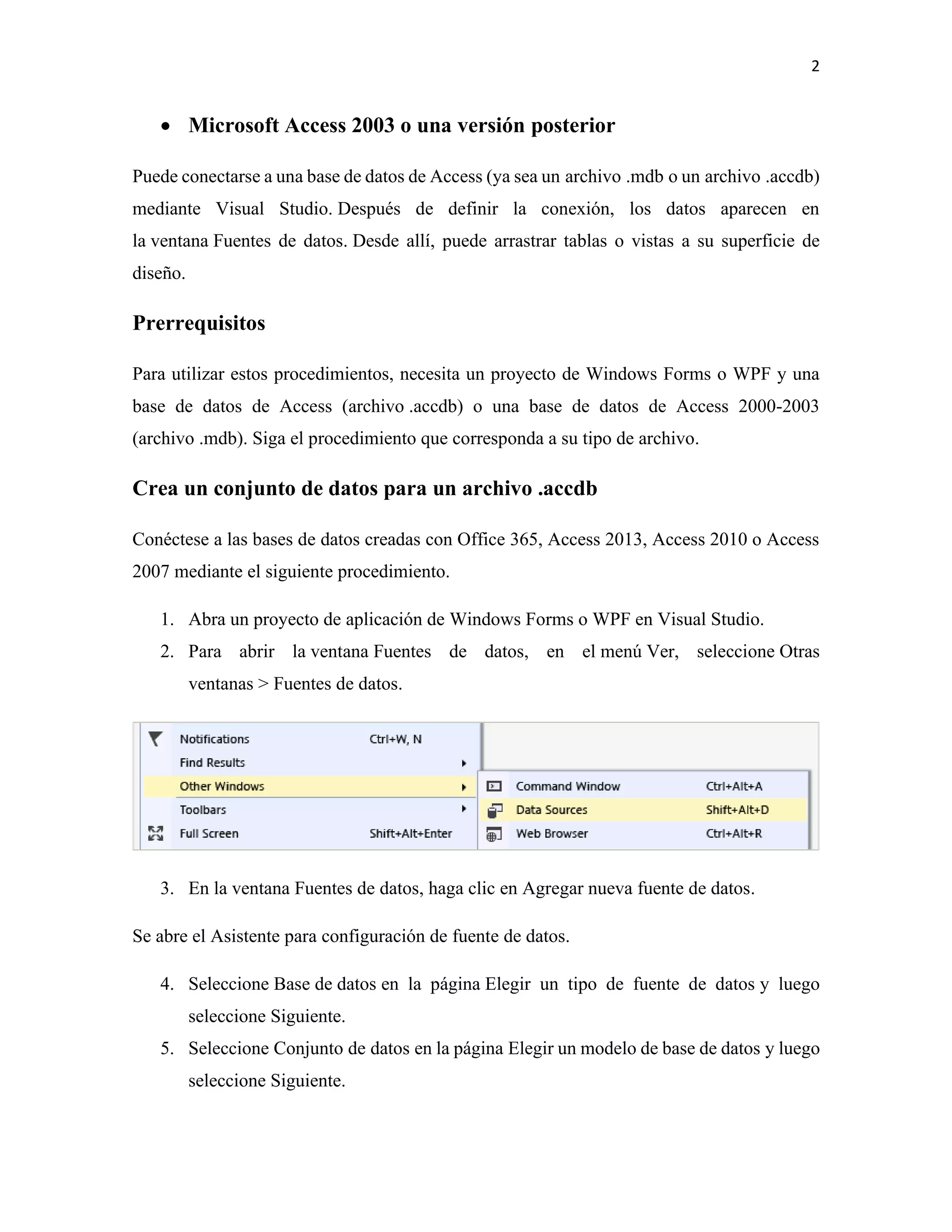
2. Para abrir la ventana Fuentes de datos, en el menú Ver, seleccione Otras
ventanas > Fuentes de datos.
3. En la ventana Fuentes de datos, haga clic en Agregar nueva fuente de datos.
Se abre el Asistente para configuración de fuente de datos.
4. Seleccione Base de datos en la página Elegir un tipo de fuente de datos y luego
seleccione Siguiente.
5. Seleccione Conjunto de datos en la página Elegir un modelo de base de datos y luego
seleccione Siguiente.
3
6. En la página Elija su conexión de datos, seleccione Nueva conexión para configurar
una nueva conexión de datos.
Se abre el cuadro de diálogo Agregar conexión.
7. Si la fuente de datos no está configurada en Archivo de base de datos de Microsoft
Access, seleccione el botón Cambiar.
Se abre el cuadro de diálogo Cambiar fuente de datos. En la lista de orígenes de datos,
elija Archivo de base de datos de Microsoft Access. En el proveedor de datos desplegable,
seleccione Proveedor de datos de .NET Framework para OLE DB y elija OK.
8. Elija Examinar junto al nombre del archivo de la base de datos, luego navegue hasta
su archivo .accdb y elija Abrir.
9. Ingrese un nombre de usuario y contraseña (si es necesario) y luego elija Aceptar.
10. Seleccione Siguiente en la página Elija su conexión de datos.
Es posible que aparezca un cuadro de diálogo que le indica que el archivo de datos no está
en su proyecto actual. Seleccione Sí o No.
11. Seleccione Siguiente en la cadena de conexión Guardar en la página del archivo de
configuración de la aplicación.
12. Expanda el nodo Tablas en la página Elija sus objetos de base de datos.
13. Seleccione las tablas o vistas que desea incluir en su conjunto de datos y luego
seleccione Finalizar.
El conjunto de datos se agrega a su proyecto y las tablas y vistas aparecen en
la ventana Fuentes de datos.
Crea un conjunto de datos para un archivo .mdb
Conéctese a las bases de datos creadas con Access 2000-2003 mediante el siguiente
procedimiento.
1. Abra un proyecto de aplicación de Windows Forms o WPF en Visual Studio.
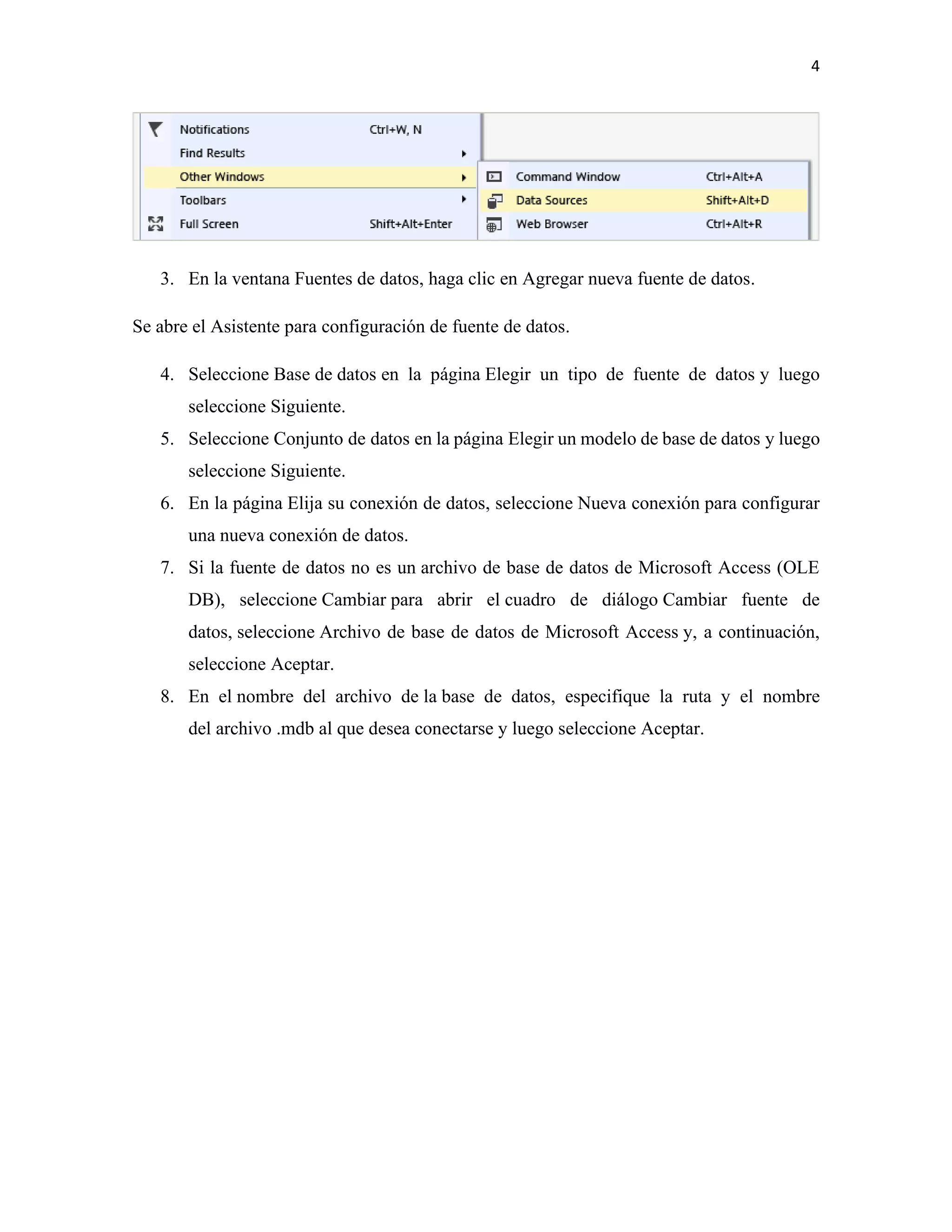
2. En el menú Ver, seleccione Otras ventanas > Fuentes de datos.
4
3. En la ventana Fuentes de datos, haga clic en Agregar nueva fuente de datos.
Se abre el Asistente para configuración de fuente de datos.
4. Seleccione Base de datos en la página Elegir un tipo de fuente de datos y luego
seleccione Siguiente.
5. Seleccione Conjunto de datos en la página Elegir un modelo de base de datos y luego
seleccione Siguiente.
6. En la página Elija su conexión de datos, seleccione Nueva conexión para configurar
una nueva conexión de datos.
7. Si la fuente de datos no es un archivo de base de datos de Microsoft Access (OLE
DB), seleccione Cambiar para abrir el cuadro de diálogo Cambiar fuente de
datos, seleccione Archivo de base de datos de Microsoft Access y, a continuación,
seleccione Aceptar.
8. En el nombre del archivo de la base de datos, especifique la ruta y el nombre
del archivo .mdb al que desea conectarse y luego seleccione Aceptar.
5
9. Seleccione Siguiente en la página Elija su conexión de datos.
10. Seleccione Siguiente en la cadena de conexión Guardar en la página del archivo de
configuración de la aplicación.
11. Expanda el nodo Tablas en la página Elija sus objetos de base de datos.
12. Seleccione las tablas o vistas que desee en su conjunto de datos y luego
seleccione Finalizar.
El conjunto de datos se agrega a su proyecto y las tablas y vistas aparecen en
la ventana Fuentes de datos.
Próximos pasos
El conjunto de datos que acaba de crear está disponible en la ventana Fuentes de datos. Ahora
puede realizar cualquiera de las siguientes tareas:
a) Seleccione elementos en la ventana Orígenes de datos y arrástrelos a su formulario o
superficie de diseño.
6
b) Abra la fuente de datos en el Diseñador de conjuntos de datos para agregar o editar
los objetos que componen el conjunto de datos.
c) Agregue lógica de validación al evento ColumnChanging o RowChanging de las
tablas de datos en el conjunto de datos.
• Microsoft SQL Server 2008 o una versión posterior
Para conectarse a SQL Server mediante el Adaptador de SQL en una solución de
programación. NET, se debe utilizar el Complemento Add Adapter Service Reference Visual
Studio. Este tema proporciona instrucciones sobre cómo usar el Complemento Add Adapter
Service Reference.
Conexión a SQL Server mediante Agregar referencia de servicio de
adaptador complemento
Realice los pasos siguientes para conectarse a SQL Server mediante el Complemento Add
Adapter Service Reference.
Para conectarse a SQL Server
Para conectarse mediante la Complemento Add Adapter Service Reference en una solución
de programación:
1. Crear un proyecto en Visual Studio.
2. Haga clic en el proyecto en el Explorador de soluciones y, a continuación, haga clic
en Add Adapter Service Reference. El Complemento Add Adapter Service
Reference se abre.
3. Desde el selecciona un enlace listo desplegable, seleccione sqlBindingy, a
continuación, haga clic en configurar.
4. En el configurar el adaptador cuadro de diálogo, haga clic en la seguridad ficha y
desde el tipo de credencial de cliente lista desplegable, realice una de las siguientes
acciones:
7
Nota
Si se conecta a SQL Server mediante la autenticación de Windows, el usuario de
Windows con la que ha iniciado sesión debe agregarse a SQL Server como se describe
en conectar con SQL Server mediante la autenticación de Windows con el adaptador
de SQL.
TABLA 1
Haga clic aquí Para
Ninguno Conectarse a SQL Server mediante la autenticación de Windows.
Windows Conectarse a SQL Server mediante la autenticación de Windows.
Nombre de
usuario
Especifique el nombre de usuario y contraseña para conectarse a SQL
Server especificando credenciales para un usuario definido en la base de
datos de SQL Server. Tenga en cuenta que el nombre de usuario y la
contraseña distinguen mayúsculas de minúsculas. Nota: Si deja el nombre
de usuario y contraseña campos en blanco, el adaptador se conecta a SQL
Server mediante la autenticación de Windows.
5. Haga clic en las propiedades de URI pestaña y, a continuación, especifique valores
para los parámetros de conexión. Para obtener más información sobre el URI de
conexión para el Adaptador de SQL.
Nota
• Si los parámetros de conexión contienen caracteres reservados, deberá
especificarlos como-está en las propiedades de URI pestaña, es decir, sin usar
cualquier carácter de escape. Sin embargo, si especifica el URI directamente en
el configurar un URI campo y los parámetros de conexión contienen caracteres
reservados, debe especificar los parámetros de conexión con los caracteres de
escape adecuados.
8
• Si no especifica ningún valor en la ficha de propiedades URI, el Complemento
Consume Adapter Service coloca el URI como mssql://.//. En tal caso, el
adaptador se conecta a la base de datos predeterminada y la instancia de base
de datos predeterminada en el equipo local.
6. Haga clic en las propiedades de enlace pestaña y, a continuación, especifique valores
para las propiedades de enlace, si alguno, requeridos por las operaciones que desea
dirigirse.
7. Haga clic en Aceptar.
8. Haga clic en Conectar. Una vez establecida la conexión, se muestra el estado de
conexión como conectado.
La siguiente ilustración muestra el Complemento Consume Adapter Service inmediatamente
después de establecer la conexión. La interfaz gráfica de usuario es el misma para
el Complemento Add Adapter Service Reference.
9
El Complemento Add Adapter Service Reference muestra los diferentes nodos que contiene
las distintas operaciones que se pueden realizar en SQL Server. Por ejemplo,
los procedimientos nodo contiene todos los procedimientos disponibles para la base de datos
que se ha conectado a. De forma similar, las tablas nodo contiene todas las tablas que
conectado a la base de datos y las operaciones que se pueden realizar en una tabla. Para
obtener más información acerca de estos nodos, consulte identificadores de nodo de
metadatos.
• MySQL (cualquier versión)
Conectar Visual Basic .NET y MySQL es algo bastante sencillo, aunque no lo parezca al
principio. Hoy vamos a ver un completo tutorial de cómo hacer una conexión básica entre
este lenguaje y una base de datos ya establecida.
Lo primero que debemos hacer es bajarnos la librería necesaria para establecer la
conexión y trabajar con las funciones que nos brinda MySQL. Por eso deben descargar
MySQL Connector .NET, que lo pueden buscar en el sitio Web oficial junto con toda su
documentación disponible.
Después de descargarlo, abres tu Microsoft Visual Studio 2008 (La versión que yo uso) y en
tu proyecto le das clic de derecho y luego en agregar referencia, allí mismo te sale una ventana
para que busques y selecciones el archivo a agregar, que en este caso es la librería
MySql.Data.dll que se encuentra en la carpeta de instalación (C:Archivos de
ProgramaMySQLMySQL Connector Net 1.0.2bin.NET 1.1
10
1. Primer paso: Importar las librerías para trabajar con MySQL:
Imports MySql.Data.MySqlClient
2. Y declaramos una variable global para la conexión:
Friend conexion As MySqlConnection
3. Luego en el evento Clic del botón que agregamos, declaramos tres variables que harán
referencia a los datos de conexión.
Try
servidor = ServerTxt.Text
usuario = UsuarioTxt.Text
pswd = pswdTxt.Text
4. Luego creamos un objeto de la variable conexión para trabajar con él. Y luego por
medio de un String agregamos todos los datos de conexión proporcionados por las
variables.
conexion = New MySqlConnection()
conexion.ConnectionString = "server=" & ServerTxt.Text & ";" & "user id=" &
UsuarioTxt.Text & ";" & "password=" & pswdTxt.Text & ";"
conexion.Open()
MessageBox.Show("Conectado al servidor")
5. Por último, terminamos la gestión de errores, por si la conexión no se realiza sale un
mensaje de error. Así evitamos comportamientos inesperados.
Catch ex As MySqlException
MessageBox.Show("No se ha podido conectar al servidor")
End Try
6. El código completo dentro del evento Click debería quedar como este:
Private Sub Button2_Click(ByVal sender As System.Object, ByVal e As
System.EventArgs) Handles Button2.Click
Try
conexion = New MySqlConnection()
conexion.ConnectionString = "server=" & ServerTxt.Text & ";" &
"user id=" & UsuarioTxt.Text & ";" & "password=" & pswdTxt.Text & ";"
conexion.Open()
11
MessageBox.Show("Conectado al servidor")
Catch ex As MySqlException
MessageBox.Show("No se ha podido conectar al servidor")
End Try
End Sub
Así, si se realiza la conexión, este muestra un mensaje positivo, de lo contrario nos lanza un
error controlado. Más adelante veremos cómo agregar registros a una base de datos desde
Visual Basic .NET.

Base de Datos Desde Visual Basic 6.0

  • 1.
    República Bolivariana deVenezuela Ministerio del Poder Popular para la Educación Universitaria, Ciencia y Tecnología Instituto Universitario Politécnico ‘’Santiago Mariño’’ Ampliación Maracaibo, Edo. Zulia Materia: Programación BASE DE DATOS DESDE VISUAL BASIC 6.0 Alumno (a): Br. Cristian Romero C.I. 25.801.464 Maracaibo, 11 de agosto del 2020
  • 2.
    2 • Microsoft Access2003 o una versión posterior Puede conectarse a una base de datos de Access (ya sea un archivo .mdb o un archivo .accdb) mediante Visual Studio. Después de definir la conexión, los datos aparecen en la ventana Fuentes de datos. Desde allí, puede arrastrar tablas o vistas a su superficie de diseño. Prerrequisitos Para utilizar estos procedimientos, necesita un proyecto de Windows Forms o WPF y una base de datos de Access (archivo .accdb) o una base de datos de Access 2000-2003 (archivo .mdb). Siga el procedimiento que corresponda a su tipo de archivo. Crea un conjunto de datos para un archivo .accdb Conéctese a las bases de datos creadas con Office 365, Access 2013, Access 2010 o Access 2007 mediante el siguiente procedimiento. 1. Abra un proyecto de aplicación de Windows Forms o WPF en Visual Studio. 2. Para abrir la ventana Fuentes de datos, en el menú Ver, seleccione Otras ventanas > Fuentes de datos. 3. En la ventana Fuentes de datos, haga clic en Agregar nueva fuente de datos. Se abre el Asistente para configuración de fuente de datos. 4. Seleccione Base de datos en la página Elegir un tipo de fuente de datos y luego seleccione Siguiente. 5. Seleccione Conjunto de datos en la página Elegir un modelo de base de datos y luego seleccione Siguiente.
  • 3.
    3 6. En lapágina Elija su conexión de datos, seleccione Nueva conexión para configurar una nueva conexión de datos. Se abre el cuadro de diálogo Agregar conexión. 7. Si la fuente de datos no está configurada en Archivo de base de datos de Microsoft Access, seleccione el botón Cambiar. Se abre el cuadro de diálogo Cambiar fuente de datos. En la lista de orígenes de datos, elija Archivo de base de datos de Microsoft Access. En el proveedor de datos desplegable, seleccione Proveedor de datos de .NET Framework para OLE DB y elija OK. 8. Elija Examinar junto al nombre del archivo de la base de datos, luego navegue hasta su archivo .accdb y elija Abrir. 9. Ingrese un nombre de usuario y contraseña (si es necesario) y luego elija Aceptar. 10. Seleccione Siguiente en la página Elija su conexión de datos. Es posible que aparezca un cuadro de diálogo que le indica que el archivo de datos no está en su proyecto actual. Seleccione Sí o No. 11. Seleccione Siguiente en la cadena de conexión Guardar en la página del archivo de configuración de la aplicación. 12. Expanda el nodo Tablas en la página Elija sus objetos de base de datos. 13. Seleccione las tablas o vistas que desea incluir en su conjunto de datos y luego seleccione Finalizar. El conjunto de datos se agrega a su proyecto y las tablas y vistas aparecen en la ventana Fuentes de datos. Crea un conjunto de datos para un archivo .mdb Conéctese a las bases de datos creadas con Access 2000-2003 mediante el siguiente procedimiento. 1. Abra un proyecto de aplicación de Windows Forms o WPF en Visual Studio. 2. En el menú Ver, seleccione Otras ventanas > Fuentes de datos.
  • 4.
    4 3. En laventana Fuentes de datos, haga clic en Agregar nueva fuente de datos. Se abre el Asistente para configuración de fuente de datos. 4. Seleccione Base de datos en la página Elegir un tipo de fuente de datos y luego seleccione Siguiente. 5. Seleccione Conjunto de datos en la página Elegir un modelo de base de datos y luego seleccione Siguiente. 6. En la página Elija su conexión de datos, seleccione Nueva conexión para configurar una nueva conexión de datos. 7. Si la fuente de datos no es un archivo de base de datos de Microsoft Access (OLE DB), seleccione Cambiar para abrir el cuadro de diálogo Cambiar fuente de datos, seleccione Archivo de base de datos de Microsoft Access y, a continuación, seleccione Aceptar. 8. En el nombre del archivo de la base de datos, especifique la ruta y el nombre del archivo .mdb al que desea conectarse y luego seleccione Aceptar.
  • 5.
    5 9. Seleccione Siguienteen la página Elija su conexión de datos. 10. Seleccione Siguiente en la cadena de conexión Guardar en la página del archivo de configuración de la aplicación. 11. Expanda el nodo Tablas en la página Elija sus objetos de base de datos. 12. Seleccione las tablas o vistas que desee en su conjunto de datos y luego seleccione Finalizar. El conjunto de datos se agrega a su proyecto y las tablas y vistas aparecen en la ventana Fuentes de datos. Próximos pasos El conjunto de datos que acaba de crear está disponible en la ventana Fuentes de datos. Ahora puede realizar cualquiera de las siguientes tareas: a) Seleccione elementos en la ventana Orígenes de datos y arrástrelos a su formulario o superficie de diseño.
  • 6.
    6 b) Abra lafuente de datos en el Diseñador de conjuntos de datos para agregar o editar los objetos que componen el conjunto de datos. c) Agregue lógica de validación al evento ColumnChanging o RowChanging de las tablas de datos en el conjunto de datos. • Microsoft SQL Server 2008 o una versión posterior Para conectarse a SQL Server mediante el Adaptador de SQL en una solución de programación. NET, se debe utilizar el Complemento Add Adapter Service Reference Visual Studio. Este tema proporciona instrucciones sobre cómo usar el Complemento Add Adapter Service Reference. Conexión a SQL Server mediante Agregar referencia de servicio de adaptador complemento Realice los pasos siguientes para conectarse a SQL Server mediante el Complemento Add Adapter Service Reference. Para conectarse a SQL Server Para conectarse mediante la Complemento Add Adapter Service Reference en una solución de programación: 1. Crear un proyecto en Visual Studio. 2. Haga clic en el proyecto en el Explorador de soluciones y, a continuación, haga clic en Add Adapter Service Reference. El Complemento Add Adapter Service Reference se abre. 3. Desde el selecciona un enlace listo desplegable, seleccione sqlBindingy, a continuación, haga clic en configurar. 4. En el configurar el adaptador cuadro de diálogo, haga clic en la seguridad ficha y desde el tipo de credencial de cliente lista desplegable, realice una de las siguientes acciones:
  • 7.
    7 Nota Si se conectaa SQL Server mediante la autenticación de Windows, el usuario de Windows con la que ha iniciado sesión debe agregarse a SQL Server como se describe en conectar con SQL Server mediante la autenticación de Windows con el adaptador de SQL. TABLA 1 Haga clic aquí Para Ninguno Conectarse a SQL Server mediante la autenticación de Windows. Windows Conectarse a SQL Server mediante la autenticación de Windows. Nombre de usuario Especifique el nombre de usuario y contraseña para conectarse a SQL Server especificando credenciales para un usuario definido en la base de datos de SQL Server. Tenga en cuenta que el nombre de usuario y la contraseña distinguen mayúsculas de minúsculas. Nota: Si deja el nombre de usuario y contraseña campos en blanco, el adaptador se conecta a SQL Server mediante la autenticación de Windows. 5. Haga clic en las propiedades de URI pestaña y, a continuación, especifique valores para los parámetros de conexión. Para obtener más información sobre el URI de conexión para el Adaptador de SQL. Nota • Si los parámetros de conexión contienen caracteres reservados, deberá especificarlos como-está en las propiedades de URI pestaña, es decir, sin usar cualquier carácter de escape. Sin embargo, si especifica el URI directamente en el configurar un URI campo y los parámetros de conexión contienen caracteres reservados, debe especificar los parámetros de conexión con los caracteres de escape adecuados.
  • 8.
    8 • Si noespecifica ningún valor en la ficha de propiedades URI, el Complemento Consume Adapter Service coloca el URI como mssql://.//. En tal caso, el adaptador se conecta a la base de datos predeterminada y la instancia de base de datos predeterminada en el equipo local. 6. Haga clic en las propiedades de enlace pestaña y, a continuación, especifique valores para las propiedades de enlace, si alguno, requeridos por las operaciones que desea dirigirse. 7. Haga clic en Aceptar. 8. Haga clic en Conectar. Una vez establecida la conexión, se muestra el estado de conexión como conectado. La siguiente ilustración muestra el Complemento Consume Adapter Service inmediatamente después de establecer la conexión. La interfaz gráfica de usuario es el misma para el Complemento Add Adapter Service Reference.
  • 9.
    9 El Complemento AddAdapter Service Reference muestra los diferentes nodos que contiene las distintas operaciones que se pueden realizar en SQL Server. Por ejemplo, los procedimientos nodo contiene todos los procedimientos disponibles para la base de datos que se ha conectado a. De forma similar, las tablas nodo contiene todas las tablas que conectado a la base de datos y las operaciones que se pueden realizar en una tabla. Para obtener más información acerca de estos nodos, consulte identificadores de nodo de metadatos. • MySQL (cualquier versión) Conectar Visual Basic .NET y MySQL es algo bastante sencillo, aunque no lo parezca al principio. Hoy vamos a ver un completo tutorial de cómo hacer una conexión básica entre este lenguaje y una base de datos ya establecida. Lo primero que debemos hacer es bajarnos la librería necesaria para establecer la conexión y trabajar con las funciones que nos brinda MySQL. Por eso deben descargar MySQL Connector .NET, que lo pueden buscar en el sitio Web oficial junto con toda su documentación disponible. Después de descargarlo, abres tu Microsoft Visual Studio 2008 (La versión que yo uso) y en tu proyecto le das clic de derecho y luego en agregar referencia, allí mismo te sale una ventana para que busques y selecciones el archivo a agregar, que en este caso es la librería MySql.Data.dll que se encuentra en la carpeta de instalación (C:Archivos de ProgramaMySQLMySQL Connector Net 1.0.2bin.NET 1.1
  • 10.
    10 1. Primer paso:Importar las librerías para trabajar con MySQL: Imports MySql.Data.MySqlClient 2. Y declaramos una variable global para la conexión: Friend conexion As MySqlConnection 3. Luego en el evento Clic del botón que agregamos, declaramos tres variables que harán referencia a los datos de conexión. Try servidor = ServerTxt.Text usuario = UsuarioTxt.Text pswd = pswdTxt.Text 4. Luego creamos un objeto de la variable conexión para trabajar con él. Y luego por medio de un String agregamos todos los datos de conexión proporcionados por las variables. conexion = New MySqlConnection() conexion.ConnectionString = "server=" & ServerTxt.Text & ";" & "user id=" & UsuarioTxt.Text & ";" & "password=" & pswdTxt.Text & ";" conexion.Open() MessageBox.Show("Conectado al servidor") 5. Por último, terminamos la gestión de errores, por si la conexión no se realiza sale un mensaje de error. Así evitamos comportamientos inesperados. Catch ex As MySqlException MessageBox.Show("No se ha podido conectar al servidor") End Try 6. El código completo dentro del evento Click debería quedar como este: Private Sub Button2_Click(ByVal sender As System.Object, ByVal e As System.EventArgs) Handles Button2.Click Try conexion = New MySqlConnection() conexion.ConnectionString = "server=" & ServerTxt.Text & ";" & "user id=" & UsuarioTxt.Text & ";" & "password=" & pswdTxt.Text & ";" conexion.Open()
  • 11.
    11 MessageBox.Show("Conectado al servidor") Catchex As MySqlException MessageBox.Show("No se ha podido conectar al servidor") End Try End Sub Así, si se realiza la conexión, este muestra un mensaje positivo, de lo contrario nos lanza un error controlado. Más adelante veremos cómo agregar registros a una base de datos desde Visual Basic .NET.