Republica Bolivariana de Venezuela
Ministerio del Poder Popular para la Educación Universitaria,ciencia y tecnologia
I.U.P “Santiago Mariño”
Cabimas Edo-Zulia
BASE DE DATOS EN VISUAL BASIC
Realizado por:
Br.Mariangel Leal
C.I:27.378.659
Conectar Visual Basic con Access
Para iniciar la conexión de la base de datos a visual tenemos que tener un controlador el cual se encuentra
pestaña proyectos, componentes.
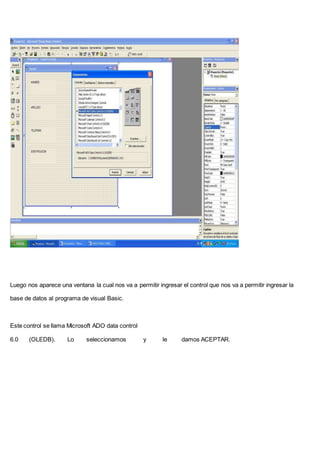
Luego nos aparece una ventana la cual nos va a permitir ingresar el control que nos va a permitir ingresar la
base de datos al programa de visual Basic.
Este control se llama Microsoft ADO data control
6.0 (OLEDB). Lo seleccionamos y le damos ACEPTAR.
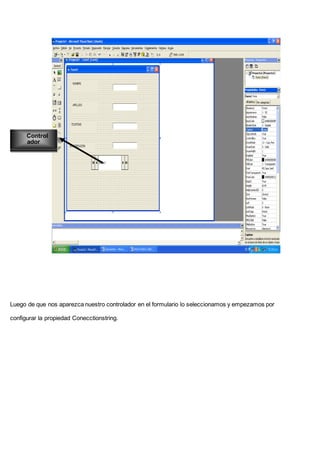
Luego de que nos aparezca nuestro controlador en el formulario lo seleccionamos y empezamos por
configurar la propiedad Conecctionstring.
Control
ador
ADO
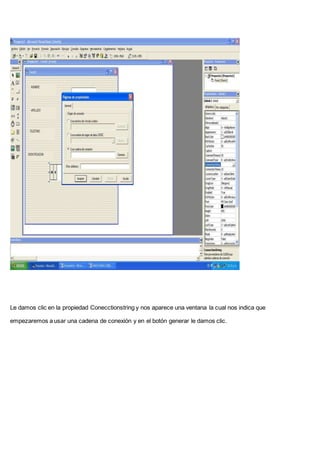
Le damos clic en la propiedad Conecctionstring y nos aparece una ventana la cual nos indica que
empezaremos a usar una cadena de conexión y en el botón generar le damos clic.
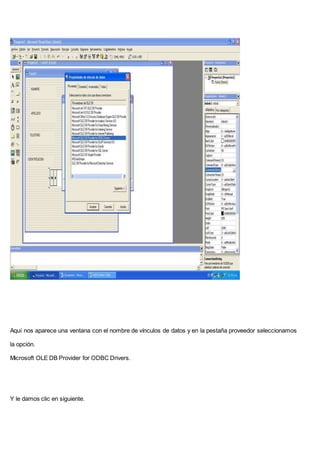
Aquí nos aparece una ventana con el nombre de vínculos de datos y en la pestaña proveedor seleccionamos
la opción.
Microsoft OLE DB Provider for ODBC Drivers.
Y le damos clic en siguiente.
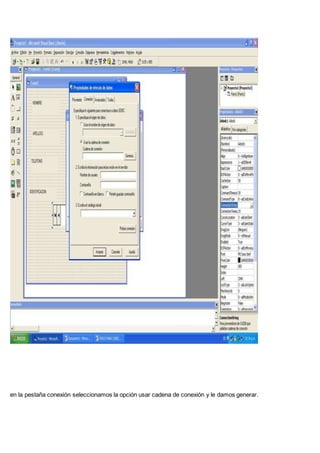
en la pestaña conexión seleccionamos la opción usar cadena de conexión y le damos generar.
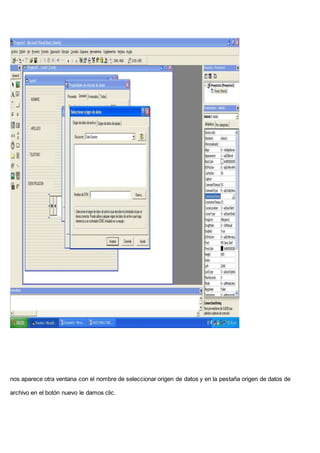
nos aparece otra ventana con el nombre de seleccionar origen de datos y en la pestaña origen de datos de
archivo en el botón nuevo le damos clic.
En esta otra ventana con el nombre de crear nuevo origen de datos seleccionamos un ordenador para el que
desee establecer un origen de datos, con el nombre de Microsoft Access driver (*.mdb, *.accdb) y le damos
clic en siguiente.
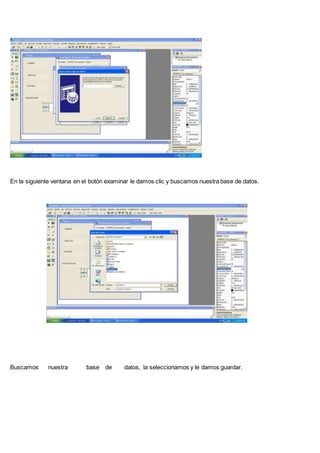
En la siguiente ventana en el botón examinar le damos clic y buscamos nuestra base de datos.
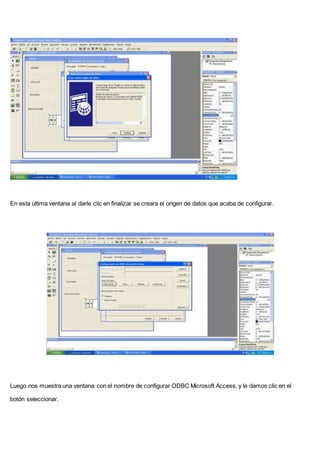
Buscamos nuestra base de datos, la seleccionamos y le damos guardar.
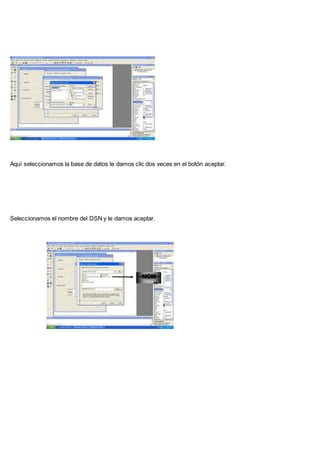
En esta última ventana al darle clic en finalizar se creara el origen de datos que acaba de configurar.
Luego nos muestra una ventana con el nombre de configurar ODBC Microsoft Access, y le damos clic en el
botón seleccionar.
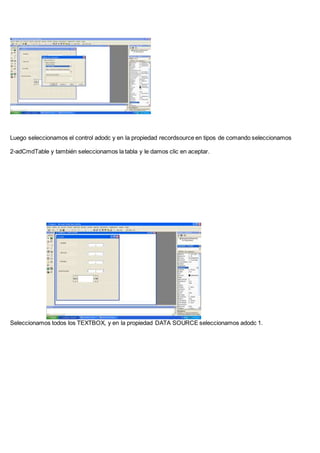
Aquí seleccionamos la base de datos le damos clic dos veces en el botón aceptar.
Seleccionamos el nombre del DSN y le damos aceptar.
NOM
B
Luego seleccionamos el control adodc y en la propiedad recordsource en tipos de comando seleccionamos
2-adCmdTable y también seleccionamos la tabla y le damos clic en aceptar.
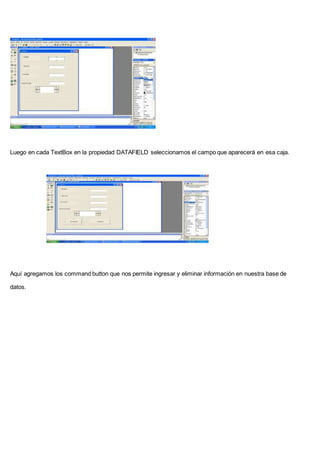
Seleccionamos todos los TEXTBOX, y en la propiedad DATA SOURCE seleccionamos adodc 1.
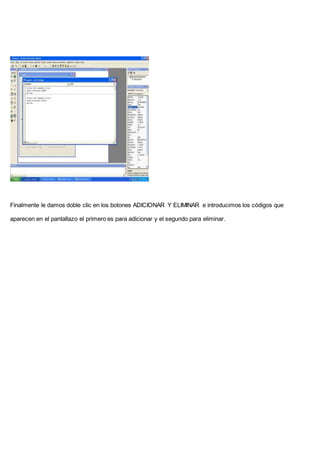
Luego en cada TextBox en la propiedad DATAFIELD seleccionamos el campo que aparecerá en esa caja.
Aquí agregamos los command button que nos permite ingresar y eliminar información en nuestra base de
datos.
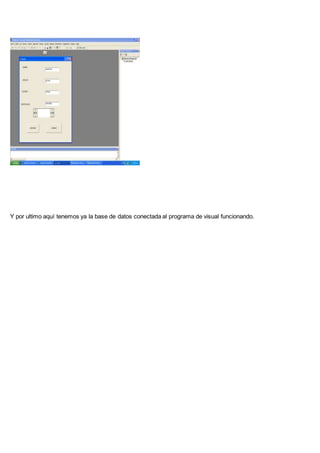
Finalmente le damos doble clic en los botones ADICIONAR Y ELIMINAR e introducimos los códigos que
aparecen en el pantallazo el primero es para adicionar y el segundo para eliminar.
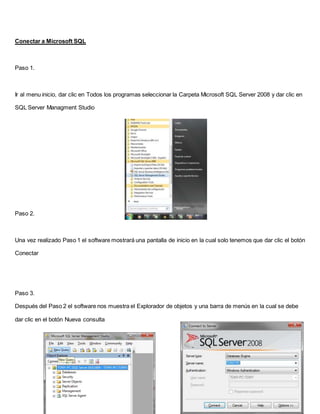
Y por ultimo aquí tenemos ya la base de datos conectada al programa de visual funcionando.
Conectar a Microsoft SQL
Paso 1.
Ir al menu inicio, dar clic en Todos los programas seleccionar la Carpeta Microsoft SQL Server 2008 y dar clic en
SQL Server Managment Studio
Paso 2.
Una vez realizado Paso 1 el software mostrará una pantalla de inicio en la cual solo tenemos que dar clic el botón
Conectar
Paso 3.
Después del Paso 2 el software nos muestra el Explorador de objetos y una barra de menús en la cual se debe
dar clic en el botón Nueva consulta
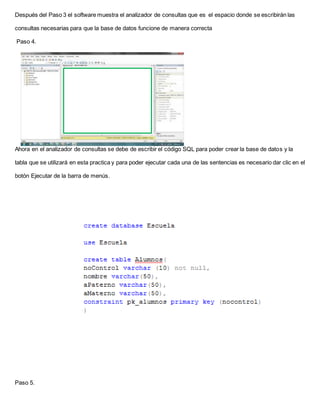
Después del Paso 3 el software muestra el analizador de consultas que es el espacio donde se escribirán las
consultas necesarias para que la base de datos funcione de manera correcta
Paso 4.
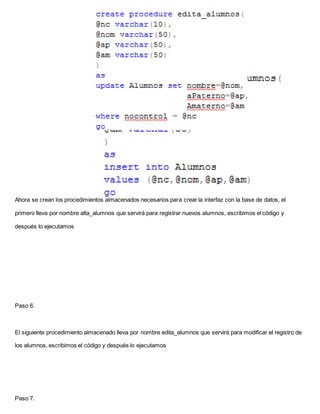
Ahora en el analizador de consultas se debe de escribir el código SQL para poder crear la base de datos y la
tabla que se utilizará en esta practica y para poder ejecutar cada una de las sentencias es necesario dar clic en el
botón Ejecutar de la barra de menús.
Paso 5.
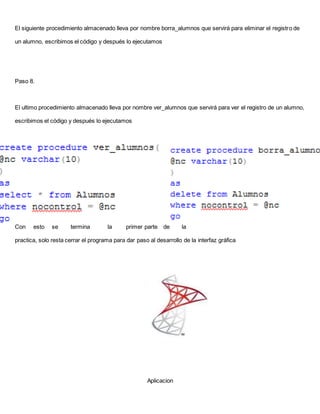
Ahora se crean los procedimientos almacenados necesarios para crear la interfaz con la base de datos, el
primero lleva por nombre alta_alumnos que servirá para registrar nuevos alumnos, escribimos el código y
después lo ejecutamos
Paso 6.
El siguiente procedimiento almacenado lleva por nombre edita_alumnos que servirá para modificar el registro de
los alumnos, escribimos el código y después lo ejecutamos
Paso 7.
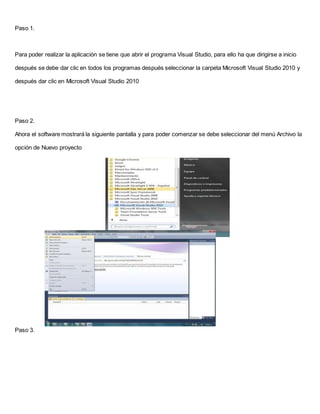
El siguiente procedimiento almacenado lleva por nombre borra_alumnos que servirá para eliminar el registro de
un alumno, escribimos el código y después lo ejecutamos
Paso 8.
El ultimo procedimiento almacenado lleva por nombre ver_alumnos que servirá para ver el registro de un alumno,
escribimos el código y después lo ejecutamos
Con esto se termina la primer parte de la
practica, solo resta cerrar el programa para dar paso al desarrollo de la interfaz gráfica
Aplicacion
Paso 1.
Para poder realizar la aplicación se tiene que abrir el programa Visual Studio, para ello ha que dirigirse a inicio
después se debe dar clic en todos los programas después seleccionar la carpeta Microsoft Visual Studio 2010 y
después dar clic en Microsoft Visual Studio 2010
Paso 2.
Ahora el software mostrará la siguiente pantalla y para poder comenzar se debe seleccionar del menú Archivo la
opción de Nuevo proyecto
Paso 3.
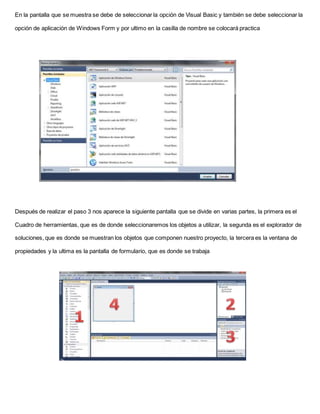
En la pantalla que se muestra se debe de seleccionar la opción de Visual Basic y también se debe seleccionar la
opción de aplicación de Windows Form y por ultimo en la casilla de nombre se colocará practica
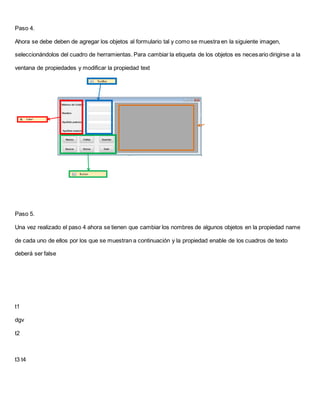
Después de realizar el paso 3 nos aparece la siguiente pantalla que se divide en varias partes, la primera es el
Cuadro de herramientas, que es de donde seleccionaremos los objetos a utilizar, la segunda es el explorador de
soluciones, que es donde se muestran los objetos que componen nuestro proyecto, la tercera es la ventana de
propiedades y la ultima es la pantalla de formulario, que es donde se trabaja
Paso 4.
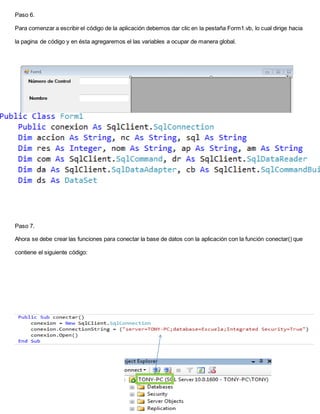
Ahora se debe deben de agregar los objetos al formulario tal y como se muestra en la siguiente imagen,
seleccionándolos del cuadro de herramientas. Para cambiar la etiqueta de los objetos es necesario dirigirse a la
ventana de propiedades y modificar la propiedad text
Paso 5.
Una vez realizado el paso 4 ahora se tienen que cambiar los nombres de algunos objetos en la propiedad name
de cada uno de ellos por los que se muestran a continuación y la propiedad enable de los cuadros de texto
deberá ser false
t1
dgv
t2
t3 t4
Paso 6.
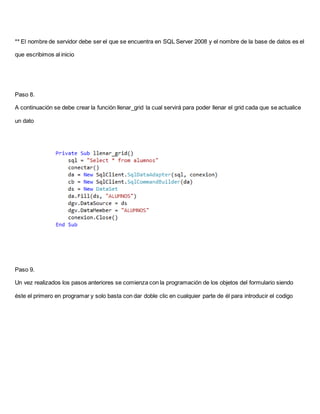
Para comenzar a escribir el código de la aplicación debemos dar clic en la pestaña Form1.vb, lo cual dirige hacia
la pagina de código y en ésta agregaremos el las variables a ocupar de manera global.
Paso 7.
Ahora se debe crear las funciones para conectar la base de datos con la aplicación con la función conectar() que
contiene el siguiente código:
** El nombre de servidor debe ser el que se encuentra en SQL Server 2008 y el nombre de la base de datos es el
que escribimos al inicio
Paso 8.
A continuación se debe crear la función llenar_grid la cual servirá para poder llenar el grid cada que se actualice
un dato
Paso 9.
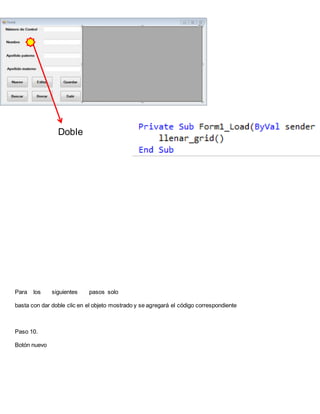
Un vez realizados los pasos anteriores se comienza con la programación de los objetos del formulario siendo
éste el primero en programar y solo basta con dar doble clic en cualquier parte de él para introducir el codigo
Para los siguientes pasos solo
basta con dar doble clic en el objeto mostrado y se agregará el código correspondiente
Paso 10.
Botón nuevo
Doble
clic
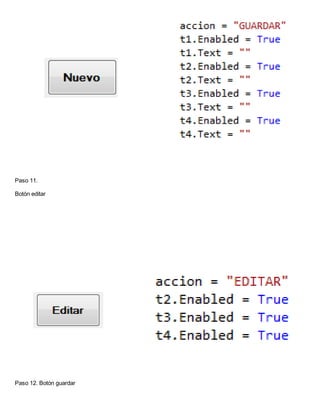
Paso 11.
Botón editar
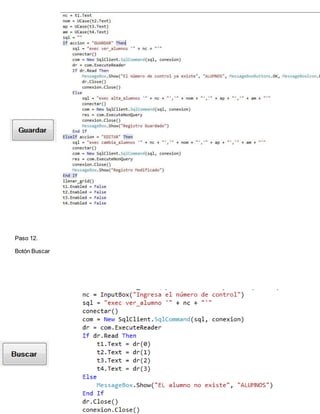
Paso 12. Botón guardar
Paso 12.
Botón Buscar
Paso 12.
Botón Buscar
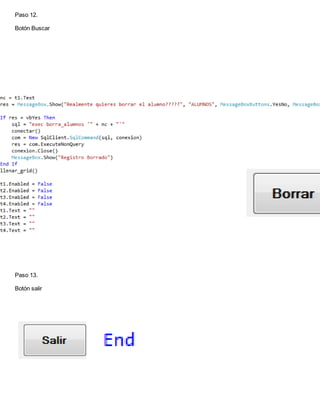
Paso 13.
Botón salir
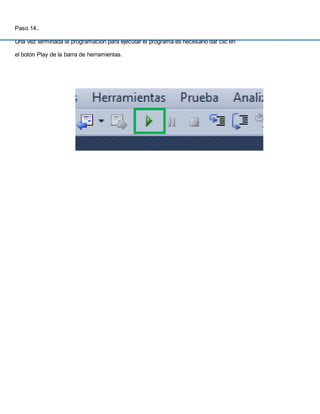
Paso 14..
Una vez terminada la programación para ejecutar el programa es necesario dar clic en
el botón Play de la barra de herramientas.
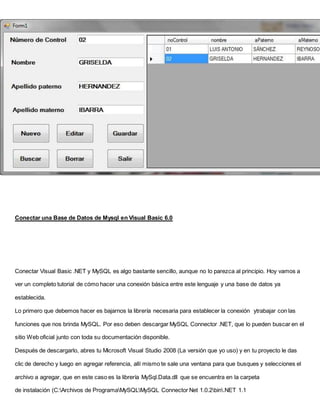
Conectar una Base de Datos de Mysql en Visual Basic 6.0
Conectar Visual Basic .NET y MySQL es algo bastante sencillo, aunque no lo parezca al principio. Hoy vamos a
ver un completo tutorial de cómo hacer una conexión básica entre este lenguaje y una base de datos ya
establecida.
Lo primero que debemos hacer es bajarnos la librería necesaria para establecer la conexión ytrabajar con las
funciones que nos brinda MySQL. Por eso deben descargar MySQL Connector .NET, que lo pueden buscar en el
sitio Web oficial junto con toda su documentación disponible.
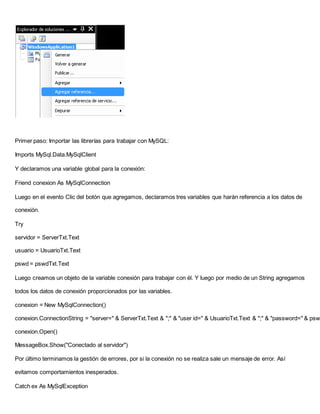
Después de descargarlo, abres tu Microsoft Visual Studio 2008 (La versión que yo uso) y en tu proyecto le das
clic de derecho y luego en agregar referencia, allí mismo te sale una ventana para que busques y selecciones el
archivo a agregar, que en este caso es la librería MySql.Data.dll que se encuentra en la carpeta
de instalación (C:Archivos de ProgramaMySQLMySQL Connector Net 1.0.2bin.NET 1.1
Primer paso: Importar las librerías para trabajar con MySQL:
Imports MySql.Data.MySqlClient
Y declaramos una variable global para la conexión:
Friend conexion As MySqlConnection
Luego en el evento Clic del botón que agregamos, declaramos tres variables que harán referencia a los datos de
conexión.
Try
servidor = ServerTxt.Text
usuario = UsuarioTxt.Text
pswd = pswdTxt.Text
Luego creamos un objeto de la variable conexión para trabajar con él. Y luego por medio de un String agregamos
todos los datos de conexión proporcionados por las variables.
conexion = New MySqlConnection()
conexion.ConnectionString = "server=" & ServerTxt.Text & ";" & "user id=" & UsuarioTxt.Text & ";" & "password=" & psw
conexion.Open()
MessageBox.Show("Conectado al servidor")
Por último terminamos la gestión de errores, por si la conexión no se realiza sale un mensaje de error. Así
evitamos comportamientos inesperados.
Catch ex As MySqlException
MessageBox.Show("No se ha podido conectar al servidor")
End Try
Por último terminamos la gestión de errores, por si la conexión no se realiza sale un mensaje de error. Así
evitamos comportamientos inesperados.
Catch ex As MySqlException
MessageBox.Show("No se ha podido conectar al servidor")
End Try
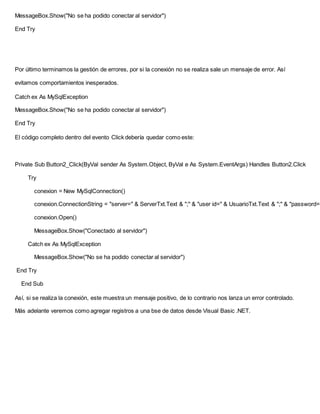
El código completo dentro del evento Click debería quedar como este:
Private Sub Button2_Click(ByVal sender As System.Object, ByVal e As System.EventArgs) Handles Button2.Click
Try
conexion = New MySqlConnection()
conexion.ConnectionString = "server=" & ServerTxt.Text & ";" & "user id=" & UsuarioTxt.Text & ";" & "password="
conexion.Open()
MessageBox.Show("Conectado al servidor")
Catch ex As MySqlException
MessageBox.Show("No se ha podido conectar al servidor")
End Try
End Sub
Así, si se realiza la conexión, este muestra un mensaje positivo, de lo contrario nos lanza un error controlado.
Más adelante veremos como agregar registros a una bse de datos desde Visual Basic .NET.

bases de datos desde visual basic

  • 1.
    Republica Bolivariana deVenezuela Ministerio del Poder Popular para la Educación Universitaria,ciencia y tecnologia I.U.P “Santiago Mariño” Cabimas Edo-Zulia BASE DE DATOS EN VISUAL BASIC Realizado por: Br.Mariangel Leal C.I:27.378.659
  • 2.
    Conectar Visual Basiccon Access Para iniciar la conexión de la base de datos a visual tenemos que tener un controlador el cual se encuentra pestaña proyectos, componentes.
  • 3.
    Luego nos apareceuna ventana la cual nos va a permitir ingresar el control que nos va a permitir ingresar la base de datos al programa de visual Basic. Este control se llama Microsoft ADO data control 6.0 (OLEDB). Lo seleccionamos y le damos ACEPTAR.
  • 4.
    Luego de quenos aparezca nuestro controlador en el formulario lo seleccionamos y empezamos por configurar la propiedad Conecctionstring. Control ador ADO
  • 5.
    Le damos clicen la propiedad Conecctionstring y nos aparece una ventana la cual nos indica que empezaremos a usar una cadena de conexión y en el botón generar le damos clic.
  • 6.
    Aquí nos apareceuna ventana con el nombre de vínculos de datos y en la pestaña proveedor seleccionamos la opción. Microsoft OLE DB Provider for ODBC Drivers. Y le damos clic en siguiente.
  • 7.
    en la pestañaconexión seleccionamos la opción usar cadena de conexión y le damos generar.
  • 8.
    nos aparece otraventana con el nombre de seleccionar origen de datos y en la pestaña origen de datos de archivo en el botón nuevo le damos clic.
  • 9.
    En esta otraventana con el nombre de crear nuevo origen de datos seleccionamos un ordenador para el que desee establecer un origen de datos, con el nombre de Microsoft Access driver (*.mdb, *.accdb) y le damos clic en siguiente.
  • 10.
    En la siguienteventana en el botón examinar le damos clic y buscamos nuestra base de datos. Buscamos nuestra base de datos, la seleccionamos y le damos guardar.
  • 11.
    En esta últimaventana al darle clic en finalizar se creara el origen de datos que acaba de configurar. Luego nos muestra una ventana con el nombre de configurar ODBC Microsoft Access, y le damos clic en el botón seleccionar.
  • 12.
    Aquí seleccionamos labase de datos le damos clic dos veces en el botón aceptar. Seleccionamos el nombre del DSN y le damos aceptar. NOM B
  • 13.
    Luego seleccionamos elcontrol adodc y en la propiedad recordsource en tipos de comando seleccionamos 2-adCmdTable y también seleccionamos la tabla y le damos clic en aceptar. Seleccionamos todos los TEXTBOX, y en la propiedad DATA SOURCE seleccionamos adodc 1.
  • 14.
    Luego en cadaTextBox en la propiedad DATAFIELD seleccionamos el campo que aparecerá en esa caja. Aquí agregamos los command button que nos permite ingresar y eliminar información en nuestra base de datos.
  • 15.
    Finalmente le damosdoble clic en los botones ADICIONAR Y ELIMINAR e introducimos los códigos que aparecen en el pantallazo el primero es para adicionar y el segundo para eliminar.
  • 16.
    Y por ultimoaquí tenemos ya la base de datos conectada al programa de visual funcionando.
  • 17.
    Conectar a MicrosoftSQL Paso 1. Ir al menu inicio, dar clic en Todos los programas seleccionar la Carpeta Microsoft SQL Server 2008 y dar clic en SQL Server Managment Studio Paso 2. Una vez realizado Paso 1 el software mostrará una pantalla de inicio en la cual solo tenemos que dar clic el botón Conectar Paso 3. Después del Paso 2 el software nos muestra el Explorador de objetos y una barra de menús en la cual se debe dar clic en el botón Nueva consulta
  • 18.
    Después del Paso3 el software muestra el analizador de consultas que es el espacio donde se escribirán las consultas necesarias para que la base de datos funcione de manera correcta Paso 4. Ahora en el analizador de consultas se debe de escribir el código SQL para poder crear la base de datos y la tabla que se utilizará en esta practica y para poder ejecutar cada una de las sentencias es necesario dar clic en el botón Ejecutar de la barra de menús. Paso 5.
  • 19.
    Ahora se creanlos procedimientos almacenados necesarios para crear la interfaz con la base de datos, el primero lleva por nombre alta_alumnos que servirá para registrar nuevos alumnos, escribimos el código y después lo ejecutamos Paso 6. El siguiente procedimiento almacenado lleva por nombre edita_alumnos que servirá para modificar el registro de los alumnos, escribimos el código y después lo ejecutamos Paso 7.
  • 20.
    El siguiente procedimientoalmacenado lleva por nombre borra_alumnos que servirá para eliminar el registro de un alumno, escribimos el código y después lo ejecutamos Paso 8. El ultimo procedimiento almacenado lleva por nombre ver_alumnos que servirá para ver el registro de un alumno, escribimos el código y después lo ejecutamos Con esto se termina la primer parte de la practica, solo resta cerrar el programa para dar paso al desarrollo de la interfaz gráfica Aplicacion
  • 21.
    Paso 1. Para poderrealizar la aplicación se tiene que abrir el programa Visual Studio, para ello ha que dirigirse a inicio después se debe dar clic en todos los programas después seleccionar la carpeta Microsoft Visual Studio 2010 y después dar clic en Microsoft Visual Studio 2010 Paso 2. Ahora el software mostrará la siguiente pantalla y para poder comenzar se debe seleccionar del menú Archivo la opción de Nuevo proyecto Paso 3.
  • 22.
    En la pantallaque se muestra se debe de seleccionar la opción de Visual Basic y también se debe seleccionar la opción de aplicación de Windows Form y por ultimo en la casilla de nombre se colocará practica Después de realizar el paso 3 nos aparece la siguiente pantalla que se divide en varias partes, la primera es el Cuadro de herramientas, que es de donde seleccionaremos los objetos a utilizar, la segunda es el explorador de soluciones, que es donde se muestran los objetos que componen nuestro proyecto, la tercera es la ventana de propiedades y la ultima es la pantalla de formulario, que es donde se trabaja
  • 23.
    Paso 4. Ahora sedebe deben de agregar los objetos al formulario tal y como se muestra en la siguiente imagen, seleccionándolos del cuadro de herramientas. Para cambiar la etiqueta de los objetos es necesario dirigirse a la ventana de propiedades y modificar la propiedad text Paso 5. Una vez realizado el paso 4 ahora se tienen que cambiar los nombres de algunos objetos en la propiedad name de cada uno de ellos por los que se muestran a continuación y la propiedad enable de los cuadros de texto deberá ser false t1 dgv t2 t3 t4
  • 24.
    Paso 6. Para comenzara escribir el código de la aplicación debemos dar clic en la pestaña Form1.vb, lo cual dirige hacia la pagina de código y en ésta agregaremos el las variables a ocupar de manera global. Paso 7. Ahora se debe crear las funciones para conectar la base de datos con la aplicación con la función conectar() que contiene el siguiente código:
  • 25.
    ** El nombrede servidor debe ser el que se encuentra en SQL Server 2008 y el nombre de la base de datos es el que escribimos al inicio Paso 8. A continuación se debe crear la función llenar_grid la cual servirá para poder llenar el grid cada que se actualice un dato Paso 9. Un vez realizados los pasos anteriores se comienza con la programación de los objetos del formulario siendo éste el primero en programar y solo basta con dar doble clic en cualquier parte de él para introducir el codigo
  • 26.
    Para los siguientespasos solo basta con dar doble clic en el objeto mostrado y se agregará el código correspondiente Paso 10. Botón nuevo Doble clic
  • 27.
    Paso 11. Botón editar Paso12. Botón guardar
  • 28.
  • 29.
  • 30.
    Paso 14.. Una vezterminada la programación para ejecutar el programa es necesario dar clic en el botón Play de la barra de herramientas.
  • 31.
    Conectar una Basede Datos de Mysql en Visual Basic 6.0 Conectar Visual Basic .NET y MySQL es algo bastante sencillo, aunque no lo parezca al principio. Hoy vamos a ver un completo tutorial de cómo hacer una conexión básica entre este lenguaje y una base de datos ya establecida. Lo primero que debemos hacer es bajarnos la librería necesaria para establecer la conexión ytrabajar con las funciones que nos brinda MySQL. Por eso deben descargar MySQL Connector .NET, que lo pueden buscar en el sitio Web oficial junto con toda su documentación disponible. Después de descargarlo, abres tu Microsoft Visual Studio 2008 (La versión que yo uso) y en tu proyecto le das clic de derecho y luego en agregar referencia, allí mismo te sale una ventana para que busques y selecciones el archivo a agregar, que en este caso es la librería MySql.Data.dll que se encuentra en la carpeta de instalación (C:Archivos de ProgramaMySQLMySQL Connector Net 1.0.2bin.NET 1.1
  • 32.
    Primer paso: Importarlas librerías para trabajar con MySQL: Imports MySql.Data.MySqlClient Y declaramos una variable global para la conexión: Friend conexion As MySqlConnection Luego en el evento Clic del botón que agregamos, declaramos tres variables que harán referencia a los datos de conexión. Try servidor = ServerTxt.Text usuario = UsuarioTxt.Text pswd = pswdTxt.Text Luego creamos un objeto de la variable conexión para trabajar con él. Y luego por medio de un String agregamos todos los datos de conexión proporcionados por las variables. conexion = New MySqlConnection() conexion.ConnectionString = "server=" & ServerTxt.Text & ";" & "user id=" & UsuarioTxt.Text & ";" & "password=" & psw conexion.Open() MessageBox.Show("Conectado al servidor") Por último terminamos la gestión de errores, por si la conexión no se realiza sale un mensaje de error. Así evitamos comportamientos inesperados. Catch ex As MySqlException
  • 33.
    MessageBox.Show("No se hapodido conectar al servidor") End Try Por último terminamos la gestión de errores, por si la conexión no se realiza sale un mensaje de error. Así evitamos comportamientos inesperados. Catch ex As MySqlException MessageBox.Show("No se ha podido conectar al servidor") End Try El código completo dentro del evento Click debería quedar como este: Private Sub Button2_Click(ByVal sender As System.Object, ByVal e As System.EventArgs) Handles Button2.Click Try conexion = New MySqlConnection() conexion.ConnectionString = "server=" & ServerTxt.Text & ";" & "user id=" & UsuarioTxt.Text & ";" & "password=" conexion.Open() MessageBox.Show("Conectado al servidor") Catch ex As MySqlException MessageBox.Show("No se ha podido conectar al servidor") End Try End Sub Así, si se realiza la conexión, este muestra un mensaje positivo, de lo contrario nos lanza un error controlado. Más adelante veremos como agregar registros a una bse de datos desde Visual Basic .NET.