ESCUELA PREPARATORIA OFICIALANEXAA
LA NORMALA DE TLALANEPANTLA
PROYECTO I MANUAL DE
OPERACIONES EN POWER POINT
AXEL A DONAI SOTO HUARACHA
1RO 3
TURNO:VESPERTINO
es un programa que nos brinda las herramientas
necesarias para elaborar publicidad y se llama PowerPoint,
permite crear presentaciones ,mediante la combinación de
textos, imágenes, colores, formas, dibujos, efectos de
animación y sonido.
Características:
- Ampliamente usado en diversos campos como enseñanza, negocio,
etc.
-Forma parte de Microsoft Office.
-Es un programa diseñado para hacer presentaciones con textos
esquematizados.
-Fácil de entender.
-Animaciones del texto e imágenes prediseñadas o
Corel
Presentaciones: Es
un programa de aplicación o
software que se utiliza para
crear presentaciones por medio
de diapositivas, también se
pueden crear dibujos o graficas
en distintos formatos com. gif,
jpg, mapa de bits, entre otros
Power Point: Es
un programa de
presentación desarrollada
para sistemas operativos
Microsoft Windows y Mac OS,
ampliamente usados en
distintos campos como la
enseñanza, negocios, etc.
Tipos de presentador
electrónico
 Es el proceso mediante el cual dispone contenido de frases
comunes de un tema para una audiencia. Una presentación
es una forma de ofrecer y mostrar información de datos y
resultados de una investigación. Es utilizado,
generalmente, como apoyo para expresar los resultados de
una investigación pues con la presentación se dispone de
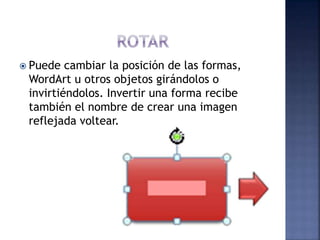
un contenido multimedia (es decir cualquier apoyo visual o
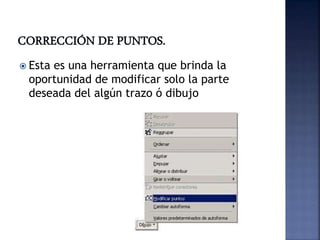
auditivo) que de una referencia sobre el tema y ayude a
explicar los datos obtenidos de una investigación. Una
presentación puede llevar textos, imágenes, vídeos y
archivos de audio.
 Se define como una secuencia de imágenes a
menudo acompañada por texto, vídeos y sonido
con efectos de transición. En el pasado esta
técnica se realizaba a través de diapositivas pero
fue muy complejo y, por lo tanto, no se
generalizo.
 Con la llegadas de las computadoras y los
posteriores software para crear presentaciones
esta técnica multimedia a través de diapositivas
se ha hecho muy útil en estos tiempos y muy
común
 Presentación multimedia el software para
realizar presentaciones se extiende por su
mayor facilidad y manejo simple
actualmente pero una presentación común,
sin ninguna adición multimedia más que las
imágenes, suele dar la misma simpleza para
una presentación hecha a través de una
computadora que la que se realiza por
carteles.
conceptos
básicos
 PRESENTACION
 DIAPOSITIVA
 ESTILO
 ANIMACION
 VISTA
Pasos iniciales de
la presentación
PRESENTACION EN BLANCO
PRESENTACION CON ASISTENTE
ASPECTOS DE DISEÑO DE LA
PRESENTACION
TAMAÑO ORIENTACION Y PATRON DE
DIAPOSITIVAS
Herramientas de
edición de
presentaciones
 Seleccionar diapositiva
 Mover, copiar, borrar, insertar, y duplicar
diapositiva
 Efectos de transición de diapositiva
Aspectos de diseño de
diapositiva
Texto
Dibujo
ImagenHerramientas de
edición de la diapositiva
Seleccionar objetos
Mover, copiar, borrar e insertar objetos
Alinear objetos
Distribuir objetos horizontales y verticales
Girar y voltear objetos
Aspectos del
formato del objeto
Formato de caracteres
Formato de dibujo
Formato de imagen
Herramienta de
corrección
Ortografía y gramática
Herramientas de
objeto
Agrupar desagrupar y reagrupar objetos
Ordenar objetos en distintos planos
Rotar
Corrección de puntos
Diseño a manos libres
Autoformas
Herramientas de
multimedia
Animación
Audio
Video
 Analiza los conceptos básicos utilizados en la
elaboración de presentaciones electrónicas
 Establece una comparación entre los
distintos tipos de presentaciones electrónicas
 Distingue las diferentes herramientas para el
manejo de diapositivas
 Manipula los componentes para el diseño de
una diapositiva
 Manipula los objetos de una diapositiva como
son mover, copiar, borrar, insertar, y alinear
 Establece el uso de las funciones para darle
formato aun objeto
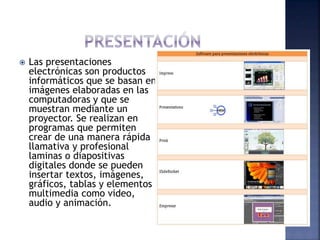
 Las presentaciones
electrónicas son productos
informáticos que se basan en
imágenes elaboradas en las
computadoras y que se
muestran mediante un
proyector. Se realizan en
programas que permiten
crear de una manera rápida
llamativa y profesional
laminas o diapositivas
digitales donde se pueden
insertar textos, imágenes,
gráficos, tablas y elementos
multimedia como video,
audio y animación.
 Las ventajas de las presentaciones
electrónicas logran que la información sea
mas fácil de comprender y de recordar
Utilizar presentaciones electrónicas facilita
que los asistentes atiendan una exposición
también permite presentar información con
formato llamativo concreto y de alta calidad,
además su entorno es fácil, amigable y
sencillo de manejar. Una de las ventajas mas
sobresalientes de las presentaciones
electrónicas es la infinidad de contenidos
que es posible expresar gracias a la
diversidad de formatos que incluye.
 Son elementos básicos que se despliegan en
la pantalla y son elementos básicos de una
presentación
 cada diapositiva puede contener textos
gráficos, dibujos videos y sonidos, creados
por un programa
 El ESTILO más común de diapositivas es la de
35 mm., que es una imagen en positivo
dibujada en una película de 35 mm.
estándar, que al mismo tiempo va ubicada
dentro de un marco de plástico o de cartón,
en tanto, el tamaño estándar del marco para
las diapositivas de 35 mm. es de 50×50 mm.
 Un efecto de animación le aplica un
movimiento o le cambia la apariencia a parte
de una diapositiva, como al punto de una
viñeta, a una imagen o parte de un gráfico.
Un efecto de animación común, hace que los
puntos de las viñetas solo aparezcan después
de hacer un clic en las mismas.
 Mediante el uso de animaciones se puede ayudar a la
audiencia a absorber gradualmente la información,
en lugar de impactarlos con una información
completa de diapositivas de una sola vez.
 Cuando aparece una nueva diapositiva con una
cantidad de información, su audiencia estará sentada
allí, leyéndolo todo, mientras que usted está
tratando de hablar solamente acerca del primer
punto. Ellos podrían perderse sus interesantes
palabras!
 Agregando un poco de movimiento o sonido, cuando
aparece algo nuevo en la pantalla, ayudará a
mantener a su audiencia despierta y atenta. Si
resulta demasiado, les molestará y los distraerá de su
presentación. ¡Es una delgada línea a transitar!
 La vista Normal es la vista de
edición principal que se utiliza
para escribir y diseñar la
presentación. La vista tiene tres
áreas de trabajo: a la izquierda,
fichas para cambiar entre un
esquema del texto de la
diapositiva (ficha Esquema) y las
diapositivas mostradas como
miniaturas (ficha Diapositivas). A
la derecha, el panel de
diapositivas, que muestra una
vista mayor de la diapositiva
actual. Y, en la parte inferior, el
panel de notas (panel de notas:
panel en la vista normal en el
que escribe las notas que desea
que acompañen a una
diapositiva.
 Es una presentación en donde no has hecho
nada en ninguna diapositiva, por ejemplo al
momento de abrir P. P. no estas en una
presentación con animaciones y diseños de
aquí y de allá estas en una presentación sin
nada, en blanco.
 El Asistente es una utilidad de OpenOffice que nos
permite crear multitud de documentos de manera
interactiva y completamente guiada. Con él podemos
obtener resultados asombrosos con unos pocos pasos
y sin necesidad de poseer unos conocimientos
avanzados sobre la aplicación.
 Con el Asistente podemos crear una carta, un fax,
una agenda, una página Web, etc. El Asistente
también nos permite convertir documentos de otros
formatos a los formatos de OpenOffice. En el ámbito
de las presentaciones, que es en definitiva el tema
de este curso, el Asistente nos permite crear una
presentación con plantilla, sin plantilla o abrir una
presentación que tenemos guardada.
 PowerPoint está diseñado para proporcionar
una apariencia coherente a las
 presentaciones con diapositivas. Existen tres
modos de controlar la apariencia de
 las diapositivas: plantillas de diseño,
combinaciones de colores y patrones.
 Patrón de diapositivas Controla el formato y
la colocación de los títulos y el
 texto que se escribe en las diapositivas;
mientras que el patrón de título
 controla el formato y la colocación de la
diapositiva de título de la
 presentación y de cualquier otra diapositiva
que se defina como diapositiva de
 título. Los patrones también incluyen
elementos de fondo, como por ejemplo
 los gráficos que se desean que aparezcan en
todas las diapositivas o en todas
 las diapositivas de título. Cualquier cambio
realizado en el patrón de
 diapositivas se reflejará en cada diapositiva.
Si se desea que la apariencia de
 una diapositiva individual sea diferente del
patrón, pueden realizarse
 modificaciones sólo a dicha diapositiva
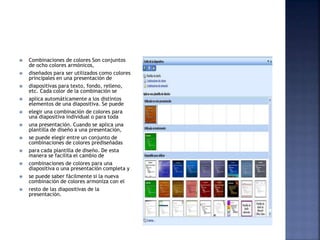
 Combinaciones de colores Son conjuntos
de ocho colores armónicos,
 diseñados para ser utilizados como colores
principales en una presentación de
 diapositivas para texto, fondo, relleno,
etc. Cada color de la combinación se
 aplica automáticamente a los distintos
elementos de una diapositiva. Se puede
 elegir una combinación de colores para
una diapositiva individual o para toda
 una presentación. Cuando se aplica una
plantilla de diseño a una presentación,
 se puede elegir entre un conjunto de
combinaciones de colores prediseñadas
 para cada plantilla de diseño. De esta
manera se facilita el cambio de
 combinaciones de colores para una
diapositiva o una presentación completa y
 se puede saber fácilmente si la nueva
combinación de colores armoniza con el
 resto de las diapositivas de la
presentación.
 Plantillas de diseño Contienen combinaciones de colores,
patrones de título y
 diapositivas con formatos personalizados y fuentes que se
han diseñado para
 conseguir una apariencia determinada. Cuando se aplica
una plantilla de diseño
 a una presentación, el patrón de diapositivas y la
combinación de colores de la
 nueva plantilla reemplazan al patrón de la diapositiva y a
la combinación de
 colores de la presentación original. Una vez que se aplica
una plantilla de
 diseño, cada diapositiva que se agregue tendrá la misma
apariencia
 personalizada, con independencia del autodiseño
establecido.
 Todas las diapositivas de una
presentación deben tener la misma
orientación, pero puede elegir una
orientación distinta para las páginas
de notas, documentos y esquema.
Cuando cambie la orientación de
una página, es posible que tenga
que cambiar la forma o la ubicación
de los marcadores de
posición (marcadores de posición:
cuadros con bordes punteados o
sombreados que forman parte de la
mayor parte de diseños de
diapositivas. Estos cuadros
mantienen el título y el texto
principal u objetos como gráficos,
tablas e imágenes.) del texto u
otros elementos del patrón de
diapositivas (patrón de diapositivas:
diapositiva principal que almacena
información acerca del tema y
diseños de una presentación,
incluidos las posiciones y tamaños
de los marcadores de posición, los
efectos, las fuentes, el color y el
fondo.) para adaptarlos a la nueva
orientación
 Una vez realizada la
primera diapositiva,
puede añadirse más. Para
hacerlo, siga los
siguientes pasos:1- Elija
Insertar Nueva Diapositiva
o bien haga click sobre el
botón Nueva Diapositiva
de la barra de
herramientas.2- Elija el
diseño que desee en la
ventana que aparezca
para la nueva diapositiva
y haga click en Aceptar.De
esta manera podrá crear
cuantas diapositivas
desee
 En el panel que contiene las fichas Esquema y
Diapositivas, haga clic en la ficha Diapositivas.
 Seleccione la diapositiva que desee copiar
siguiendo uno de estos procedimientos:
 Para seleccionar una única diapositiva, haga clic
en ella.
 Para seleccionar varias diapositivas secuenciales,
haga clic en la primera diapositiva, presione la
tecla MAYÚS y, a continuación, haga clic en la
última diapositiva que desea seleccionar.
 Para seleccionar varias diapositivas no sucesivas,
presione CTRL y haga clic en cada una de las
diapositivas que desea seleccionar.
 Haga clic con el botón secundario del mouse
(ratón) en una de las diapositivas seleccionadas y,
a continuación, haga clic en Copiar.
 En la presentación de destino, en la ficha
Diapositivas, haga clic con el botón secundario en
la diapositiva que desea que sigan las diapositivas
copiadas, y haga clic en Pegar.
 DUPLICAR DIAPOSITIVAS: Las diapositivas duplicadas se insertan
justo debajo de las diapositivas seleccionadas.
 En la vista Normal, elija la ficha Esquema o la ficha Diapositivas y
 MOVER UNA DIAPOSITIVA:
 Paso 1Cuando estés trabajando en PowerPoint y te quieras mover
de una diapositiva a otra desde el teclado utiliza las flechas
Izquierda y Derecha.
 Resultado: Te moverán hacia atrás y hacia adelante,
respectivamente.
 ELIMINAR UNA DIAPOSITIVA: Mostrar todo
 Ocultar todo
 En la vista Normal, elija la ficha Esquema o la ficha Diapositivas y
seleccione las diapositivas que desea eliminar. (Si desea
seleccionar las diapositivas en orden, presione la tecla
MAYÚSCULAS mientras hace clic; en caso contrario, presione la
tecla CTRL mientras hace clic.)
 En el menú Edición, haga clic en Eliminar diapositiva
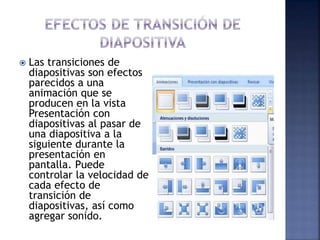
 Las transiciones de
diapositivas son efectos
parecidos a una
animación que se
producen en la vista
Presentación con
diapositivas al pasar de
una diapositiva a la
siguiente durante la
presentación en
pantalla. Puede
controlar la velocidad de
cada efecto de
transición de
diapositivas, así como
agregar sonido.
 Agregar un marcador de posición de texto dentro de la
vista patrón de diapositivas cuando desee pedir a los
usuarios de la plantilla para reemplazar el texto del
mensaje con texto de pertenece a su propio proyecto.
Comportamiento normal de texto de mensaje
personalizado en un marcador de posición de texto es que
desaparece cuando empiece a escribir.
Power Point no es un programa especializado para dibujar, pero tiene
herramientas que permiten hacer algunos dibujos simples utilizando formas y
líneas.
La barra de dibujo de Power Point tiene botones para crear líneas y figuras,
tales como rectángulos elipses, flechas, líneas, además de una gran variedad
de autoformas.
Para dibujar una forma o una línea en la diapositiva, siga estos pasos:
Trabajar en la vista Diapositiva.
Oprimir en la barra de herramientas Dibujo, uno de los siguientes botones:
Rectángulo, Elipse , Flecha , Línea . El cursor cambiará a la forma de una
cruz.
Mover el cursor hacia la posición en la diapositiva donde desea que inicie el
objeto y oprimir el botón izquierdo del ratón.
Mantener oprimido el botón del ratón mientras mueve el cursor hacia la posición
donde desea que termine el objeto que está dibujando.
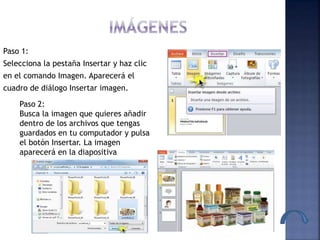
Paso 1:
Selecciona la pestaña Insertar y haz clic
en el comando Imagen. Aparecerá el
cuadro de diálogo Insertar imagen.
Paso 2:
Busca la imagen que quieres añadir
dentro de los archivos que tengas
guardados en tu computador y pulsa
el botón Insertar. La imagen
aparecerá en la diapositiva
Para seleccionar todos los objetos y
marcadores de posición en la
diapositiva, haga clic en Seleccionar
todo.
Para seleccionar objetos que están
ocultos, apilados o detrás del texto,
haga clic en Seleccionar objetos y, a
continuación, dibuje un cuadro sobre los
objetos.
Para abrir el panel de selección, donde
puede seleccionar, realizar selecciones
múltiples, mostrar, ocultar, o cambiar el
orden de los objetos, haga clic en Panel
de selección y, a continuación, haga clic
en las opciones que desee.
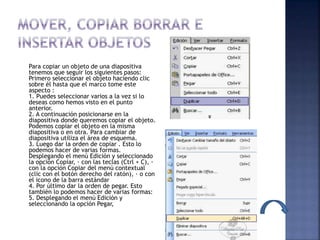
Para copiar un objeto de una diapositiva
tenemos que seguir los siguientes pasos:
Primero seleccionar el objeto haciendo clic
sobre él hasta que el marco tome este
aspecto :
1. Puedes seleccionar varios a la vez si lo
deseas como hemos visto en el punto
anterior.
2. A continuación posicionarse en la
diapositiva donde queremos copiar el objeto.
Podemos copiar el objeto en la misma
diapositiva o en otra. Para cambiar de
diapositiva utiliza el área de esquema.
3. Luego dar la orden de copiar . Esto lo
podemos hacer de varias formas.
Desplegando el menú Edición y seleccionado
la opción Copiar, · con las teclas (Ctrl + C), ·
con la opción Copiar del menú contextual
(clic con el botón derecho del ratón), · o con
el icono de la barra estándar
4. Por último dar la orden de pegar. Esto
también lo podemos hacer de varias formas:
5. Desplegando el menú Edición y
seleccionando la opción Pegar,
Alinear un objeto con la diapositiva
Mantenga presionada la tecla MAYÚS, haga clic en los objetos que se
alinearán y luego haga clic en la pestaña Formato.
En Organizar, haga clic en Alinear y elija Alinear con la diapositiva.
En Organizar, haga clic en Alinear y en la alineación que desea.
Activar ajustar a la cuadrícula
Para facilitar la alineación de objetos, puede ajustarlos a una línea
de cuadrícula que vaya por los bordes verticales, horizontales y
por el centro de otros objetos. La línea solo se vuelve visible al
arrastrar un objeto cerca de otro. La línea solo se vuelve visible
al arrastrar un objeto cerca de otro objeto.
En el menú Ver, elija Guías y seleccione Ajustar a cuadrícula
Paso 1:
Selecciona con el mouse los objetos que quieres alinear para que se active la
pestaña En la pestaña Formato, selecciona el comando Alinear.
Paso 2:
En la pestaña Formato, selecciona el comando Alinear.
Paso 3
En el menú desplegable, haz clic en la opción Alinear objetos seleccionados.
Paso 4:
Vuelve a hacer clic en el comando Alinear y allí escoge si quieres que tus objetos
queden alineados a la izquierda, verticalmente, a la derecha, en la parte
superior, en el medio o en la parte inferior.
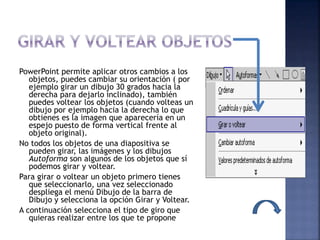
PowerPoint permite aplicar otros cambios a los
objetos, puedes cambiar su orientación ( por
ejemplo girar un dibujo 30 grados hacia la
derecha para dejarlo inclinado), también
puedes voltear los objetos (cuando volteas un
dibujo por ejemplo hacia la derecha lo que
obtienes es la imagen que aparecería en un
espejo puesto de forma vertical frente al
objeto original).
No todos los objetos de una diapositiva se
pueden girar, las imágenes y los dibujos
Autoforma son algunos de los objetos que sí
podemos girar y voltear.
Para girar o voltear un objeto primero tienes
que seleccionarlo, una vez seleccionado
despliega el menú Dibujo de la barra de
Dibujo y selecciona la opción Girar y Voltear.
A continuación selecciona el tipo de giro que
quieras realizar entre los que te propone
Paso 1: Selecciona el texto que deseas modificar.
Paso 2: Haz clic izquierdo sobre la flecha del menú desplegable
al lado de la casilla de estilo de letra en la pestaña de Inicio.
Aparecerá un listado con las diferentes tipografías.
Paso 3: Mueve el cursor sobre la lista de tipografías. Una pre
visualización, en vivo, del tipo de letra aparecerá en el
documento.
Paso 4: Haz clic izquierdo sobre el tipo de letra que deseas usar.
El estilo cambiará en el documento
Paso 1: En la diapositiva, selecciona la imagen a la que
quieras aplicarle es estilo.
Paso 2: En la cinta de opciones, selecciona la pestaña
Formato.
Paso 3: Haz clic en Más. Luego, suelta la flecha para
visualizar todos los estilos de imagen.
Paso 4: Mueve el cursor del ratón sobre cada uno de los
estilos de imagen, para que puedas tener una pre
visualización del estilo de la diapositiva.
Paso 5: Haz clic sobre el estilo de imagen que quieres aplicar
a tu diapositiva.

El formato de una imagen digital, se refiere
al tipo de tecnología utilizada para
comprimir los datos que la conforman (ceros
y unos). Los principales formatos son JPG (o
también llamadoJPEG), GIF y PNG:
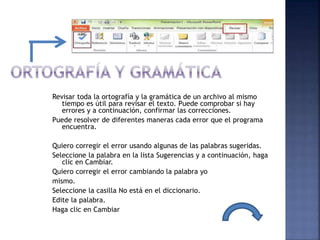
Revisar toda la ortografía y la gramática de un archivo al mismo
tiempo es útil para revisar el texto. Puede comprobar si hay
errores y a continuación, confirmar las correcciones.
Puede resolver de diferentes maneras cada error que el programa
encuentra.
Quiero corregir el error usando algunas de las palabras sugeridas.
Seleccione la palabra en la lista Sugerencias y a continuación, haga
clic en Cambiar.
Quiero corregir el error cambiando la palabra yo
mismo.
Seleccione la casilla No está en el diccionario.
Edite la palabra.
Haga clic en Cambiar
 Para trabajar más rápido, puede agrupar
formas, imágenes u otros objetos. La
agrupación le permite voltear, girar y mover
todas las formas u objetos, así como
cambiarles el tamaño al mismo tiempo, como
si fueran una única forma u objeto. También
puede cambiar los atributos de todas las
formas de una grupo a la vez, cambiando el
color de relleno o agregando una sombra, por
ejemplo. No se pueden aplicar efectos al
grupo como si fueran objetos, así que un
efecto como, por ejemplo, una sombra se
aplica a todas las formas u objetos del grupo
y no al contorno del grupo.
 Para ordenar objetos primero tienes que seleccionar el
objeto al que quieras cambiar su orden.
Una vez seleccionado despliega el menú Dibujo de la barra
de herramientas Dibujo y selecciona la opción Ordenar.
 Si seleccionas la opción Traer al frente el objeto que
tengas seleccionado pasará a ser el primero por lo que si
los pones encima de otro este objeto tapará a los que
tiene debajo.
 Si seleccionas Enviar al fondo este objeto pasará a ser el
último por lo que cualquier objeto que haya encima de él
lo tapará.
 Si seleccionas la opción Traer adelante el objeto que
tengas seleccionado pasará una posición hacia adelante.
 Si seleccionas Enviar atrás este objeto pasará una posición
atrás.
 Puede cambiar la posición de las formas,
WordArt u otros objetos girándolos o
invirtiéndolos. Invertir una forma recibe
también el nombre de crear una imagen
reflejada voltear.
 Esta es una herramienta que brinda la
oportunidad de modificar solo la parte
deseada del algún trazo ó dibujo
 En la barra de herramientas Dibujo, haga clic en Autoformas y, a
continuación, seleccione Líneas. Siga uno de estos procedimientos:
Haga clic en Forma libre para dibujar un objeto con segmentos curvados
y rectos.
Arrastre para dibujar formas a mano alzada, haga clic y mueva el Mouse
(ratón) para dibujar líneas rectas.
Siga uno de estos procedimientos:
Para finalizar una forma y dejarla abierta, haga doble clic en cualquier
momento.
Para cerrarla, haga clic junto al punto de inicio.
Haga clic en A mano alzada y arrastre para dibujar una forma que tenga
el aspecto de haber sido trazada con una pluma o para crear curvas
suaves.
 Autoformas es una función en PowerPoint
que permite al usuario crear sus propias
imágenes para una presentación. Las
Autoformas pueden variar desde flechas y
líneas hasta símbolos que pueden ser
modificados por el usuario. Cuando las
formas están completas, pueden colocarse
en la diapositiva, convirtiéndose en parte de
la presentación.
 Cuando inserta un sonido en una diapositiva,
aparece un icono que representa el archivo
de sonido. Para reproducir el sonido mientras
ofrece la presentación, puede configurarlo
de forma que se inicie automáticamente
cuando se muestre la diapositiva, iniciarlo
con un clic de mouse (ratón), iniciarlo
automáticamente con un retardo o
reproducirlo como parte de una secuencia de
animación. También puede reproducir música
desde un CD o agregar una narración a la
presentación.

Bitacora 9

  • 2.
    ESCUELA PREPARATORIA OFICIALANEXAA LANORMALA DE TLALANEPANTLA PROYECTO I MANUAL DE OPERACIONES EN POWER POINT AXEL A DONAI SOTO HUARACHA 1RO 3 TURNO:VESPERTINO
  • 3.
    es un programaque nos brinda las herramientas necesarias para elaborar publicidad y se llama PowerPoint, permite crear presentaciones ,mediante la combinación de textos, imágenes, colores, formas, dibujos, efectos de animación y sonido. Características: - Ampliamente usado en diversos campos como enseñanza, negocio, etc. -Forma parte de Microsoft Office. -Es un programa diseñado para hacer presentaciones con textos esquematizados. -Fácil de entender. -Animaciones del texto e imágenes prediseñadas o
  • 4.
    Corel Presentaciones: Es un programade aplicación o software que se utiliza para crear presentaciones por medio de diapositivas, también se pueden crear dibujos o graficas en distintos formatos com. gif, jpg, mapa de bits, entre otros Power Point: Es un programa de presentación desarrollada para sistemas operativos Microsoft Windows y Mac OS, ampliamente usados en distintos campos como la enseñanza, negocios, etc. Tipos de presentador electrónico
  • 5.
     Es elproceso mediante el cual dispone contenido de frases comunes de un tema para una audiencia. Una presentación es una forma de ofrecer y mostrar información de datos y resultados de una investigación. Es utilizado, generalmente, como apoyo para expresar los resultados de una investigación pues con la presentación se dispone de un contenido multimedia (es decir cualquier apoyo visual o auditivo) que de una referencia sobre el tema y ayude a explicar los datos obtenidos de una investigación. Una presentación puede llevar textos, imágenes, vídeos y archivos de audio.
  • 6.
     Se definecomo una secuencia de imágenes a menudo acompañada por texto, vídeos y sonido con efectos de transición. En el pasado esta técnica se realizaba a través de diapositivas pero fue muy complejo y, por lo tanto, no se generalizo.  Con la llegadas de las computadoras y los posteriores software para crear presentaciones esta técnica multimedia a través de diapositivas se ha hecho muy útil en estos tiempos y muy común
  • 7.
     Presentación multimediael software para realizar presentaciones se extiende por su mayor facilidad y manejo simple actualmente pero una presentación común, sin ninguna adición multimedia más que las imágenes, suele dar la misma simpleza para una presentación hecha a través de una computadora que la que se realiza por carteles.
  • 8.
    conceptos básicos  PRESENTACION  DIAPOSITIVA ESTILO  ANIMACION  VISTA Pasos iniciales de la presentación PRESENTACION EN BLANCO PRESENTACION CON ASISTENTE ASPECTOS DE DISEÑO DE LA PRESENTACION TAMAÑO ORIENTACION Y PATRON DE DIAPOSITIVAS
  • 9.
    Herramientas de edición de presentaciones Seleccionar diapositiva  Mover, copiar, borrar, insertar, y duplicar diapositiva  Efectos de transición de diapositiva Aspectos de diseño de diapositiva Texto Dibujo ImagenHerramientas de edición de la diapositiva Seleccionar objetos Mover, copiar, borrar e insertar objetos Alinear objetos Distribuir objetos horizontales y verticales Girar y voltear objetos
  • 10.
    Aspectos del formato delobjeto Formato de caracteres Formato de dibujo Formato de imagen Herramienta de corrección Ortografía y gramática Herramientas de objeto Agrupar desagrupar y reagrupar objetos Ordenar objetos en distintos planos Rotar Corrección de puntos Diseño a manos libres Autoformas Herramientas de multimedia Animación Audio Video
  • 11.
     Analiza losconceptos básicos utilizados en la elaboración de presentaciones electrónicas  Establece una comparación entre los distintos tipos de presentaciones electrónicas  Distingue las diferentes herramientas para el manejo de diapositivas  Manipula los componentes para el diseño de una diapositiva  Manipula los objetos de una diapositiva como son mover, copiar, borrar, insertar, y alinear  Establece el uso de las funciones para darle formato aun objeto
  • 12.
     Las presentaciones electrónicasson productos informáticos que se basan en imágenes elaboradas en las computadoras y que se muestran mediante un proyector. Se realizan en programas que permiten crear de una manera rápida llamativa y profesional laminas o diapositivas digitales donde se pueden insertar textos, imágenes, gráficos, tablas y elementos multimedia como video, audio y animación.
  • 13.
     Las ventajasde las presentaciones electrónicas logran que la información sea mas fácil de comprender y de recordar Utilizar presentaciones electrónicas facilita que los asistentes atiendan una exposición también permite presentar información con formato llamativo concreto y de alta calidad, además su entorno es fácil, amigable y sencillo de manejar. Una de las ventajas mas sobresalientes de las presentaciones electrónicas es la infinidad de contenidos que es posible expresar gracias a la diversidad de formatos que incluye.
  • 14.
     Son elementosbásicos que se despliegan en la pantalla y son elementos básicos de una presentación  cada diapositiva puede contener textos gráficos, dibujos videos y sonidos, creados por un programa
  • 15.
     El ESTILOmás común de diapositivas es la de 35 mm., que es una imagen en positivo dibujada en una película de 35 mm. estándar, que al mismo tiempo va ubicada dentro de un marco de plástico o de cartón, en tanto, el tamaño estándar del marco para las diapositivas de 35 mm. es de 50×50 mm.
  • 16.
     Un efectode animación le aplica un movimiento o le cambia la apariencia a parte de una diapositiva, como al punto de una viñeta, a una imagen o parte de un gráfico. Un efecto de animación común, hace que los puntos de las viñetas solo aparezcan después de hacer un clic en las mismas.
  • 17.
     Mediante eluso de animaciones se puede ayudar a la audiencia a absorber gradualmente la información, en lugar de impactarlos con una información completa de diapositivas de una sola vez.  Cuando aparece una nueva diapositiva con una cantidad de información, su audiencia estará sentada allí, leyéndolo todo, mientras que usted está tratando de hablar solamente acerca del primer punto. Ellos podrían perderse sus interesantes palabras!  Agregando un poco de movimiento o sonido, cuando aparece algo nuevo en la pantalla, ayudará a mantener a su audiencia despierta y atenta. Si resulta demasiado, les molestará y los distraerá de su presentación. ¡Es una delgada línea a transitar!
  • 18.
     La vistaNormal es la vista de edición principal que se utiliza para escribir y diseñar la presentación. La vista tiene tres áreas de trabajo: a la izquierda, fichas para cambiar entre un esquema del texto de la diapositiva (ficha Esquema) y las diapositivas mostradas como miniaturas (ficha Diapositivas). A la derecha, el panel de diapositivas, que muestra una vista mayor de la diapositiva actual. Y, en la parte inferior, el panel de notas (panel de notas: panel en la vista normal en el que escribe las notas que desea que acompañen a una diapositiva.
  • 19.
     Es unapresentación en donde no has hecho nada en ninguna diapositiva, por ejemplo al momento de abrir P. P. no estas en una presentación con animaciones y diseños de aquí y de allá estas en una presentación sin nada, en blanco.
  • 20.
     El Asistentees una utilidad de OpenOffice que nos permite crear multitud de documentos de manera interactiva y completamente guiada. Con él podemos obtener resultados asombrosos con unos pocos pasos y sin necesidad de poseer unos conocimientos avanzados sobre la aplicación.  Con el Asistente podemos crear una carta, un fax, una agenda, una página Web, etc. El Asistente también nos permite convertir documentos de otros formatos a los formatos de OpenOffice. En el ámbito de las presentaciones, que es en definitiva el tema de este curso, el Asistente nos permite crear una presentación con plantilla, sin plantilla o abrir una presentación que tenemos guardada.
  • 21.
     PowerPoint estádiseñado para proporcionar una apariencia coherente a las  presentaciones con diapositivas. Existen tres modos de controlar la apariencia de  las diapositivas: plantillas de diseño, combinaciones de colores y patrones.
  • 22.
     Patrón dediapositivas Controla el formato y la colocación de los títulos y el  texto que se escribe en las diapositivas; mientras que el patrón de título  controla el formato y la colocación de la diapositiva de título de la  presentación y de cualquier otra diapositiva que se defina como diapositiva de  título. Los patrones también incluyen elementos de fondo, como por ejemplo  los gráficos que se desean que aparezcan en todas las diapositivas o en todas  las diapositivas de título. Cualquier cambio realizado en el patrón de  diapositivas se reflejará en cada diapositiva. Si se desea que la apariencia de  una diapositiva individual sea diferente del patrón, pueden realizarse  modificaciones sólo a dicha diapositiva
  • 23.
     Combinaciones decolores Son conjuntos de ocho colores armónicos,  diseñados para ser utilizados como colores principales en una presentación de  diapositivas para texto, fondo, relleno, etc. Cada color de la combinación se  aplica automáticamente a los distintos elementos de una diapositiva. Se puede  elegir una combinación de colores para una diapositiva individual o para toda  una presentación. Cuando se aplica una plantilla de diseño a una presentación,  se puede elegir entre un conjunto de combinaciones de colores prediseñadas  para cada plantilla de diseño. De esta manera se facilita el cambio de  combinaciones de colores para una diapositiva o una presentación completa y  se puede saber fácilmente si la nueva combinación de colores armoniza con el  resto de las diapositivas de la presentación.
  • 24.
     Plantillas dediseño Contienen combinaciones de colores, patrones de título y  diapositivas con formatos personalizados y fuentes que se han diseñado para  conseguir una apariencia determinada. Cuando se aplica una plantilla de diseño  a una presentación, el patrón de diapositivas y la combinación de colores de la  nueva plantilla reemplazan al patrón de la diapositiva y a la combinación de  colores de la presentación original. Una vez que se aplica una plantilla de  diseño, cada diapositiva que se agregue tendrá la misma apariencia  personalizada, con independencia del autodiseño establecido.
  • 25.
     Todas lasdiapositivas de una presentación deben tener la misma orientación, pero puede elegir una orientación distinta para las páginas de notas, documentos y esquema. Cuando cambie la orientación de una página, es posible que tenga que cambiar la forma o la ubicación de los marcadores de posición (marcadores de posición: cuadros con bordes punteados o sombreados que forman parte de la mayor parte de diseños de diapositivas. Estos cuadros mantienen el título y el texto principal u objetos como gráficos, tablas e imágenes.) del texto u otros elementos del patrón de diapositivas (patrón de diapositivas: diapositiva principal que almacena información acerca del tema y diseños de una presentación, incluidos las posiciones y tamaños de los marcadores de posición, los efectos, las fuentes, el color y el fondo.) para adaptarlos a la nueva orientación
  • 26.
     Una vezrealizada la primera diapositiva, puede añadirse más. Para hacerlo, siga los siguientes pasos:1- Elija Insertar Nueva Diapositiva o bien haga click sobre el botón Nueva Diapositiva de la barra de herramientas.2- Elija el diseño que desee en la ventana que aparezca para la nueva diapositiva y haga click en Aceptar.De esta manera podrá crear cuantas diapositivas desee
  • 27.
     En elpanel que contiene las fichas Esquema y Diapositivas, haga clic en la ficha Diapositivas.  Seleccione la diapositiva que desee copiar siguiendo uno de estos procedimientos:  Para seleccionar una única diapositiva, haga clic en ella.  Para seleccionar varias diapositivas secuenciales, haga clic en la primera diapositiva, presione la tecla MAYÚS y, a continuación, haga clic en la última diapositiva que desea seleccionar.  Para seleccionar varias diapositivas no sucesivas, presione CTRL y haga clic en cada una de las diapositivas que desea seleccionar.  Haga clic con el botón secundario del mouse (ratón) en una de las diapositivas seleccionadas y, a continuación, haga clic en Copiar.  En la presentación de destino, en la ficha Diapositivas, haga clic con el botón secundario en la diapositiva que desea que sigan las diapositivas copiadas, y haga clic en Pegar.
  • 28.
     DUPLICAR DIAPOSITIVAS:Las diapositivas duplicadas se insertan justo debajo de las diapositivas seleccionadas.  En la vista Normal, elija la ficha Esquema o la ficha Diapositivas y  MOVER UNA DIAPOSITIVA:  Paso 1Cuando estés trabajando en PowerPoint y te quieras mover de una diapositiva a otra desde el teclado utiliza las flechas Izquierda y Derecha.  Resultado: Te moverán hacia atrás y hacia adelante, respectivamente.  ELIMINAR UNA DIAPOSITIVA: Mostrar todo  Ocultar todo  En la vista Normal, elija la ficha Esquema o la ficha Diapositivas y seleccione las diapositivas que desea eliminar. (Si desea seleccionar las diapositivas en orden, presione la tecla MAYÚSCULAS mientras hace clic; en caso contrario, presione la tecla CTRL mientras hace clic.)  En el menú Edición, haga clic en Eliminar diapositiva
  • 29.
     Las transicionesde diapositivas son efectos parecidos a una animación que se producen en la vista Presentación con diapositivas al pasar de una diapositiva a la siguiente durante la presentación en pantalla. Puede controlar la velocidad de cada efecto de transición de diapositivas, así como agregar sonido.
  • 30.
     Agregar unmarcador de posición de texto dentro de la vista patrón de diapositivas cuando desee pedir a los usuarios de la plantilla para reemplazar el texto del mensaje con texto de pertenece a su propio proyecto. Comportamiento normal de texto de mensaje personalizado en un marcador de posición de texto es que desaparece cuando empiece a escribir.
  • 31.
    Power Point noes un programa especializado para dibujar, pero tiene herramientas que permiten hacer algunos dibujos simples utilizando formas y líneas. La barra de dibujo de Power Point tiene botones para crear líneas y figuras, tales como rectángulos elipses, flechas, líneas, además de una gran variedad de autoformas. Para dibujar una forma o una línea en la diapositiva, siga estos pasos: Trabajar en la vista Diapositiva. Oprimir en la barra de herramientas Dibujo, uno de los siguientes botones: Rectángulo, Elipse , Flecha , Línea . El cursor cambiará a la forma de una cruz. Mover el cursor hacia la posición en la diapositiva donde desea que inicie el objeto y oprimir el botón izquierdo del ratón. Mantener oprimido el botón del ratón mientras mueve el cursor hacia la posición donde desea que termine el objeto que está dibujando.
  • 32.
    Paso 1: Selecciona lapestaña Insertar y haz clic en el comando Imagen. Aparecerá el cuadro de diálogo Insertar imagen. Paso 2: Busca la imagen que quieres añadir dentro de los archivos que tengas guardados en tu computador y pulsa el botón Insertar. La imagen aparecerá en la diapositiva
  • 33.
    Para seleccionar todoslos objetos y marcadores de posición en la diapositiva, haga clic en Seleccionar todo. Para seleccionar objetos que están ocultos, apilados o detrás del texto, haga clic en Seleccionar objetos y, a continuación, dibuje un cuadro sobre los objetos. Para abrir el panel de selección, donde puede seleccionar, realizar selecciones múltiples, mostrar, ocultar, o cambiar el orden de los objetos, haga clic en Panel de selección y, a continuación, haga clic en las opciones que desee.
  • 34.
    Para copiar unobjeto de una diapositiva tenemos que seguir los siguientes pasos: Primero seleccionar el objeto haciendo clic sobre él hasta que el marco tome este aspecto : 1. Puedes seleccionar varios a la vez si lo deseas como hemos visto en el punto anterior. 2. A continuación posicionarse en la diapositiva donde queremos copiar el objeto. Podemos copiar el objeto en la misma diapositiva o en otra. Para cambiar de diapositiva utiliza el área de esquema. 3. Luego dar la orden de copiar . Esto lo podemos hacer de varias formas. Desplegando el menú Edición y seleccionado la opción Copiar, · con las teclas (Ctrl + C), · con la opción Copiar del menú contextual (clic con el botón derecho del ratón), · o con el icono de la barra estándar 4. Por último dar la orden de pegar. Esto también lo podemos hacer de varias formas: 5. Desplegando el menú Edición y seleccionando la opción Pegar,
  • 35.
    Alinear un objetocon la diapositiva Mantenga presionada la tecla MAYÚS, haga clic en los objetos que se alinearán y luego haga clic en la pestaña Formato. En Organizar, haga clic en Alinear y elija Alinear con la diapositiva. En Organizar, haga clic en Alinear y en la alineación que desea. Activar ajustar a la cuadrícula Para facilitar la alineación de objetos, puede ajustarlos a una línea de cuadrícula que vaya por los bordes verticales, horizontales y por el centro de otros objetos. La línea solo se vuelve visible al arrastrar un objeto cerca de otro. La línea solo se vuelve visible al arrastrar un objeto cerca de otro objeto. En el menú Ver, elija Guías y seleccione Ajustar a cuadrícula
  • 36.
    Paso 1: Selecciona conel mouse los objetos que quieres alinear para que se active la pestaña En la pestaña Formato, selecciona el comando Alinear. Paso 2: En la pestaña Formato, selecciona el comando Alinear. Paso 3 En el menú desplegable, haz clic en la opción Alinear objetos seleccionados. Paso 4: Vuelve a hacer clic en el comando Alinear y allí escoge si quieres que tus objetos queden alineados a la izquierda, verticalmente, a la derecha, en la parte superior, en el medio o en la parte inferior.
  • 37.
    PowerPoint permite aplicarotros cambios a los objetos, puedes cambiar su orientación ( por ejemplo girar un dibujo 30 grados hacia la derecha para dejarlo inclinado), también puedes voltear los objetos (cuando volteas un dibujo por ejemplo hacia la derecha lo que obtienes es la imagen que aparecería en un espejo puesto de forma vertical frente al objeto original). No todos los objetos de una diapositiva se pueden girar, las imágenes y los dibujos Autoforma son algunos de los objetos que sí podemos girar y voltear. Para girar o voltear un objeto primero tienes que seleccionarlo, una vez seleccionado despliega el menú Dibujo de la barra de Dibujo y selecciona la opción Girar y Voltear. A continuación selecciona el tipo de giro que quieras realizar entre los que te propone
  • 38.
    Paso 1: Seleccionael texto que deseas modificar. Paso 2: Haz clic izquierdo sobre la flecha del menú desplegable al lado de la casilla de estilo de letra en la pestaña de Inicio. Aparecerá un listado con las diferentes tipografías. Paso 3: Mueve el cursor sobre la lista de tipografías. Una pre visualización, en vivo, del tipo de letra aparecerá en el documento. Paso 4: Haz clic izquierdo sobre el tipo de letra que deseas usar. El estilo cambiará en el documento
  • 39.
    Paso 1: Enla diapositiva, selecciona la imagen a la que quieras aplicarle es estilo. Paso 2: En la cinta de opciones, selecciona la pestaña Formato. Paso 3: Haz clic en Más. Luego, suelta la flecha para visualizar todos los estilos de imagen. Paso 4: Mueve el cursor del ratón sobre cada uno de los estilos de imagen, para que puedas tener una pre visualización del estilo de la diapositiva. Paso 5: Haz clic sobre el estilo de imagen que quieres aplicar a tu diapositiva.
  • 40.
     El formato deuna imagen digital, se refiere al tipo de tecnología utilizada para comprimir los datos que la conforman (ceros y unos). Los principales formatos son JPG (o también llamadoJPEG), GIF y PNG:
  • 41.
    Revisar toda laortografía y la gramática de un archivo al mismo tiempo es útil para revisar el texto. Puede comprobar si hay errores y a continuación, confirmar las correcciones. Puede resolver de diferentes maneras cada error que el programa encuentra. Quiero corregir el error usando algunas de las palabras sugeridas. Seleccione la palabra en la lista Sugerencias y a continuación, haga clic en Cambiar. Quiero corregir el error cambiando la palabra yo mismo. Seleccione la casilla No está en el diccionario. Edite la palabra. Haga clic en Cambiar
  • 43.
     Para trabajarmás rápido, puede agrupar formas, imágenes u otros objetos. La agrupación le permite voltear, girar y mover todas las formas u objetos, así como cambiarles el tamaño al mismo tiempo, como si fueran una única forma u objeto. También puede cambiar los atributos de todas las formas de una grupo a la vez, cambiando el color de relleno o agregando una sombra, por ejemplo. No se pueden aplicar efectos al grupo como si fueran objetos, así que un efecto como, por ejemplo, una sombra se aplica a todas las formas u objetos del grupo y no al contorno del grupo.
  • 44.
     Para ordenarobjetos primero tienes que seleccionar el objeto al que quieras cambiar su orden. Una vez seleccionado despliega el menú Dibujo de la barra de herramientas Dibujo y selecciona la opción Ordenar.  Si seleccionas la opción Traer al frente el objeto que tengas seleccionado pasará a ser el primero por lo que si los pones encima de otro este objeto tapará a los que tiene debajo.  Si seleccionas Enviar al fondo este objeto pasará a ser el último por lo que cualquier objeto que haya encima de él lo tapará.  Si seleccionas la opción Traer adelante el objeto que tengas seleccionado pasará una posición hacia adelante.  Si seleccionas Enviar atrás este objeto pasará una posición atrás.
  • 45.
     Puede cambiarla posición de las formas, WordArt u otros objetos girándolos o invirtiéndolos. Invertir una forma recibe también el nombre de crear una imagen reflejada voltear.
  • 46.
     Esta esuna herramienta que brinda la oportunidad de modificar solo la parte deseada del algún trazo ó dibujo
  • 47.
     En labarra de herramientas Dibujo, haga clic en Autoformas y, a continuación, seleccione Líneas. Siga uno de estos procedimientos: Haga clic en Forma libre para dibujar un objeto con segmentos curvados y rectos. Arrastre para dibujar formas a mano alzada, haga clic y mueva el Mouse (ratón) para dibujar líneas rectas. Siga uno de estos procedimientos: Para finalizar una forma y dejarla abierta, haga doble clic en cualquier momento. Para cerrarla, haga clic junto al punto de inicio. Haga clic en A mano alzada y arrastre para dibujar una forma que tenga el aspecto de haber sido trazada con una pluma o para crear curvas suaves.
  • 48.
     Autoformas esuna función en PowerPoint que permite al usuario crear sus propias imágenes para una presentación. Las Autoformas pueden variar desde flechas y líneas hasta símbolos que pueden ser modificados por el usuario. Cuando las formas están completas, pueden colocarse en la diapositiva, convirtiéndose en parte de la presentación.
  • 50.
     Cuando insertaun sonido en una diapositiva, aparece un icono que representa el archivo de sonido. Para reproducir el sonido mientras ofrece la presentación, puede configurarlo de forma que se inicie automáticamente cuando se muestre la diapositiva, iniciarlo con un clic de mouse (ratón), iniciarlo automáticamente con un retardo o reproducirlo como parte de una secuencia de animación. También puede reproducir música desde un CD o agregar una narración a la presentación.