Edición de presentaciones electrónicas
UNIDAD II
Escuela Preparatoria Oficial Anexa a la Normal de
Tlalnepantla
INFORMÁTICA Y COMPUTACIÓN II
PROFESOR:
ALUMNA:
LAURA SALAZAR PONCE
GRADO: 1GRUPO: 2°
Perfil de competencias disciplinares
Argumenta la solución obtenida de un problema, con métodos numéricos, gráficos, analíticos o variacionales, mediante el lenguaje
verbal, matemático y el uso de las tecnologías de la información y la comunicación.
 Analiza los conceptos básicos utilizados en la elaboración de presentaciones electrónicas.
 Establece una comparación entre los distintos tipos de presentaciones electrónicas.
 Distingue las diferentes herramientas para el manejo de diapositivas.
 Manipula los componentes para el diseño de una diapositiva.
 Manipula los objetos de una diapositiva como son mover, copiar, borrar, insertar y alinear.
 Establece el uso de las funciones para darle formato a un objeto.
Índice
 Presentación electrónica
 Conceptos básicos
 Presentación
 Diapositiva
 Estilo
 Animación
 Vista
 Pasos iniciales de las presentaciones
 Presentaciones en blanco
 Presentación con asistente
 Aspectos de diseño de la presentación
 Tamaño, orientación y patrón de
diapositivas
 Herramientas de edición de presentaciones
 Seleccionar diapositivas
 Mover, copiar, borrar, insertar y duplicar
diapositiva
 Efectos de transición de diapositivas
 Aspectos de diseño de diapositivas
 Texto
 Dibujo
 Imágenes
 Herramientas de edición de diapositivas
 Seleccionar objetos
Índice
 Mover, copiar, borrar e insertar objetos
 Alinear objetos
 Distribuir objetos horizontal y
verticalmente
 Girar y voltear objetos
 Aspectos del formato del objeto
 Formato de caracteres
 Formato de dibujo
 Formato de imagen
 Herramientas de correción
 Ortografía y gramática
 Herramientas de objeto
 Agrupar, desagrupar y reagrupar objetos
 Ordenar objetos en distintos planos
 Rotar
 Corrección de puntos
 Diseño a manos libres
 Autoformas
 Herramientas de multimedios
 Animación
 Audio
 Video
Presentación electrónica
Las presentaciones electrónicas son herramientas didácticas de apoyo basadas en
imágenes y texto; de manera que permiten crear láminas digitales en las cuales se
pueden insertar diversos recursos como gráficos, videos, audios y animaciones.
Las presentaciones favorecen la transmisión de información e ideas de forma
visual y atractiva, por lo cual son de gran ayuda para toda persona que necesita
realizar una exposición ante un público numeroso.
Conceptos
básicos
•Presentación
•Diapositiva
•Estilo
•Animación
•Vista
Presentación
La presentación es el proceso mediante el cual
dispone contenido de frases comunes de un tema para
una audiencia. Una presentación es una forma de
ofrecer y mostrar información de datos y resultados
de una investigación. Es utilizado, generalmente, como
apoyo para expresar los resultados de una
investigación pues con la presentación se dispone de
un contenido multimedia que de una referencia sobre
el tema y ayude a explicar los datos obtenidos de una
investigación. Una presentación puede llevar textos,
imágenes, vídeos y archivos de audio.
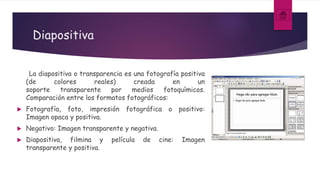
Diapositiva
La diapositiva o transparencia es una fotografía positiva
(de colores reales) creada en un
soporte transparente por medios fotoquímicos.
Comparación entre los formatos fotográficos:
 Fotografía, foto, impresión fotográfica o positivo:
Imagen opaca y positiva.
 Negativo: Imagen transparente y negativa.
 Diapositiva, filmina y película de cine: Imagen
transparente y positiva.
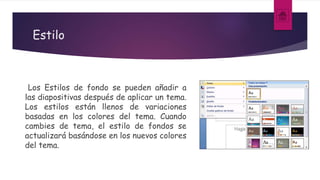
Estilo
Los Estilos de fondo se pueden añadir a
las diapositivas después de aplicar un tema.
Los estilos están llenos de variaciones
basadas en los colores del tema. Cuando
cambies de tema, el estilo de fondos se
actualizará basándose en los nuevos colores
del tema.
Animación
Las animaciones son probablemente uno de los
elementos que más diferencian una
presentación PowerPoint de las antiguas
presentaciones mediante transparencias o
diapositivas argénticas.
Puedes animar texto, imágenes, formas, cuadros,
gráficos SmartArt y otros objetos en una
presentación Microsoft PowerPoint 2010 para
darles efectos visuales, incluido efectos de
principio, efectos de fin, cambios de tamaño o de
color e incluso movimiento.
Vista
Microsoft PowerPoint tiene tres vistas
principales: vista Normal, vista Clasificador de
diapositivas y vista Presentación con
diapositivas. Puede seleccionar una de estas
vistas principales como vista predeterminada
en PowerPoint.
 Vista normal
 Vista Clasificador de diapositivas
 Vista Presentación con diapositivas
Pasos iniciales de las
presentaciones
•Presentaciones en blanco
•Presentación con asistente
•Aspectos de diseño de la
presentación
•Tamaño, orientación y patrón
de diapositivas
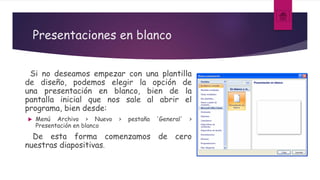
Presentaciones en blanco
Si no deseamos empezar con una plantilla
de diseño, podemos elegir la opción de
una presentación en blanco, bien de la
pantalla inicial que nos sale al abrir el
programa, bien desde:
 Menú Archivo > Nuevo > pestaña 'General' >
Presentación en blanco
De esta forma comenzamos de cero
nuestras diapositivas.
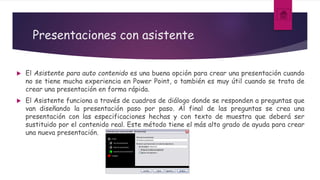
Presentaciones con asistente
 El Asistente para auto contenido es una buena opción para crear una presentación cuando
no se tiene mucha experiencia en Power Point, o también es muy útil cuando se trata de
crear una presentación en forma rápida.
 El Asistente funciona a través de cuadros de diálogo donde se responden a preguntas que
van diseñando la presentación paso por paso. Al final de las preguntas se crea una
presentación con las especificaciones hechas y con texto de muestra que deberá ser
sustituido por el contenido real. Este método tiene el más alto grado de ayuda para crear
una nueva presentación.
Aspectos de diseño de la presentación
PowerPoint está diseñado para proporcionar una apariencia coherente a las
presentaciones con diapositivas. Existen tres modos de controlar la
apariencia de las diapositivas: plantillas de diseño, combinaciones de colores
y patrones.
 Patrón de diapositivas
 Combinaciones de colores
 Plantillas de diseño
Tamaño, orientación y patrón de
diapositivas
Todas las diapositivas de una presentación deben tener la misma orientación, pero puede elegir una
orientación distinta para las páginas de notas, documentos y esquema.
Cuando cambie la orientación de una página, es posible que tenga que cambiar la forma o la ubicación
de los marcadores de posición (marcadores de posición: cuadros con bordes punteados o sombreados
que forman parte de la mayor parte de diseños de diapositivas. Estos cuadros mantienen el título y el
texto principal u objetos como gráficos, tablas e imágenes.) del texto u otros elementos del patrón
de diapositivas (patrón de diapositivas: diapositiva principal que almacena información acerca del
tema y diseños de una presentación, incluidos las posiciones y tamaños de los marcadores de posición,
los efectos, las fuentes, el color y el fondo.) para adaptarlos a la nueva orientación.
Herramientas de edición
de presentaciones
•Seleccionar diapositivas
•Mover, copiar, borrar, insertar y
duplicar diapositiva
•Efectos de transición de
diapositivas
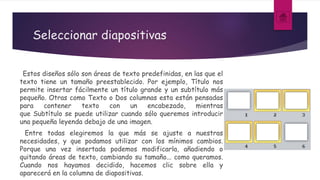
Seleccionar diapositivas
Estos diseños sólo son áreas de texto predefinidas, en las que el
texto tiene un tamaño preestablecido. Por ejemplo, Título nos
permite insertar fácilmente un título grande y un subtítulo más
pequeño. Otras como Texto o Dos columnas esta están pensadas
para contener texto con un encabezado, mientras
que Subtítulo se puede utilizar cuando sólo queremos introducir
una pequeña leyenda debajo de una imagen.
Entre todas elegiremos la que más se ajuste a nuestras
necesidades, y que podamos utilizar con los mínimos cambios.
Porque una vez insertada podemos modificarla, añadiendo o
quitando áreas de texto, cambiando su tamaño... como queramos.
Cuando nos hayamos decidido, hacemos clic sobre ella y
aparecerá en la columna de diapositivas.
Mover, copiar, borrar, insertar y duplicar diapositiva
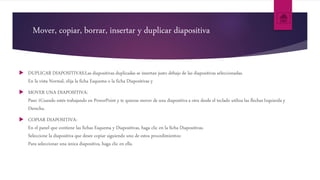
 DUPLICAR DIAPOSITIVAS:Las diapositivas duplicadas se insertan justo debajo de las diapositivas seleccionadas.
En la vista Normal, elija la ficha Esquema o la ficha Diapositivas y
 MOVER UNA DIAPOSITIVA:
Paso 1Cuando estés trabajando en PowerPoint y te quieras mover de una diapositiva a otra desde el teclado utiliza las flechasIzquierda y
Derecha.
 COPIAR DIAPOSITIVA:
En el panel que contiene las fichas Esquema y Diapositivas, haga clic en la ficha Diapositivas.
Seleccione la diapositiva que desee copiar siguiendo uno de estos procedimientos:
Para seleccionar una única diapositiva, haga clic en ella.
Mover, copiar, borrar, insertar y duplicar diapositiva
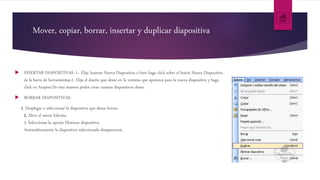
 INSERTAR DIAPOSITIVAS: 1.- Elija Insertar Nueva Diapositiva o bien haga click sobre el botón Nueva Diapositiva
de la barra de herramientas.2- Elija el diseño que desee en la ventana que aparezca para la nueva diapositiva y haga
click en Aceptar.De esta manera podrá crear cuantas diapositivas desee.
 BORRAR DIAPOSITIVAS:
1. Desplegar o seleccionar la diapositiva que desea borrar.
2. Abrir el menú Edición.
3. Seleccionar la opción Eliminar diapositiva.
Automáticamente la diapositiva seleccionada desaparecerá.
Efectos de transición de diapositivas
Las transiciones de diapositivas son efectos parecidos a una animación que
se producen en la vista Presentación con diapositivas al pasar de una
diapositiva a la siguiente durante la presentación en pantalla. Puede
controlar la velocidad de cada efecto de transición de diapositivas, así
como agregar sonido
Aspectos de diseño de
diapositivas
•Texto
•Dibujo
•Imágenes
Texto
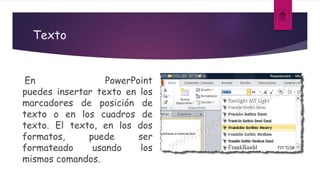
En PowerPoint
puedes insertar texto en los
marcadores de posición de
texto o en los cuadros de
texto. El texto, en los dos
formatos, puede ser
formateado usando los
mismos comandos.
Dibujo
El modo más directo de crear
dibujos en Office es insertar
una forma. Para ello ve a la
ficha Insertar y ejecuta el
comando Formas. Observa el
desplegable de este comando,
porque tiene multitud de dibujos
predefinidos que podemos añadir
a la diapositiva.
Imágenes
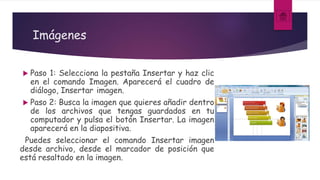
 Paso 1: Selecciona la pestaña Insertar y haz clic
en el comando Imagen. Aparecerá el cuadro de
diálogo, Insertar imagen.
 Paso 2: Busca la imagen que quieres añadir dentro
de los archivos que tengas guardados en tu
computador y pulsa el botón Insertar. La imagen
aparecerá en la diapositiva.
Puedes seleccionar el comando Insertar imagen
desde archivo, desde el marcador de posición que
está resaltado en la imagen.
Herramientas de edición
de diapositivas
•Seleccionar objetos
•Mover, copiar, borrar e insertar
objetos
•Alinear objetos
•Distribuir objetos horizontal y
verticalmente
•Girar y voltear objetos
Seleccionar objetos
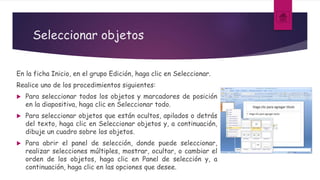
En la ficha Inicio, en el grupo Edición, haga clic en Seleccionar.
Realice uno de los procedimientos siguientes:
 Para seleccionar todos los objetos y marcadores de posición
en la diapositiva, haga clic en Seleccionar todo.
 Para seleccionar objetos que están ocultos, apilados o detrás
del texto, haga clic en Seleccionar objetos y, a continuación,
dibuje un cuadro sobre los objetos.
 Para abrir el panel de selección, donde puede seleccionar,
realizar selecciones múltiples, mostrar, ocultar, o cambiar el
orden de los objetos, haga clic en Panel de selección y, a
continuación, haga clic en las opciones que desee.
Mover, copiar, borrar e insertar objetos
Para copiar un objeto de una diapositiva
tenemos que seguir los siguientes pasos:
Primero seleccionar el objeto haciendo clic
sobre él hasta que el marco tome este
aspecto :
1. Puedes seleccionar varios a la vez si lo
deseas como hemos visto en el punto
anterior.
2. A continuación posicionarse en la
diapositiva donde queremos copiar el objeto.
Podemos copiar el objeto en la misma
diapositiva o en otra. Para cambiar de
diapositiva utiliza el área de esquema.
3. Luego dar la orden de copiar . Esto lo
podemos hacer de varias formas.
Desplegando el menú Edición y seleccionado
la opción Copiar, · con las teclas (Ctrl + C), ·
con la opción Copiar del menú contextual
(clic con el botón derecho del ratón), · o con
el icono de la barra estándar
4. Por último dar la orden de pegar. Esto
también lo podemos hacer de varias formas:
5. Desplegando el menú Edición y
seleccionando la opción Pegar, · con las teclas
(Ctrl + V), · con la opción Pegar del menú
contextual (clic con el botón derecho del
ratón), · o con el icono de la barra estándar.
Alinear objetos
 Dentro de una presentación de PowerPoint,
puedes hacer clic y arrastrar objetos para
los objetos. alinearlos de forma manual.
 Sin embargo, esto nunca te dará los mejores
resultados, además que, alinear objetos de
esta manera te puede tomar mucho tiempo.
Distribuir objetos horizontal y
verticalmente
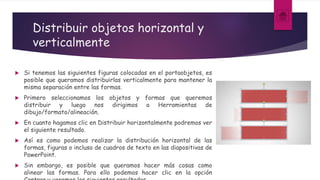
 Si tenemos las siguientes figuras colocadas en el portaobjetos, es
posible que queramos distribuirlas verticalmente para mantener la
misma separación entre las formas.
 Primero seleccionamos los objetos y formas que queremos
distribuir y luego nos dirigimos a Herramientas de
dibujo/formato/alineación.
 En cuanto hagamos clic en Distribuir horizontalmente podremos ver
el siguiente resultado.
 Así es como podemos realizar la distribución horizontal de las
formas, figuras o incluso de cuadros de texto en las diapositivas de
PowerPoint.
 Sin embargo, es posible que queramos hacer más cosas como
alinear las formas. Para ello podemos hacer clic en la opción
Girar y voltear objetos
Haga clic en el objeto que desea girar o voltear y luego, según el tipo
de objeto que seleccione, haga clic en la pestaña Formato, Formato de
forma o Formato de la imagen. Sugerencia: Para seleccionar varios
objetos para girarlos o voltearlos a la vez, mantenga presionada la
tecla MAYUS y haga clic en los objetos que quiera.
Haga clic en Formato y realice una de las siguientes acciones:
 Girar un objeto a la derecha: haga clic en Girar 90 a la derecha
 Girar un objeto a la izquierda: haga clic en Girar 90 a la izquierda
 Voltear un objeto hacia arriba o hacia abajo: haga clic en Voltear
verticalmente
 Voltear un objeto hacia la izquierda o la derecha: haga clic en Voltear
horizontalmente
Aspectos del formato
del objeto
•Formato de caracteres
•Formato de dibujo
•Formato de imagen
Formato de caracteres
Cuando trabajas con texto puedes cambiar el color, tamaño y la
tipografía que usarás en tus presentaciones. Recuerda elegir el
formato adecuado y uniforme para que mantengas un estilo en
donde se destaque la legibilidad y diagramación de tus
presentaciones.
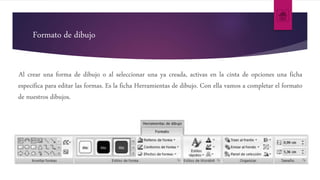
Formato de dibujo
Al crear una forma de dibujo o al seleccionar una ya creada, activas en la cinta de opciones una ficha
específica para editar las formas. Es la ficha Herramientas de dibujo. Con ella vamos a completar el formato
de nuestros dibujos.
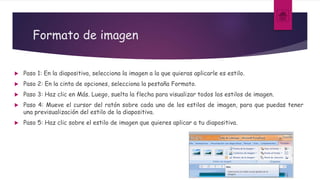
Formato de imagen
 Paso 1: En la diapositiva, selecciona la imagen a la que quieras aplicarle es estilo.
 Paso 2: En la cinta de opciones, selecciona la pestaña Formato.
 Paso 3: Haz clic en Más. Luego, suelta la flecha para visualizar todos los estilos de imagen.
 Paso 4: Mueve el cursor del ratón sobre cada uno de los estilos de imagen, para que puedas tener
una previsualización del estilo de la diapositiva.
 Paso 5: Haz clic sobre el estilo de imagen que quieres aplicar a tu diapositiva.
Herramientas
de corrección
•Ortografía y
gramática
Ortografía y gramática
 Paso 1: Selecciona la pestaña o ficha Revisar y haz clic
en el comando Ortografía ubicado en el grupo Revisión.
Verás que una ventana aparecerá.
 Paso 2: Ubica una palabra que no esté en el diccionario o
subrayada y decide si quieres Omitir o Cambiar la
palabra.
Si deseas Omitir la palabra, haz cl en en Omitir u Omitir
todas e ignorar palabra en todos los textos.
 Paso 3: Continua el proceso de revisión gramtical hasta
que toda la presentación esté revisada. Una ventana
aparecerá indicándote que toda la presentación ha sido
revisada. Allí, haz clic en el botón Aceptar.
Herramientas de objeto
•Agrupar, desagrupar y
reagrupar objetos
•Ordenar objetos en distintos
planos
•Rotar
•Corrección de puntos
•Diseño a manos libres
•Autoformas
Agrupar, desagrupar y reagrupar
objetos
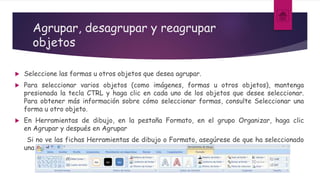
 Seleccione las formas u otros objetos que desea agrupar.
 Para seleccionar varios objetos (como imágenes, formas u otros objetos), mantenga
presionada la tecla CTRL y haga clic en cada uno de los objetos que desee seleccionar.
Para obtener más información sobre cómo seleccionar formas, consulte Seleccionar una
forma u otro objeto.
 En Herramientas de dibujo, en la pestaña Formato, en el grupo Organizar, haga clic
en Agrupar y después en Agrupar
Si no ve las fichas Herramientas de dibujo o Formato, asegúrese de que ha seleccionado
una forma u otro objeto.
Ordenar objetos en distintos planos
 Todas las operaciones se pueden realizar desde estos
menús, sin embargo, se pueden utilizar los iconos de las
barras de herramientas, que nos permiten acceder a la
orden más rápido. Los iconos de las barras de
herramientas tienen imágenes que nos permitirá recordar
su función, por ejemplo el icono correspondiente a la
acción Insertar Gráfico es
 Los menús de la barra de menús pueden ser activados,
presionando clic sobre el menú deseado o bien desde el
teclado manteniendo presionada la tecla Alt y
presionando letra subrayada del nombre del comando. Por
ejemplo Alt + F para desplegar el menú Formato.
Rotar
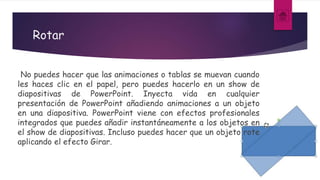
No puedes hacer que las animaciones o tablas se muevan cuando
les haces clic en el papel, pero puedes hacerlo en un show de
diapositivas de PowerPoint. Inyecta vida en cualquier
presentación de PowerPoint añadiendo animaciones a un objeto
en una diapositiva. PowerPoint viene con efectos profesionales
integrados que puedes añadir instantáneamente a los objetos en
el show de diapositivas. Incluso puedes hacer que un objeto rote
aplicando el efecto Girar.
Corrección de puntos
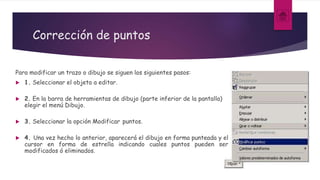
Para modificar un trazo o dibujo se siguen los siguientes pasos:
 1. Seleccionar el objeto a editar.
 2. En la barra de herramientas de dibujo (parte inferior de la pantalla)
elegir el menú Dibujo.
 3. Seleccionar la opción Modificar puntos.
 4. Una vez hecho lo anterior, aparecerá el dibujo en forma punteada y el
cursor en forma de estrella indicando cuales puntos pueden ser
modificados ó eliminados.
Diseño a manos libres
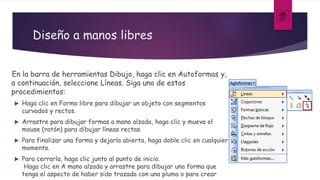
En la barra de herramientas Dibujo, haga clic en Autoformas y,
a continuación, seleccione Líneas. Siga uno de estos
procedimientos:
 Haga clic en Forma libre para dibujar un objeto con segmentos
curvados y rectos.
 Arrastre para dibujar formas a mano alzada, haga clic y mueva el
mouse (ratón) para dibujar líneas rectas.
 Para finalizar una forma y dejarla abierta, haga doble clic en cualquier
momento.
 Para cerrarla, haga clic junto al punto de inicio.
Haga clic en A mano alzada y arrastre para dibujar una forma que
tenga el aspecto de haber sido trazada con una pluma o para crear
Autoforma
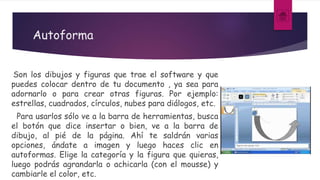
Son los dibujos y figuras que trae el software y que
puedes colocar dentro de tu documento , ya sea para
adornarlo o para crear otras figuras. Por ejemplo:
estrellas, cuadrados, círculos, nubes para diálogos, etc.
Para usarlos sólo ve a la barra de herramientas, busca
el botón que dice insertar o bien, ve a la barra de
dibujo, al pié de la página. Ahí te saldrán varias
opciones, ándate a imagen y luego haces clic en
autoformas. Elige la categoría y la figura que quieras,
luego podrás agrandarla o achicarla (con el mousse) y
cambiarle el color, etc.
Herramientas de
multimedios
•Animación
•Audio
•Video
Animación
La animación puede hacer más dinámica una
presentación de Microsoft PowerPoint 2010 y
ayuda a hacer la información más memorable. Los
tipos más comunes de efectos de animar incluyen
entradas y salidas. También puede agregar
sonido para aumentar la intensidad de los
efectos de animación. Para aplicar un efecto de
animación a SmartArt, vea Animar el gráfico de
SmartArt.
Audio
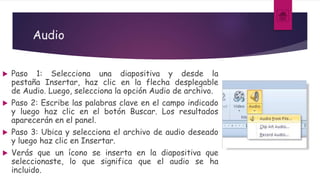
 Paso 1: Selecciona una diapositiva y desde la
pestaña Insertar, haz clic en la flecha desplegable
de Audio. Luego, selecciona la opción Audio de archivo.
 Paso 2: Escribe las palabras clave en el campo indicado
y luego haz clic en el botón Buscar. Los resultados
aparecerán en el panel.
 Paso 3: Ubica y selecciona el archivo de audio deseado
y luego haz clic en Insertar.
 Verás que un ícono se inserta en la diapositiva que
seleccionaste, lo que significa que el audio se ha
incluido.
Video
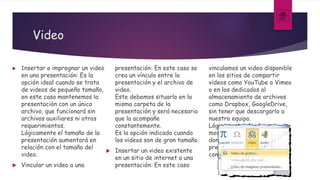
 Insertar o impregnar un video
en una presentación: Es la
opción ideal cuando se trata
de videos de pequeño tamaño,
en este caso mantenemos la
presentación con un único
archivo, que funcionará sin
archivos auxiliares ni otros
requerimientos.
Lógicamente el tamaño de la
presentación aumentará en
relación con el tamaño del
video.
 Vincular un video a una
presentación: En este caso se
crea un vínculo entre la
presentación y el archivo de
video.
Este debemos situarlo en la
misma carpeta de la
presentación y será necesario
que la acompañe
constantemente.
Es la opción indicada cuando
los videos son de gran tamaño.
 Insertar un video existente
en un sitio de internet a una
presentación: En este caso
vinculamos un video disponible
en los sitios de compartir
videos como YouTube o Vimeo
o en los dedicados al
almacenamiento de archivos
como Dropbox, GoogleDrive,
sin tener que descargarlo a
nuestro equipo.
Lógicamente el video se
mostrará solo si el equipo
donde se ejecuta la
presentación, se encuentra
conectado a internet.
Fin de la
presentación

Presentaciones electrónicas

  • 1.
    Edición de presentacioneselectrónicas UNIDAD II
  • 2.
    Escuela Preparatoria OficialAnexa a la Normal de Tlalnepantla INFORMÁTICA Y COMPUTACIÓN II PROFESOR: ALUMNA: LAURA SALAZAR PONCE GRADO: 1GRUPO: 2°
  • 3.
    Perfil de competenciasdisciplinares Argumenta la solución obtenida de un problema, con métodos numéricos, gráficos, analíticos o variacionales, mediante el lenguaje verbal, matemático y el uso de las tecnologías de la información y la comunicación.  Analiza los conceptos básicos utilizados en la elaboración de presentaciones electrónicas.  Establece una comparación entre los distintos tipos de presentaciones electrónicas.  Distingue las diferentes herramientas para el manejo de diapositivas.  Manipula los componentes para el diseño de una diapositiva.  Manipula los objetos de una diapositiva como son mover, copiar, borrar, insertar y alinear.  Establece el uso de las funciones para darle formato a un objeto.
  • 4.
    Índice  Presentación electrónica Conceptos básicos  Presentación  Diapositiva  Estilo  Animación  Vista  Pasos iniciales de las presentaciones  Presentaciones en blanco  Presentación con asistente  Aspectos de diseño de la presentación  Tamaño, orientación y patrón de diapositivas  Herramientas de edición de presentaciones  Seleccionar diapositivas  Mover, copiar, borrar, insertar y duplicar diapositiva  Efectos de transición de diapositivas  Aspectos de diseño de diapositivas  Texto  Dibujo  Imágenes  Herramientas de edición de diapositivas  Seleccionar objetos
  • 5.
    Índice  Mover, copiar,borrar e insertar objetos  Alinear objetos  Distribuir objetos horizontal y verticalmente  Girar y voltear objetos  Aspectos del formato del objeto  Formato de caracteres  Formato de dibujo  Formato de imagen  Herramientas de correción  Ortografía y gramática  Herramientas de objeto  Agrupar, desagrupar y reagrupar objetos  Ordenar objetos en distintos planos  Rotar  Corrección de puntos  Diseño a manos libres  Autoformas  Herramientas de multimedios  Animación  Audio  Video
  • 6.
    Presentación electrónica Las presentacioneselectrónicas son herramientas didácticas de apoyo basadas en imágenes y texto; de manera que permiten crear láminas digitales en las cuales se pueden insertar diversos recursos como gráficos, videos, audios y animaciones. Las presentaciones favorecen la transmisión de información e ideas de forma visual y atractiva, por lo cual son de gran ayuda para toda persona que necesita realizar una exposición ante un público numeroso.
  • 7.
  • 8.
    Presentación La presentación esel proceso mediante el cual dispone contenido de frases comunes de un tema para una audiencia. Una presentación es una forma de ofrecer y mostrar información de datos y resultados de una investigación. Es utilizado, generalmente, como apoyo para expresar los resultados de una investigación pues con la presentación se dispone de un contenido multimedia que de una referencia sobre el tema y ayude a explicar los datos obtenidos de una investigación. Una presentación puede llevar textos, imágenes, vídeos y archivos de audio.
  • 9.
    Diapositiva La diapositiva otransparencia es una fotografía positiva (de colores reales) creada en un soporte transparente por medios fotoquímicos. Comparación entre los formatos fotográficos:  Fotografía, foto, impresión fotográfica o positivo: Imagen opaca y positiva.  Negativo: Imagen transparente y negativa.  Diapositiva, filmina y película de cine: Imagen transparente y positiva.
  • 10.
    Estilo Los Estilos defondo se pueden añadir a las diapositivas después de aplicar un tema. Los estilos están llenos de variaciones basadas en los colores del tema. Cuando cambies de tema, el estilo de fondos se actualizará basándose en los nuevos colores del tema.
  • 11.
    Animación Las animaciones sonprobablemente uno de los elementos que más diferencian una presentación PowerPoint de las antiguas presentaciones mediante transparencias o diapositivas argénticas. Puedes animar texto, imágenes, formas, cuadros, gráficos SmartArt y otros objetos en una presentación Microsoft PowerPoint 2010 para darles efectos visuales, incluido efectos de principio, efectos de fin, cambios de tamaño o de color e incluso movimiento.
  • 12.
    Vista Microsoft PowerPoint tienetres vistas principales: vista Normal, vista Clasificador de diapositivas y vista Presentación con diapositivas. Puede seleccionar una de estas vistas principales como vista predeterminada en PowerPoint.  Vista normal  Vista Clasificador de diapositivas  Vista Presentación con diapositivas
  • 13.
    Pasos iniciales delas presentaciones •Presentaciones en blanco •Presentación con asistente •Aspectos de diseño de la presentación •Tamaño, orientación y patrón de diapositivas
  • 14.
    Presentaciones en blanco Sino deseamos empezar con una plantilla de diseño, podemos elegir la opción de una presentación en blanco, bien de la pantalla inicial que nos sale al abrir el programa, bien desde:  Menú Archivo > Nuevo > pestaña 'General' > Presentación en blanco De esta forma comenzamos de cero nuestras diapositivas.
  • 15.
    Presentaciones con asistente El Asistente para auto contenido es una buena opción para crear una presentación cuando no se tiene mucha experiencia en Power Point, o también es muy útil cuando se trata de crear una presentación en forma rápida.  El Asistente funciona a través de cuadros de diálogo donde se responden a preguntas que van diseñando la presentación paso por paso. Al final de las preguntas se crea una presentación con las especificaciones hechas y con texto de muestra que deberá ser sustituido por el contenido real. Este método tiene el más alto grado de ayuda para crear una nueva presentación.
  • 16.
    Aspectos de diseñode la presentación PowerPoint está diseñado para proporcionar una apariencia coherente a las presentaciones con diapositivas. Existen tres modos de controlar la apariencia de las diapositivas: plantillas de diseño, combinaciones de colores y patrones.  Patrón de diapositivas  Combinaciones de colores  Plantillas de diseño
  • 17.
    Tamaño, orientación ypatrón de diapositivas Todas las diapositivas de una presentación deben tener la misma orientación, pero puede elegir una orientación distinta para las páginas de notas, documentos y esquema. Cuando cambie la orientación de una página, es posible que tenga que cambiar la forma o la ubicación de los marcadores de posición (marcadores de posición: cuadros con bordes punteados o sombreados que forman parte de la mayor parte de diseños de diapositivas. Estos cuadros mantienen el título y el texto principal u objetos como gráficos, tablas e imágenes.) del texto u otros elementos del patrón de diapositivas (patrón de diapositivas: diapositiva principal que almacena información acerca del tema y diseños de una presentación, incluidos las posiciones y tamaños de los marcadores de posición, los efectos, las fuentes, el color y el fondo.) para adaptarlos a la nueva orientación.
  • 18.
    Herramientas de edición depresentaciones •Seleccionar diapositivas •Mover, copiar, borrar, insertar y duplicar diapositiva •Efectos de transición de diapositivas
  • 19.
    Seleccionar diapositivas Estos diseñossólo son áreas de texto predefinidas, en las que el texto tiene un tamaño preestablecido. Por ejemplo, Título nos permite insertar fácilmente un título grande y un subtítulo más pequeño. Otras como Texto o Dos columnas esta están pensadas para contener texto con un encabezado, mientras que Subtítulo se puede utilizar cuando sólo queremos introducir una pequeña leyenda debajo de una imagen. Entre todas elegiremos la que más se ajuste a nuestras necesidades, y que podamos utilizar con los mínimos cambios. Porque una vez insertada podemos modificarla, añadiendo o quitando áreas de texto, cambiando su tamaño... como queramos. Cuando nos hayamos decidido, hacemos clic sobre ella y aparecerá en la columna de diapositivas.
  • 20.
    Mover, copiar, borrar,insertar y duplicar diapositiva  DUPLICAR DIAPOSITIVAS:Las diapositivas duplicadas se insertan justo debajo de las diapositivas seleccionadas. En la vista Normal, elija la ficha Esquema o la ficha Diapositivas y  MOVER UNA DIAPOSITIVA: Paso 1Cuando estés trabajando en PowerPoint y te quieras mover de una diapositiva a otra desde el teclado utiliza las flechasIzquierda y Derecha.  COPIAR DIAPOSITIVA: En el panel que contiene las fichas Esquema y Diapositivas, haga clic en la ficha Diapositivas. Seleccione la diapositiva que desee copiar siguiendo uno de estos procedimientos: Para seleccionar una única diapositiva, haga clic en ella.
  • 21.
    Mover, copiar, borrar,insertar y duplicar diapositiva  INSERTAR DIAPOSITIVAS: 1.- Elija Insertar Nueva Diapositiva o bien haga click sobre el botón Nueva Diapositiva de la barra de herramientas.2- Elija el diseño que desee en la ventana que aparezca para la nueva diapositiva y haga click en Aceptar.De esta manera podrá crear cuantas diapositivas desee.  BORRAR DIAPOSITIVAS: 1. Desplegar o seleccionar la diapositiva que desea borrar. 2. Abrir el menú Edición. 3. Seleccionar la opción Eliminar diapositiva. Automáticamente la diapositiva seleccionada desaparecerá.
  • 22.
    Efectos de transiciónde diapositivas Las transiciones de diapositivas son efectos parecidos a una animación que se producen en la vista Presentación con diapositivas al pasar de una diapositiva a la siguiente durante la presentación en pantalla. Puede controlar la velocidad de cada efecto de transición de diapositivas, así como agregar sonido
  • 23.
    Aspectos de diseñode diapositivas •Texto •Dibujo •Imágenes
  • 24.
    Texto En PowerPoint puedes insertartexto en los marcadores de posición de texto o en los cuadros de texto. El texto, en los dos formatos, puede ser formateado usando los mismos comandos.
  • 25.
    Dibujo El modo másdirecto de crear dibujos en Office es insertar una forma. Para ello ve a la ficha Insertar y ejecuta el comando Formas. Observa el desplegable de este comando, porque tiene multitud de dibujos predefinidos que podemos añadir a la diapositiva.
  • 26.
    Imágenes  Paso 1:Selecciona la pestaña Insertar y haz clic en el comando Imagen. Aparecerá el cuadro de diálogo, Insertar imagen.  Paso 2: Busca la imagen que quieres añadir dentro de los archivos que tengas guardados en tu computador y pulsa el botón Insertar. La imagen aparecerá en la diapositiva. Puedes seleccionar el comando Insertar imagen desde archivo, desde el marcador de posición que está resaltado en la imagen.
  • 27.
    Herramientas de edición dediapositivas •Seleccionar objetos •Mover, copiar, borrar e insertar objetos •Alinear objetos •Distribuir objetos horizontal y verticalmente •Girar y voltear objetos
  • 28.
    Seleccionar objetos En laficha Inicio, en el grupo Edición, haga clic en Seleccionar. Realice uno de los procedimientos siguientes:  Para seleccionar todos los objetos y marcadores de posición en la diapositiva, haga clic en Seleccionar todo.  Para seleccionar objetos que están ocultos, apilados o detrás del texto, haga clic en Seleccionar objetos y, a continuación, dibuje un cuadro sobre los objetos.  Para abrir el panel de selección, donde puede seleccionar, realizar selecciones múltiples, mostrar, ocultar, o cambiar el orden de los objetos, haga clic en Panel de selección y, a continuación, haga clic en las opciones que desee.
  • 29.
    Mover, copiar, borrare insertar objetos Para copiar un objeto de una diapositiva tenemos que seguir los siguientes pasos: Primero seleccionar el objeto haciendo clic sobre él hasta que el marco tome este aspecto : 1. Puedes seleccionar varios a la vez si lo deseas como hemos visto en el punto anterior. 2. A continuación posicionarse en la diapositiva donde queremos copiar el objeto. Podemos copiar el objeto en la misma diapositiva o en otra. Para cambiar de diapositiva utiliza el área de esquema. 3. Luego dar la orden de copiar . Esto lo podemos hacer de varias formas. Desplegando el menú Edición y seleccionado la opción Copiar, · con las teclas (Ctrl + C), · con la opción Copiar del menú contextual (clic con el botón derecho del ratón), · o con el icono de la barra estándar 4. Por último dar la orden de pegar. Esto también lo podemos hacer de varias formas: 5. Desplegando el menú Edición y seleccionando la opción Pegar, · con las teclas (Ctrl + V), · con la opción Pegar del menú contextual (clic con el botón derecho del ratón), · o con el icono de la barra estándar.
  • 30.
    Alinear objetos  Dentrode una presentación de PowerPoint, puedes hacer clic y arrastrar objetos para los objetos. alinearlos de forma manual.  Sin embargo, esto nunca te dará los mejores resultados, además que, alinear objetos de esta manera te puede tomar mucho tiempo.
  • 31.
    Distribuir objetos horizontaly verticalmente  Si tenemos las siguientes figuras colocadas en el portaobjetos, es posible que queramos distribuirlas verticalmente para mantener la misma separación entre las formas.  Primero seleccionamos los objetos y formas que queremos distribuir y luego nos dirigimos a Herramientas de dibujo/formato/alineación.  En cuanto hagamos clic en Distribuir horizontalmente podremos ver el siguiente resultado.  Así es como podemos realizar la distribución horizontal de las formas, figuras o incluso de cuadros de texto en las diapositivas de PowerPoint.  Sin embargo, es posible que queramos hacer más cosas como alinear las formas. Para ello podemos hacer clic en la opción
  • 32.
    Girar y voltearobjetos Haga clic en el objeto que desea girar o voltear y luego, según el tipo de objeto que seleccione, haga clic en la pestaña Formato, Formato de forma o Formato de la imagen. Sugerencia: Para seleccionar varios objetos para girarlos o voltearlos a la vez, mantenga presionada la tecla MAYUS y haga clic en los objetos que quiera. Haga clic en Formato y realice una de las siguientes acciones:  Girar un objeto a la derecha: haga clic en Girar 90 a la derecha  Girar un objeto a la izquierda: haga clic en Girar 90 a la izquierda  Voltear un objeto hacia arriba o hacia abajo: haga clic en Voltear verticalmente  Voltear un objeto hacia la izquierda o la derecha: haga clic en Voltear horizontalmente
  • 33.
    Aspectos del formato delobjeto •Formato de caracteres •Formato de dibujo •Formato de imagen
  • 34.
    Formato de caracteres Cuandotrabajas con texto puedes cambiar el color, tamaño y la tipografía que usarás en tus presentaciones. Recuerda elegir el formato adecuado y uniforme para que mantengas un estilo en donde se destaque la legibilidad y diagramación de tus presentaciones.
  • 35.
    Formato de dibujo Alcrear una forma de dibujo o al seleccionar una ya creada, activas en la cinta de opciones una ficha específica para editar las formas. Es la ficha Herramientas de dibujo. Con ella vamos a completar el formato de nuestros dibujos.
  • 36.
    Formato de imagen Paso 1: En la diapositiva, selecciona la imagen a la que quieras aplicarle es estilo.  Paso 2: En la cinta de opciones, selecciona la pestaña Formato.  Paso 3: Haz clic en Más. Luego, suelta la flecha para visualizar todos los estilos de imagen.  Paso 4: Mueve el cursor del ratón sobre cada uno de los estilos de imagen, para que puedas tener una previsualización del estilo de la diapositiva.  Paso 5: Haz clic sobre el estilo de imagen que quieres aplicar a tu diapositiva.
  • 37.
  • 38.
    Ortografía y gramática Paso 1: Selecciona la pestaña o ficha Revisar y haz clic en el comando Ortografía ubicado en el grupo Revisión. Verás que una ventana aparecerá.  Paso 2: Ubica una palabra que no esté en el diccionario o subrayada y decide si quieres Omitir o Cambiar la palabra. Si deseas Omitir la palabra, haz cl en en Omitir u Omitir todas e ignorar palabra en todos los textos.  Paso 3: Continua el proceso de revisión gramtical hasta que toda la presentación esté revisada. Una ventana aparecerá indicándote que toda la presentación ha sido revisada. Allí, haz clic en el botón Aceptar.
  • 39.
    Herramientas de objeto •Agrupar,desagrupar y reagrupar objetos •Ordenar objetos en distintos planos •Rotar •Corrección de puntos •Diseño a manos libres •Autoformas
  • 40.
    Agrupar, desagrupar yreagrupar objetos  Seleccione las formas u otros objetos que desea agrupar.  Para seleccionar varios objetos (como imágenes, formas u otros objetos), mantenga presionada la tecla CTRL y haga clic en cada uno de los objetos que desee seleccionar. Para obtener más información sobre cómo seleccionar formas, consulte Seleccionar una forma u otro objeto.  En Herramientas de dibujo, en la pestaña Formato, en el grupo Organizar, haga clic en Agrupar y después en Agrupar Si no ve las fichas Herramientas de dibujo o Formato, asegúrese de que ha seleccionado una forma u otro objeto.
  • 41.
    Ordenar objetos endistintos planos  Todas las operaciones se pueden realizar desde estos menús, sin embargo, se pueden utilizar los iconos de las barras de herramientas, que nos permiten acceder a la orden más rápido. Los iconos de las barras de herramientas tienen imágenes que nos permitirá recordar su función, por ejemplo el icono correspondiente a la acción Insertar Gráfico es  Los menús de la barra de menús pueden ser activados, presionando clic sobre el menú deseado o bien desde el teclado manteniendo presionada la tecla Alt y presionando letra subrayada del nombre del comando. Por ejemplo Alt + F para desplegar el menú Formato.
  • 42.
    Rotar No puedes hacerque las animaciones o tablas se muevan cuando les haces clic en el papel, pero puedes hacerlo en un show de diapositivas de PowerPoint. Inyecta vida en cualquier presentación de PowerPoint añadiendo animaciones a un objeto en una diapositiva. PowerPoint viene con efectos profesionales integrados que puedes añadir instantáneamente a los objetos en el show de diapositivas. Incluso puedes hacer que un objeto rote aplicando el efecto Girar.
  • 43.
    Corrección de puntos Paramodificar un trazo o dibujo se siguen los siguientes pasos:  1. Seleccionar el objeto a editar.  2. En la barra de herramientas de dibujo (parte inferior de la pantalla) elegir el menú Dibujo.  3. Seleccionar la opción Modificar puntos.  4. Una vez hecho lo anterior, aparecerá el dibujo en forma punteada y el cursor en forma de estrella indicando cuales puntos pueden ser modificados ó eliminados.
  • 44.
    Diseño a manoslibres En la barra de herramientas Dibujo, haga clic en Autoformas y, a continuación, seleccione Líneas. Siga uno de estos procedimientos:  Haga clic en Forma libre para dibujar un objeto con segmentos curvados y rectos.  Arrastre para dibujar formas a mano alzada, haga clic y mueva el mouse (ratón) para dibujar líneas rectas.  Para finalizar una forma y dejarla abierta, haga doble clic en cualquier momento.  Para cerrarla, haga clic junto al punto de inicio. Haga clic en A mano alzada y arrastre para dibujar una forma que tenga el aspecto de haber sido trazada con una pluma o para crear
  • 45.
    Autoforma Son los dibujosy figuras que trae el software y que puedes colocar dentro de tu documento , ya sea para adornarlo o para crear otras figuras. Por ejemplo: estrellas, cuadrados, círculos, nubes para diálogos, etc. Para usarlos sólo ve a la barra de herramientas, busca el botón que dice insertar o bien, ve a la barra de dibujo, al pié de la página. Ahí te saldrán varias opciones, ándate a imagen y luego haces clic en autoformas. Elige la categoría y la figura que quieras, luego podrás agrandarla o achicarla (con el mousse) y cambiarle el color, etc.
  • 46.
  • 47.
    Animación La animación puedehacer más dinámica una presentación de Microsoft PowerPoint 2010 y ayuda a hacer la información más memorable. Los tipos más comunes de efectos de animar incluyen entradas y salidas. También puede agregar sonido para aumentar la intensidad de los efectos de animación. Para aplicar un efecto de animación a SmartArt, vea Animar el gráfico de SmartArt.
  • 48.
    Audio  Paso 1:Selecciona una diapositiva y desde la pestaña Insertar, haz clic en la flecha desplegable de Audio. Luego, selecciona la opción Audio de archivo.  Paso 2: Escribe las palabras clave en el campo indicado y luego haz clic en el botón Buscar. Los resultados aparecerán en el panel.  Paso 3: Ubica y selecciona el archivo de audio deseado y luego haz clic en Insertar.  Verás que un ícono se inserta en la diapositiva que seleccionaste, lo que significa que el audio se ha incluido.
  • 49.
    Video  Insertar oimpregnar un video en una presentación: Es la opción ideal cuando se trata de videos de pequeño tamaño, en este caso mantenemos la presentación con un único archivo, que funcionará sin archivos auxiliares ni otros requerimientos. Lógicamente el tamaño de la presentación aumentará en relación con el tamaño del video.  Vincular un video a una presentación: En este caso se crea un vínculo entre la presentación y el archivo de video. Este debemos situarlo en la misma carpeta de la presentación y será necesario que la acompañe constantemente. Es la opción indicada cuando los videos son de gran tamaño.  Insertar un video existente en un sitio de internet a una presentación: En este caso vinculamos un video disponible en los sitios de compartir videos como YouTube o Vimeo o en los dedicados al almacenamiento de archivos como Dropbox, GoogleDrive, sin tener que descargarlo a nuestro equipo. Lógicamente el video se mostrará solo si el equipo donde se ejecuta la presentación, se encuentra conectado a internet.
  • 50.