Unidad II
Edición de presentaciones electrónicas
Escuela Preparatoria Oficial Anexa a la Normal
de Tlalnepantla.
Informática y Computación II.
 Jesús Olmedo Ávila.
 Proyecto I: Manual de operación en Power Point.
 Monreal Toral Daniela Berenice.
 1°2 turno vespertino.
Presentador Electrónico
 Es un programa que nos brinda las herramientas necesarias para elaborar
publicidad y se llama PowerPoint, permite crear presentaciones ,mediante la
combinación de textos, imágenes, colores, formas, dibujos, efectos de
animación y sonido.
 El presentador electrónico se utiliza como una herramienta multimedia ya
que permite la inclusión de texto, gráficos, fotografías, sonido y vídeo. Las
presentaciones se desarrollan de forma automática, incluyendo también
diversos efectos especiales para introducir las distintas diapositivas
(transición), así como para ir introduciendo el contenido de cada una de las
diapositivas.
Competencias disciplinares básicas
 Argumenta la solución obtenida de un problema,
con métodos numéricos, gráficos, analíticos o
variaciones, mediante el lenguaje verbal,
matemático y el uso de las tecnologías de la
información y la comunicación
Clasificación de las presentaciones
común y multimedia
 Las presentaciones multimedia o diapositivas informatizadas son documentos
informáticos que pueden incluir textos, esquemas, gráficos, fotografías,
sonidos, animaciones, fragmentos de vídeo
 La presentación común es el proceso mediante el cual dispone contenido de
frases comunes de un tema para una audiencia. Una presentación es una
forma de ofrecer y mostrar información de datos y resultados de una
investigación.
Índice de contenidos
 Conceptos básicos
 Pasos iniciales de las presentaciones
 Herramientas de edición de presentaciones
 Aspectos de diseño de diapositivas
 Herramientas de edición de diapositivas
 Aspectos del formato de objeto
 Herramientas de corrección
 Herramientas de objeto
 Herramientas de multimedios
 Conceptos básicos
 Presentación
 Diapositiva
 Estilo
 Animación
 Vista
Regresar
 Pasos Iniciales de las presentaciones
 Presentaciones en blanco
 Presentación con asistente
 Aspectos de diseño de la presentación
 Tamaño, orientación, y patrón de diapositivas
Regresar
Herramientas de edición de presentaciones
 Seleccionar diapositiva
 Mover, copiar, borrar, insertar y duplicar diapositiva
 Efectos de transición de diapositiva
regresar
 Aspecto de diseño de diapositivas
 Texto
 Dibujos
 Imágenes
Regresar
 Herramientas de edición de diapositivas
 Seleccionar objetos
 Mover, copiar, borrar e insertar objetos
 Alinear objetos
 Distribuir objetos horizontal y verticalmente
 Girar y voltear objetos
Regresar
 Aspectos del formato del objeto
 Formato de caracteres
 Formato de dibujo
 Formato de imagen
Regresar
 Herramientas de correcion
 Ortografía y gramática
Regresar
 Herramientas de objeto
 Agrupar, desagrupar y reagrupar objetos
 #2
 Ordenar objetos en distintos planos
 Rotar
 #3
 Corrección de puntos
 Diseño a manos libres
 #4
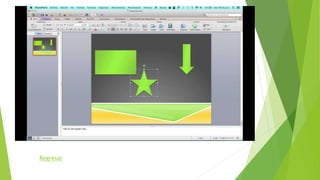
 Autoformas
Autoformas2
ej
Regresar
 Herramientas de multimedios
 Animación
 ej
 Audio
..
 Video
 Ej
 ..
Regresar
Presentación
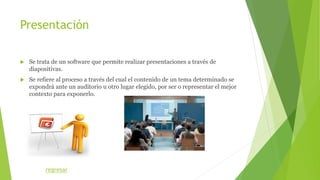
 Se trata de un software que permite realizar presentaciones a través de
diapositivas.
 Se refiere al proceso a través del cual el contenido de un tema determinado se
expondrá ante un auditorio u otro lugar elegido, por ser o representar el mejor
contexto para exponerlo.
regresar
Diapositiva
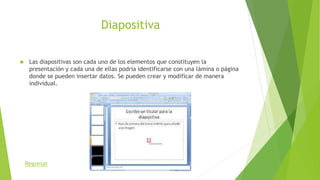
 Las diapositivas son cada uno de los elementos que constituyen la
presentación y cada una de ellas podría identificarse con una lámina o página
donde se pueden insertar datos. Se pueden crear y modificar de manera
individual.
Regresar
Estilo
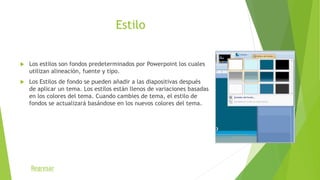
 Los estilos son fondos predeterminados por Powerpoint los cuales
utilizan alineación, fuente y tipo.
 Los Estilos de fondo se pueden añadir a las diapositivas después
de aplicar un tema. Los estilos están llenos de variaciones basadas
en los colores del tema. Cuando cambies de tema, el estilo de
fondos se actualizará basándose en los nuevos colores del tema.
Regresar
Animación
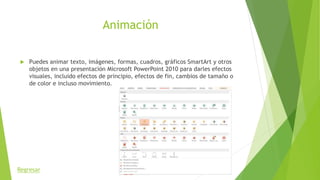
 Puedes animar texto, imágenes, formas, cuadros, gráficos SmartArt y otros
objetos en una presentación Microsoft PowerPoint 2010 para darles efectos
visuales, incluido efectos de principio, efectos de fin, cambios de tamaño o
de color e incluso movimiento.
Regresar
Vista
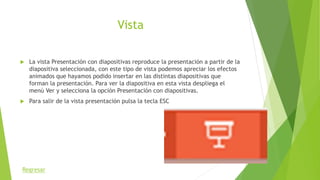
 La vista Presentación con diapositivas reproduce la presentación a partir de la
diapositiva seleccionada, con este tipo de vista podemos apreciar los efectos
animados que hayamos podido insertar en las distintas diapositivas que
forman la presentación. Para ver la diapositiva en esta vista despliega el
menú Ver y selecciona la opción Presentación con diapositivas.
 Para salir de la vista presentación pulsa la tecla ESC
Regresar
Presentaciones en blanco
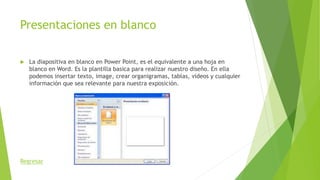
 La diapositiva en blanco en Power Point, es el equivalente a una hoja en
blanco en Word. Es la plantilla basica para realizar nuestro diseño. En ella
podemos insertar texto, image, crear organigramas, tablas, videos y cualquier
información que sea relevante para nuestra exposición.
Regresar
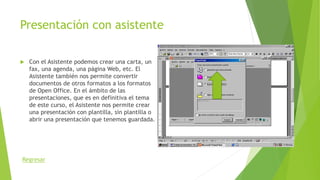
Presentación con asistente
 Con el Asistente podemos crear una carta, un
fax, una agenda, una página Web, etc. El
Asistente también nos permite convertir
documentos de otros formatos a los formatos
de Open Office. En el ámbito de las
presentaciones, que es en definitiva el tema
de este curso, el Asistente nos permite crear
una presentación con plantilla, sin plantilla o
abrir una presentación que tenemos guardada.
Regresar
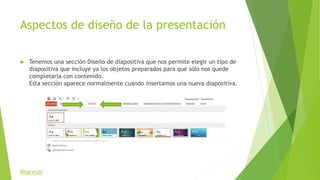
Aspectos de diseño de la presentación
 Tenemos una sección Diseño de diapositiva que nos permite elegir un tipo de
diapositiva que incluye ya los objetos preparados para que sólo nos quede
completarla con contenido.
Esta sección aparece normalmente cuando insertamos una nueva diapositiva.
Regresar
Tamaño, orientación y patrón de
diapositivas
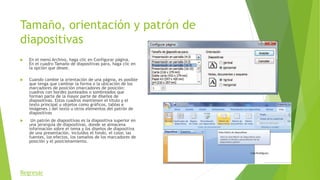
 En el menú Archivo, haga clic en Configurar página.
En el cuadro Tamaño de diapositivas para, haga clic en
la opción que desee.
 Cuando cambie la orientación de una página, es posible
que tenga que cambiar la forma o la ubicación de los
marcadores de posición (marcadores de posición:
cuadros con bordes punteados o sombreados que
forman parte de la mayor parte de diseños de
diapositivas. Estos cuadros mantienen el título y el
texto principal u objetos como gráficos, tablas e
imágenes.) del texto u otros elementos del patrón de
diapositivas
 Un patrón de diapositivas es la diapositiva superior en
una jerarquía de diapositivas, donde se almacena
información sobre el tema y los diseños de diapositiva
de una presentación, incluidos el fondo, el color, las
fuentes, los efectos, los tamaños de los marcadores de
posición y el posicionamiento.
Regresar
Seleccionar diapositiva
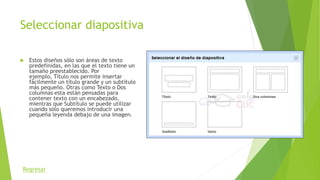
 Estos diseños sólo son áreas de texto
predefinidas, en las que el texto tiene un
tamaño preestablecido. Por
ejemplo, Título nos permite insertar
fácilmente un título grande y un subtítulo
más pequeño. Otras como Texto o Dos
columnas esta están pensadas para
contener texto con un encabezado,
mientras que Subtítulo se puede utilizar
cuando sólo queremos introducir una
pequeña leyenda debajo de una imagen.
Regresar
Mover, copiar, borrar, insertar y duplicar
diapositiva
 Mover: Se selecciona la diapositiva y sosteniendo el clic con el mouse
se lleva a la posición deseada en el cuadro de esquema de diapositivas
 Copiar: Haga clic con el botón secundario del mouse (ratón) en una de
las diapositivas seleccionadas y, a continuación, haga clic en Copiar.
 Borrar: En el panel izquierdo que contiene las fichas Esquema y
diapositivas, haga clic en la ficha diapositivas, haga clic en la
diapositiva que desee eliminar y, a continuación, haga clic en Eliminar
diapositiva.
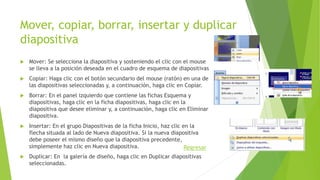
 Insertar: En el grupo Diapositivas de la ficha Inicio, haz clic en la
flecha situada al lado de Nueva diapositiva. Si la nueva diapositiva
debe poseer el mismo diseño que la diapositiva precedente,
simplemente haz clic en Nueva diapositiva.
 Duplicar: En la galería de diseño, haga clic en Duplicar diapositivas
seleccionadas.
Regresar
Efectos de transición de diapositiva
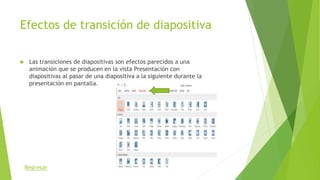
 Las transiciones de diapositivas son efectos parecidos a una
animación que se producen en la vista Presentación con
diapositivas al pasar de una diapositiva a la siguiente durante la
presentación en pantalla.
Regresar
Texto
 Abre la presentación y dirígete a la diapositiva a la que
deseas agregarle un texto.
 Coloca el cursor en el cuadro Título o en el cuadro de
Texto y haz clic en los mismos.
 Escribe el texto que deseas en uno de los cuadros y luego
vuelve a posicionar el cursor para ingresar el texto en el
otro.
 Presiona la tecla Return o Enter para comenzar una nueva
lista de elementos con viñetas, si ingresarás texto con
viñetas.
 Presiona la tecla Return o Enter para ingresar un espacio
entre las líneas de texto o entre los párrafos
Regresar
Dibujo
 Power Point no es un programa especializado para dibujar, pero tiene
herramientas que permiten hacer algunos dibujos simples utilizando formas y
líneas.
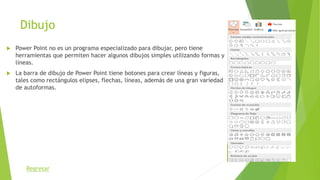
 La barra de dibujo de Power Point tiene botones para crear líneas y figuras,
tales como rectángulos elipses, flechas, líneas, además de una gran variedad
de autoformas.
Regresar
Imágenes
 Este objeto hace más llamativa la presentación, representa una idea y es más
sencillo de comprender que si se utiliza sólo texto.
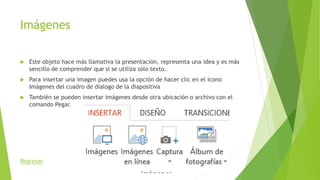
 Para insertar una imagen puedes usa la opción de hacer clic en el icono
Imágenes del cuadro de dialogo de la diapositiva
 También se pueden insertar imágenes desde otra ubicación o archivo con el
comando Pegar.
Regresar
Seleccionar objetos
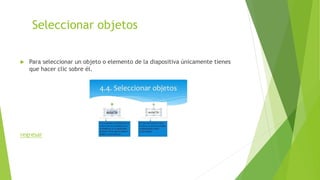
 Para seleccionar un objeto o elemento de la diapositiva únicamente tienes
que hacer clic sobre él.
regresar
Mover, copiar, borrar e insertar objetos
 Elija Insertar Nueva Diapositiva o bien haga clic sobre el botón Nueva Diapositiva
de la barra de herramientas
 Escoja el diseño que desee en la ventana que aparezca para la nueva diapositiva y
haga clic en Aceptar. De esta manera se podrán crear las diapositivas que desee o
sean necesarias
 MOVER UNA DIAPOSITIVA:
 Cuando estés trabajando en PowerPoint y te quieras mover de una diapositiva a
otra desde el teclado utiliza las flechas Izquierda y Derecha.
 Para seleccionar una única diapositiva, haga clic en ella.
 Para seleccionar varias diapositivas secuenciales, haga clic en la primera
diapositiva, presione la tecla MAYÚS y, a continuación, haga clic en la última
diapositiva que desea seleccionar.
 Para seleccionar varias diapositivas no sucesivas, presione CTRL y haga clic en
cada una de las diapositivas que desea seleccionar.
Regresar
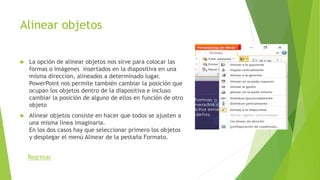
Alinear objetos
 La opción de alinear objetos nos sirve para colocar las
formas o imágenes insertados en la diapositiva en una
misma dirección, alineados a determinado lugar.
PowerPoint nos permite también cambiar la posición que
ocupan los objetos dentro de la diapositiva e incluso
cambiar la posición de alguno de ellos en función de otro
objeto
 Alinear objetos consiste en hacer que todos se ajusten a
una misma línea imaginaria.
En los dos casos hay que seleccionar primero los objetos
y desplegar el menú Alinear de la pestaña Formato.
Regresar
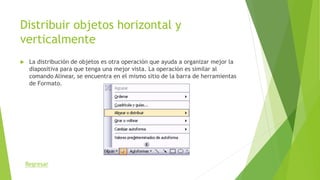
Distribuir objetos horizontal y
verticalmente
 La distribución de objetos es otra operación que ayuda a organizar mejor la
diapositiva para que tenga una mejor vista. La operación es similar al
comando Alinear, se encuentra en el mismo sitio de la barra de herramientas
de Formato.
Regresar
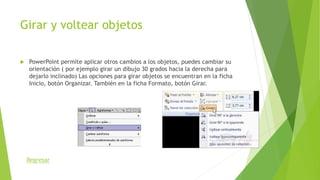
Girar y voltear objetos
 PowerPoint permite aplicar otros cambios a los objetos, puedes cambiar su
orientación ( por ejemplo girar un dibujo 30 grados hacia la derecha para
dejarlo inclinado) Las opciones para girar objetos se encuentran en la ficha
Inicio, botón Organizar. También en la ficha Formato, botón Girar.
Regresar
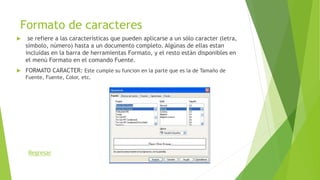
Formato de caracteres
 se refiere a las características que pueden aplicarse a un sólo caracter (letra,
símbolo, número) hasta a un documento completo. Algúnas de ellas estan
incluídas en la barra de herramientas Formato, y el resto están disponibles en
el menú Formato en el comando Fuente.
 FORMATO CARACTER: Este cumple su funcion en la parte que es la de Tamaño de
Fuente, Fuente, Color, etc.
Regresar
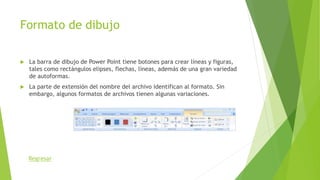
Formato de dibujo
 La barra de dibujo de Power Point tiene botones para crear líneas y figuras,
tales como rectángulos elipses, flechas, líneas, además de una gran variedad
de autoformas.
 La parte de extensión del nombre del archivo identifican al formato. Sin
embargo, algunos formatos de archivos tienen algunas variaciones.
Regresar
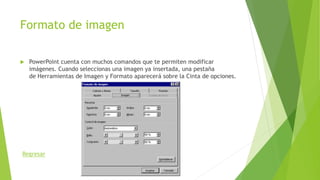
Formato de imagen
 PowerPoint cuenta con muchos comandos que te permiten modificar
imágenes. Cuando seleccionas una imagen ya insertada, una pestaña
de Herramientas de Imagen y Formato aparecerá sobre la Cinta de opciones.
Regresar
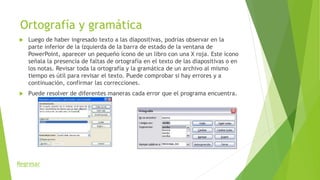
Ortografía y gramática
 Luego de haber ingresado texto a las diapositivas, podrías observar en la
parte inferior de la izquierda de la barra de estado de la ventana de
PowerPoint, aparecer un pequeño ícono de un libro con una X roja. Este ícono
señala la presencia de faltas de ortografía en el texto de las diapositivas o en
los notas. Revisar toda la ortografía y la gramática de un archivo al mismo
tiempo es útil para revisar el texto. Puede comprobar si hay errores y a
continuación, confirmar las correcciones.
 Puede resolver de diferentes maneras cada error que el programa encuentra.
Regresar
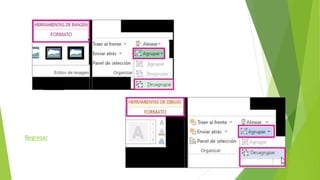
Agrupar, desagrupar y reagrupar objetos
 La agrupación permite además identificar objetos que están relacionados
entre sí de alguna manera, como los distintos botones que constituyen un
elemento de navegación.
 se posicionan en el objeto que ha sido previamente agrupado y se pulsa botón
derecho del ratón. Se abre el menú de opciones
 Reagrupar
Esta es otra función que puede ser utilizada, luego de desagrupar.
Es suficiente en ubicarse en una sola de las fíguras, y con el botón derecho
del ratón se abrirá un menú en el que se escogerá Agrupar y luego Reagrupar.
Regresar
Regresar
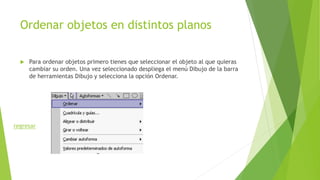
Ordenar objetos en distintos planos
 Para ordenar objetos primero tienes que seleccionar el objeto al que quieras
cambiar su orden. Una vez seleccionado despliega el menú Dibujo de la barra
de herramientas Dibujo y selecciona la opción Ordenar.
regresar
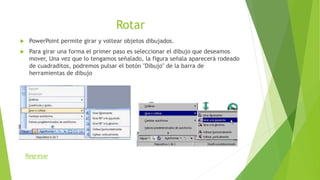
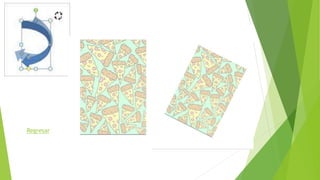
Rotar
 PowerPoint permite girar y voltear objetos dibujados.
 Para girar una forma el primer paso es seleccionar el dibujo que deseamos
mover, Una vez que lo tengamos señalado, la figura señala aparecerá rodeado
de cuadraditos, podremos pulsar el botón "Dibujo" de la barra de
herramientas de dibujo
Regresar
Regresar
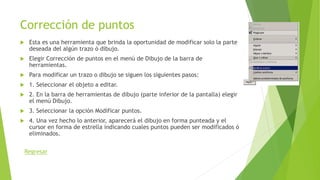
Corrección de puntos
 Esta es una herramienta que brinda la oportunidad de modificar solo la parte
deseada del algún trazo ó dibujo.
 Elegir Corrección de puntos en el menú de Dibujo de la barra de
herramientas.
 Para modificar un trazo o dibujo se siguen los siguientes pasos:
 1. Seleccionar el objeto a editar.
 2. En la barra de herramientas de dibujo (parte inferior de la pantalla) elegir
el menú Dibujo.
 3. Seleccionar la opción Modificar puntos.
 4. Una vez hecho lo anterior, aparecerá el dibujo en forma punteada y el
cursor en forma de estrella indicando cuales puntos pueden ser modificados ó
eliminados.
Regresar
Diseño a manos libres
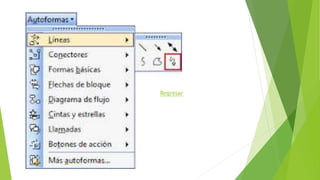
 En la barra de herramientas Dibujo, haga clic en Autoformas y, a
continuación, seleccione Líneas. Siga uno de estos procedimientos:
 Haga clic en Forma libre para dibujar un objeto con segmentos curvados
y rectos.
 Arrastre para dibujar formas a mano alzada, haga clic y mueva el mouse
(ratón) para dibujar líneas rectas.
 Siga uno de estos procedimientos:
 Para finalizar una forma y dejarla abierta, haga doble clic en cualquier
momento.
 Para cerrarla, haga clic junto al punto de inicio.
 Haga clic en A mano alzada y arrastre para dibujar una forma que tenga
el aspecto de haber sido trazada con una pluma o para crear curvas
suaves.
Regresar
Regresar
Autoformas
 PowerPoint provee de un conjunto de formas predeterminadas, listas para ser
incorporadas a las presentaciones. Se puede cambiar sus características según
sea necesario.
 El menú Autoformas de la barra de herramientas de Dibujo entrega varios
tipos o categorías de formas.
 Abre el PowerPoint. En la parte superior de la pantalla haz clic en "Insertar",
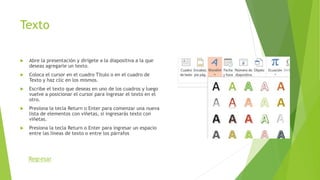
luego en "Imagen" y por último en "Autoforma". Una barra de tareas para las
autoformas se abrirá en la pantalla.
Regresar
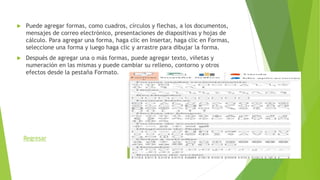
 Puede agregar formas, como cuadros, círculos y flechas, a los documentos,
mensajes de correo electrónico, presentaciones de diapositivas y hojas de
cálculo. Para agregar una forma, haga clic en Insertar, haga clic en Formas,
seleccione una forma y luego haga clic y arrastre para dibujar la forma.
 Después de agregar una o más formas, puede agregar texto, viñetas y
numeración en las mismas y puede cambiar su relleno, contorno y otros
efectos desde la pestaña Formato.
Regresar
Regresar
Animación
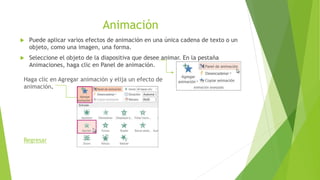
 Puede aplicar varios efectos de animación en una única cadena de texto o un
objeto, como una imagen, una forma.
 Seleccione el objeto de la diapositiva que desee animar. En la pestaña
Animaciones, haga clic en Panel de animación.
Haga clic en Agregar animación y elija un efecto de
animación.
Regresar
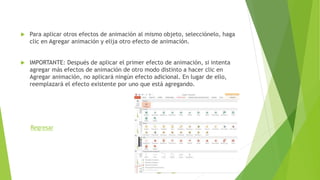
 Para aplicar otros efectos de animación al mismo objeto, selecciónelo, haga
clic en Agregar animación y elija otro efecto de animación.
 IMPORTANTE: Después de aplicar el primer efecto de animación, si intenta
agregar más efectos de animación de otro modo distinto a hacer clic en
Agregar animación, no aplicará ningún efecto adicional. En lugar de ello,
reemplazará el efecto existente por uno que está agregando.
Regresar
Audio
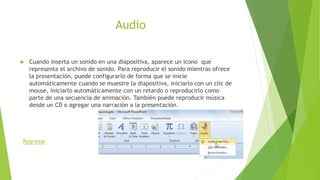
 Cuando inserta un sonido en una diapositiva, aparece un icono que
representa el archivo de sonido. Para reproducir el sonido mientras ofrece
la presentación, puede configurarlo de forma que se inicie
automáticamente cuando se muestre la diapositiva, iniciarlo con un clic de
mouse, iniciarlo automáticamente con un retardo o reproducirlo como
parte de una secuencia de animación. También puede reproducir música
desde un CD o agregar una narración a la presentación.
Regresar
Video
 En una presentación de PowerPoint podemos insertar y mostrar videos de tres
formas diferentes:
Insertar o impregnar un video en una presentación
 Es la opción ideal cuando se trata de videos de pequeño tamaño, en este caso
mantenemos la presentación con un único archivo, que funcionará sin
archivos auxiliares ni otros requerimientos.
 Lógicamente el tamaño de la presentación aumentará en relación con el
tamaño del video.
Regresar
Vincular un video a una presentación
 En este caso se crea un vínculo entre la presentación y el archivo de video.
 Este debemos situarlo en la misma carpeta de la presentación y será necesario que
la acompañe constantemente.
 Es la opción indicada cuando los videos son de gran tamaño.
Insertar un video existente en un sitio de internet a una presentación
 En este caso vinculamos un video disponible en los sitios de compartir videos como
YouTube o Vimeo o en los dedicados al almacenamiento de archivos como Dropbox,
GoogleDrive, sin tener que descargarlo a nuestro equipo.
 Lógicamente el video se mostrará solo si el equipo donde se ejecuta la
presentación, se encuentra conectado a internet.
Regresar
FIN DE LA PRESENTACION

Unidad ii monreal

  • 1.
    Unidad II Edición depresentaciones electrónicas
  • 2.
    Escuela Preparatoria OficialAnexa a la Normal de Tlalnepantla. Informática y Computación II.  Jesús Olmedo Ávila.  Proyecto I: Manual de operación en Power Point.  Monreal Toral Daniela Berenice.  1°2 turno vespertino.
  • 3.
    Presentador Electrónico  Esun programa que nos brinda las herramientas necesarias para elaborar publicidad y se llama PowerPoint, permite crear presentaciones ,mediante la combinación de textos, imágenes, colores, formas, dibujos, efectos de animación y sonido.  El presentador electrónico se utiliza como una herramienta multimedia ya que permite la inclusión de texto, gráficos, fotografías, sonido y vídeo. Las presentaciones se desarrollan de forma automática, incluyendo también diversos efectos especiales para introducir las distintas diapositivas (transición), así como para ir introduciendo el contenido de cada una de las diapositivas.
  • 4.
    Competencias disciplinares básicas Argumenta la solución obtenida de un problema, con métodos numéricos, gráficos, analíticos o variaciones, mediante el lenguaje verbal, matemático y el uso de las tecnologías de la información y la comunicación
  • 5.
    Clasificación de laspresentaciones común y multimedia  Las presentaciones multimedia o diapositivas informatizadas son documentos informáticos que pueden incluir textos, esquemas, gráficos, fotografías, sonidos, animaciones, fragmentos de vídeo  La presentación común es el proceso mediante el cual dispone contenido de frases comunes de un tema para una audiencia. Una presentación es una forma de ofrecer y mostrar información de datos y resultados de una investigación.
  • 6.
    Índice de contenidos Conceptos básicos  Pasos iniciales de las presentaciones  Herramientas de edición de presentaciones  Aspectos de diseño de diapositivas  Herramientas de edición de diapositivas  Aspectos del formato de objeto  Herramientas de corrección  Herramientas de objeto  Herramientas de multimedios
  • 7.
     Conceptos básicos Presentación  Diapositiva  Estilo  Animación  Vista Regresar
  • 8.
     Pasos Inicialesde las presentaciones  Presentaciones en blanco  Presentación con asistente  Aspectos de diseño de la presentación  Tamaño, orientación, y patrón de diapositivas Regresar
  • 9.
    Herramientas de ediciónde presentaciones  Seleccionar diapositiva  Mover, copiar, borrar, insertar y duplicar diapositiva  Efectos de transición de diapositiva regresar
  • 10.
     Aspecto dediseño de diapositivas  Texto  Dibujos  Imágenes Regresar
  • 11.
     Herramientas deedición de diapositivas  Seleccionar objetos  Mover, copiar, borrar e insertar objetos  Alinear objetos  Distribuir objetos horizontal y verticalmente  Girar y voltear objetos Regresar
  • 12.
     Aspectos delformato del objeto  Formato de caracteres  Formato de dibujo  Formato de imagen Regresar
  • 13.
     Herramientas decorrecion  Ortografía y gramática Regresar
  • 14.
     Herramientas deobjeto  Agrupar, desagrupar y reagrupar objetos  #2  Ordenar objetos en distintos planos  Rotar  #3  Corrección de puntos  Diseño a manos libres  #4  Autoformas Autoformas2 ej Regresar
  • 15.
     Herramientas demultimedios  Animación  ej  Audio ..  Video  Ej  .. Regresar
  • 16.
    Presentación  Se tratade un software que permite realizar presentaciones a través de diapositivas.  Se refiere al proceso a través del cual el contenido de un tema determinado se expondrá ante un auditorio u otro lugar elegido, por ser o representar el mejor contexto para exponerlo. regresar
  • 17.
    Diapositiva  Las diapositivasson cada uno de los elementos que constituyen la presentación y cada una de ellas podría identificarse con una lámina o página donde se pueden insertar datos. Se pueden crear y modificar de manera individual. Regresar
  • 18.
    Estilo  Los estilosson fondos predeterminados por Powerpoint los cuales utilizan alineación, fuente y tipo.  Los Estilos de fondo se pueden añadir a las diapositivas después de aplicar un tema. Los estilos están llenos de variaciones basadas en los colores del tema. Cuando cambies de tema, el estilo de fondos se actualizará basándose en los nuevos colores del tema. Regresar
  • 19.
    Animación  Puedes animartexto, imágenes, formas, cuadros, gráficos SmartArt y otros objetos en una presentación Microsoft PowerPoint 2010 para darles efectos visuales, incluido efectos de principio, efectos de fin, cambios de tamaño o de color e incluso movimiento. Regresar
  • 20.
    Vista  La vistaPresentación con diapositivas reproduce la presentación a partir de la diapositiva seleccionada, con este tipo de vista podemos apreciar los efectos animados que hayamos podido insertar en las distintas diapositivas que forman la presentación. Para ver la diapositiva en esta vista despliega el menú Ver y selecciona la opción Presentación con diapositivas.  Para salir de la vista presentación pulsa la tecla ESC Regresar
  • 21.
    Presentaciones en blanco La diapositiva en blanco en Power Point, es el equivalente a una hoja en blanco en Word. Es la plantilla basica para realizar nuestro diseño. En ella podemos insertar texto, image, crear organigramas, tablas, videos y cualquier información que sea relevante para nuestra exposición. Regresar
  • 22.
    Presentación con asistente Con el Asistente podemos crear una carta, un fax, una agenda, una página Web, etc. El Asistente también nos permite convertir documentos de otros formatos a los formatos de Open Office. En el ámbito de las presentaciones, que es en definitiva el tema de este curso, el Asistente nos permite crear una presentación con plantilla, sin plantilla o abrir una presentación que tenemos guardada. Regresar
  • 23.
    Aspectos de diseñode la presentación  Tenemos una sección Diseño de diapositiva que nos permite elegir un tipo de diapositiva que incluye ya los objetos preparados para que sólo nos quede completarla con contenido. Esta sección aparece normalmente cuando insertamos una nueva diapositiva. Regresar
  • 24.
    Tamaño, orientación ypatrón de diapositivas  En el menú Archivo, haga clic en Configurar página. En el cuadro Tamaño de diapositivas para, haga clic en la opción que desee.  Cuando cambie la orientación de una página, es posible que tenga que cambiar la forma o la ubicación de los marcadores de posición (marcadores de posición: cuadros con bordes punteados o sombreados que forman parte de la mayor parte de diseños de diapositivas. Estos cuadros mantienen el título y el texto principal u objetos como gráficos, tablas e imágenes.) del texto u otros elementos del patrón de diapositivas  Un patrón de diapositivas es la diapositiva superior en una jerarquía de diapositivas, donde se almacena información sobre el tema y los diseños de diapositiva de una presentación, incluidos el fondo, el color, las fuentes, los efectos, los tamaños de los marcadores de posición y el posicionamiento. Regresar
  • 25.
    Seleccionar diapositiva  Estosdiseños sólo son áreas de texto predefinidas, en las que el texto tiene un tamaño preestablecido. Por ejemplo, Título nos permite insertar fácilmente un título grande y un subtítulo más pequeño. Otras como Texto o Dos columnas esta están pensadas para contener texto con un encabezado, mientras que Subtítulo se puede utilizar cuando sólo queremos introducir una pequeña leyenda debajo de una imagen. Regresar
  • 26.
    Mover, copiar, borrar,insertar y duplicar diapositiva  Mover: Se selecciona la diapositiva y sosteniendo el clic con el mouse se lleva a la posición deseada en el cuadro de esquema de diapositivas  Copiar: Haga clic con el botón secundario del mouse (ratón) en una de las diapositivas seleccionadas y, a continuación, haga clic en Copiar.  Borrar: En el panel izquierdo que contiene las fichas Esquema y diapositivas, haga clic en la ficha diapositivas, haga clic en la diapositiva que desee eliminar y, a continuación, haga clic en Eliminar diapositiva.  Insertar: En el grupo Diapositivas de la ficha Inicio, haz clic en la flecha situada al lado de Nueva diapositiva. Si la nueva diapositiva debe poseer el mismo diseño que la diapositiva precedente, simplemente haz clic en Nueva diapositiva.  Duplicar: En la galería de diseño, haga clic en Duplicar diapositivas seleccionadas. Regresar
  • 27.
    Efectos de transiciónde diapositiva  Las transiciones de diapositivas son efectos parecidos a una animación que se producen en la vista Presentación con diapositivas al pasar de una diapositiva a la siguiente durante la presentación en pantalla. Regresar
  • 28.
    Texto  Abre lapresentación y dirígete a la diapositiva a la que deseas agregarle un texto.  Coloca el cursor en el cuadro Título o en el cuadro de Texto y haz clic en los mismos.  Escribe el texto que deseas en uno de los cuadros y luego vuelve a posicionar el cursor para ingresar el texto en el otro.  Presiona la tecla Return o Enter para comenzar una nueva lista de elementos con viñetas, si ingresarás texto con viñetas.  Presiona la tecla Return o Enter para ingresar un espacio entre las líneas de texto o entre los párrafos Regresar
  • 29.
    Dibujo  Power Pointno es un programa especializado para dibujar, pero tiene herramientas que permiten hacer algunos dibujos simples utilizando formas y líneas.  La barra de dibujo de Power Point tiene botones para crear líneas y figuras, tales como rectángulos elipses, flechas, líneas, además de una gran variedad de autoformas. Regresar
  • 30.
    Imágenes  Este objetohace más llamativa la presentación, representa una idea y es más sencillo de comprender que si se utiliza sólo texto.  Para insertar una imagen puedes usa la opción de hacer clic en el icono Imágenes del cuadro de dialogo de la diapositiva  También se pueden insertar imágenes desde otra ubicación o archivo con el comando Pegar. Regresar
  • 31.
    Seleccionar objetos  Paraseleccionar un objeto o elemento de la diapositiva únicamente tienes que hacer clic sobre él. regresar
  • 32.
    Mover, copiar, borrare insertar objetos  Elija Insertar Nueva Diapositiva o bien haga clic sobre el botón Nueva Diapositiva de la barra de herramientas  Escoja el diseño que desee en la ventana que aparezca para la nueva diapositiva y haga clic en Aceptar. De esta manera se podrán crear las diapositivas que desee o sean necesarias  MOVER UNA DIAPOSITIVA:  Cuando estés trabajando en PowerPoint y te quieras mover de una diapositiva a otra desde el teclado utiliza las flechas Izquierda y Derecha.  Para seleccionar una única diapositiva, haga clic en ella.  Para seleccionar varias diapositivas secuenciales, haga clic en la primera diapositiva, presione la tecla MAYÚS y, a continuación, haga clic en la última diapositiva que desea seleccionar.  Para seleccionar varias diapositivas no sucesivas, presione CTRL y haga clic en cada una de las diapositivas que desea seleccionar. Regresar
  • 33.
    Alinear objetos  Laopción de alinear objetos nos sirve para colocar las formas o imágenes insertados en la diapositiva en una misma dirección, alineados a determinado lugar. PowerPoint nos permite también cambiar la posición que ocupan los objetos dentro de la diapositiva e incluso cambiar la posición de alguno de ellos en función de otro objeto  Alinear objetos consiste en hacer que todos se ajusten a una misma línea imaginaria. En los dos casos hay que seleccionar primero los objetos y desplegar el menú Alinear de la pestaña Formato. Regresar
  • 34.
    Distribuir objetos horizontaly verticalmente  La distribución de objetos es otra operación que ayuda a organizar mejor la diapositiva para que tenga una mejor vista. La operación es similar al comando Alinear, se encuentra en el mismo sitio de la barra de herramientas de Formato. Regresar
  • 35.
    Girar y voltearobjetos  PowerPoint permite aplicar otros cambios a los objetos, puedes cambiar su orientación ( por ejemplo girar un dibujo 30 grados hacia la derecha para dejarlo inclinado) Las opciones para girar objetos se encuentran en la ficha Inicio, botón Organizar. También en la ficha Formato, botón Girar. Regresar
  • 36.
    Formato de caracteres se refiere a las características que pueden aplicarse a un sólo caracter (letra, símbolo, número) hasta a un documento completo. Algúnas de ellas estan incluídas en la barra de herramientas Formato, y el resto están disponibles en el menú Formato en el comando Fuente.  FORMATO CARACTER: Este cumple su funcion en la parte que es la de Tamaño de Fuente, Fuente, Color, etc. Regresar
  • 37.
    Formato de dibujo La barra de dibujo de Power Point tiene botones para crear líneas y figuras, tales como rectángulos elipses, flechas, líneas, además de una gran variedad de autoformas.  La parte de extensión del nombre del archivo identifican al formato. Sin embargo, algunos formatos de archivos tienen algunas variaciones. Regresar
  • 38.
    Formato de imagen PowerPoint cuenta con muchos comandos que te permiten modificar imágenes. Cuando seleccionas una imagen ya insertada, una pestaña de Herramientas de Imagen y Formato aparecerá sobre la Cinta de opciones. Regresar
  • 39.
    Ortografía y gramática Luego de haber ingresado texto a las diapositivas, podrías observar en la parte inferior de la izquierda de la barra de estado de la ventana de PowerPoint, aparecer un pequeño ícono de un libro con una X roja. Este ícono señala la presencia de faltas de ortografía en el texto de las diapositivas o en los notas. Revisar toda la ortografía y la gramática de un archivo al mismo tiempo es útil para revisar el texto. Puede comprobar si hay errores y a continuación, confirmar las correcciones.  Puede resolver de diferentes maneras cada error que el programa encuentra. Regresar
  • 40.
    Agrupar, desagrupar yreagrupar objetos  La agrupación permite además identificar objetos que están relacionados entre sí de alguna manera, como los distintos botones que constituyen un elemento de navegación.  se posicionan en el objeto que ha sido previamente agrupado y se pulsa botón derecho del ratón. Se abre el menú de opciones  Reagrupar Esta es otra función que puede ser utilizada, luego de desagrupar. Es suficiente en ubicarse en una sola de las fíguras, y con el botón derecho del ratón se abrirá un menú en el que se escogerá Agrupar y luego Reagrupar. Regresar
  • 41.
  • 42.
    Ordenar objetos endistintos planos  Para ordenar objetos primero tienes que seleccionar el objeto al que quieras cambiar su orden. Una vez seleccionado despliega el menú Dibujo de la barra de herramientas Dibujo y selecciona la opción Ordenar. regresar
  • 43.
    Rotar  PowerPoint permitegirar y voltear objetos dibujados.  Para girar una forma el primer paso es seleccionar el dibujo que deseamos mover, Una vez que lo tengamos señalado, la figura señala aparecerá rodeado de cuadraditos, podremos pulsar el botón "Dibujo" de la barra de herramientas de dibujo Regresar
  • 44.
  • 45.
    Corrección de puntos Esta es una herramienta que brinda la oportunidad de modificar solo la parte deseada del algún trazo ó dibujo.  Elegir Corrección de puntos en el menú de Dibujo de la barra de herramientas.  Para modificar un trazo o dibujo se siguen los siguientes pasos:  1. Seleccionar el objeto a editar.  2. En la barra de herramientas de dibujo (parte inferior de la pantalla) elegir el menú Dibujo.  3. Seleccionar la opción Modificar puntos.  4. Una vez hecho lo anterior, aparecerá el dibujo en forma punteada y el cursor en forma de estrella indicando cuales puntos pueden ser modificados ó eliminados. Regresar
  • 46.
    Diseño a manoslibres  En la barra de herramientas Dibujo, haga clic en Autoformas y, a continuación, seleccione Líneas. Siga uno de estos procedimientos:  Haga clic en Forma libre para dibujar un objeto con segmentos curvados y rectos.  Arrastre para dibujar formas a mano alzada, haga clic y mueva el mouse (ratón) para dibujar líneas rectas.  Siga uno de estos procedimientos:  Para finalizar una forma y dejarla abierta, haga doble clic en cualquier momento.  Para cerrarla, haga clic junto al punto de inicio.  Haga clic en A mano alzada y arrastre para dibujar una forma que tenga el aspecto de haber sido trazada con una pluma o para crear curvas suaves. Regresar
  • 47.
  • 48.
    Autoformas  PowerPoint proveede un conjunto de formas predeterminadas, listas para ser incorporadas a las presentaciones. Se puede cambiar sus características según sea necesario.  El menú Autoformas de la barra de herramientas de Dibujo entrega varios tipos o categorías de formas.  Abre el PowerPoint. En la parte superior de la pantalla haz clic en "Insertar", luego en "Imagen" y por último en "Autoforma". Una barra de tareas para las autoformas se abrirá en la pantalla. Regresar
  • 49.
     Puede agregarformas, como cuadros, círculos y flechas, a los documentos, mensajes de correo electrónico, presentaciones de diapositivas y hojas de cálculo. Para agregar una forma, haga clic en Insertar, haga clic en Formas, seleccione una forma y luego haga clic y arrastre para dibujar la forma.  Después de agregar una o más formas, puede agregar texto, viñetas y numeración en las mismas y puede cambiar su relleno, contorno y otros efectos desde la pestaña Formato. Regresar
  • 50.
  • 51.
    Animación  Puede aplicarvarios efectos de animación en una única cadena de texto o un objeto, como una imagen, una forma.  Seleccione el objeto de la diapositiva que desee animar. En la pestaña Animaciones, haga clic en Panel de animación. Haga clic en Agregar animación y elija un efecto de animación. Regresar
  • 52.
     Para aplicarotros efectos de animación al mismo objeto, selecciónelo, haga clic en Agregar animación y elija otro efecto de animación.  IMPORTANTE: Después de aplicar el primer efecto de animación, si intenta agregar más efectos de animación de otro modo distinto a hacer clic en Agregar animación, no aplicará ningún efecto adicional. En lugar de ello, reemplazará el efecto existente por uno que está agregando. Regresar
  • 53.
    Audio  Cuando insertaun sonido en una diapositiva, aparece un icono que representa el archivo de sonido. Para reproducir el sonido mientras ofrece la presentación, puede configurarlo de forma que se inicie automáticamente cuando se muestre la diapositiva, iniciarlo con un clic de mouse, iniciarlo automáticamente con un retardo o reproducirlo como parte de una secuencia de animación. También puede reproducir música desde un CD o agregar una narración a la presentación. Regresar
  • 54.
    Video  En unapresentación de PowerPoint podemos insertar y mostrar videos de tres formas diferentes: Insertar o impregnar un video en una presentación  Es la opción ideal cuando se trata de videos de pequeño tamaño, en este caso mantenemos la presentación con un único archivo, que funcionará sin archivos auxiliares ni otros requerimientos.  Lógicamente el tamaño de la presentación aumentará en relación con el tamaño del video. Regresar
  • 55.
    Vincular un videoa una presentación  En este caso se crea un vínculo entre la presentación y el archivo de video.  Este debemos situarlo en la misma carpeta de la presentación y será necesario que la acompañe constantemente.  Es la opción indicada cuando los videos son de gran tamaño. Insertar un video existente en un sitio de internet a una presentación  En este caso vinculamos un video disponible en los sitios de compartir videos como YouTube o Vimeo o en los dedicados al almacenamiento de archivos como Dropbox, GoogleDrive, sin tener que descargarlo a nuestro equipo.  Lógicamente el video se mostrará solo si el equipo donde se ejecuta la presentación, se encuentra conectado a internet. Regresar
  • 56.
    FIN DE LAPRESENTACION