 Integrantes: Fernández, Giselle Itati 
Fernández, Mercedes Dionicia 
Ramírez, Erika Lourdes 
Segovia, María Antonella 
 Grupo Nº 5 
 Profesora: Romina Alderete 
 Instituto: ISFD “Dr. Juan Pujol” 
 Profesorado de Informática 
 Turno: Vespertino 
 Ciclo lectivo: 2014
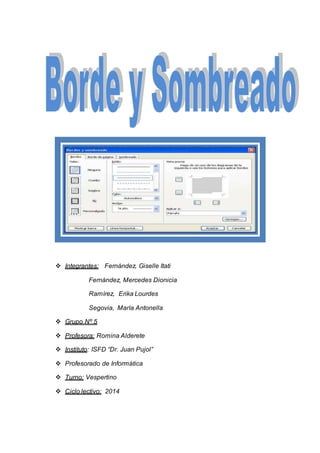
Bordes, sombreado y rellenos gráficos en Microsoft Office Word 
Los bordes, el sombreado y los rellenos gráficos pueden agregar interés y 
énfasis a distintas secciones del documento. Se puede agregar bordes a 
páginas, texto, tablas y celdas de tablas, objetos gráficos, imágenes y marcos 
Web. Se puede sombrear párrafos y texto. Se puede aplicar rellenos con 
colores o texturas a los objetos gráficos. 
Bordes de página 
Puede agregar un borde a uno o a todos los lados de cada página de un 
documento, a las páginas de una sección, sólo a la primera página o a todas 
las páginas excepto la primera. Puede agregar bordes de página en muchos 
estilos de línea y colores, así como diversos bordes gráficos. 
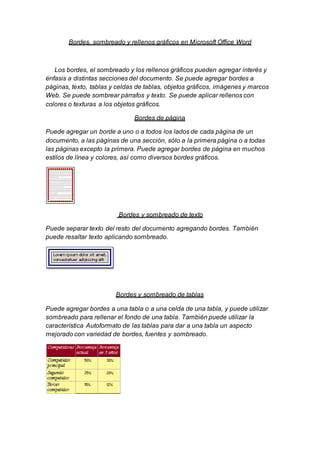
Bordes y sombreado de texto 
Puede separar texto del resto del documento agregando bordes. También 
puede resaltar texto aplicando sombreado. 
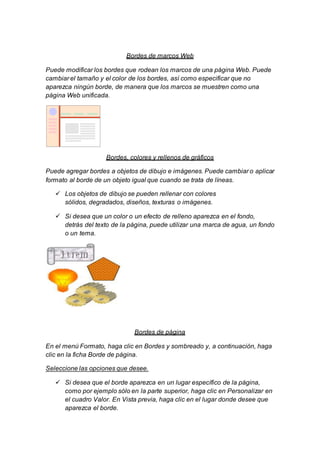
Bordes y sombreado de tablas 
Puede agregar bordes a una tabla o a una celda de una tabla, y puede utilizar 
sombreado para rellenar el fondo de una tabla. También puede utilizar la 
característica Autoformato de las tablas para dar a una tabla un aspecto 
mejorado con variedad de bordes, fuentes y sombreado.
Bordes de marcos Web 
Puede modificar los bordes que rodean los marcos de una página Web. Puede 
cambiar el tamaño y el color de los bordes, así como especificar que no 
aparezca ningún borde, de manera que los marcos se muestren como una 
página Web unificada. 
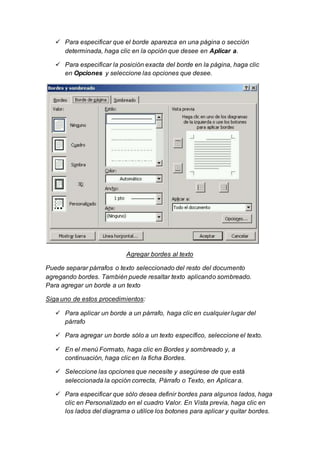
Bordes, colores y rellenos de gráficos 
Puede agregar bordes a objetos de dibujo e imágenes. Puede cambiar o aplicar 
formato al borde de un objeto igual que cuando se trata de líneas. 
 Los objetos de dibujo se pueden rellenar con colores 
sólidos, degradados, diseños, texturas o imágenes. 
 Si desea que un color o un efecto de relleno aparezca en el fondo, 
detrás del texto de la página, puede utilizar una marca de agua, un fondo 
o un tema. 
Bordes de página 
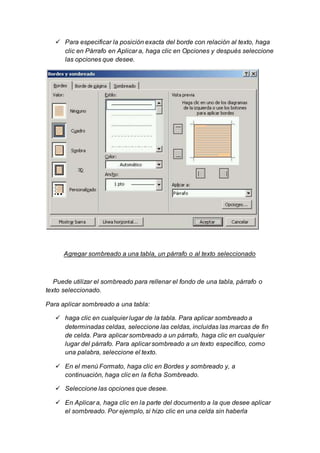
En el menú Formato, haga clic en Bordes y sombreado y, a continuación, haga 
clic en la ficha Borde de página. 
Seleccione las opciones que desee. 
 Si desea que el borde aparezca en un lugar específico de la página, 
como por ejemplo sólo en la parte superior, haga clic en Personalizar en 
el cuadro Valor. En Vista previa, haga clic en el lugar donde desee que 
aparezca el borde.
 Para especificar que el borde aparezca en una página o sección 
determinada, haga clic en la opción que desee en Aplicar a. 
 Para especificar la posición exacta del borde en la página, haga clic 
en Opciones y seleccione las opciones que desee. 
Agregar bordes al texto 
Puede separar párrafos o texto seleccionado del resto del documento 
agregando bordes. También puede resaltar texto aplicando sombreado. 
Para agregar un borde a un texto 
Siga uno de estos procedimientos: 
 Para aplicar un borde a un párrafo, haga clic en cualquier lugar del 
párrafo 
 Para agregar un borde sólo a un texto específico, seleccione el texto. 
 En el menú Formato, haga clic en Bordes y sombreado y, a 
continuación, haga clic en la ficha Bordes. 
 Seleccione las opciones que necesite y asegúrese de que está 
seleccionada la opción correcta, Párrafo o Texto, en Aplicar a. 
 Para especificar que sólo desea definir bordes para algunos lados, haga 
clic en Personalizado en el cuadro Valor. En Vista previa, haga clic en 
los lados del diagrama o utilice los botones para aplicar y quitar bordes.
 Para especificar la posición exacta del borde con relación al texto, haga 
clic en Párrafo en Aplicar a, haga clic en Opciones y después seleccione 
las opciones que desee. 
Agregar sombreado a una tabla, un párrafo o al texto seleccionado 
Puede utilizar el sombreado para rellenar el fondo de una tabla, párrafo o 
texto seleccionado. 
Para aplicar sombreado a una tabla: 
 haga clic en cualquier lugar de la tabla. Para aplicar sombreado a 
determinadas celdas, seleccione las celdas, incluidas las marcas de fin 
de celda. Para aplicar sombreado a un párrafo, haga clic en cualquier 
lugar del párrafo. Para aplicar sombreado a un texto específico, como 
una palabra, seleccione el texto. 
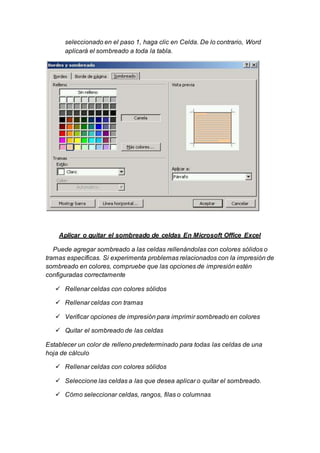
 En el menú Formato, haga clic en Bordes y sombreado y, a 
continuación, haga clic en la ficha Sombreado. 
 Seleccione las opciones que desee. 
 En Aplicar a, haga clic en la parte del documento a la que desee aplicar 
el sombreado. Por ejemplo, si hizo clic en una celda sin haberla
seleccionado en el paso 1, haga clic en Celda. De lo contrario, Word 
aplicará el sombreado a toda la tabla. 
Aplicar o quitar el sombreado de celdas En Microsoft Office Excel 
Puede agregar sombreado a las celdas rellenándolas con colores sólidos o 
tramas específicas. Si experimenta problemas relacionados con la impresión de 
sombreado en colores, compruebe que las opciones de impresión estén 
configuradas correctamente 
 Rellenar celdas con colores sólidos 
 Rellenar celdas con tramas 
 Verificar opciones de impresión para imprimir sombreado en colores 
 Quitar el sombreado de las celdas 
Establecer un color de relleno predeterminado para todas las celdas de una 
hoja de cálculo 
 Rellenar celdas con colores sólidos 
 Seleccione las celdas a las que desea aplicar o quitar el sombreado. 
 Cómo seleccionar celdas, rangos, filas o columnas
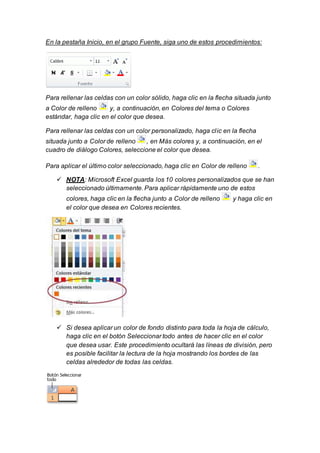
En la pestaña Inicio, en el grupo Fuente, siga uno de estos procedimientos: 
Para rellenar las celdas con un color sólido, haga clic en la flecha situada junto 
a Color de relleno y, a continuación, en Colores del tema o Colores 
estándar, haga clic en el color que desea. 
Para rellenar las celdas con un color personalizado, haga clic en la flecha 
situada junto a Color de relleno , en Más colores y, a continuación, en el 
cuadro de diálogo Colores, seleccione el color que desea. 
Para aplicar el último color seleccionado, haga clic en Color de relleno . 
 NOTA: Microsoft Excel guarda los 10 colores personalizados que se han 
seleccionado últimamente. Para aplicar rápidamente uno de estos 
colores, haga clic en la flecha junto a Color de relleno y haga clic en 
el color que desea en Colores recientes. 
 Si desea aplicar un color de fondo distinto para toda la hoja de cálculo, 
haga clic en el botón Seleccionar todo antes de hacer clic en el color 
que desea usar. Este procedimiento ocultará las líneas de división, pero 
es posible facilitar la lectura de la hoja mostrando los bordes de las 
celdas alrededor de todas las celdas.
VOLVER AL PRINCIPIO 
 Rellenar celdas con tramas 
 Seleccione las celdas que desea rellenar con una trama. 
 Cómo seleccionar celdas, rangos, filas o columnas 
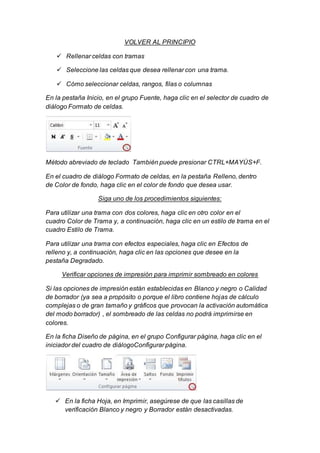
En la pestaña Inicio, en el grupo Fuente, haga clic en el selector de cuadro de 
diálogo Formato de celdas. 
Método abreviado de teclado También puede presionar CTRL+MAYÚS+F. 
En el cuadro de diálogo Formato de celdas, en la pestaña Relleno, dentro 
de Color de fondo, haga clic en el color de fondo que desea usar. 
Siga uno de los procedimientos siguientes: 
Para utilizar una trama con dos colores, haga clic en otro color en el 
cuadro Color de Trama y, a continuación, haga clic en un estilo de trama en el 
cuadro Estilo de Trama. 
Para utilizar una trama con efectos especiales, haga clic en Efectos de 
relleno y, a continuación, haga clic en las opciones que desee en la 
pestaña Degradado. 
Verificar opciones de impresión para imprimir sombreado en colores 
Si las opciones de impresión están establecidas en Blanco y negro o Calidad 
de borrador (ya sea a propósito o porque el libro contiene hojas de cálculo 
complejas o de gran tamaño y gráficos que provocan la activación automática 
del modo borrador) , el sombreado de las celdas no podrá imprimirse en 
colores. 
En la ficha Diseño de página, en el grupo Configurar página, haga clic en el 
iniciador del cuadro de diálogoConfigurar página. 
 En la ficha Hoja, en Imprimir, asegúrese de que las casillas de 
verificación Blanco y negro y Borrador están desactivadas.
 Si no puede ver colores en la hoja de cálculo, es posible que esté 
trabajando en el modo contraste alto. Si no puede ver colores en la vista 
previa antes de imprimir, es posible que no haya seleccionado una 
impresora de color. 
Quitar el sombreado de las celdas 
 Seleccione las celdas que contienen un color o trama de relleno. 
 Cómo seleccionar celdas, rangos, filas o columnas 
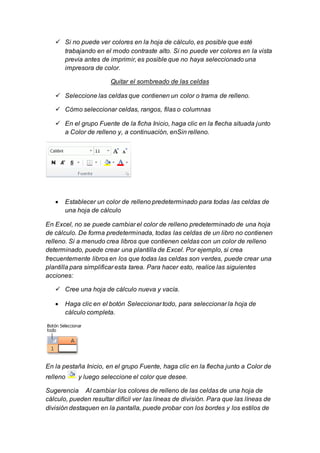
 En el grupo Fuente de la ficha Inicio, haga clic en la flecha situada junto 
a Color de relleno y, a continuación, enSin relleno. 
 Establecer un color de relleno predeterminado para todas las celdas de 
una hoja de cálculo 
En Excel, no se puede cambiar el color de relleno predeterminado de una hoja 
de cálculo. De forma predeterminada, todas las celdas de un libro no contienen 
relleno. Si a menudo crea libros que contienen celdas con un color de relleno 
determinado, puede crear una plantilla de Excel. Por ejemplo, si crea 
frecuentemente libros en los que todas las celdas son verdes, puede crear una 
plantilla para simplificar esta tarea. Para hacer esto, realice las siguientes 
acciones: 
 Cree una hoja de cálculo nueva y vacía. 
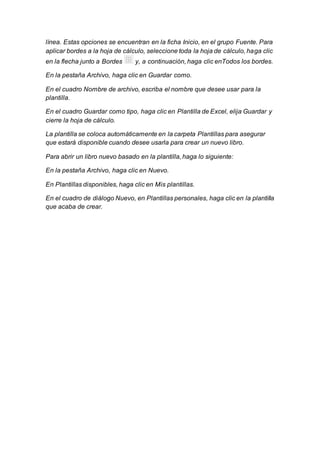
 Haga clic en el botón Seleccionar todo, para seleccionar la hoja de 
cálculo completa. 
En la pestaña Inicio, en el grupo Fuente, haga clic en la flecha junto a Color de 
relleno y luego seleccione el color que desee. 
Sugerencia Al cambiar los colores de relleno de las celdas de una hoja de 
cálculo, pueden resultar difícil ver las líneas de división. Para que las líneas de 
división destaquen en la pantalla, puede probar con los bordes y los estilos de
línea. Estas opciones se encuentran en la ficha Inicio, en el grupo Fuente. Para 
aplicar bordes a la hoja de cálculo, seleccione toda la hoja de cálculo, haga clic 
en la flecha junto a Bordes y, a continuación, haga clic enTodos los bordes. 
En la pestaña Archivo, haga clic en Guardar como. 
En el cuadro Nombre de archivo, escriba el nombre que desee usar para la 
plantilla. 
En el cuadro Guardar como tipo, haga clic en Plantilla de Excel, elija Guardar y 
cierre la hoja de cálculo. 
La plantilla se coloca automáticamente en la carpeta Plantillas para asegurar 
que estará disponible cuando desee usarla para crear un nuevo libro. 
Para abrir un libro nuevo basado en la plantilla, haga lo siguiente: 
En la pestaña Archivo, haga clic en Nuevo. 
En Plantillas disponibles, haga clic en Mis plantillas. 
En el cuadro de diálogo Nuevo, en Plantillas personales, haga clic en la plantilla 
que acaba de crear.

Bordes y sombreado

  • 1.
     Integrantes: Fernández,Giselle Itati Fernández, Mercedes Dionicia Ramírez, Erika Lourdes Segovia, María Antonella  Grupo Nº 5  Profesora: Romina Alderete  Instituto: ISFD “Dr. Juan Pujol”  Profesorado de Informática  Turno: Vespertino  Ciclo lectivo: 2014
  • 2.
    Bordes, sombreado yrellenos gráficos en Microsoft Office Word Los bordes, el sombreado y los rellenos gráficos pueden agregar interés y énfasis a distintas secciones del documento. Se puede agregar bordes a páginas, texto, tablas y celdas de tablas, objetos gráficos, imágenes y marcos Web. Se puede sombrear párrafos y texto. Se puede aplicar rellenos con colores o texturas a los objetos gráficos. Bordes de página Puede agregar un borde a uno o a todos los lados de cada página de un documento, a las páginas de una sección, sólo a la primera página o a todas las páginas excepto la primera. Puede agregar bordes de página en muchos estilos de línea y colores, así como diversos bordes gráficos. Bordes y sombreado de texto Puede separar texto del resto del documento agregando bordes. También puede resaltar texto aplicando sombreado. Bordes y sombreado de tablas Puede agregar bordes a una tabla o a una celda de una tabla, y puede utilizar sombreado para rellenar el fondo de una tabla. También puede utilizar la característica Autoformato de las tablas para dar a una tabla un aspecto mejorado con variedad de bordes, fuentes y sombreado.
  • 3.
    Bordes de marcosWeb Puede modificar los bordes que rodean los marcos de una página Web. Puede cambiar el tamaño y el color de los bordes, así como especificar que no aparezca ningún borde, de manera que los marcos se muestren como una página Web unificada. Bordes, colores y rellenos de gráficos Puede agregar bordes a objetos de dibujo e imágenes. Puede cambiar o aplicar formato al borde de un objeto igual que cuando se trata de líneas.  Los objetos de dibujo se pueden rellenar con colores sólidos, degradados, diseños, texturas o imágenes.  Si desea que un color o un efecto de relleno aparezca en el fondo, detrás del texto de la página, puede utilizar una marca de agua, un fondo o un tema. Bordes de página En el menú Formato, haga clic en Bordes y sombreado y, a continuación, haga clic en la ficha Borde de página. Seleccione las opciones que desee.  Si desea que el borde aparezca en un lugar específico de la página, como por ejemplo sólo en la parte superior, haga clic en Personalizar en el cuadro Valor. En Vista previa, haga clic en el lugar donde desee que aparezca el borde.
  • 4.
     Para especificarque el borde aparezca en una página o sección determinada, haga clic en la opción que desee en Aplicar a.  Para especificar la posición exacta del borde en la página, haga clic en Opciones y seleccione las opciones que desee. Agregar bordes al texto Puede separar párrafos o texto seleccionado del resto del documento agregando bordes. También puede resaltar texto aplicando sombreado. Para agregar un borde a un texto Siga uno de estos procedimientos:  Para aplicar un borde a un párrafo, haga clic en cualquier lugar del párrafo  Para agregar un borde sólo a un texto específico, seleccione el texto.  En el menú Formato, haga clic en Bordes y sombreado y, a continuación, haga clic en la ficha Bordes.  Seleccione las opciones que necesite y asegúrese de que está seleccionada la opción correcta, Párrafo o Texto, en Aplicar a.  Para especificar que sólo desea definir bordes para algunos lados, haga clic en Personalizado en el cuadro Valor. En Vista previa, haga clic en los lados del diagrama o utilice los botones para aplicar y quitar bordes.
  • 5.
     Para especificarla posición exacta del borde con relación al texto, haga clic en Párrafo en Aplicar a, haga clic en Opciones y después seleccione las opciones que desee. Agregar sombreado a una tabla, un párrafo o al texto seleccionado Puede utilizar el sombreado para rellenar el fondo de una tabla, párrafo o texto seleccionado. Para aplicar sombreado a una tabla:  haga clic en cualquier lugar de la tabla. Para aplicar sombreado a determinadas celdas, seleccione las celdas, incluidas las marcas de fin de celda. Para aplicar sombreado a un párrafo, haga clic en cualquier lugar del párrafo. Para aplicar sombreado a un texto específico, como una palabra, seleccione el texto.  En el menú Formato, haga clic en Bordes y sombreado y, a continuación, haga clic en la ficha Sombreado.  Seleccione las opciones que desee.  En Aplicar a, haga clic en la parte del documento a la que desee aplicar el sombreado. Por ejemplo, si hizo clic en una celda sin haberla
  • 6.
    seleccionado en elpaso 1, haga clic en Celda. De lo contrario, Word aplicará el sombreado a toda la tabla. Aplicar o quitar el sombreado de celdas En Microsoft Office Excel Puede agregar sombreado a las celdas rellenándolas con colores sólidos o tramas específicas. Si experimenta problemas relacionados con la impresión de sombreado en colores, compruebe que las opciones de impresión estén configuradas correctamente  Rellenar celdas con colores sólidos  Rellenar celdas con tramas  Verificar opciones de impresión para imprimir sombreado en colores  Quitar el sombreado de las celdas Establecer un color de relleno predeterminado para todas las celdas de una hoja de cálculo  Rellenar celdas con colores sólidos  Seleccione las celdas a las que desea aplicar o quitar el sombreado.  Cómo seleccionar celdas, rangos, filas o columnas
  • 7.
    En la pestañaInicio, en el grupo Fuente, siga uno de estos procedimientos: Para rellenar las celdas con un color sólido, haga clic en la flecha situada junto a Color de relleno y, a continuación, en Colores del tema o Colores estándar, haga clic en el color que desea. Para rellenar las celdas con un color personalizado, haga clic en la flecha situada junto a Color de relleno , en Más colores y, a continuación, en el cuadro de diálogo Colores, seleccione el color que desea. Para aplicar el último color seleccionado, haga clic en Color de relleno .  NOTA: Microsoft Excel guarda los 10 colores personalizados que se han seleccionado últimamente. Para aplicar rápidamente uno de estos colores, haga clic en la flecha junto a Color de relleno y haga clic en el color que desea en Colores recientes.  Si desea aplicar un color de fondo distinto para toda la hoja de cálculo, haga clic en el botón Seleccionar todo antes de hacer clic en el color que desea usar. Este procedimiento ocultará las líneas de división, pero es posible facilitar la lectura de la hoja mostrando los bordes de las celdas alrededor de todas las celdas.
  • 8.
    VOLVER AL PRINCIPIO  Rellenar celdas con tramas  Seleccione las celdas que desea rellenar con una trama.  Cómo seleccionar celdas, rangos, filas o columnas En la pestaña Inicio, en el grupo Fuente, haga clic en el selector de cuadro de diálogo Formato de celdas. Método abreviado de teclado También puede presionar CTRL+MAYÚS+F. En el cuadro de diálogo Formato de celdas, en la pestaña Relleno, dentro de Color de fondo, haga clic en el color de fondo que desea usar. Siga uno de los procedimientos siguientes: Para utilizar una trama con dos colores, haga clic en otro color en el cuadro Color de Trama y, a continuación, haga clic en un estilo de trama en el cuadro Estilo de Trama. Para utilizar una trama con efectos especiales, haga clic en Efectos de relleno y, a continuación, haga clic en las opciones que desee en la pestaña Degradado. Verificar opciones de impresión para imprimir sombreado en colores Si las opciones de impresión están establecidas en Blanco y negro o Calidad de borrador (ya sea a propósito o porque el libro contiene hojas de cálculo complejas o de gran tamaño y gráficos que provocan la activación automática del modo borrador) , el sombreado de las celdas no podrá imprimirse en colores. En la ficha Diseño de página, en el grupo Configurar página, haga clic en el iniciador del cuadro de diálogoConfigurar página.  En la ficha Hoja, en Imprimir, asegúrese de que las casillas de verificación Blanco y negro y Borrador están desactivadas.
  • 9.
     Si nopuede ver colores en la hoja de cálculo, es posible que esté trabajando en el modo contraste alto. Si no puede ver colores en la vista previa antes de imprimir, es posible que no haya seleccionado una impresora de color. Quitar el sombreado de las celdas  Seleccione las celdas que contienen un color o trama de relleno.  Cómo seleccionar celdas, rangos, filas o columnas  En el grupo Fuente de la ficha Inicio, haga clic en la flecha situada junto a Color de relleno y, a continuación, enSin relleno.  Establecer un color de relleno predeterminado para todas las celdas de una hoja de cálculo En Excel, no se puede cambiar el color de relleno predeterminado de una hoja de cálculo. De forma predeterminada, todas las celdas de un libro no contienen relleno. Si a menudo crea libros que contienen celdas con un color de relleno determinado, puede crear una plantilla de Excel. Por ejemplo, si crea frecuentemente libros en los que todas las celdas son verdes, puede crear una plantilla para simplificar esta tarea. Para hacer esto, realice las siguientes acciones:  Cree una hoja de cálculo nueva y vacía.  Haga clic en el botón Seleccionar todo, para seleccionar la hoja de cálculo completa. En la pestaña Inicio, en el grupo Fuente, haga clic en la flecha junto a Color de relleno y luego seleccione el color que desee. Sugerencia Al cambiar los colores de relleno de las celdas de una hoja de cálculo, pueden resultar difícil ver las líneas de división. Para que las líneas de división destaquen en la pantalla, puede probar con los bordes y los estilos de
  • 10.
    línea. Estas opcionesse encuentran en la ficha Inicio, en el grupo Fuente. Para aplicar bordes a la hoja de cálculo, seleccione toda la hoja de cálculo, haga clic en la flecha junto a Bordes y, a continuación, haga clic enTodos los bordes. En la pestaña Archivo, haga clic en Guardar como. En el cuadro Nombre de archivo, escriba el nombre que desee usar para la plantilla. En el cuadro Guardar como tipo, haga clic en Plantilla de Excel, elija Guardar y cierre la hoja de cálculo. La plantilla se coloca automáticamente en la carpeta Plantillas para asegurar que estará disponible cuando desee usarla para crear un nuevo libro. Para abrir un libro nuevo basado en la plantilla, haga lo siguiente: En la pestaña Archivo, haga clic en Nuevo. En Plantillas disponibles, haga clic en Mis plantillas. En el cuadro de diálogo Nuevo, en Plantillas personales, haga clic en la plantilla que acaba de crear.