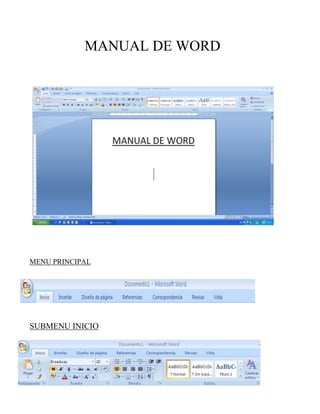
MANUAL DE WORD
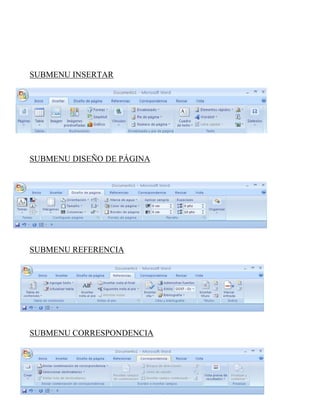
MENU PRINCIPAL
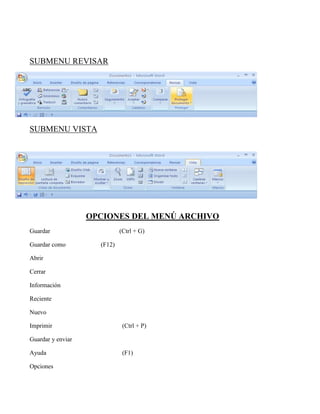
SUBMENU INICIO
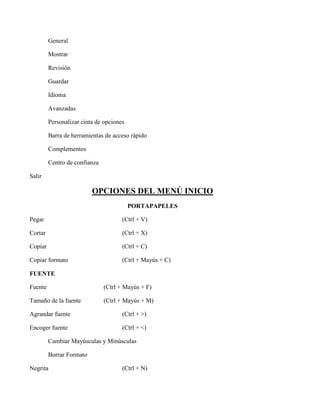
SUBMENU INSERTAR
SUBMENU DISEÑO DE PÁGINA
SUBMENU REFERENCIA
SUBMENU CORRESPONDENCIA
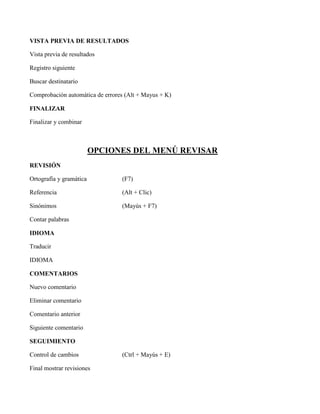
SUBMENU REVISAR
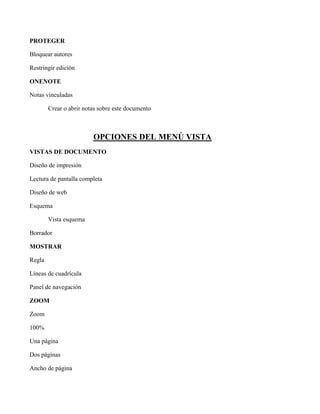
SUBMENU VISTA
OPCIONES DEL MENÚ ARCHIVO
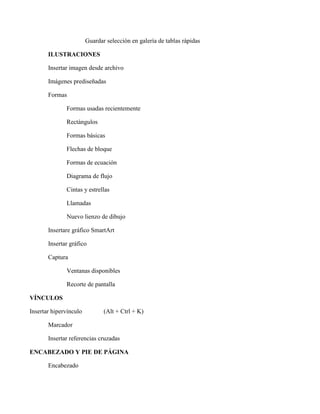
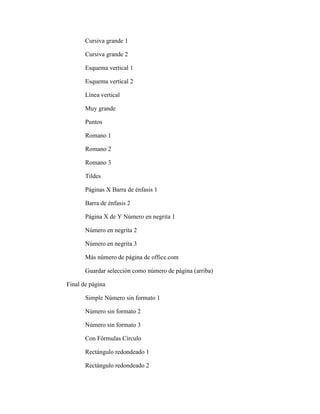
Guardar (Ctrl + G)
Guardar como (F12)
Abrir
Cerrar
Información
Reciente
Nuevo
Imprimir (Ctrl + P)
Guardar y enviar
Ayuda (F1)
Opciones
General
Mostrar
Revisión
Guardar
Idioma
Avanzadas
Personalizar cinta de opciones
Barra de herramientas de acceso rápido
Complementos
Centro de confianza
Salir
OPCIONES DEL MENÚ INICIO
PORTAPAPELES
Pegar (Ctrl + V)
Cortar (Ctrl + X)
Copiar (Ctrl + C)
Copiar formato (Ctrl + Mayús + C)
FUENTE
Fuente (Ctrl + Mayús + F)
Tamaño de la fuente (Ctrl + Mayús + M)
Agrandar fuente (Ctrl + >)
Encoger fuente (Ctrl + <)
Cambiar Mayúsculas y Minúsculas
Borrar Formato
Negrita (Ctrl + N)
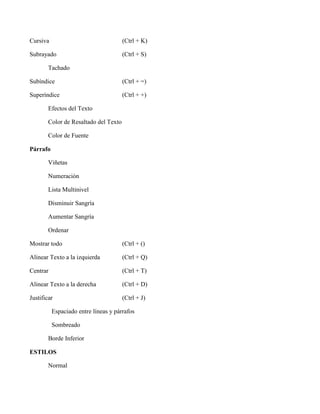
Cursiva (Ctrl + K)
Subrayado (Ctrl + S)
Tachado
Subíndice (Ctrl + =)
Superíndice (Ctrl + +)
Efectos del Texto
Color de Resaltado del Texto
Color de Fuente
Párrafo
Viñetas
Numeración
Lista Multinivel
Disminuir Sangría
Aumentar Sangría
Ordenar
Mostrar todo (Ctrl + ()
Alinear Texto a la izquierda (Ctrl + Q)
Centrar (Ctrl + T)
Alinear Texto a la derecha (Ctrl + D)
Justificar (Ctrl + J)
Espaciado entre líneas y párrafos
Sombreado
Borde Inferior
ESTILOS
Normal
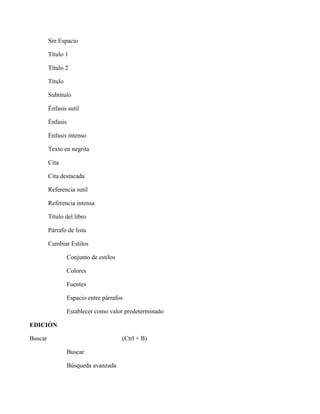
Sin Espacio
Título 1
Título 2
Título
Subtítulo
Énfasis sutil
Énfasis
Énfasis intenso
Texto en negrita
Cita
Cita destacada
Referencia sutil
Referencia intensa
Título del libro
Párrafo de lista
Cambiar Estilos
Conjunto de estilos
Colores
Fuentes
Espacio entre párrafos
Establecer como valor predeterminado
EDICIÓN
Buscar (Ctrl + B)
Buscar
Búsqueda avanzada
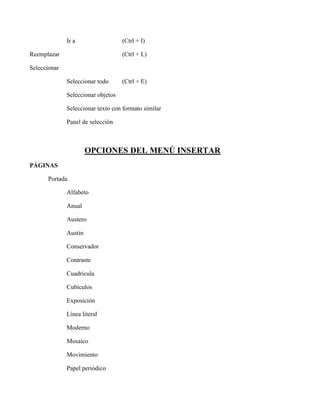
Ir a (Ctrl + I)
Reemplazar (Ctrl + L)
Seleccionar
Seleccionar todo (Ctrl + E)
Seleccionar objetos
Seleccionar texto con formato similar
Panel de selección
OPCIONES DEL MENÚ INSERTAR
PÁGINAS
Portada
Alfabeto
Anual
Austero
Austin
Conservador
Contraste
Cuadricula
Cubículos
Exposición
Línea literal
Moderno
Mosaico
Movimiento
Papel periódico
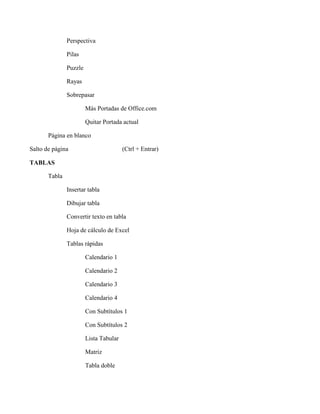
Perspectiva
Pilas
Puzzle
Rayas
Sobrepasar
Más Portadas de Office.com
Quitar Portada actual
Página en blanco
Salto de página (Ctrl + Entrar)
TABLAS
Tabla
Insertar tabla
Dibujar tabla
Convertir texto en tabla
Hoja de cálculo de Excel
Tablas rápidas
Calendario 1
Calendario 2
Calendario 3
Calendario 4
Con Subtítulos 1
Con Subtítulos 2
Lista Tabular
Matriz
Tabla doble
Guardar selección en galería de tablas rápidas
ILUSTRACIONES
Insertar imagen desde archivo
Imágenes prediseñadas
Formas
Formas usadas recientemente
Rectángulos
Formas básicas
Flechas de bloque
Formas de ecuación
Diagrama de flujo
Cintas y estrellas
Llamadas
Nuevo lienzo de dibujo
Insertare gráfico SmartArt
Insertar gráfico
Captura
Ventanas disponibles
Recorte de pantalla
VÍNCULOS
Insertar hipervínculo (Alt + Ctrl + K)
Marcador
Insertar referencias cruzadas
ENCABEZADO Y PIE DE PÁGINA
Encabezado
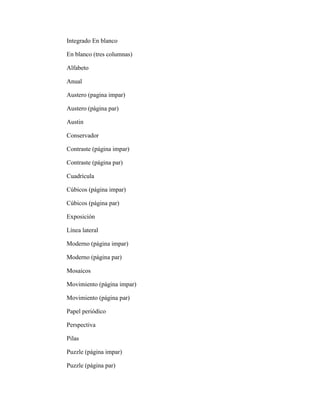
Integrado En blanco
En blanco (tres columnas)
Alfabeto
Anual
Austero (pagina impar)
Austero (página par)
Austin
Conservador
Contraste (página impar)
Contraste (página par)
Cuadrícula
Cúbicos (página impar)
Cúbicos (página par)
Exposición
Línea lateral
Moderno (página impar)
Moderno (página par)
Mosaicos
Movimiento (página impar)
Movimiento (página par)
Papel periódico
Perspectiva
Pilas
Puzzle (página impar)
Puzzle (página par)
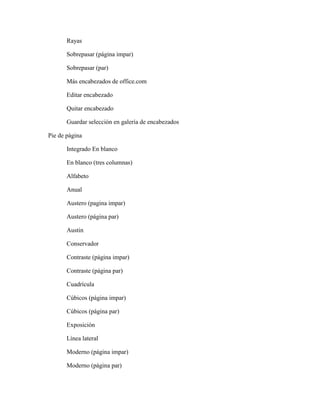
Rayas
Sobrepasar (página impar)
Sobrepasar (par)
Más encabezados de office.com
Editar encabezado
Quitar encabezado
Guardar selección en galería de encabezados
Pie de página
Integrado En blanco
En blanco (tres columnas)
Alfabeto
Anual
Austero (pagina impar)
Austero (página par)
Austin
Conservador
Contraste (página impar)
Contraste (página par)
Cuadrícula
Cúbicos (página impar)
Cúbicos (página par)
Exposición
Línea lateral
Moderno (página impar)
Moderno (página par)
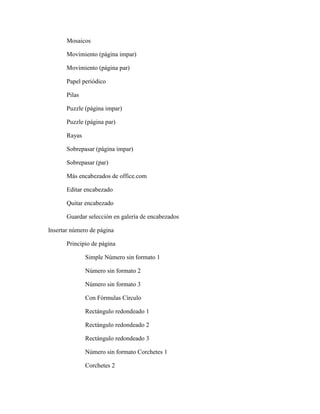
Mosaicos
Movimiento (página impar)
Movimiento (página par)
Papel periódico
Pilas
Puzzle (página impar)
Puzzle (página par)
Rayas
Sobrepasar (página impar)
Sobrepasar (par)
Más encabezados de office.com
Editar encabezado
Quitar encabezado
Guardar selección en galería de encabezados
Insertar número de página
Principio de página
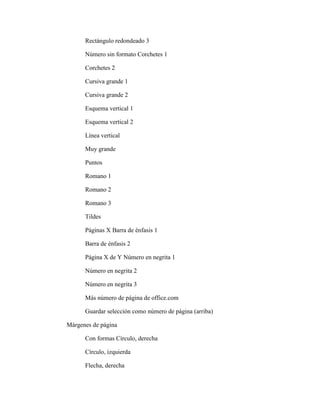
Simple Número sin formato 1
Número sin formato 2
Número sin formato 3
Con Fórmulas Círculo
Rectángulo redondeado 1
Rectángulo redondeado 2
Rectángulo redondeado 3
Número sin formato Corchetes 1
Corchetes 2
Cursiva grande 1
Cursiva grande 2
Esquema vertical 1
Esquema vertical 2
Línea vertical
Muy grande
Puntos
Romano 1
Romano 2
Romano 3
Tildes
Páginas X Barra de énfasis 1
Barra de énfasis 2
Página X de Y Número en negrita 1
Número en negrita 2
Número en negrita 3
Más número de página de office.com
Guardar selección como número de página (arriba)
Final de página
Simple Número sin formato 1
Número sin formato 2
Número sin formato 3
Con Fórmulas Círculo
Rectángulo redondeado 1
Rectángulo redondeado 2
Rectángulo redondeado 3
Número sin formato Corchetes 1
Corchetes 2
Cursiva grande 1
Cursiva grande 2
Esquema vertical 1
Esquema vertical 2
Línea vertical
Muy grande
Puntos
Romano 1
Romano 2
Romano 3
Tildes
Páginas X Barra de énfasis 1
Barra de énfasis 2
Página X de Y Número en negrita 1
Número en negrita 2
Número en negrita 3
Más número de página de office.com
Guardar selección como número de página (arriba)
Márgenes de página
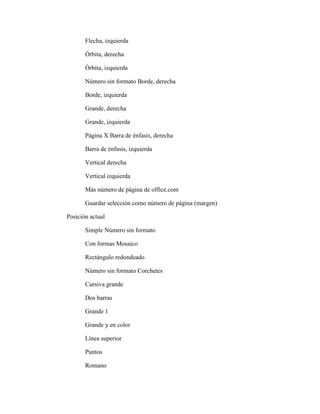
Con formas Círculo, derecha
Círculo, izquierda
Flecha, derecha
Flecha, izquierda
Órbita, derecha
Órbita, izquierda
Número sin formato Borde, derecha
Borde, izquierda
Grande, derecha
Grande, izquierda
Página X Barra de énfasis, derecha
Barra de énfasis, izquierda
Vertical derecha
Vertical izquierda
Más número de página de office.com
Guardar selección como número de página (margen)
Posición actual
Simple Número sin formato
Con formas Mosaico
Rectángulo redondeado
Número sin formato Corchetes
Cursiva grande
Dos barras
Grande 1
Grande y en color
Línea superior
Puntos
Romano
Página X Barra de énfasis 1
Barra de énfasis 2
Barra de énfasis 3
Número de Pág. 1
Página X de Y Número en negrita
Texto sin formato
Tildes
Más número de página de office.com
Guardar selección en galería de número de página
TEXTO
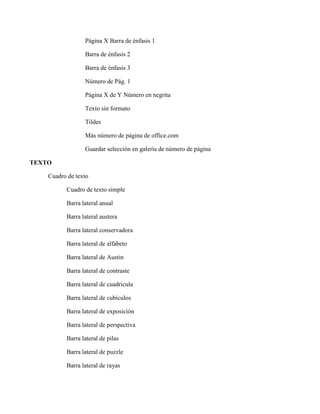
Cuadro de texto
Cuadro de texto simple
Barra lateral anual
Barra lateral austera
Barra lateral conservadora
Barra lateral de alfabeto
Barra lateral de Austin
Barra lateral de contraste
Barra lateral de cuadricula
Barra lateral de cubículos
Barra lateral de exposición
Barra lateral de perspectiva
Barra lateral de pilas
Barra lateral de puzzle
Barra lateral de rayas
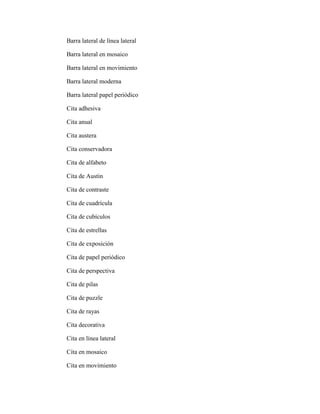
Barra lateral de línea lateral
Barra lateral en mosaico
Barra lateral en movimiento
Barra lateral moderna
Barra lateral papel periódico
Cita adhesiva
Cita anual
Cita austera
Cita conservadora
Cita de alfabeto
Cita de Austin
Cita de contraste
Cita de cuadrícula
Cita de cubículos
Cita de estrellas
Cita de exposición
Cita de papel periódico
Cita de perspectiva
Cita de pilas
Cita de puzzle
Cita de rayas
Cita decorativa
Cita en línea lateral
Cita en mosaico
Cita en movimiento
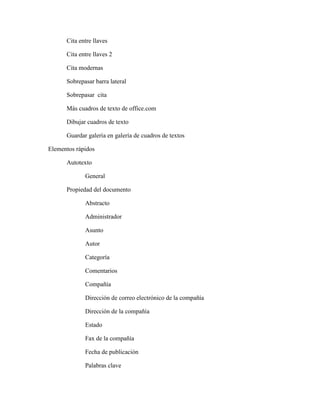
Cita entre llaves
Cita entre llaves 2
Cita modernas
Sobrepasar barra lateral
Sobrepasar cita
Más cuadros de texto de office.com
Dibujar cuadros de texto
Guardar galería en galería de cuadros de textos
Elementos rápidos
Autotexto
General
Propiedad del documento
Abstracto
Administrador
Asunto
Autor
Categoría
Comentarios
Compañía
Dirección de correo electrónico de la compañía
Dirección de la compañía
Estado
Fax de la compañía
Fecha de publicación
Palabras clave
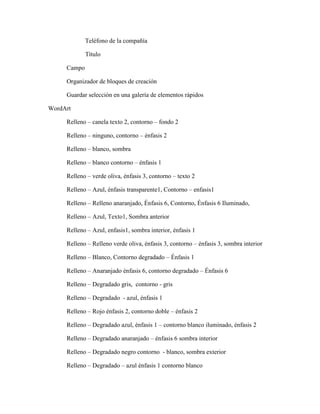
Teléfono de la compañía
Título
Campo
Organizador de bloques de creación
Guardar selección en una galería de elementos rápidos
WordArt
Relleno – canela texto 2, contorno – fondo 2
Relleno – ninguno, contorno – énfasis 2
Relleno – blanco, sombra
Relleno – blanco contorno – énfasis 1
Relleno – verde oliva, énfasis 3, contorno – texto 2
Relleno – Azul, énfasis transparente1, Contorno – enfasis1
Relleno – Relleno anaranjado, Énfasis 6, Contorno, Énfasis 6 Iluminado,
Relleno – Azul, Texto1, Sombra anterior
Relleno – Azul, enfasis1, sombra interior, énfasis 1
Relleno – Relleno verde oliva, énfasis 3, contorno – énfasis 3, sombra interior
Relleno – Blanco, Contorno degradado – Énfasis 1
Relleno – Anaranjado énfasis 6, contorno degradado – Énfasis 6
Relleno – Degradado gris, contorno - gris
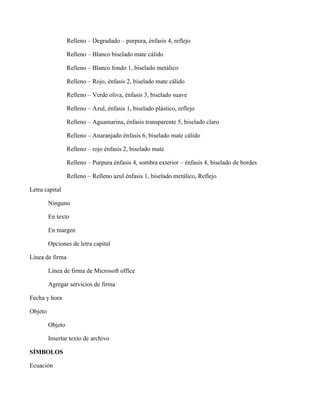
Relleno – Degradado - azul, énfasis 1
Relleno – Rojo énfasis 2, contorno doble – énfasis 2
Relleno – Degradado azul, énfasis 1 – contorno blanco iluminado, énfasis 2
Relleno – Degradado anaranjado – énfasis 6 sombra interior
Relleno – Degradado negro contorno - blanco, sombra exterior
Relleno – Degradado – azul énfasis 1 contorno blanco
Relleno – Degradado – purpura, énfasis 4, reflejo
Relleno – Blanco biselado mate cálido
Relleno – Blanco fondo 1, biselado metálico
Relleno – Rojo, énfasis 2, biselado mate cálido
Relleno – Verde oliva, énfasis 3, biselado suave
Relleno – Azul, énfasis 1, biselado plástico, reflejo
Relleno – Aguamarina, énfasis transparente 5, biselado claro
Relleno – Anaranjado énfasis 6, biselado mate cálido
Relleno – rojo énfasis 2, biselado mate
Relleno – Purpura énfasis 4, sombra exterior – énfasis 4, biselado de bordes
Relleno – Relleno azul énfasis 1, biselado metálico, Reflejo
Letra capital
Ninguno
En texto
En margen
Opciones de letra capital
Línea de firma
Línea de firma de Microsoft office
Agregar servicios de firma
Fecha y hora
Objeto
Objeto
Insertar texto de archivo
SÍMBOLOS
Ecuación
Símbolo
OPCIONES DEL MENÚ DISEÑO DE PÁGINA
TEMAS
Temas
Colores del tema
Fuentes del tema
Efectos del tema
CONFIGURAR
MARGENES
Orientación de página
Tamaño de página
Columnas
Insertar salto de página y sección
Números de línea
Guiones
FONDO DE PÁGINA
Marca de agua
Color de página
Color del tema
Color estándar
Sin color
Más color
Efectos de relleno
Bordes de página
PÁRRAFO
Aplicar sangría
Sangría izquierda
Sangría derecha
Espacio antes de
Espacio después de
ORGANIZAR
Posición
Ajustar texto
Traer adelante
Enviar atrás
Panel de selección
Alinear
Agrupar
Girar
OPCIONES DEL MENÚ REFERENCIAS
TABLA DE CONTENIDO
Tabla de contenido
Agregar texto
Actualizar tabla
NOTAS AL PIE
Insertar nota al pie (Alt + Ctrl + O)
Insertar nota al final (Alt + Ctrl + L)
Siguiente nota al pie
Mostrar notas
CITAS Y BIBLIOGRAFÍA
Insertar cita
Administrar fuentes
Estilo de bibliografía
Bibliografía
TÍTULOS
Insertar títulos
Insertar tabla de ilustraciones
Actualizar tabla de ilustraciones
Insertar referencias cruzadas
ÍNDICE
Marcar entrada (Alt + Mayus + X)
Insertar índice
Actualizar índice
TABLA DE AUTORIDADES
Marcar cita (Alt + Mayus +I)
Insertar tabla de autoridades
Actualizar tabla de autoridades
OPCIONES DEL MENÚ CORRESPONDENCIA
CREAR
Sobres
Etiquetas
INICIAR COMBINACIÓN DE CORRESPONDENCIA
Iniciar combinación de correspondencia
Seleccionar destinatarios
Editar lista de destinatarios
ESCRIBIR E INSERTAR CAMPOS
Resaltar campos de combinación
Bloque de direcciones
Línea de saludo
Insertar campo combinado
Reglas
Asignar campos
Actualizar etiquetas
VISTA PREVIA DE RESULTADOS
Vista previa de resultados
Registro siguiente
Buscar destinatario
Comprobación automática de errores (Alt + Mayus + K)
FINALIZAR
Finalizar y combinar
OPCIONES DEL MENÚ REVISAR
REVISIÓN
Ortografía y gramática (F7)
Referencia (Alt + Clic)
Sinónimos (Mayús + F7)
Contar palabras
IDIOMA
Traducir
IDIOMA
COMENTARIOS
Nuevo comentario
Eliminar comentario
Comentario anterior
Siguiente comentario
SEGUIMIENTO
Control de cambios (Ctrl + Mayús + E)
Final mostrar revisiones
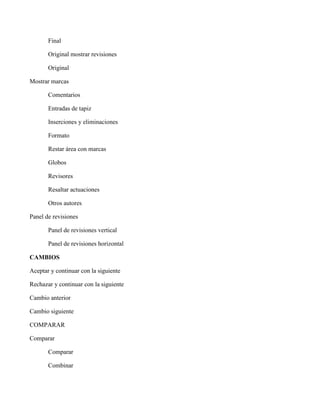
Final
Original mostrar revisiones
Original
Mostrar marcas
Comentarios
Entradas de tapiz
Inserciones y eliminaciones
Formato
Restar área con marcas
Globos
Revisores
Resaltar actuaciones
Otros autores
Panel de revisiones
Panel de revisiones vertical
Panel de revisiones horizontal
CAMBIOS
Aceptar y continuar con la siguiente
Rechazar y continuar con la siguiente
Cambio anterior
Cambio siguiente
COMPARAR
Comparar
Comparar
Combinar
PROTEGER
Bloquear autores
Restringir edición
ONENOTE
Notas vinculadas
Crear o abrir notas sobre este documento
OPCIONES DEL MENÚ VISTA
VISTAS DE DOCUMENTO
Diseño de impresión
Lectura de pantalla completa
Diseño de web
Esquema
Vista esquema
Borrador
MOSTRAR
Regla
Líneas de cuadrícula
Panel de navegación
ZOOM
Zoom
100%
Una página
Dos páginas
Ancho de página
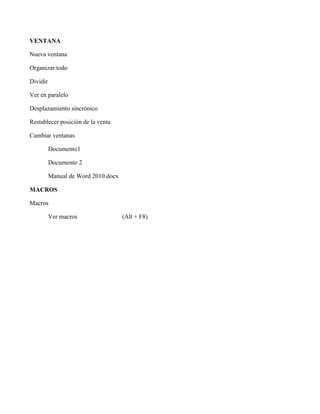
VENTANA
Nueva ventana
Organizar todo
Dividir
Ver en paralelo
Desplazamiento sincrónico
Restablecer posición de la venta
Cambiar ventanas
Documento1
Documento 2
Manual de Word 2010.docx
MACROS
Macros
Ver macros (Alt + F8)
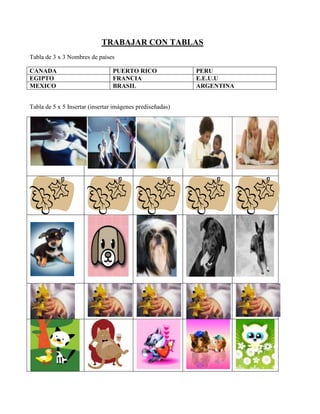
TRABAJAR CON TABLAS
Tabla de 3 x 3 Nombres de países
CANADA PUERTO RICO PERU
EGIPTO FRANCIA E.E.U.U
MEXICO BRASIL ARGENTINA
Tabla de 5 x 5 Insertar (insertar imágenes prediseñadas)
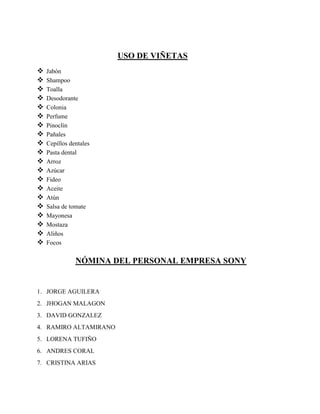
USO DE VIÑETAS
 Jabón
 Shampoo
 Toalla
 Desodorante
 Colonia
 Perfume
 Pinoclín
 Pañales
 Cepillos dentales
 Pasta dental
 Arroz
 Azúcar
 Fideo
 Aceite
 Atún
 Salsa de tomate
 Mayonesa
 Mostaza
 Aliños
 Focos
NÓMINA DEL PERSONAL EMPRESA SONY
1. JORGE AGUILERA
2. JHOGAN MALAGON
3. DAVID GONZALEZ
4. RAMIRO ALTAMIRANO
5. LORENA TUFIÑO
6. ANDRES CORAL
7. CRISTINA ARIAS
8. RICHARD GUATO
9. ANDRES RODRIGUEZ
10. ALEJANDRO CAMINO
11. EDUARDO SORIA
12. FERNANDA ESCOBAR
13. ESTUARDO RODRIGUEZ
14. MIGUEL RODRIGUEZ
15. ALEXANDRA ESCALANTE
16. MARIA SUNTAXI
17. GALO CHAFLA
18. DIEGO QUISPE
19. MANUEL GARCIA
20. JENNY ESCOBAR
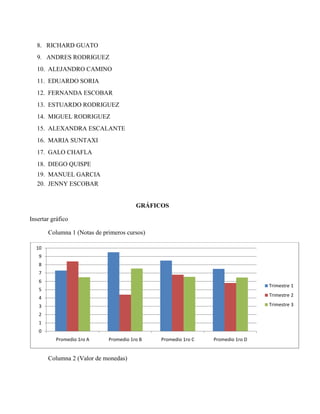
GRÁFICOS
Insertar gráfico
Columna 1 (Notas de primeros cursos)
Columna 2 (Valor de monedas)
0
1
2
3
4
5
6
7
8
9
10
Promedio 1ro A Promedio 1ro B Promedio 1ro C Promedio 1ro D
Trimestre 1
Trimestre 2
Trimestre 3
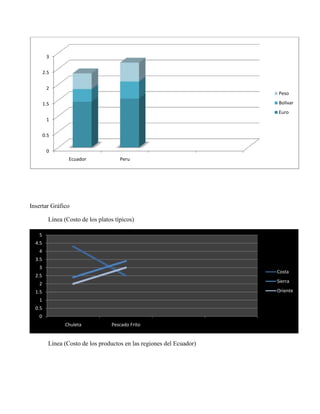
Insertar Gráfico
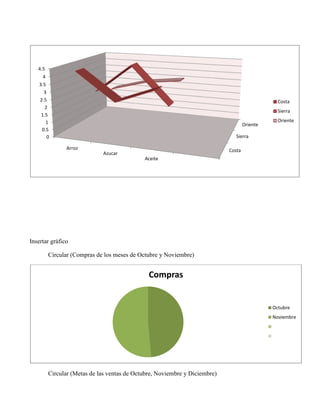
Línea (Costo de los platos típicos)
Línea (Costo de los productos en las regiones del Ecuador)
0
0.5
1
1.5
2
2.5
3
Ecuador Peru
Peso
Bolivar
Euro
0
0.5
1
1.5
2
2.5
3
3.5
4
4.5
5
Chuleta Pescado Frito
Costa
Sierra
Oriente
Insertar gráfico
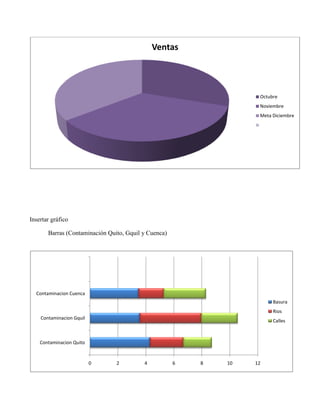
Circular (Compras de los meses de Octubre y Noviembre)
Circular (Metas de las ventas de Octubre, Noviembre y Diciembre)
Costa
Sierra
Oriente
0
0.5
1
1.5
2
2.5
3
3.5
4
4.5
Arroz
Azucar
Aceite
Costa
Sierra
Oriente
Compras
Octubre
Noviembre
Insertar gráfico
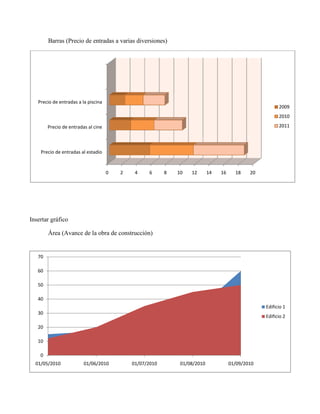
Barras (Contaminación Quito, Gquil y Cuenca)
Ventas
Octubre
Noviembre
Meta Diciembre
0 2 4 6 8 10 12
Contaminacion Quito
Contaminacion Gquil
Contaminacion Cuenca
Basura
Rios
Calles
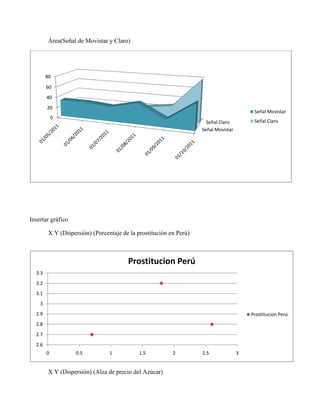
Barras (Precio de entradas a varias diversiones)
Insertar gráfico
Área (Avance de la obra de construcción)
0 2 4 6 8 10 12 14 16 18 20
Precio de entradas al estadio
Precio de entradas al cine
Precio de entradas a la piscina
2009
2010
2011
0
10
20
30
40
50
60
70
01/05/2010 01/06/2010 01/07/2010 01/08/2010 01/09/2010
Edificio 1
Edificio 2
Área(Señal de Movistar y Claro)
Insertar gráfico
X Y (Dispersión) (Porcentaje de la prostitución en Perú)
X Y (Dispersión) (Alza de precio del Azúcar)
Señal Movistar
Señal Claro
0
20
40
60
80
Señal Movistar
Señal Claro
2.6
2.7
2.8
2.9
3
3.1
3.2
3.3
0 0.5 1 1.5 2 2.5 3
Prostitucion Perú
Prostitucion Perú
Insertar gráfico
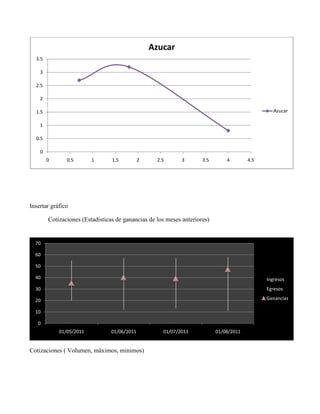
Cotizaciones (Estadísticas de ganancias de los meses anteriores)
Cotizaciones ( Volumen, máximos, minimos)
0
0.5
1
1.5
2
2.5
3
3.5
0 0.5 1 1.5 2 2.5 3 3.5 4 4.5
Azucar
Azucar
0
10
20
30
40
50
60
70
01/05/2011 01/06/2011 01/07/2011 01/08/2011
Ingresos
Egresos
Ganancias
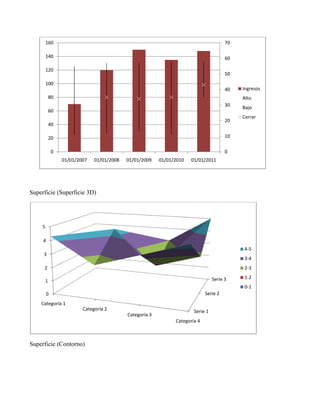
Superficie (Superficie 3D)
Superficie (Contorno)
0
10
20
30
40
50
60
70
0
20
40
60
80
100
120
140
160
01/01/2007 01/01/2008 01/01/2009 01/01/2010 01/01/2011
Ingresos
Alto
Bajo
Cerrar
Serie 1
Serie 2
Serie 3
0
1
2
3
4
5
Categoría 1
Categoría 2
Categoría 3
Categoría 4
4-5
3-4
2-3
1-2
0-1
Anillos (Anillo)
Anillo (Anillos Seleccionados)
MONITORES
MOUSE
TECLADO
Categoría 1 Categoría 2 Categoría 3 Categoría 4
4-5
3-4
2-3
1-2
0-1
Ventas
SONY
SAMSUNG
LG
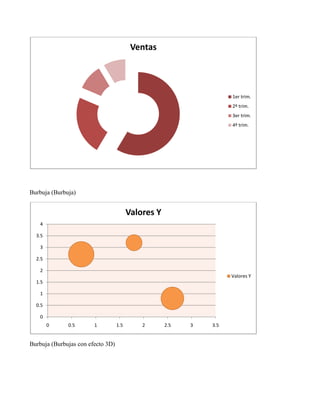
Burbuja (Burbuja)
Burbuja (Burbujas con efecto 3D)
Ventas
1er trim.
2º trim.
3er trim.
4º trim.
0
0.5
1
1.5
2
2.5
3
3.5
4
0 0.5 1 1.5 2 2.5 3 3.5
Valores Y
Valores Y
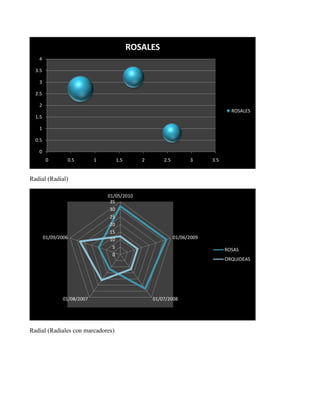
Radial (Radial)
Radial (Radiales con marcadores)
0
0.5
1
1.5
2
2.5
3
3.5
4
0 0.5 1 1.5 2 2.5 3 3.5
ROSALES
ROSALES
0
5
10
15
20
25
30
35
01/05/2010
01/06/2009
01/07/200801/08/2007
01/09/2006
ROSAS
ORQUIDEAS
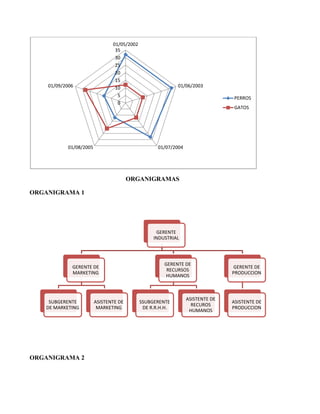
ORGANIGRAMAS
ORGANIGRAMA 1
ORGANIGRAMA 2
0
5
10
15
20
25
30
35
01/05/2002
01/06/2003
01/07/200401/08/2005
01/09/2006
PERROS
GATOS
GERENTE
INDUSTRIAL
GERENTE DE
MARKETING
SUBGERENTE
DE MARKETING
ASISTENTE DE
MARKETING
GERENTE DE
RECURSOS
HUMANOS
SSUBGERENTE
DE R.R.H.H.
ASISTENTE DE
RECUROS
HUMANOS
GERENTE DE
PRODUCCION
ASISTENTE DE
PRODUCCION
Manual de word

Manual de word

  • 1.
    MANUAL DE WORD MENUPRINCIPAL SUBMENU INICIO
  • 2.
    SUBMENU INSERTAR SUBMENU DISEÑODE PÁGINA SUBMENU REFERENCIA SUBMENU CORRESPONDENCIA
  • 3.
    SUBMENU REVISAR SUBMENU VISTA OPCIONESDEL MENÚ ARCHIVO Guardar (Ctrl + G) Guardar como (F12) Abrir Cerrar Información Reciente Nuevo Imprimir (Ctrl + P) Guardar y enviar Ayuda (F1) Opciones
  • 4.
    General Mostrar Revisión Guardar Idioma Avanzadas Personalizar cinta deopciones Barra de herramientas de acceso rápido Complementos Centro de confianza Salir OPCIONES DEL MENÚ INICIO PORTAPAPELES Pegar (Ctrl + V) Cortar (Ctrl + X) Copiar (Ctrl + C) Copiar formato (Ctrl + Mayús + C) FUENTE Fuente (Ctrl + Mayús + F) Tamaño de la fuente (Ctrl + Mayús + M) Agrandar fuente (Ctrl + >) Encoger fuente (Ctrl + <) Cambiar Mayúsculas y Minúsculas Borrar Formato Negrita (Ctrl + N)
  • 5.
    Cursiva (Ctrl +K) Subrayado (Ctrl + S) Tachado Subíndice (Ctrl + =) Superíndice (Ctrl + +) Efectos del Texto Color de Resaltado del Texto Color de Fuente Párrafo Viñetas Numeración Lista Multinivel Disminuir Sangría Aumentar Sangría Ordenar Mostrar todo (Ctrl + () Alinear Texto a la izquierda (Ctrl + Q) Centrar (Ctrl + T) Alinear Texto a la derecha (Ctrl + D) Justificar (Ctrl + J) Espaciado entre líneas y párrafos Sombreado Borde Inferior ESTILOS Normal
  • 6.
    Sin Espacio Título 1 Título2 Título Subtítulo Énfasis sutil Énfasis Énfasis intenso Texto en negrita Cita Cita destacada Referencia sutil Referencia intensa Título del libro Párrafo de lista Cambiar Estilos Conjunto de estilos Colores Fuentes Espacio entre párrafos Establecer como valor predeterminado EDICIÓN Buscar (Ctrl + B) Buscar Búsqueda avanzada
  • 7.
    Ir a (Ctrl+ I) Reemplazar (Ctrl + L) Seleccionar Seleccionar todo (Ctrl + E) Seleccionar objetos Seleccionar texto con formato similar Panel de selección OPCIONES DEL MENÚ INSERTAR PÁGINAS Portada Alfabeto Anual Austero Austin Conservador Contraste Cuadricula Cubículos Exposición Línea literal Moderno Mosaico Movimiento Papel periódico
  • 8.
    Perspectiva Pilas Puzzle Rayas Sobrepasar Más Portadas deOffice.com Quitar Portada actual Página en blanco Salto de página (Ctrl + Entrar) TABLAS Tabla Insertar tabla Dibujar tabla Convertir texto en tabla Hoja de cálculo de Excel Tablas rápidas Calendario 1 Calendario 2 Calendario 3 Calendario 4 Con Subtítulos 1 Con Subtítulos 2 Lista Tabular Matriz Tabla doble
  • 9.
    Guardar selección engalería de tablas rápidas ILUSTRACIONES Insertar imagen desde archivo Imágenes prediseñadas Formas Formas usadas recientemente Rectángulos Formas básicas Flechas de bloque Formas de ecuación Diagrama de flujo Cintas y estrellas Llamadas Nuevo lienzo de dibujo Insertare gráfico SmartArt Insertar gráfico Captura Ventanas disponibles Recorte de pantalla VÍNCULOS Insertar hipervínculo (Alt + Ctrl + K) Marcador Insertar referencias cruzadas ENCABEZADO Y PIE DE PÁGINA Encabezado
  • 10.
    Integrado En blanco Enblanco (tres columnas) Alfabeto Anual Austero (pagina impar) Austero (página par) Austin Conservador Contraste (página impar) Contraste (página par) Cuadrícula Cúbicos (página impar) Cúbicos (página par) Exposición Línea lateral Moderno (página impar) Moderno (página par) Mosaicos Movimiento (página impar) Movimiento (página par) Papel periódico Perspectiva Pilas Puzzle (página impar) Puzzle (página par)
  • 11.
    Rayas Sobrepasar (página impar) Sobrepasar(par) Más encabezados de office.com Editar encabezado Quitar encabezado Guardar selección en galería de encabezados Pie de página Integrado En blanco En blanco (tres columnas) Alfabeto Anual Austero (pagina impar) Austero (página par) Austin Conservador Contraste (página impar) Contraste (página par) Cuadrícula Cúbicos (página impar) Cúbicos (página par) Exposición Línea lateral Moderno (página impar) Moderno (página par)
  • 12.
    Mosaicos Movimiento (página impar) Movimiento(página par) Papel periódico Pilas Puzzle (página impar) Puzzle (página par) Rayas Sobrepasar (página impar) Sobrepasar (par) Más encabezados de office.com Editar encabezado Quitar encabezado Guardar selección en galería de encabezados Insertar número de página Principio de página Simple Número sin formato 1 Número sin formato 2 Número sin formato 3 Con Fórmulas Círculo Rectángulo redondeado 1 Rectángulo redondeado 2 Rectángulo redondeado 3 Número sin formato Corchetes 1 Corchetes 2
  • 13.
    Cursiva grande 1 Cursivagrande 2 Esquema vertical 1 Esquema vertical 2 Línea vertical Muy grande Puntos Romano 1 Romano 2 Romano 3 Tildes Páginas X Barra de énfasis 1 Barra de énfasis 2 Página X de Y Número en negrita 1 Número en negrita 2 Número en negrita 3 Más número de página de office.com Guardar selección como número de página (arriba) Final de página Simple Número sin formato 1 Número sin formato 2 Número sin formato 3 Con Fórmulas Círculo Rectángulo redondeado 1 Rectángulo redondeado 2
  • 14.
    Rectángulo redondeado 3 Númerosin formato Corchetes 1 Corchetes 2 Cursiva grande 1 Cursiva grande 2 Esquema vertical 1 Esquema vertical 2 Línea vertical Muy grande Puntos Romano 1 Romano 2 Romano 3 Tildes Páginas X Barra de énfasis 1 Barra de énfasis 2 Página X de Y Número en negrita 1 Número en negrita 2 Número en negrita 3 Más número de página de office.com Guardar selección como número de página (arriba) Márgenes de página Con formas Círculo, derecha Círculo, izquierda Flecha, derecha
  • 15.
    Flecha, izquierda Órbita, derecha Órbita,izquierda Número sin formato Borde, derecha Borde, izquierda Grande, derecha Grande, izquierda Página X Barra de énfasis, derecha Barra de énfasis, izquierda Vertical derecha Vertical izquierda Más número de página de office.com Guardar selección como número de página (margen) Posición actual Simple Número sin formato Con formas Mosaico Rectángulo redondeado Número sin formato Corchetes Cursiva grande Dos barras Grande 1 Grande y en color Línea superior Puntos Romano
  • 16.
    Página X Barrade énfasis 1 Barra de énfasis 2 Barra de énfasis 3 Número de Pág. 1 Página X de Y Número en negrita Texto sin formato Tildes Más número de página de office.com Guardar selección en galería de número de página TEXTO Cuadro de texto Cuadro de texto simple Barra lateral anual Barra lateral austera Barra lateral conservadora Barra lateral de alfabeto Barra lateral de Austin Barra lateral de contraste Barra lateral de cuadricula Barra lateral de cubículos Barra lateral de exposición Barra lateral de perspectiva Barra lateral de pilas Barra lateral de puzzle Barra lateral de rayas
  • 17.
    Barra lateral delínea lateral Barra lateral en mosaico Barra lateral en movimiento Barra lateral moderna Barra lateral papel periódico Cita adhesiva Cita anual Cita austera Cita conservadora Cita de alfabeto Cita de Austin Cita de contraste Cita de cuadrícula Cita de cubículos Cita de estrellas Cita de exposición Cita de papel periódico Cita de perspectiva Cita de pilas Cita de puzzle Cita de rayas Cita decorativa Cita en línea lateral Cita en mosaico Cita en movimiento
  • 18.
    Cita entre llaves Citaentre llaves 2 Cita modernas Sobrepasar barra lateral Sobrepasar cita Más cuadros de texto de office.com Dibujar cuadros de texto Guardar galería en galería de cuadros de textos Elementos rápidos Autotexto General Propiedad del documento Abstracto Administrador Asunto Autor Categoría Comentarios Compañía Dirección de correo electrónico de la compañía Dirección de la compañía Estado Fax de la compañía Fecha de publicación Palabras clave
  • 19.
    Teléfono de lacompañía Título Campo Organizador de bloques de creación Guardar selección en una galería de elementos rápidos WordArt Relleno – canela texto 2, contorno – fondo 2 Relleno – ninguno, contorno – énfasis 2 Relleno – blanco, sombra Relleno – blanco contorno – énfasis 1 Relleno – verde oliva, énfasis 3, contorno – texto 2 Relleno – Azul, énfasis transparente1, Contorno – enfasis1 Relleno – Relleno anaranjado, Énfasis 6, Contorno, Énfasis 6 Iluminado, Relleno – Azul, Texto1, Sombra anterior Relleno – Azul, enfasis1, sombra interior, énfasis 1 Relleno – Relleno verde oliva, énfasis 3, contorno – énfasis 3, sombra interior Relleno – Blanco, Contorno degradado – Énfasis 1 Relleno – Anaranjado énfasis 6, contorno degradado – Énfasis 6 Relleno – Degradado gris, contorno - gris Relleno – Degradado - azul, énfasis 1 Relleno – Rojo énfasis 2, contorno doble – énfasis 2 Relleno – Degradado azul, énfasis 1 – contorno blanco iluminado, énfasis 2 Relleno – Degradado anaranjado – énfasis 6 sombra interior Relleno – Degradado negro contorno - blanco, sombra exterior Relleno – Degradado – azul énfasis 1 contorno blanco
  • 20.
    Relleno – Degradado– purpura, énfasis 4, reflejo Relleno – Blanco biselado mate cálido Relleno – Blanco fondo 1, biselado metálico Relleno – Rojo, énfasis 2, biselado mate cálido Relleno – Verde oliva, énfasis 3, biselado suave Relleno – Azul, énfasis 1, biselado plástico, reflejo Relleno – Aguamarina, énfasis transparente 5, biselado claro Relleno – Anaranjado énfasis 6, biselado mate cálido Relleno – rojo énfasis 2, biselado mate Relleno – Purpura énfasis 4, sombra exterior – énfasis 4, biselado de bordes Relleno – Relleno azul énfasis 1, biselado metálico, Reflejo Letra capital Ninguno En texto En margen Opciones de letra capital Línea de firma Línea de firma de Microsoft office Agregar servicios de firma Fecha y hora Objeto Objeto Insertar texto de archivo SÍMBOLOS Ecuación
  • 21.
    Símbolo OPCIONES DEL MENÚDISEÑO DE PÁGINA TEMAS Temas Colores del tema Fuentes del tema Efectos del tema CONFIGURAR MARGENES Orientación de página Tamaño de página Columnas Insertar salto de página y sección Números de línea Guiones FONDO DE PÁGINA Marca de agua Color de página Color del tema Color estándar
  • 22.
    Sin color Más color Efectosde relleno Bordes de página PÁRRAFO Aplicar sangría Sangría izquierda Sangría derecha Espacio antes de Espacio después de ORGANIZAR Posición Ajustar texto Traer adelante Enviar atrás Panel de selección Alinear Agrupar Girar
  • 23.
    OPCIONES DEL MENÚREFERENCIAS TABLA DE CONTENIDO Tabla de contenido Agregar texto Actualizar tabla NOTAS AL PIE Insertar nota al pie (Alt + Ctrl + O) Insertar nota al final (Alt + Ctrl + L) Siguiente nota al pie Mostrar notas CITAS Y BIBLIOGRAFÍA Insertar cita Administrar fuentes Estilo de bibliografía Bibliografía TÍTULOS Insertar títulos Insertar tabla de ilustraciones Actualizar tabla de ilustraciones Insertar referencias cruzadas
  • 24.
    ÍNDICE Marcar entrada (Alt+ Mayus + X) Insertar índice Actualizar índice TABLA DE AUTORIDADES Marcar cita (Alt + Mayus +I) Insertar tabla de autoridades Actualizar tabla de autoridades OPCIONES DEL MENÚ CORRESPONDENCIA CREAR Sobres Etiquetas INICIAR COMBINACIÓN DE CORRESPONDENCIA Iniciar combinación de correspondencia Seleccionar destinatarios Editar lista de destinatarios ESCRIBIR E INSERTAR CAMPOS Resaltar campos de combinación Bloque de direcciones Línea de saludo Insertar campo combinado Reglas Asignar campos Actualizar etiquetas
  • 25.
    VISTA PREVIA DERESULTADOS Vista previa de resultados Registro siguiente Buscar destinatario Comprobación automática de errores (Alt + Mayus + K) FINALIZAR Finalizar y combinar OPCIONES DEL MENÚ REVISAR REVISIÓN Ortografía y gramática (F7) Referencia (Alt + Clic) Sinónimos (Mayús + F7) Contar palabras IDIOMA Traducir IDIOMA COMENTARIOS Nuevo comentario Eliminar comentario Comentario anterior Siguiente comentario SEGUIMIENTO Control de cambios (Ctrl + Mayús + E) Final mostrar revisiones
  • 26.
    Final Original mostrar revisiones Original Mostrarmarcas Comentarios Entradas de tapiz Inserciones y eliminaciones Formato Restar área con marcas Globos Revisores Resaltar actuaciones Otros autores Panel de revisiones Panel de revisiones vertical Panel de revisiones horizontal CAMBIOS Aceptar y continuar con la siguiente Rechazar y continuar con la siguiente Cambio anterior Cambio siguiente COMPARAR Comparar Comparar Combinar
  • 27.
    PROTEGER Bloquear autores Restringir edición ONENOTE Notasvinculadas Crear o abrir notas sobre este documento OPCIONES DEL MENÚ VISTA VISTAS DE DOCUMENTO Diseño de impresión Lectura de pantalla completa Diseño de web Esquema Vista esquema Borrador MOSTRAR Regla Líneas de cuadrícula Panel de navegación ZOOM Zoom 100% Una página Dos páginas Ancho de página
  • 28.
    VENTANA Nueva ventana Organizar todo Dividir Veren paralelo Desplazamiento sincrónico Restablecer posición de la venta Cambiar ventanas Documento1 Documento 2 Manual de Word 2010.docx MACROS Macros Ver macros (Alt + F8)
  • 29.
    TRABAJAR CON TABLAS Tablade 3 x 3 Nombres de países CANADA PUERTO RICO PERU EGIPTO FRANCIA E.E.U.U MEXICO BRASIL ARGENTINA Tabla de 5 x 5 Insertar (insertar imágenes prediseñadas)
  • 30.
    USO DE VIÑETAS Jabón  Shampoo  Toalla  Desodorante  Colonia  Perfume  Pinoclín  Pañales  Cepillos dentales  Pasta dental  Arroz  Azúcar  Fideo  Aceite  Atún  Salsa de tomate  Mayonesa  Mostaza  Aliños  Focos NÓMINA DEL PERSONAL EMPRESA SONY 1. JORGE AGUILERA 2. JHOGAN MALAGON 3. DAVID GONZALEZ 4. RAMIRO ALTAMIRANO 5. LORENA TUFIÑO 6. ANDRES CORAL 7. CRISTINA ARIAS
  • 31.
    8. RICHARD GUATO 9.ANDRES RODRIGUEZ 10. ALEJANDRO CAMINO 11. EDUARDO SORIA 12. FERNANDA ESCOBAR 13. ESTUARDO RODRIGUEZ 14. MIGUEL RODRIGUEZ 15. ALEXANDRA ESCALANTE 16. MARIA SUNTAXI 17. GALO CHAFLA 18. DIEGO QUISPE 19. MANUEL GARCIA 20. JENNY ESCOBAR GRÁFICOS Insertar gráfico Columna 1 (Notas de primeros cursos) Columna 2 (Valor de monedas) 0 1 2 3 4 5 6 7 8 9 10 Promedio 1ro A Promedio 1ro B Promedio 1ro C Promedio 1ro D Trimestre 1 Trimestre 2 Trimestre 3
  • 32.
    Insertar Gráfico Línea (Costode los platos típicos) Línea (Costo de los productos en las regiones del Ecuador) 0 0.5 1 1.5 2 2.5 3 Ecuador Peru Peso Bolivar Euro 0 0.5 1 1.5 2 2.5 3 3.5 4 4.5 5 Chuleta Pescado Frito Costa Sierra Oriente
  • 33.
    Insertar gráfico Circular (Comprasde los meses de Octubre y Noviembre) Circular (Metas de las ventas de Octubre, Noviembre y Diciembre) Costa Sierra Oriente 0 0.5 1 1.5 2 2.5 3 3.5 4 4.5 Arroz Azucar Aceite Costa Sierra Oriente Compras Octubre Noviembre
  • 34.
    Insertar gráfico Barras (ContaminaciónQuito, Gquil y Cuenca) Ventas Octubre Noviembre Meta Diciembre 0 2 4 6 8 10 12 Contaminacion Quito Contaminacion Gquil Contaminacion Cuenca Basura Rios Calles
  • 35.
    Barras (Precio deentradas a varias diversiones) Insertar gráfico Área (Avance de la obra de construcción) 0 2 4 6 8 10 12 14 16 18 20 Precio de entradas al estadio Precio de entradas al cine Precio de entradas a la piscina 2009 2010 2011 0 10 20 30 40 50 60 70 01/05/2010 01/06/2010 01/07/2010 01/08/2010 01/09/2010 Edificio 1 Edificio 2
  • 36.
    Área(Señal de Movistary Claro) Insertar gráfico X Y (Dispersión) (Porcentaje de la prostitución en Perú) X Y (Dispersión) (Alza de precio del Azúcar) Señal Movistar Señal Claro 0 20 40 60 80 Señal Movistar Señal Claro 2.6 2.7 2.8 2.9 3 3.1 3.2 3.3 0 0.5 1 1.5 2 2.5 3 Prostitucion Perú Prostitucion Perú
  • 37.
    Insertar gráfico Cotizaciones (Estadísticasde ganancias de los meses anteriores) Cotizaciones ( Volumen, máximos, minimos) 0 0.5 1 1.5 2 2.5 3 3.5 0 0.5 1 1.5 2 2.5 3 3.5 4 4.5 Azucar Azucar 0 10 20 30 40 50 60 70 01/05/2011 01/06/2011 01/07/2011 01/08/2011 Ingresos Egresos Ganancias
  • 38.
    Superficie (Superficie 3D) Superficie(Contorno) 0 10 20 30 40 50 60 70 0 20 40 60 80 100 120 140 160 01/01/2007 01/01/2008 01/01/2009 01/01/2010 01/01/2011 Ingresos Alto Bajo Cerrar Serie 1 Serie 2 Serie 3 0 1 2 3 4 5 Categoría 1 Categoría 2 Categoría 3 Categoría 4 4-5 3-4 2-3 1-2 0-1
  • 39.
    Anillos (Anillo) Anillo (AnillosSeleccionados) MONITORES MOUSE TECLADO Categoría 1 Categoría 2 Categoría 3 Categoría 4 4-5 3-4 2-3 1-2 0-1 Ventas SONY SAMSUNG LG
  • 40.
    Burbuja (Burbuja) Burbuja (Burbujascon efecto 3D) Ventas 1er trim. 2º trim. 3er trim. 4º trim. 0 0.5 1 1.5 2 2.5 3 3.5 4 0 0.5 1 1.5 2 2.5 3 3.5 Valores Y Valores Y
  • 41.
    Radial (Radial) Radial (Radialescon marcadores) 0 0.5 1 1.5 2 2.5 3 3.5 4 0 0.5 1 1.5 2 2.5 3 3.5 ROSALES ROSALES 0 5 10 15 20 25 30 35 01/05/2010 01/06/2009 01/07/200801/08/2007 01/09/2006 ROSAS ORQUIDEAS
  • 42.
    ORGANIGRAMAS ORGANIGRAMA 1 ORGANIGRAMA 2 0 5 10 15 20 25 30 35 01/05/2002 01/06/2003 01/07/200401/08/2005 01/09/2006 PERROS GATOS GERENTE INDUSTRIAL GERENTEDE MARKETING SUBGERENTE DE MARKETING ASISTENTE DE MARKETING GERENTE DE RECURSOS HUMANOS SSUBGERENTE DE R.R.H.H. ASISTENTE DE RECUROS HUMANOS GERENTE DE PRODUCCION ASISTENTE DE PRODUCCION