NUMERACIONES 
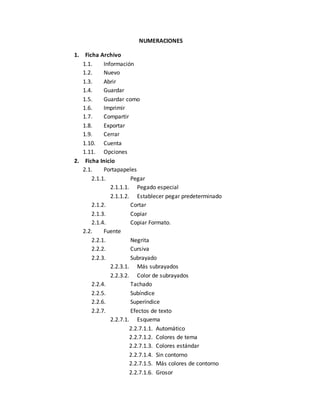
1. Ficha Archivo 
1.1. Información 
1.2. Nuevo 
1.3. Abrir 
1.4. Guardar 
1.5. Guardar como 
1.6. Imprimir 
1.7. Compartir 
1.8. Exportar 
1.9. Cerrar 
1.10. Cuenta 
1.11. Opciones 
2. Ficha Inicio 
2.1. Portapapeles 
2.1.1. Pegar 
2.1.1.1. Pegado especial 
2.1.1.2. Establecer pegar predeterminado 
2.1.2. Cortar 
2.1.3. Copiar 
2.1.4. Copiar Formato. 
2.2. Fuente 
2.2.1. Negrita 
2.2.2. Cursiva 
2.2.3. Subrayado 
2.2.3.1. Más subrayados 
2.2.3.2. Color de subrayados 
2.2.4. Tachado 
2.2.5. Subíndice 
2.2.6. Superíndice 
2.2.7. Efectos de texto 
2.2.7.1. Esquema 
2.2.7.1.1. Automático 
2.2.7.1.2. Colores de tema 
2.2.7.1.3. Colores estándar 
2.2.7.1.4. Sin contorno 
2.2.7.1.5. Más colores de contorno 
2.2.7.1.6. Grosor
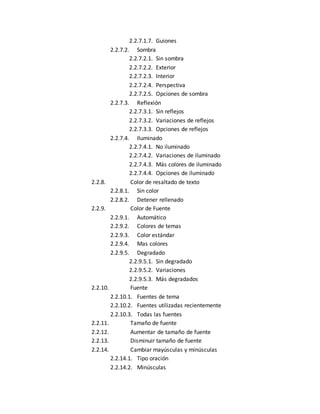
2.2.7.1.7. Guiones 
2.2.7.2. Sombra 
2.2.7.2.1. Sin sombra 
2.2.7.2.2. Exterior 
2.2.7.2.3. Interior 
2.2.7.2.4. Perspectiva 
2.2.7.2.5. Opciones de sombra 
2.2.7.3. Reflexión 
2.2.7.3.1. Sin reflejos 
2.2.7.3.2. Variaciones de reflejos 
2.2.7.3.3. Opciones de reflejos 
2.2.7.4. Iluminado 
2.2.7.4.1. No iluminado 
2.2.7.4.2. Variaciones de iluminado 
2.2.7.4.3. Más colores de iluminado 
2.2.7.4.4. Opciones de iluminado 
2.2.8. Color de resaltado de texto 
2.2.8.1. Sin color 
2.2.8.2. Detener rellenado 
2.2.9. Color de Fuente 
2.2.9.1. Automático 
2.2.9.2. Colores de temas 
2.2.9.3. Color estándar 
2.2.9.4. Mas colores 
2.2.9.5. Degradado 
2.2.9.5.1. Sin degradado 
2.2.9.5.2. Variaciones 
2.2.9.5.3. Más degradados 
2.2.10. Fuente 
2.2.10.1. Fuentes de tema 
2.2.10.2. Fuentes utilizadas recientemente 
2.2.10.3. Todas las fuentes 
2.2.11. Tamaño de fuente 
2.2.12. Aumentar de tamaño de fuente 
2.2.13. Disminuir tamaño de fuente 
2.2.14. Cambiar mayúsculas y minúsculas 
2.2.14.1. Tipo oración 
2.2.14.2. Minúsculas
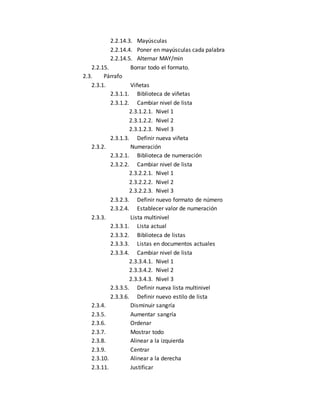
2.2.14.3. Mayúsculas 
2.2.14.4. Poner en mayúsculas cada palabra 
2.2.14.5. Alternar MAY/min 
2.2.15. Borrar todo el formato. 
2.3. Párrafo 
2.3.1. Viñetas 
2.3.1.1. Biblioteca de viñetas 
2.3.1.2. Cambiar nivel de lista 
2.3.1.2.1. Nivel 1 
2.3.1.2.2. Nivel 2 
2.3.1.2.3. Nivel 3 
2.3.1.3. Definir nueva viñeta 
2.3.2. Numeración 
2.3.2.1. Biblioteca de numeración 
2.3.2.2. Cambiar nivel de lista 
2.3.2.2.1. Nivel 1 
2.3.2.2.2. Nivel 2 
2.3.2.2.3. Nivel 3 
2.3.2.3. Definir nuevo formato de número 
2.3.2.4. Establecer valor de numeración 
2.3.3. Lista multinivel 
2.3.3.1. Lista actual 
2.3.3.2. Biblioteca de listas 
2.3.3.3. Listas en documentos actuales 
2.3.3.4. Cambiar nivel de lista 
2.3.3.4.1. Nivel 1 
2.3.3.4.2. Nivel 2 
2.3.3.4.3. Nivel 3 
2.3.3.5. Definir nueva lista multinivel 
2.3.3.6. Definir nuevo estilo de lista 
2.3.4. Disminuir sangría 
2.3.5. Aumentar sangría 
2.3.6. Ordenar 
2.3.7. Mostrar todo 
2.3.8. Alinear a la izquierda 
2.3.9. Centrar 
2.3.10. Alinear a la derecha 
2.3.11. Justificar
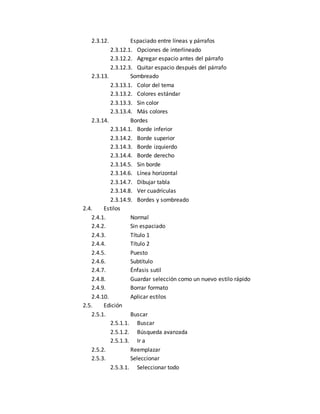
2.3.12. Espaciado entre líneas y párrafos 
2.3.12.1. Opciones de interlineado 
2.3.12.2. Agregar espacio antes del párrafo 
2.3.12.3. Quitar espacio después del párrafo 
2.3.13. Sombreado 
2.3.13.1. Color del tema 
2.3.13.2. Colores estándar 
2.3.13.3. Sin color 
2.3.13.4. Más colores 
2.3.14. Bordes 
2.3.14.1. Borde inferior 
2.3.14.2. Borde superior 
2.3.14.3. Borde izquierdo 
2.3.14.4. Borde derecho 
2.3.14.5. Sin borde 
2.3.14.6. Línea horizontal 
2.3.14.7. Dibujar tabla 
2.3.14.8. Ver cuadrículas 
2.3.14.9. Bordes y sombreado 
2.4. Estilos 
2.4.1. Normal 
2.4.2. Sin espaciado 
2.4.3. Título 1 
2.4.4. Título 2 
2.4.5. Puesto 
2.4.6. Subtítulo 
2.4.7. Énfasis sutil 
2.4.8. Guardar selección como un nuevo estilo rápido 
2.4.9. Borrar formato 
2.4.10. Aplicar estilos 
2.5. Edición 
2.5.1. Buscar 
2.5.1.1. Buscar 
2.5.1.2. Búsqueda avanzada 
2.5.1.3. Ir a 
2.5.2. Reemplazar 
2.5.3. Seleccionar 
2.5.3.1. Seleccionar todo
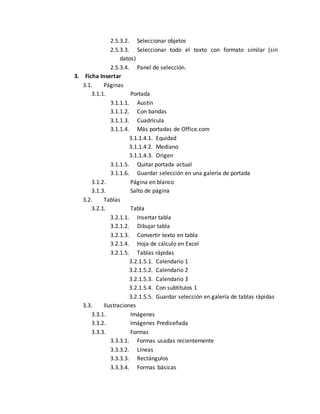
2.5.3.2. Seleccionar objetos 
2.5.3.3. Seleccionar todo el texto con formato similar (sin 
datos) 
2.5.3.4. Panel de selección. 
3. Ficha Insertar 
3.1. Páginas 
3.1.1. Portada 
3.1.1.1. Austin 
3.1.1.2. Con bandas 
3.1.1.3. Cuadrícula 
3.1.1.4. Más portadas de Office.com 
3.1.1.4.1. Equidad 
3.1.1.4.2. Mediano 
3.1.1.4.3. Origen 
3.1.1.5. Quitar portada actual 
3.1.1.6. Guardar selección en una galería de portada 
3.1.2. Página en blanco 
3.1.3. Salto de página 
3.2. Tablas 
3.2.1. Tabla 
3.2.1.1. Insertar tabla 
3.2.1.2. Dibujar tabla 
3.2.1.3. Convertir texto en tabla 
3.2.1.4. Hoja de cálculo en Excel 
3.2.1.5. Tablas rápidas 
3.2.1.5.1. Calendario 1 
3.2.1.5.2. Calendario 2 
3.2.1.5.3. Calendario 3 
3.2.1.5.4. Con subtítulos 1 
3.2.1.5.5. Guardar selección en galería de tablas rápidas 
3.3. Ilustraciones 
3.3.1. Imágenes 
3.3.2. Imágenes Prediseñada 
3.3.3. Formas 
3.3.3.1. Formas usadas recientemente 
3.3.3.2. Líneas 
3.3.3.3. Rectángulos 
3.3.3.4. Formas básicas
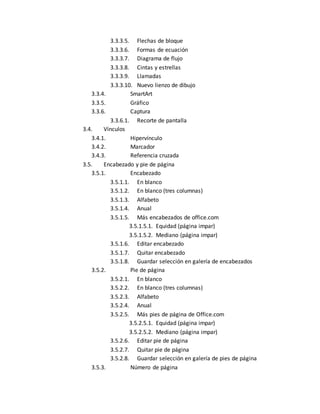
3.3.3.5. Flechas de bloque 
3.3.3.6. Formas de ecuación 
3.3.3.7. Diagrama de flujo 
3.3.3.8. Cintas y estrellas 
3.3.3.9. Llamadas 
3.3.3.10. Nuevo lienzo de dibujo 
3.3.4. SmartArt 
3.3.5. Gráfico 
3.3.6. Captura 
3.3.6.1. Recorte de pantalla 
3.4. Vínculos 
3.4.1. Hipervínculo 
3.4.2. Marcador 
3.4.3. Referencia cruzada 
3.5. Encabezado y pie de página 
3.5.1. Encabezado 
3.5.1.1. En blanco 
3.5.1.2. En blanco (tres columnas) 
3.5.1.3. Alfabeto 
3.5.1.4. Anual 
3.5.1.5. Más encabezados de office.com 
3.5.1.5.1. Equidad (página impar) 
3.5.1.5.2. Mediano (página impar) 
3.5.1.6. Editar encabezado 
3.5.1.7. Quitar encabezado 
3.5.1.8. Guardar selección en galería de encabezados 
3.5.2. Pie de página 
3.5.2.1. En blanco 
3.5.2.2. En blanco (tres columnas) 
3.5.2.3. Alfabeto 
3.5.2.4. Anual 
3.5.2.5. Más pies de página de Office.com 
3.5.2.5.1. Equidad (página impar) 
3.5.2.5.2. Mediano (página impar) 
3.5.2.6. Editar pie de página 
3.5.2.7. Quitar pie de página 
3.5.2.8. Guardar selección en galería de pies de página 
3.5.3. Número de página
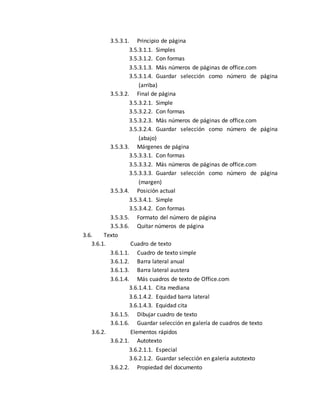
3.5.3.1. Principio de página 
3.5.3.1.1. Simples 
3.5.3.1.2. Con formas 
3.5.3.1.3. Más números de páginas de office.com 
3.5.3.1.4. Guardar selección como número de página 
(arriba) 
3.5.3.2. Final de página 
3.5.3.2.1. Simple 
3.5.3.2.2. Con formas 
3.5.3.2.3. Más números de páginas de office.com 
3.5.3.2.4. Guardar selección como número de página 
(abajo) 
3.5.3.3. Márgenes de página 
3.5.3.3.1. Con formas 
3.5.3.3.2. Más números de páginas de office.com 
3.5.3.3.3. Guardar selección como número de página 
(margen) 
3.5.3.4. Posición actual 
3.5.3.4.1. Simple 
3.5.3.4.2. Con formas 
3.5.3.5. Formato del número de página 
3.5.3.6. Quitar números de página 
3.6. Texto 
3.6.1. Cuadro de texto 
3.6.1.1. Cuadro de texto simple 
3.6.1.2. Barra lateral anual 
3.6.1.3. Barra lateral austera 
3.6.1.4. Más cuadros de texto de Office.com 
3.6.1.4.1. Cita mediana 
3.6.1.4.2. Equidad barra lateral 
3.6.1.4.3. Equidad cita 
3.6.1.5. Dibujar cuadro de texto 
3.6.1.6. Guardar selección en galería de cuadros de texto 
3.6.2. Elementos rápidos 
3.6.2.1. Autotexto 
3.6.2.1.1. Especial 
3.6.2.1.2. Guardar selección en galería autotexto 
3.6.2.2. Propiedad del documento
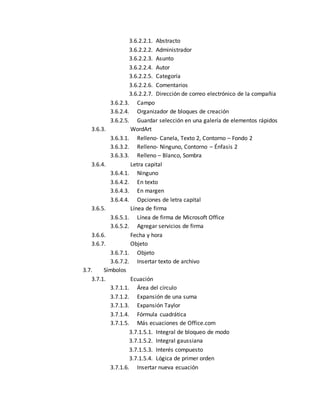
3.6.2.2.1. Abstracto 
3.6.2.2.2. Administrador 
3.6.2.2.3. Asunto 
3.6.2.2.4. Autor 
3.6.2.2.5. Categoría 
3.6.2.2.6. Comentarios 
3.6.2.2.7. Dirección de correo electrónico de la compañia 
3.6.2.3. Campo 
3.6.2.4. Organizador de bloques de creación 
3.6.2.5. Guardar selección en una galería de elementos rápidos 
3.6.3. WordArt 
3.6.3.1. Relleno- Canela, Texto 2, Contorno – Fondo 2 
3.6.3.2. Relleno- Ninguno, Contorno – Énfasis 2 
3.6.3.3. Relleno – Blanco, Sombra 
3.6.4. Letra capital 
3.6.4.1. Ninguno 
3.6.4.2. En texto 
3.6.4.3. En margen 
3.6.4.4. Opciones de letra capital 
3.6.5. Línea de firma 
3.6.5.1. Línea de firma de Microsoft Office 
3.6.5.2. Agregar servicios de firma 
3.6.6. Fecha y hora 
3.6.7. Objeto 
3.6.7.1. Objeto 
3.6.7.2. Insertar texto de archivo 
3.7. Símbolos 
3.7.1. Ecuación 
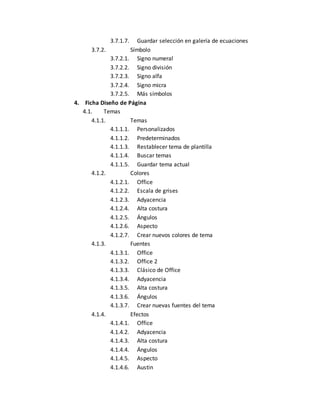
3.7.1.1. Área del círculo 
3.7.1.2. Expansión de una suma 
3.7.1.3. Expansión Taylor 
3.7.1.4. Fórmula cuadrática 
3.7.1.5. Más ecuaciones de Office.com 
3.7.1.5.1. Integral de bloqueo de modo 
3.7.1.5.2. Integral gaussiana 
3.7.1.5.3. Interés compuesto 
3.7.1.5.4. Lógica de primer orden 
3.7.1.6. Insertar nueva ecuación
3.7.1.7. Guardar selección en galería de ecuaciones 
3.7.2. Símbolo 
3.7.2.1. Signo numeral 
3.7.2.2. Signo división 
3.7.2.3. Signo alfa 
3.7.2.4. Signo micra 
3.7.2.5. Más símbolos 
4. Ficha Diseño de Página 
4.1. Temas 
4.1.1. Temas 
4.1.1.1. Personalizados 
4.1.1.2. Predeterminados 
4.1.1.3. Restablecer tema de plantilla 
4.1.1.4. Buscar temas 
4.1.1.5. Guardar tema actual 
4.1.2. Colores 
4.1.2.1. Office 
4.1.2.2. Escala de grises 
4.1.2.3. Adyacencia 
4.1.2.4. Alta costura 
4.1.2.5. Ángulos 
4.1.2.6. Aspecto 
4.1.2.7. Crear nuevos colores de tema 
4.1.3. Fuentes 
4.1.3.1. Office 
4.1.3.2. Office 2 
4.1.3.3. Clásico de Office 
4.1.3.4. Adyacencia 
4.1.3.5. Alta costura 
4.1.3.6. Ángulos 
4.1.3.7. Crear nuevas fuentes del tema 
4.1.4. Efectos 
4.1.4.1. Office 
4.1.4.2. Adyacencia 
4.1.4.3. Alta costura 
4.1.4.4. Ángulos 
4.1.4.5. Aspecto 
4.1.4.6. Austin
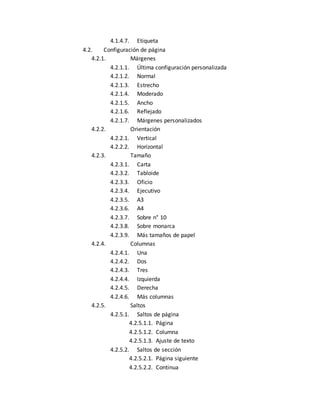
4.1.4.7. Etiqueta 
4.2. Configuración de página 
4.2.1. Márgenes 
4.2.1.1. Última configuración personalizada 
4.2.1.2. Normal 
4.2.1.3. Estrecho 
4.2.1.4. Moderado 
4.2.1.5. Ancho 
4.2.1.6. Reflejado 
4.2.1.7. Márgenes personalizados 
4.2.2. Orientación 
4.2.2.1. Vertical 
4.2.2.2. Horizontal 
4.2.3. Tamaño 
4.2.3.1. Carta 
4.2.3.2. Tabloide 
4.2.3.3. Oficio 
4.2.3.4. Ejecutivo 
4.2.3.5. A3 
4.2.3.6. A4 
4.2.3.7. Sobre n° 10 
4.2.3.8. Sobre monarca 
4.2.3.9. Más tamaños de papel 
4.2.4. Columnas 
4.2.4.1. Una 
4.2.4.2. Dos 
4.2.4.3. Tres 
4.2.4.4. Izquierda 
4.2.4.5. Derecha 
4.2.4.6. Más columnas 
4.2.5. Saltos 
4.2.5.1. Saltos de página 
4.2.5.1.1. Página 
4.2.5.1.2. Columna 
4.2.5.1.3. Ajuste de texto 
4.2.5.2. Saltos de sección 
4.2.5.2.1. Página siguiente 
4.2.5.2.2. Continua
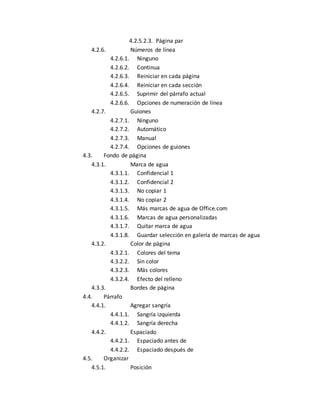
4.2.5.2.3. Página par 
4.2.6. Números de línea 
4.2.6.1. Ninguno 
4.2.6.2. Continua 
4.2.6.3. Reiniciar en cada página 
4.2.6.4. Reiniciar en cada sección 
4.2.6.5. Suprimir del párrafo actual 
4.2.6.6. Opciones de numeración de línea 
4.2.7. Guiones 
4.2.7.1. Ninguno 
4.2.7.2. Automático 
4.2.7.3. Manual 
4.2.7.4. Opciones de guiones 
4.3. Fondo de página 
4.3.1. Marca de agua 
4.3.1.1. Confidencial 1 
4.3.1.2. Confidencial 2 
4.3.1.3. No copiar 1 
4.3.1.4. No copiar 2 
4.3.1.5. Más marcas de agua de Office.com 
4.3.1.6. Marcas de agua personalizadas 
4.3.1.7. Quitar marca de agua 
4.3.1.8. Guardar selección en galería de marcas de agua 
4.3.2. Color de página 
4.3.2.1. Colores del tema 
4.3.2.2. Sin color 
4.3.2.3. Más colores 
4.3.2.4. Efecto del relleno 
4.3.3. Bordes de página 
4.4. Párrafo 
4.4.1. Agregar sangría 
4.4.1.1. Sangría izquierda 
4.4.1.2. Sangría derecha 
4.4.2. Espaciado 
4.4.2.1. Espaciado antes de 
4.4.2.2. Espaciado después de 
4.5. Organizar 
4.5.1. Posición
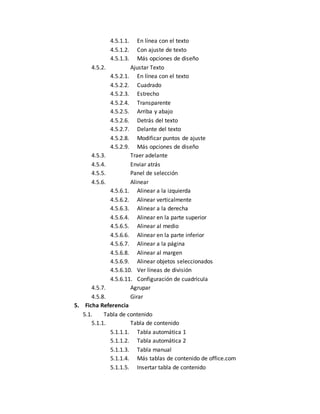
4.5.1.1. En línea con el texto 
4.5.1.2. Con ajuste de texto 
4.5.1.3. Más opciones de diseño 
4.5.2. Ajustar Texto 
4.5.2.1. En línea con el texto 
4.5.2.2. Cuadrado 
4.5.2.3. Estrecho 
4.5.2.4. Transparente 
4.5.2.5. Arriba y abajo 
4.5.2.6. Detrás del texto 
4.5.2.7. Delante del texto 
4.5.2.8. Modificar puntos de ajuste 
4.5.2.9. Más opciones de diseño 
4.5.3. Traer adelante 
4.5.4. Enviar atrás 
4.5.5. Panel de selección 
4.5.6. Alinear 
4.5.6.1. Alinear a la izquierda 
4.5.6.2. Alinear verticalmente 
4.5.6.3. Alinear a la derecha 
4.5.6.4. Alinear en la parte superior 
4.5.6.5. Alinear al medio 
4.5.6.6. Alinear en la parte inferior 
4.5.6.7. Alinear a la página 
4.5.6.8. Alinear al margen 
4.5.6.9. Alinear objetos seleccionados 
4.5.6.10. Ver líneas de división 
4.5.6.11. Configuración de cuadrícula 
4.5.7. Agrupar 
4.5.8. Girar 
5. Ficha Referencia 
5.1. Tabla de contenido 
5.1.1. Tabla de contenido 
5.1.1.1. Tabla automática 1 
5.1.1.2. Tabla automática 2 
5.1.1.3. Tabla manual 
5.1.1.4. Más tablas de contenido de office.com 
5.1.1.5. Insertar tabla de contenido
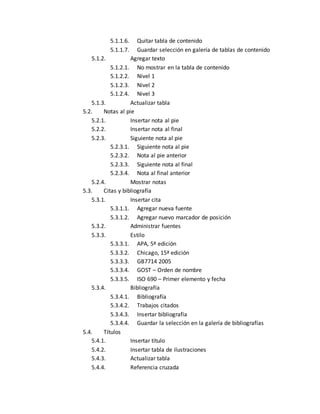
5.1.1.6. Quitar tabla de contenido 
5.1.1.7. Guardar selección en galería de tablas de contenido 
5.1.2. Agregar texto 
5.1.2.1. No mostrar en la tabla de contenido 
5.1.2.2. Nivel 1 
5.1.2.3. Nivel 2 
5.1.2.4. Nivel 3 
5.1.3. Actualizar tabla 
5.2. Notas al pie 
5.2.1. Insertar nota al pie 
5.2.2. Insertar nota al final 
5.2.3. Siguiente nota al pie 
5.2.3.1. Siguiente nota al pie 
5.2.3.2. Nota al pie anterior 
5.2.3.3. Siguiente nota al final 
5.2.3.4. Nota al final anterior 
5.2.4. Mostrar notas 
5.3. Citas y bibliografía 
5.3.1. Insertar cita 
5.3.1.1. Agregar nueva fuente 
5.3.1.2. Agregar nuevo marcador de posición 
5.3.2. Administrar fuentes 
5.3.3. Estilo 
5.3.3.1. APA, 5ª edición 
5.3.3.2. Chicago, 15ª edición 
5.3.3.3. GB7714 2005 
5.3.3.4. GOST – Orden de nombre 
5.3.3.5. ISO 690 – Primer elemento y fecha 
5.3.4. Bibliografía 
5.3.4.1. Bibliografía 
5.3.4.2. Trabajos citados 
5.3.4.3. Insertar bibliografía 
5.3.4.4. Guardar la selección en la galería de bibliografías 
5.4. Títulos 
5.4.1. Insertar título 
5.4.2. Insertar tabla de ilustraciones 
5.4.3. Actualizar tabla 
5.4.4. Referencia cruzada
5.5. Índice 
5.5.1. Marcar entrada 
5.5.2. Insertar índice 
5.5.3. Actualizar índice 
5.6. Tabla de autoridades 
5.6.1. Marcar cita 
5.6.2. Insertar tabla de autoridades 
5.6.3. Actualizar tabla 
6. Ficha Correspondencia 
6.1. Crear 
6.1.1. Sobres 
6.1.2. etiquetas 
6.2. Iniciar combinación de correspondencia 
6.2.1. Iniciar combinación de correspondencia 
6.2.1.1. Cartas 
6.2.1.2. Mensajes de correo electrónico 
6.2.1.3. Sobres 
6.2.1.4. Etiquetas 
6.2.1.5. Directorio 
6.2.1.6. Documento normal de Word 
6.2.1.7. Paso a paso con el Asistente para combinar 
correspondencia 
6.2.2. Seleccionar destinatarios 
6.2.2.1. Escribir nueva lista 
6.2.2.2. Usar lista existente 
6.2.2.3. Seleccionar de los contactos de Outlook 
6.2.3. Editar lista de destinatarios 
6.3. Escribir e insertar campos 
6.3.1. Resaltar campos de combinación 
6.3.2. Bloque de direcciones 
6.3.3. Línea de saludo 
6.3.4. Insertar campo combinado 
6.3.5. Reglas 
6.3.6. Asignar campos 
6.3.7. Actualizar etiquetas 
6.4. Vista previa de resultados 
6.4.1. Vista previa de resultados 
6.4.2. Buscar destinatario
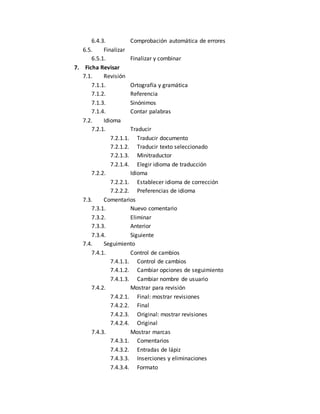
6.4.3. Comprobación automática de errores 
6.5. Finalizar 
6.5.1. Finalizar y combinar 
7. Ficha Revisar 
7.1. Revisión 
7.1.1. Ortografía y gramática 
7.1.2. Referencia 
7.1.3. Sinónimos 
7.1.4. Contar palabras 
7.2. Idioma 
7.2.1. Traducir 
7.2.1.1. Traducir documento 
7.2.1.2. Traducir texto seleccionado 
7.2.1.3. Minitraductor 
7.2.1.4. Elegir idioma de traducción 
7.2.2. Idioma 
7.2.2.1. Establecer idioma de corrección 
7.2.2.2. Preferencias de idioma 
7.3. Comentarios 
7.3.1. Nuevo comentario 
7.3.2. Eliminar 
7.3.3. Anterior 
7.3.4. Siguiente 
7.4. Seguimiento 
7.4.1. Control de cambios 
7.4.1.1. Control de cambios 
7.4.1.2. Cambiar opciones de seguimiento 
7.4.1.3. Cambiar nombre de usuario 
7.4.2. Mostrar para revisión 
7.4.2.1. Final: mostrar revisiones 
7.4.2.2. Final 
7.4.2.3. Original: mostrar revisiones 
7.4.2.4. Original 
7.4.3. Mostrar marcas 
7.4.3.1. Comentarios 
7.4.3.2. Entradas de lápiz 
7.4.3.3. Inserciones y eliminaciones 
7.4.3.4. Formato
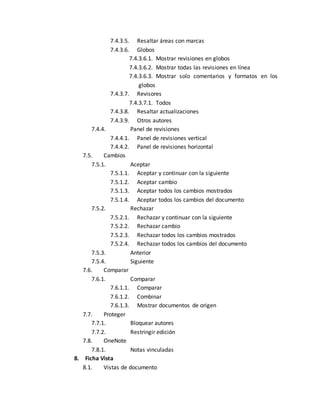
7.4.3.5. Resaltar áreas con marcas 
7.4.3.6. Globos 
7.4.3.6.1. Mostrar revisiones en globos 
7.4.3.6.2. Mostrar todas las revisiones en línea 
7.4.3.6.3. Mostrar solo comentarios y formatos en los 
globos 
7.4.3.7. Revisores 
7.4.3.7.1. Todos 
7.4.3.8. Resaltar actualizaciones 
7.4.3.9. Otros autores 
7.4.4. Panel de revisiones 
7.4.4.1. Panel de revisiones vertical 
7.4.4.2. Panel de revisiones horizontal 
7.5. Cambios 
7.5.1. Aceptar 
7.5.1.1. Aceptar y continuar con la siguiente 
7.5.1.2. Aceptar cambio 
7.5.1.3. Aceptar todos los cambios mostrados 
7.5.1.4. Aceptar todos los cambios del documento 
7.5.2. Rechazar 
7.5.2.1. Rechazar y continuar con la siguiente 
7.5.2.2. Rechazar cambio 
7.5.2.3. Rechazar todos los cambios mostrados 
7.5.2.4. Rechazar todos los cambios del documento 
7.5.3. Anterior 
7.5.4. Siguiente 
7.6. Comparar 
7.6.1. Comparar 
7.6.1.1. Comparar 
7.6.1.2. Combinar 
7.6.1.3. Mostrar documentos de origen 
7.7. Proteger 
7.7.1. Bloquear autores 
7.7.2. Restringir edición 
7.8. OneNote 
7.8.1. Notas vinculadas 
8. Ficha Vista 
8.1. Vistas de documento
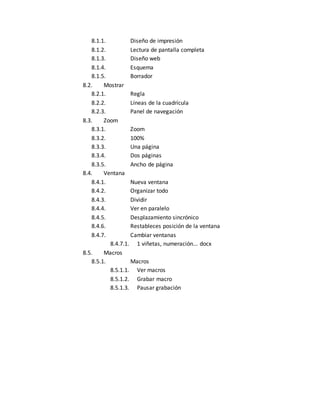
8.1.1. Diseño de impresión 
8.1.2. Lectura de pantalla completa 
8.1.3. Diseño web 
8.1.4. Esquema 
8.1.5. Borrador 
8.2. Mostrar 
8.2.1. Regla 
8.2.2. Líneas de la cuadrícula 
8.2.3. Panel de navegación 
8.3. Zoom 
8.3.1. Zoom 
8.3.2. 100% 
8.3.3. Una página 
8.3.4. Dos páginas 
8.3.5. Ancho de página 
8.4. Ventana 
8.4.1. Nueva ventana 
8.4.2. Organizar todo 
8.4.3. Dividir 
8.4.4. Ver en paralelo 
8.4.5. Desplazamiento sincrónico 
8.4.6. Restableces posición de la ventana 
8.4.7. Cambiar ventanas 
8.4.7.1. 1 viñetas, numeración... docx 
8.5. Macros 
8.5.1. Macros 
8.5.1.1. Ver macros 
8.5.1.2. Grabar macro 
8.5.1.3. Pausar grabación
VIÑETAS 
 FICHA ARCHIVO 
 FICHA INICIO 
 Portapapeles 
 Pegar 
 Pegado especial 
 Establecer pegar predeterminado 
 Cortar 
 Copiar 
 Copiar formato 
 Fuente 
 Fuente 
 Fuentes del tema 
 Fuentes utilizadas recientemente 
 Todas las fuentes 
 Tamaño de fuente 
 Agrandar fuente 
 Encoger fuente 
 Combinar mayúsculas y minúsculas 
 Tipo oración 
 Minúsculas 
 Mayúsculas 
 Poner en mayúscula cada palabra 
 Borrar formato 
 Negrita 
 Cursiva 
 Subrayado 
 Tachado 
 Subíndice 
 Superíndice 
 Efectos de texto 
 Esquema 
 Sombra 
 Reflexión 
 iluminado 
 Color de resaltado de texto 
 Sin color
 Detener resaltado 
 Color de fuente 
 Automático 
 Mas colores 
 Degradado 
 Párrafo 
 Viñetas 
 Viñetas usadas recientemente 
 Biblioteca de viñetas 
 Cambiar nivel de lista 
 Definir nueva viñeta 
 Numeración 
 Biblioteca de numeración 
 Cambiar nivel de lista 
 Definir nuevo formato de número 
 Lista multinivel 
 Listas en documentos actuales 
 Cambiar nivel de lista 
 Definir lista multinivel 
 Disminuir sangría 
 Aumentar sangría 
 Ordenar 
 Mostrar todo 
 Alinear texto a la izquierda 
 Centrar 
 Alinear texto a la deecha 
 Justificar 
 Espacio entre líneas y párrafo 
 Agregar espacio antes del párrafo 
 Agregar espacio después del párrafo 
 Sombreado 
 Colores de tema 
 Sin color 
 Más colores 
 Borde inferior 
 Estilos 
 Normal
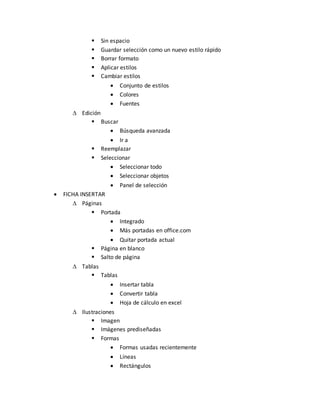
 Sin espacio 
 Guardar selección como un nuevo estilo rápido 
 Borrar formato 
 Aplicar estilos 
 Cambiar estilos 
 Conjunto de estilos 
 Colores 
 Fuentes 
 Edición 
 Buscar 
 Búsqueda avanzada 
 Ir a 
 Reemplazar 
 Seleccionar 
 Seleccionar todo 
 Seleccionar objetos 
 Panel de selección 
 FICHA INSERTAR 
 Páginas 
 Portada 
 Integrado 
 Más portadas en office.com 
 Quitar portada actual 
 Página en blanco 
 Salto de página 
 Tablas 
 Tablas 
 Insertar tabla 
 Convertir tabla 
 Hoja de cálculo en excel 
 Ilustraciones 
 Imagen 
 Imágenes prediseñadas 
 Formas 
 Formas usadas recientemente 
 Líneas 
 Rectángulos
 Llamadas 
 Nuevo lienzo de dibujo 
 SmartArt 
 Gráfico 
 Captura 
 Recorte de pantalla 
 Vínculos 
 Hipervínculo 
 Marcador 
 Referencia cruzada 
 Encabezado y pie de página 
 Encabezado 
 Editar encabezado 
 Quitar encabezado 
 Pie de página 
 Más pies de página en office.com 
 Editar pie de página 
 Quitar pie de página 
 Número de página 
 Principio de pagina 
 Final de página 
 Márgenes de página 
 Posición actual 
 Texto 
 Cuadro de texto 
 Más cuadros de texto en office.com 
 Dibujar cuadro de texto 
 Elementos rápidos 
 Autotexto 
 Propiedad del documento 
 Campo 
 WordArt 
 Letra capital 
 Línea de firma 
 Fecha y hora 
 Objeto 
 Símbolos
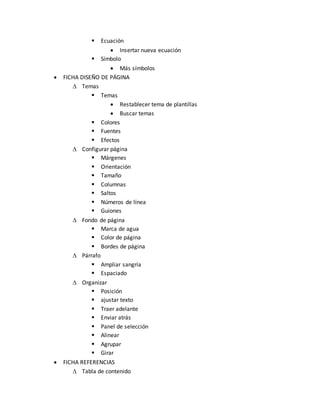
 Ecuación 
 Insertar nueva ecuación 
 Símbolo 
 Más símbolos 
 FICHA DISEÑO DE PÁGINA 
 Temas 
 Temas 
 Restablecer tema de plantillas 
 Buscar temas 
 Colores 
 Fuentes 
 Efectos 
 Configurar página 
 Márgenes 
 Orientación 
 Tamaño 
 Columnas 
 Saltos 
 Números de línea 
 Guiones 
 Fondo de página 
 Marca de agua 
 Color de página 
 Bordes de página 
 Párrafo 
 Ampliar sangría 
 Espaciado 
 Organizar 
 Posición 
 ajustar texto 
 Traer adelante 
 Enviar atrás 
 Panel de selección 
 Alinear 
 Agrupar 
 Girar 
 FICHA REFERENCIAS 
 Tabla de contenido
 Tabla de contenido 
 Agregar texto 
 Actualizar tabla 
 Notas al pie 
 Insertar nota al pie 
 Insertar nota al final 
 Siguiente nota al pie 
 Mostrar notas 
 Citas y bibliografía 
 Insertar cita 
 Administrar fuentes 
 Estilo 
 bibliografía 
 Títulos 
 Insertar título 
 Insertar tabla de ilustraciones 
 Actualizar tabla 
 Referencia cruzada 
 Índice 
 Marcar entrada 
 Insertar índice 
 Actualizar índice 
 Tabla de autoridades 
 Marcar cita 
 Insertar tabla de autoridades 
 Actualizar tabla 
 FICHA CORRESPONDENCIA 
 Crear 
 Sobres 
 Etiquetas 
 Iniciar combinación de correspondencia 
 Iniciar combinación de correspondencia 
 Seleccionar destinatarios 
 Escribir nueva lista 
 Usar lista existente 
 Editar lista de destinatarios 
 Escribir e insertar campos 
 Resaltar campos de combinación
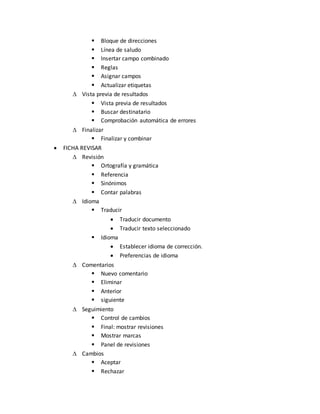
 Bloque de direcciones 
 Línea de saludo 
 Insertar campo combinado 
 Reglas 
 Asignar campos 
 Actualizar etiquetas 
 Vista previa de resultados 
 Vista previa de resultados 
 Buscar destinatario 
 Comprobación automática de errores 
 Finalizar 
 Finalizar y combinar 
 FICHA REVISAR 
 Revisión 
 Ortografía y gramática 
 Referencia 
 Sinónimos 
 Contar palabras 
 Idioma 
 Traducir 
 Traducir documento 
 Traducir texto seleccionado 
 Idioma 
 Establecer idioma de corrección. 
 Preferencias de idioma 
 Comentarios 
 Nuevo comentario 
 Eliminar 
 Anterior 
 siguiente 
 Seguimiento 
 Control de cambios 
 Final: mostrar revisiones 
 Mostrar marcas 
 Panel de revisiones 
 Cambios 
 Aceptar 
 Rechazar
 Anterior 
 siguiente 
 Comparar 
 comparar 
 Proteger 
 Bloquear autores 
 Restringir edición 
 OneNote 
 Notas vinculadas 
 FICHA VISTA 
 Vista de documento 
 Diseño de impresión 
 Lectura de pantalla completa 
 Diseño web 
 Esquema 
 borrador 
 Mostrar 
 Regla 
 Líneas de la cuadrícula 
 Panel de navegación 
 Zoom 
 Zoom 
 100% 
 Una página 
 Dos páginas 
 Ancho de página 
 Ventana 
 Nueva ventana 
 Organizar todo 
 Dividir 
 Ver en paralelo 
 Desplazamiento sincrónico 
 Restablecer posición de la ventana 
 Cambiar ventanas 
 Macros 
 Macros 
 Ver macro 
 Grabar macro

Uso de Numeración y Viñetas (Microsoft Word)

  • 1.
    NUMERACIONES 1. FichaArchivo 1.1. Información 1.2. Nuevo 1.3. Abrir 1.4. Guardar 1.5. Guardar como 1.6. Imprimir 1.7. Compartir 1.8. Exportar 1.9. Cerrar 1.10. Cuenta 1.11. Opciones 2. Ficha Inicio 2.1. Portapapeles 2.1.1. Pegar 2.1.1.1. Pegado especial 2.1.1.2. Establecer pegar predeterminado 2.1.2. Cortar 2.1.3. Copiar 2.1.4. Copiar Formato. 2.2. Fuente 2.2.1. Negrita 2.2.2. Cursiva 2.2.3. Subrayado 2.2.3.1. Más subrayados 2.2.3.2. Color de subrayados 2.2.4. Tachado 2.2.5. Subíndice 2.2.6. Superíndice 2.2.7. Efectos de texto 2.2.7.1. Esquema 2.2.7.1.1. Automático 2.2.7.1.2. Colores de tema 2.2.7.1.3. Colores estándar 2.2.7.1.4. Sin contorno 2.2.7.1.5. Más colores de contorno 2.2.7.1.6. Grosor
  • 2.
    2.2.7.1.7. Guiones 2.2.7.2.Sombra 2.2.7.2.1. Sin sombra 2.2.7.2.2. Exterior 2.2.7.2.3. Interior 2.2.7.2.4. Perspectiva 2.2.7.2.5. Opciones de sombra 2.2.7.3. Reflexión 2.2.7.3.1. Sin reflejos 2.2.7.3.2. Variaciones de reflejos 2.2.7.3.3. Opciones de reflejos 2.2.7.4. Iluminado 2.2.7.4.1. No iluminado 2.2.7.4.2. Variaciones de iluminado 2.2.7.4.3. Más colores de iluminado 2.2.7.4.4. Opciones de iluminado 2.2.8. Color de resaltado de texto 2.2.8.1. Sin color 2.2.8.2. Detener rellenado 2.2.9. Color de Fuente 2.2.9.1. Automático 2.2.9.2. Colores de temas 2.2.9.3. Color estándar 2.2.9.4. Mas colores 2.2.9.5. Degradado 2.2.9.5.1. Sin degradado 2.2.9.5.2. Variaciones 2.2.9.5.3. Más degradados 2.2.10. Fuente 2.2.10.1. Fuentes de tema 2.2.10.2. Fuentes utilizadas recientemente 2.2.10.3. Todas las fuentes 2.2.11. Tamaño de fuente 2.2.12. Aumentar de tamaño de fuente 2.2.13. Disminuir tamaño de fuente 2.2.14. Cambiar mayúsculas y minúsculas 2.2.14.1. Tipo oración 2.2.14.2. Minúsculas
  • 3.
    2.2.14.3. Mayúsculas 2.2.14.4.Poner en mayúsculas cada palabra 2.2.14.5. Alternar MAY/min 2.2.15. Borrar todo el formato. 2.3. Párrafo 2.3.1. Viñetas 2.3.1.1. Biblioteca de viñetas 2.3.1.2. Cambiar nivel de lista 2.3.1.2.1. Nivel 1 2.3.1.2.2. Nivel 2 2.3.1.2.3. Nivel 3 2.3.1.3. Definir nueva viñeta 2.3.2. Numeración 2.3.2.1. Biblioteca de numeración 2.3.2.2. Cambiar nivel de lista 2.3.2.2.1. Nivel 1 2.3.2.2.2. Nivel 2 2.3.2.2.3. Nivel 3 2.3.2.3. Definir nuevo formato de número 2.3.2.4. Establecer valor de numeración 2.3.3. Lista multinivel 2.3.3.1. Lista actual 2.3.3.2. Biblioteca de listas 2.3.3.3. Listas en documentos actuales 2.3.3.4. Cambiar nivel de lista 2.3.3.4.1. Nivel 1 2.3.3.4.2. Nivel 2 2.3.3.4.3. Nivel 3 2.3.3.5. Definir nueva lista multinivel 2.3.3.6. Definir nuevo estilo de lista 2.3.4. Disminuir sangría 2.3.5. Aumentar sangría 2.3.6. Ordenar 2.3.7. Mostrar todo 2.3.8. Alinear a la izquierda 2.3.9. Centrar 2.3.10. Alinear a la derecha 2.3.11. Justificar
  • 4.
    2.3.12. Espaciado entrelíneas y párrafos 2.3.12.1. Opciones de interlineado 2.3.12.2. Agregar espacio antes del párrafo 2.3.12.3. Quitar espacio después del párrafo 2.3.13. Sombreado 2.3.13.1. Color del tema 2.3.13.2. Colores estándar 2.3.13.3. Sin color 2.3.13.4. Más colores 2.3.14. Bordes 2.3.14.1. Borde inferior 2.3.14.2. Borde superior 2.3.14.3. Borde izquierdo 2.3.14.4. Borde derecho 2.3.14.5. Sin borde 2.3.14.6. Línea horizontal 2.3.14.7. Dibujar tabla 2.3.14.8. Ver cuadrículas 2.3.14.9. Bordes y sombreado 2.4. Estilos 2.4.1. Normal 2.4.2. Sin espaciado 2.4.3. Título 1 2.4.4. Título 2 2.4.5. Puesto 2.4.6. Subtítulo 2.4.7. Énfasis sutil 2.4.8. Guardar selección como un nuevo estilo rápido 2.4.9. Borrar formato 2.4.10. Aplicar estilos 2.5. Edición 2.5.1. Buscar 2.5.1.1. Buscar 2.5.1.2. Búsqueda avanzada 2.5.1.3. Ir a 2.5.2. Reemplazar 2.5.3. Seleccionar 2.5.3.1. Seleccionar todo
  • 5.
    2.5.3.2. Seleccionar objetos 2.5.3.3. Seleccionar todo el texto con formato similar (sin datos) 2.5.3.4. Panel de selección. 3. Ficha Insertar 3.1. Páginas 3.1.1. Portada 3.1.1.1. Austin 3.1.1.2. Con bandas 3.1.1.3. Cuadrícula 3.1.1.4. Más portadas de Office.com 3.1.1.4.1. Equidad 3.1.1.4.2. Mediano 3.1.1.4.3. Origen 3.1.1.5. Quitar portada actual 3.1.1.6. Guardar selección en una galería de portada 3.1.2. Página en blanco 3.1.3. Salto de página 3.2. Tablas 3.2.1. Tabla 3.2.1.1. Insertar tabla 3.2.1.2. Dibujar tabla 3.2.1.3. Convertir texto en tabla 3.2.1.4. Hoja de cálculo en Excel 3.2.1.5. Tablas rápidas 3.2.1.5.1. Calendario 1 3.2.1.5.2. Calendario 2 3.2.1.5.3. Calendario 3 3.2.1.5.4. Con subtítulos 1 3.2.1.5.5. Guardar selección en galería de tablas rápidas 3.3. Ilustraciones 3.3.1. Imágenes 3.3.2. Imágenes Prediseñada 3.3.3. Formas 3.3.3.1. Formas usadas recientemente 3.3.3.2. Líneas 3.3.3.3. Rectángulos 3.3.3.4. Formas básicas
  • 6.
    3.3.3.5. Flechas debloque 3.3.3.6. Formas de ecuación 3.3.3.7. Diagrama de flujo 3.3.3.8. Cintas y estrellas 3.3.3.9. Llamadas 3.3.3.10. Nuevo lienzo de dibujo 3.3.4. SmartArt 3.3.5. Gráfico 3.3.6. Captura 3.3.6.1. Recorte de pantalla 3.4. Vínculos 3.4.1. Hipervínculo 3.4.2. Marcador 3.4.3. Referencia cruzada 3.5. Encabezado y pie de página 3.5.1. Encabezado 3.5.1.1. En blanco 3.5.1.2. En blanco (tres columnas) 3.5.1.3. Alfabeto 3.5.1.4. Anual 3.5.1.5. Más encabezados de office.com 3.5.1.5.1. Equidad (página impar) 3.5.1.5.2. Mediano (página impar) 3.5.1.6. Editar encabezado 3.5.1.7. Quitar encabezado 3.5.1.8. Guardar selección en galería de encabezados 3.5.2. Pie de página 3.5.2.1. En blanco 3.5.2.2. En blanco (tres columnas) 3.5.2.3. Alfabeto 3.5.2.4. Anual 3.5.2.5. Más pies de página de Office.com 3.5.2.5.1. Equidad (página impar) 3.5.2.5.2. Mediano (página impar) 3.5.2.6. Editar pie de página 3.5.2.7. Quitar pie de página 3.5.2.8. Guardar selección en galería de pies de página 3.5.3. Número de página
  • 7.
    3.5.3.1. Principio depágina 3.5.3.1.1. Simples 3.5.3.1.2. Con formas 3.5.3.1.3. Más números de páginas de office.com 3.5.3.1.4. Guardar selección como número de página (arriba) 3.5.3.2. Final de página 3.5.3.2.1. Simple 3.5.3.2.2. Con formas 3.5.3.2.3. Más números de páginas de office.com 3.5.3.2.4. Guardar selección como número de página (abajo) 3.5.3.3. Márgenes de página 3.5.3.3.1. Con formas 3.5.3.3.2. Más números de páginas de office.com 3.5.3.3.3. Guardar selección como número de página (margen) 3.5.3.4. Posición actual 3.5.3.4.1. Simple 3.5.3.4.2. Con formas 3.5.3.5. Formato del número de página 3.5.3.6. Quitar números de página 3.6. Texto 3.6.1. Cuadro de texto 3.6.1.1. Cuadro de texto simple 3.6.1.2. Barra lateral anual 3.6.1.3. Barra lateral austera 3.6.1.4. Más cuadros de texto de Office.com 3.6.1.4.1. Cita mediana 3.6.1.4.2. Equidad barra lateral 3.6.1.4.3. Equidad cita 3.6.1.5. Dibujar cuadro de texto 3.6.1.6. Guardar selección en galería de cuadros de texto 3.6.2. Elementos rápidos 3.6.2.1. Autotexto 3.6.2.1.1. Especial 3.6.2.1.2. Guardar selección en galería autotexto 3.6.2.2. Propiedad del documento
  • 8.
    3.6.2.2.1. Abstracto 3.6.2.2.2.Administrador 3.6.2.2.3. Asunto 3.6.2.2.4. Autor 3.6.2.2.5. Categoría 3.6.2.2.6. Comentarios 3.6.2.2.7. Dirección de correo electrónico de la compañia 3.6.2.3. Campo 3.6.2.4. Organizador de bloques de creación 3.6.2.5. Guardar selección en una galería de elementos rápidos 3.6.3. WordArt 3.6.3.1. Relleno- Canela, Texto 2, Contorno – Fondo 2 3.6.3.2. Relleno- Ninguno, Contorno – Énfasis 2 3.6.3.3. Relleno – Blanco, Sombra 3.6.4. Letra capital 3.6.4.1. Ninguno 3.6.4.2. En texto 3.6.4.3. En margen 3.6.4.4. Opciones de letra capital 3.6.5. Línea de firma 3.6.5.1. Línea de firma de Microsoft Office 3.6.5.2. Agregar servicios de firma 3.6.6. Fecha y hora 3.6.7. Objeto 3.6.7.1. Objeto 3.6.7.2. Insertar texto de archivo 3.7. Símbolos 3.7.1. Ecuación 3.7.1.1. Área del círculo 3.7.1.2. Expansión de una suma 3.7.1.3. Expansión Taylor 3.7.1.4. Fórmula cuadrática 3.7.1.5. Más ecuaciones de Office.com 3.7.1.5.1. Integral de bloqueo de modo 3.7.1.5.2. Integral gaussiana 3.7.1.5.3. Interés compuesto 3.7.1.5.4. Lógica de primer orden 3.7.1.6. Insertar nueva ecuación
  • 9.
    3.7.1.7. Guardar selecciónen galería de ecuaciones 3.7.2. Símbolo 3.7.2.1. Signo numeral 3.7.2.2. Signo división 3.7.2.3. Signo alfa 3.7.2.4. Signo micra 3.7.2.5. Más símbolos 4. Ficha Diseño de Página 4.1. Temas 4.1.1. Temas 4.1.1.1. Personalizados 4.1.1.2. Predeterminados 4.1.1.3. Restablecer tema de plantilla 4.1.1.4. Buscar temas 4.1.1.5. Guardar tema actual 4.1.2. Colores 4.1.2.1. Office 4.1.2.2. Escala de grises 4.1.2.3. Adyacencia 4.1.2.4. Alta costura 4.1.2.5. Ángulos 4.1.2.6. Aspecto 4.1.2.7. Crear nuevos colores de tema 4.1.3. Fuentes 4.1.3.1. Office 4.1.3.2. Office 2 4.1.3.3. Clásico de Office 4.1.3.4. Adyacencia 4.1.3.5. Alta costura 4.1.3.6. Ángulos 4.1.3.7. Crear nuevas fuentes del tema 4.1.4. Efectos 4.1.4.1. Office 4.1.4.2. Adyacencia 4.1.4.3. Alta costura 4.1.4.4. Ángulos 4.1.4.5. Aspecto 4.1.4.6. Austin
  • 10.
    4.1.4.7. Etiqueta 4.2.Configuración de página 4.2.1. Márgenes 4.2.1.1. Última configuración personalizada 4.2.1.2. Normal 4.2.1.3. Estrecho 4.2.1.4. Moderado 4.2.1.5. Ancho 4.2.1.6. Reflejado 4.2.1.7. Márgenes personalizados 4.2.2. Orientación 4.2.2.1. Vertical 4.2.2.2. Horizontal 4.2.3. Tamaño 4.2.3.1. Carta 4.2.3.2. Tabloide 4.2.3.3. Oficio 4.2.3.4. Ejecutivo 4.2.3.5. A3 4.2.3.6. A4 4.2.3.7. Sobre n° 10 4.2.3.8. Sobre monarca 4.2.3.9. Más tamaños de papel 4.2.4. Columnas 4.2.4.1. Una 4.2.4.2. Dos 4.2.4.3. Tres 4.2.4.4. Izquierda 4.2.4.5. Derecha 4.2.4.6. Más columnas 4.2.5. Saltos 4.2.5.1. Saltos de página 4.2.5.1.1. Página 4.2.5.1.2. Columna 4.2.5.1.3. Ajuste de texto 4.2.5.2. Saltos de sección 4.2.5.2.1. Página siguiente 4.2.5.2.2. Continua
  • 11.
    4.2.5.2.3. Página par 4.2.6. Números de línea 4.2.6.1. Ninguno 4.2.6.2. Continua 4.2.6.3. Reiniciar en cada página 4.2.6.4. Reiniciar en cada sección 4.2.6.5. Suprimir del párrafo actual 4.2.6.6. Opciones de numeración de línea 4.2.7. Guiones 4.2.7.1. Ninguno 4.2.7.2. Automático 4.2.7.3. Manual 4.2.7.4. Opciones de guiones 4.3. Fondo de página 4.3.1. Marca de agua 4.3.1.1. Confidencial 1 4.3.1.2. Confidencial 2 4.3.1.3. No copiar 1 4.3.1.4. No copiar 2 4.3.1.5. Más marcas de agua de Office.com 4.3.1.6. Marcas de agua personalizadas 4.3.1.7. Quitar marca de agua 4.3.1.8. Guardar selección en galería de marcas de agua 4.3.2. Color de página 4.3.2.1. Colores del tema 4.3.2.2. Sin color 4.3.2.3. Más colores 4.3.2.4. Efecto del relleno 4.3.3. Bordes de página 4.4. Párrafo 4.4.1. Agregar sangría 4.4.1.1. Sangría izquierda 4.4.1.2. Sangría derecha 4.4.2. Espaciado 4.4.2.1. Espaciado antes de 4.4.2.2. Espaciado después de 4.5. Organizar 4.5.1. Posición
  • 12.
    4.5.1.1. En líneacon el texto 4.5.1.2. Con ajuste de texto 4.5.1.3. Más opciones de diseño 4.5.2. Ajustar Texto 4.5.2.1. En línea con el texto 4.5.2.2. Cuadrado 4.5.2.3. Estrecho 4.5.2.4. Transparente 4.5.2.5. Arriba y abajo 4.5.2.6. Detrás del texto 4.5.2.7. Delante del texto 4.5.2.8. Modificar puntos de ajuste 4.5.2.9. Más opciones de diseño 4.5.3. Traer adelante 4.5.4. Enviar atrás 4.5.5. Panel de selección 4.5.6. Alinear 4.5.6.1. Alinear a la izquierda 4.5.6.2. Alinear verticalmente 4.5.6.3. Alinear a la derecha 4.5.6.4. Alinear en la parte superior 4.5.6.5. Alinear al medio 4.5.6.6. Alinear en la parte inferior 4.5.6.7. Alinear a la página 4.5.6.8. Alinear al margen 4.5.6.9. Alinear objetos seleccionados 4.5.6.10. Ver líneas de división 4.5.6.11. Configuración de cuadrícula 4.5.7. Agrupar 4.5.8. Girar 5. Ficha Referencia 5.1. Tabla de contenido 5.1.1. Tabla de contenido 5.1.1.1. Tabla automática 1 5.1.1.2. Tabla automática 2 5.1.1.3. Tabla manual 5.1.1.4. Más tablas de contenido de office.com 5.1.1.5. Insertar tabla de contenido
  • 13.
    5.1.1.6. Quitar tablade contenido 5.1.1.7. Guardar selección en galería de tablas de contenido 5.1.2. Agregar texto 5.1.2.1. No mostrar en la tabla de contenido 5.1.2.2. Nivel 1 5.1.2.3. Nivel 2 5.1.2.4. Nivel 3 5.1.3. Actualizar tabla 5.2. Notas al pie 5.2.1. Insertar nota al pie 5.2.2. Insertar nota al final 5.2.3. Siguiente nota al pie 5.2.3.1. Siguiente nota al pie 5.2.3.2. Nota al pie anterior 5.2.3.3. Siguiente nota al final 5.2.3.4. Nota al final anterior 5.2.4. Mostrar notas 5.3. Citas y bibliografía 5.3.1. Insertar cita 5.3.1.1. Agregar nueva fuente 5.3.1.2. Agregar nuevo marcador de posición 5.3.2. Administrar fuentes 5.3.3. Estilo 5.3.3.1. APA, 5ª edición 5.3.3.2. Chicago, 15ª edición 5.3.3.3. GB7714 2005 5.3.3.4. GOST – Orden de nombre 5.3.3.5. ISO 690 – Primer elemento y fecha 5.3.4. Bibliografía 5.3.4.1. Bibliografía 5.3.4.2. Trabajos citados 5.3.4.3. Insertar bibliografía 5.3.4.4. Guardar la selección en la galería de bibliografías 5.4. Títulos 5.4.1. Insertar título 5.4.2. Insertar tabla de ilustraciones 5.4.3. Actualizar tabla 5.4.4. Referencia cruzada
  • 14.
    5.5. Índice 5.5.1.Marcar entrada 5.5.2. Insertar índice 5.5.3. Actualizar índice 5.6. Tabla de autoridades 5.6.1. Marcar cita 5.6.2. Insertar tabla de autoridades 5.6.3. Actualizar tabla 6. Ficha Correspondencia 6.1. Crear 6.1.1. Sobres 6.1.2. etiquetas 6.2. Iniciar combinación de correspondencia 6.2.1. Iniciar combinación de correspondencia 6.2.1.1. Cartas 6.2.1.2. Mensajes de correo electrónico 6.2.1.3. Sobres 6.2.1.4. Etiquetas 6.2.1.5. Directorio 6.2.1.6. Documento normal de Word 6.2.1.7. Paso a paso con el Asistente para combinar correspondencia 6.2.2. Seleccionar destinatarios 6.2.2.1. Escribir nueva lista 6.2.2.2. Usar lista existente 6.2.2.3. Seleccionar de los contactos de Outlook 6.2.3. Editar lista de destinatarios 6.3. Escribir e insertar campos 6.3.1. Resaltar campos de combinación 6.3.2. Bloque de direcciones 6.3.3. Línea de saludo 6.3.4. Insertar campo combinado 6.3.5. Reglas 6.3.6. Asignar campos 6.3.7. Actualizar etiquetas 6.4. Vista previa de resultados 6.4.1. Vista previa de resultados 6.4.2. Buscar destinatario
  • 15.
    6.4.3. Comprobación automáticade errores 6.5. Finalizar 6.5.1. Finalizar y combinar 7. Ficha Revisar 7.1. Revisión 7.1.1. Ortografía y gramática 7.1.2. Referencia 7.1.3. Sinónimos 7.1.4. Contar palabras 7.2. Idioma 7.2.1. Traducir 7.2.1.1. Traducir documento 7.2.1.2. Traducir texto seleccionado 7.2.1.3. Minitraductor 7.2.1.4. Elegir idioma de traducción 7.2.2. Idioma 7.2.2.1. Establecer idioma de corrección 7.2.2.2. Preferencias de idioma 7.3. Comentarios 7.3.1. Nuevo comentario 7.3.2. Eliminar 7.3.3. Anterior 7.3.4. Siguiente 7.4. Seguimiento 7.4.1. Control de cambios 7.4.1.1. Control de cambios 7.4.1.2. Cambiar opciones de seguimiento 7.4.1.3. Cambiar nombre de usuario 7.4.2. Mostrar para revisión 7.4.2.1. Final: mostrar revisiones 7.4.2.2. Final 7.4.2.3. Original: mostrar revisiones 7.4.2.4. Original 7.4.3. Mostrar marcas 7.4.3.1. Comentarios 7.4.3.2. Entradas de lápiz 7.4.3.3. Inserciones y eliminaciones 7.4.3.4. Formato
  • 16.
    7.4.3.5. Resaltar áreascon marcas 7.4.3.6. Globos 7.4.3.6.1. Mostrar revisiones en globos 7.4.3.6.2. Mostrar todas las revisiones en línea 7.4.3.6.3. Mostrar solo comentarios y formatos en los globos 7.4.3.7. Revisores 7.4.3.7.1. Todos 7.4.3.8. Resaltar actualizaciones 7.4.3.9. Otros autores 7.4.4. Panel de revisiones 7.4.4.1. Panel de revisiones vertical 7.4.4.2. Panel de revisiones horizontal 7.5. Cambios 7.5.1. Aceptar 7.5.1.1. Aceptar y continuar con la siguiente 7.5.1.2. Aceptar cambio 7.5.1.3. Aceptar todos los cambios mostrados 7.5.1.4. Aceptar todos los cambios del documento 7.5.2. Rechazar 7.5.2.1. Rechazar y continuar con la siguiente 7.5.2.2. Rechazar cambio 7.5.2.3. Rechazar todos los cambios mostrados 7.5.2.4. Rechazar todos los cambios del documento 7.5.3. Anterior 7.5.4. Siguiente 7.6. Comparar 7.6.1. Comparar 7.6.1.1. Comparar 7.6.1.2. Combinar 7.6.1.3. Mostrar documentos de origen 7.7. Proteger 7.7.1. Bloquear autores 7.7.2. Restringir edición 7.8. OneNote 7.8.1. Notas vinculadas 8. Ficha Vista 8.1. Vistas de documento
  • 17.
    8.1.1. Diseño deimpresión 8.1.2. Lectura de pantalla completa 8.1.3. Diseño web 8.1.4. Esquema 8.1.5. Borrador 8.2. Mostrar 8.2.1. Regla 8.2.2. Líneas de la cuadrícula 8.2.3. Panel de navegación 8.3. Zoom 8.3.1. Zoom 8.3.2. 100% 8.3.3. Una página 8.3.4. Dos páginas 8.3.5. Ancho de página 8.4. Ventana 8.4.1. Nueva ventana 8.4.2. Organizar todo 8.4.3. Dividir 8.4.4. Ver en paralelo 8.4.5. Desplazamiento sincrónico 8.4.6. Restableces posición de la ventana 8.4.7. Cambiar ventanas 8.4.7.1. 1 viñetas, numeración... docx 8.5. Macros 8.5.1. Macros 8.5.1.1. Ver macros 8.5.1.2. Grabar macro 8.5.1.3. Pausar grabación
  • 18.
    VIÑETAS  FICHAARCHIVO  FICHA INICIO  Portapapeles  Pegar  Pegado especial  Establecer pegar predeterminado  Cortar  Copiar  Copiar formato  Fuente  Fuente  Fuentes del tema  Fuentes utilizadas recientemente  Todas las fuentes  Tamaño de fuente  Agrandar fuente  Encoger fuente  Combinar mayúsculas y minúsculas  Tipo oración  Minúsculas  Mayúsculas  Poner en mayúscula cada palabra  Borrar formato  Negrita  Cursiva  Subrayado  Tachado  Subíndice  Superíndice  Efectos de texto  Esquema  Sombra  Reflexión  iluminado  Color de resaltado de texto  Sin color
  • 19.
     Detener resaltado  Color de fuente  Automático  Mas colores  Degradado  Párrafo  Viñetas  Viñetas usadas recientemente  Biblioteca de viñetas  Cambiar nivel de lista  Definir nueva viñeta  Numeración  Biblioteca de numeración  Cambiar nivel de lista  Definir nuevo formato de número  Lista multinivel  Listas en documentos actuales  Cambiar nivel de lista  Definir lista multinivel  Disminuir sangría  Aumentar sangría  Ordenar  Mostrar todo  Alinear texto a la izquierda  Centrar  Alinear texto a la deecha  Justificar  Espacio entre líneas y párrafo  Agregar espacio antes del párrafo  Agregar espacio después del párrafo  Sombreado  Colores de tema  Sin color  Más colores  Borde inferior  Estilos  Normal
  • 20.
     Sin espacio  Guardar selección como un nuevo estilo rápido  Borrar formato  Aplicar estilos  Cambiar estilos  Conjunto de estilos  Colores  Fuentes  Edición  Buscar  Búsqueda avanzada  Ir a  Reemplazar  Seleccionar  Seleccionar todo  Seleccionar objetos  Panel de selección  FICHA INSERTAR  Páginas  Portada  Integrado  Más portadas en office.com  Quitar portada actual  Página en blanco  Salto de página  Tablas  Tablas  Insertar tabla  Convertir tabla  Hoja de cálculo en excel  Ilustraciones  Imagen  Imágenes prediseñadas  Formas  Formas usadas recientemente  Líneas  Rectángulos
  • 21.
     Llamadas Nuevo lienzo de dibujo  SmartArt  Gráfico  Captura  Recorte de pantalla  Vínculos  Hipervínculo  Marcador  Referencia cruzada  Encabezado y pie de página  Encabezado  Editar encabezado  Quitar encabezado  Pie de página  Más pies de página en office.com  Editar pie de página  Quitar pie de página  Número de página  Principio de pagina  Final de página  Márgenes de página  Posición actual  Texto  Cuadro de texto  Más cuadros de texto en office.com  Dibujar cuadro de texto  Elementos rápidos  Autotexto  Propiedad del documento  Campo  WordArt  Letra capital  Línea de firma  Fecha y hora  Objeto  Símbolos
  • 22.
     Ecuación Insertar nueva ecuación  Símbolo  Más símbolos  FICHA DISEÑO DE PÁGINA  Temas  Temas  Restablecer tema de plantillas  Buscar temas  Colores  Fuentes  Efectos  Configurar página  Márgenes  Orientación  Tamaño  Columnas  Saltos  Números de línea  Guiones  Fondo de página  Marca de agua  Color de página  Bordes de página  Párrafo  Ampliar sangría  Espaciado  Organizar  Posición  ajustar texto  Traer adelante  Enviar atrás  Panel de selección  Alinear  Agrupar  Girar  FICHA REFERENCIAS  Tabla de contenido
  • 23.
     Tabla decontenido  Agregar texto  Actualizar tabla  Notas al pie  Insertar nota al pie  Insertar nota al final  Siguiente nota al pie  Mostrar notas  Citas y bibliografía  Insertar cita  Administrar fuentes  Estilo  bibliografía  Títulos  Insertar título  Insertar tabla de ilustraciones  Actualizar tabla  Referencia cruzada  Índice  Marcar entrada  Insertar índice  Actualizar índice  Tabla de autoridades  Marcar cita  Insertar tabla de autoridades  Actualizar tabla  FICHA CORRESPONDENCIA  Crear  Sobres  Etiquetas  Iniciar combinación de correspondencia  Iniciar combinación de correspondencia  Seleccionar destinatarios  Escribir nueva lista  Usar lista existente  Editar lista de destinatarios  Escribir e insertar campos  Resaltar campos de combinación
  • 24.
     Bloque dedirecciones  Línea de saludo  Insertar campo combinado  Reglas  Asignar campos  Actualizar etiquetas  Vista previa de resultados  Vista previa de resultados  Buscar destinatario  Comprobación automática de errores  Finalizar  Finalizar y combinar  FICHA REVISAR  Revisión  Ortografía y gramática  Referencia  Sinónimos  Contar palabras  Idioma  Traducir  Traducir documento  Traducir texto seleccionado  Idioma  Establecer idioma de corrección.  Preferencias de idioma  Comentarios  Nuevo comentario  Eliminar  Anterior  siguiente  Seguimiento  Control de cambios  Final: mostrar revisiones  Mostrar marcas  Panel de revisiones  Cambios  Aceptar  Rechazar
  • 25.
     Anterior siguiente  Comparar  comparar  Proteger  Bloquear autores  Restringir edición  OneNote  Notas vinculadas  FICHA VISTA  Vista de documento  Diseño de impresión  Lectura de pantalla completa  Diseño web  Esquema  borrador  Mostrar  Regla  Líneas de la cuadrícula  Panel de navegación  Zoom  Zoom  100%  Una página  Dos páginas  Ancho de página  Ventana  Nueva ventana  Organizar todo  Dividir  Ver en paralelo  Desplazamiento sincrónico  Restablecer posición de la ventana  Cambiar ventanas  Macros  Macros  Ver macro  Grabar macro