Branding en SharePoint 2013:
Aplicando HTML5 y Responsive Design
Teresa Cebrián
UX Designer
Encamina
http://blogs.encamina.com/filling-the-gap
@teresacebrian
Santiago Porras Rodríguez
UX Designer
SolidQ
http://geeks.ms/blogs/santypr
@saintwukong
Branding en SharePoint 2013:
Aplicando HTML5 y
Responsive Design
Introducción
Branding en SharePoint 2013
•
•
•
•

Llegada de HTML5
Designer Manager
Nuevos conceptos y elementos
Cambios en SharePoint Designer
¡Voy a hacer una
web!

¿Por dónde
empiezo?
¿Por dónde empiezo?
• Arquitectura de la información
• Wireframes y Flujo de Navegación

• Diseño Gráfico
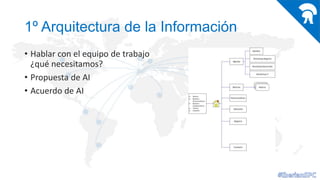
1º Arquitectura de la Información
• Hablar con el equipo de trabajo
¿qué necesitamos?
• Propuesta de AI
• Acuerdo de AI
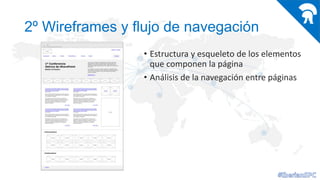
2º Wireframes y flujo de navegación
• Estructura y esqueleto de los elementos
que componen la página
• Análisis de la navegación entre páginas
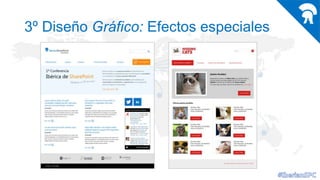
3º Diseño Gráfico: Efectos especiales
Elementos de
Diseño
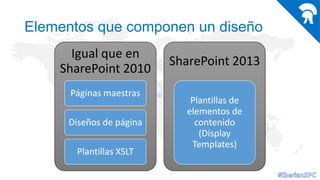
Elementos que componen un diseño
Igual que en
SharePoint 2010
Páginas maestras
Diseños de página
Plantillas XSLT

SharePoint 2013
Plantillas de
elementos de
contenido
(Display
Templates)
Design
Manager
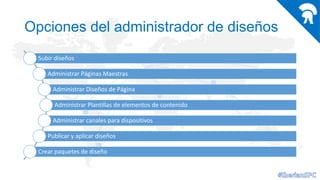
Opciones del administrador de diseños
Subir diseños

Administrar Páginas Maestras
Administrar Diseños de Página
Administrar Plantillas de elementos de contenido
Administrar canales para dispositivos
Publicar y aplicar diseños
Crear paquetes de diseño
Cómo crear un nuevo
diseño
Qué necesito saber para empezar a aplicar Branding a mi sitio de
SharePoint 2013
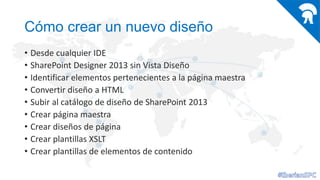
Cómo crear un nuevo diseño
• Desde cualquier IDE
• SharePoint Designer 2013 sin Vista Diseño
• Identificar elementos pertenecientes a la página maestra
• Convertir diseño a HTML
• Subir al catálogo de diseño de SharePoint 2013
• Crear página maestra
• Crear diseños de página
• Crear plantillas XSLT
• Crear plantillas de elementos de contenido
Empezando
Elección del IDE
Identificación de elementos del diseño
Convertir a HTML
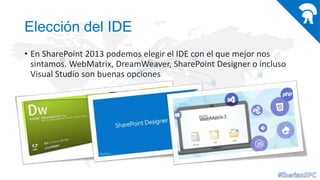
Elección del IDE
• En SharePoint 2013 podemos elegir el IDE con el que mejor nos
sintamos. WebMatrix, DreamWeaver, SharePoint Designer o incluso
Visual Studio son buenas opciones
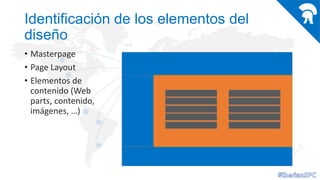
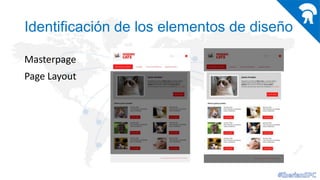
Identificación de los elementos del
diseño
• Masterpage
• Page Layout
• Elementos de
contenido (Web
parts, contenido,
imágenes, …)
Identificación de los elementos de diseño
Masterpage
Page Layout
Páginas maestras
Administración de las páginas maestras
Pasos para crear una masterpage
• Convertir el diseño con el Design Manager de SharePoint 2013
• Editar masterpage
• Añadir Fragmentos de código
Demo
Diseños de página
Administración de los diseños de página
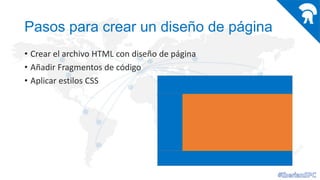
Pasos para crear un diseño de página
• Crear el archivo HTML con diseño de página
• Añadir Fragmentos de código
• Aplicar estilos CSS
Demo
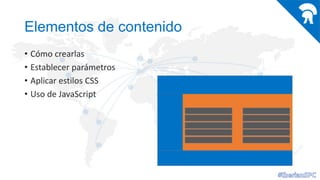
Elementos de contenido
Qué son y cómo crearlas
Elementos de contenido
• Cómo crearlas
• Establecer parámetros
• Aplicar estilos CSS
• Uso de JavaScript
Demo
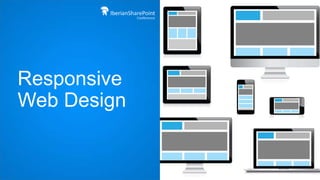
Responsive
Web Design
Frameworks de
Responsive Design
Twitter bootstrap
Foundation
Skeleton
HTML Boilerplate
…
http://designinstruct.com/roundups/html5-frameworks/
MediaQueries
Qué son
Cómo usarlas
Tipos de diseño
Identificación de los diseños por dispositivo
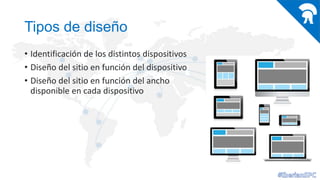
Tipos de diseño
• Identificación de los distintos dispositivos
• Diseño del sitio en función del dispositivo
• Diseño del sitio en función del ancho
disponible en cada dispositivo
Demo
Q&A
GRACIAS POR SU
ATENCIÓN Porras
Santiago

Teresa Cebrián Peña

Rodríguez

UI Designer

UX Developer

Encamina

Nokia Developer Champion

http://geeks.ms/blogs/santypr
@saintwukong

SolidQ Cloud Developer
http://geeks.ms/blogs/santypr
@saintwukong
Branding en SharePoint 2013 aplicando HTML5 y Responsive Design

Branding en SharePoint 2013 aplicando HTML5 y Responsive Design