Manual de Windows básico –
Capitulo III
Alumna: Tania Costa Taborga
 Procesador de 1 GHz de 32 bits o 64 bits
 GB de memoria del sistema
 16 GB de espacio libre en el disco duro
 Compatibilidad con gráficos DirectX 9 con 128
MB de memoria (para Aero)
 Unidad de DVD-R/W
 Acceso a Internet
Un
administrador
es un usuario
que puede
realizar
cambios en un
equipo que
afectarán a
otros usuarios
del equipo.
Los
administradores
pueden obtener
acceso a todos
los archivos del
equipo y
realizar
cambios en
otras cuentas
de usuario.
Se debe tener
una cuenta de
usuario en el
equipo que
tenga un tipo
de cuenta
Administrador.
Suspender
• Muy rápido apagado y
encendido
• Consumo bajo de
energía
• Nos permite dejar
aplicaciones abiertas
Hibernar
• Arranque algo más
lento
• No consume energía
• Permite dejar
aplicaciones abiertas
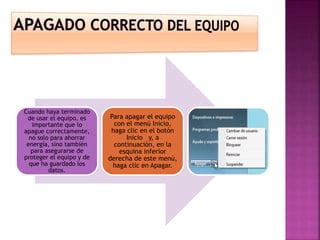
Cuando haya terminado
de usar el equipo, es
importante que lo
apague correctamente,
no solo para ahorrar
energía, sino también
para asegurarse de
proteger el equipo y de
que ha guardado los
datos.
Para apagar el equipo
con el menú Inicio,
haga clic en el botón
Inicio y, a
continuación, en la
esquina inferior
derecha de este menú,
haga clic en Apagar.
1.- LOS ICONOS.-Un icono es, en informática,
un pictograma que es utilizado para
representar archivos, carpetas,
programas, unidades de almacenamiento, etc.
en un sistema operativo grafico.
2.- BARRA DE TAREAS.- Es la barra horizontal que
hay en la zona inferior del Escritorio de Windows.
1.- PARTES DE UNA VENTANA
2.- COMPONENTES DE UNA VENTANA
BARRA DE TÍTULO.-
Muestra el nombre del
documento y del programa
(o el nombre de la carpeta
si está trabajando en una
carpeta).
BOTONES MINIMIZAR,
MAXIMIZAR Y CERRAR.-
Estos botones ocultan la
ventana, la agrandan para
llenar toda la pantalla y la
cierran.
BARRA DE MENÚS.-
Contiene elementos en los
que puede hacer clic para
realizar selecciones en un
programa.
BARRA DE
DESPLAZAMIENTO.- Le
permite desplazar el
contenido de la ventana
para ver información que
actualmente no es visible.
BORDES Y ESQUINAS.-
Puede arrastrar estos
elementos con el puntero
del mouse para cambiar el
tamaño de la ventana.
AERO
PEEK
•Cuando se posa el ratón sobre una aplicación abierta, éste muestra un pre
visualización de la ventana, donde muestra el nombre.
JUMP
LIST
•Puede usar una Jump List para abrir elementos y, también, puede anclar favorito a
la Jump List para poder ir rápidamente a los elementos que use cada día.
AERO
SNAP
•Consiste en que al mover una ventana hacia los laterales de la pantalla, la ventana
se ajusta automáticamente a la mitad del escritorio. Si se mueve al borde superior,
la ventana se maximiza, y se restaura al arrastrarla ligeramente hacia abajo
AERO
SHAKE
•Cuando se tienen varias ventanas abiertas, al hacer clic sostenido en la Barra de
Título y agitarla, las otras ventanas abiertas se minimizan.
AERO
FLIP 3D
•Es una función de Windows Aero que mejora la función Windows Flip; muestra, a
través de un efecto en 3D, las ventanas abiertas y permite así una búsqueda más
rápida y eficaz en múltiples ventanas.
1.- LOS MENUS.- La mayoría de los
programas contienen docenas o incluso
cientos de comandos (acciones) que se
utilizan para trabajar con el programa.
2.-BOTONES DE COMANDO.-Un botón
de comando ejecuta un comando (hace que
se realice una acción) al hacer clic en él.
3.-CAJAS DE TEXTO.-Una caja de
texto típica es un rectángulo de
cualquier tamaño, posiblemente con un
borde que separa la caja de texto del
resto de la interface.
4.-CASILLAS DE VERIFICACION.-Las
casillas le permiten seleccionar una o
varias opciones independientes.
5.- BOTONES DE OPCION.-Permiten
realizar una selección entre dos o más
opciones.
6.- CUADROS DE LISTA.-Muestra una
lista de opciones que puede seleccionar.
7.-CUADROS COMBINADOS O LISTAS
DESPLEGABLES.- Las listas desplegables son
similares a los menús. En lugar de hacer clic en
un comando, se selecciona una opción.
8.-CONTROL DESLIZANTE.-Un control
deslizante le permite ajustar una configuración
en un intervalo de valores.
Capitulo iii

Capitulo iii

  • 1.
    Manual de Windowsbásico – Capitulo III Alumna: Tania Costa Taborga
  • 2.
     Procesador de1 GHz de 32 bits o 64 bits  GB de memoria del sistema  16 GB de espacio libre en el disco duro  Compatibilidad con gráficos DirectX 9 con 128 MB de memoria (para Aero)  Unidad de DVD-R/W  Acceso a Internet
  • 3.
    Un administrador es un usuario quepuede realizar cambios en un equipo que afectarán a otros usuarios del equipo. Los administradores pueden obtener acceso a todos los archivos del equipo y realizar cambios en otras cuentas de usuario. Se debe tener una cuenta de usuario en el equipo que tenga un tipo de cuenta Administrador.
  • 4.
    Suspender • Muy rápidoapagado y encendido • Consumo bajo de energía • Nos permite dejar aplicaciones abiertas Hibernar • Arranque algo más lento • No consume energía • Permite dejar aplicaciones abiertas
  • 5.
    Cuando haya terminado deusar el equipo, es importante que lo apague correctamente, no solo para ahorrar energía, sino también para asegurarse de proteger el equipo y de que ha guardado los datos. Para apagar el equipo con el menú Inicio, haga clic en el botón Inicio y, a continuación, en la esquina inferior derecha de este menú, haga clic en Apagar.
  • 6.
    1.- LOS ICONOS.-Unicono es, en informática, un pictograma que es utilizado para representar archivos, carpetas, programas, unidades de almacenamiento, etc. en un sistema operativo grafico.
  • 7.
    2.- BARRA DETAREAS.- Es la barra horizontal que hay en la zona inferior del Escritorio de Windows.
  • 8.
    1.- PARTES DEUNA VENTANA
  • 9.
    2.- COMPONENTES DEUNA VENTANA BARRA DE TÍTULO.- Muestra el nombre del documento y del programa (o el nombre de la carpeta si está trabajando en una carpeta). BOTONES MINIMIZAR, MAXIMIZAR Y CERRAR.- Estos botones ocultan la ventana, la agrandan para llenar toda la pantalla y la cierran. BARRA DE MENÚS.- Contiene elementos en los que puede hacer clic para realizar selecciones en un programa. BARRA DE DESPLAZAMIENTO.- Le permite desplazar el contenido de la ventana para ver información que actualmente no es visible. BORDES Y ESQUINAS.- Puede arrastrar estos elementos con el puntero del mouse para cambiar el tamaño de la ventana.
  • 10.
    AERO PEEK •Cuando se posael ratón sobre una aplicación abierta, éste muestra un pre visualización de la ventana, donde muestra el nombre. JUMP LIST •Puede usar una Jump List para abrir elementos y, también, puede anclar favorito a la Jump List para poder ir rápidamente a los elementos que use cada día. AERO SNAP •Consiste en que al mover una ventana hacia los laterales de la pantalla, la ventana se ajusta automáticamente a la mitad del escritorio. Si se mueve al borde superior, la ventana se maximiza, y se restaura al arrastrarla ligeramente hacia abajo AERO SHAKE •Cuando se tienen varias ventanas abiertas, al hacer clic sostenido en la Barra de Título y agitarla, las otras ventanas abiertas se minimizan. AERO FLIP 3D •Es una función de Windows Aero que mejora la función Windows Flip; muestra, a través de un efecto en 3D, las ventanas abiertas y permite así una búsqueda más rápida y eficaz en múltiples ventanas.
  • 11.
    1.- LOS MENUS.-La mayoría de los programas contienen docenas o incluso cientos de comandos (acciones) que se utilizan para trabajar con el programa. 2.-BOTONES DE COMANDO.-Un botón de comando ejecuta un comando (hace que se realice una acción) al hacer clic en él. 3.-CAJAS DE TEXTO.-Una caja de texto típica es un rectángulo de cualquier tamaño, posiblemente con un borde que separa la caja de texto del resto de la interface. 4.-CASILLAS DE VERIFICACION.-Las casillas le permiten seleccionar una o varias opciones independientes.
  • 12.
    5.- BOTONES DEOPCION.-Permiten realizar una selección entre dos o más opciones. 6.- CUADROS DE LISTA.-Muestra una lista de opciones que puede seleccionar. 7.-CUADROS COMBINADOS O LISTAS DESPLEGABLES.- Las listas desplegables son similares a los menús. En lugar de hacer clic en un comando, se selecciona una opción. 8.-CONTROL DESLIZANTE.-Un control deslizante le permite ajustar una configuración en un intervalo de valores.