windows
2007.
WINDOWS 7
ES UN SISTEMA OPERATIVO PRODUCIDO
POR MICROSOFT CORPORATION .
ESTA VERSION ESTA DISEÑADA PARA EL
USO EN PC,INCLUYENDO EQUIPOS DE
ESCRITORIO EN HOGARES Y OFICINAS,
EQUIPOS PORTATILES ,TABLET
PC,NETBOOKS Y EQUIPOS DE MEDIA
CNTER .EL DESARROLLO DE WINDOWS 7
SE COMPLETO EL 22 DE JULIO DE 2009,
SIENDO CONFIRMADA SU FECHA DE
VENTA PARA EL 22 DE OCTUBRE DE 2OO9
JUNTO AL EQUIBALENTE DE SERVIDORES
WINDOWS SERVER 2008 R2.3
.ESCRITORIO
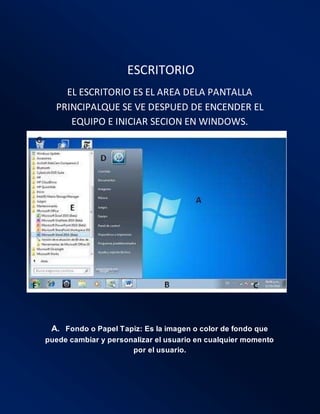
EL ESCRITORIO ES EL AREA DELA PANTALLA
PRINCIPALQUE SE VE DESPUED DE ENCENDER EL
EQUIPO E INICIAR SECION EN WINDOWS.
A. Fondo o Papel Tapiz: Es la imagen o color de fondo que
puede cambiar y personalizar el usuario en cualquier momento
por el usuario.
B. Barra de tareas:Cuando se abre un programa,aparecerá un
botón para dicho programa en la barra de tareas. Haga clic en los
botones de programapara cambiar rápidamente de un programa
a otro.Puede minimizar rápidamente todas las ventanas abiertas.
C. Área de notificación: está situada en el extremoderecho de la
barra de tareas, incluye un reloj y un grupo de iconos. Estos
iconos indican el estado de alguna parte del equipo o
proporcionan acceso a determinadosvalores de configuración. El
conjunto de iconos que vea dependerá de qué programas o
servicios tenga instalados y de cómo el fabricante haya
configurado el equipo.
D. PanelDerecho:contienevínculosa componentes de Windows
que seguramente usará con frecuencia.Las Opciones como panel
de control, apagar el equipo etc.
E. PanelIzquierdo o Menú en cascada: Es una lista desplegable
que contiene accesos directos para iniciar los programas
instalados.
F. Botón inicio: Muestran el menú Inicio, es la puerta de entrada
principal a los programas, las carpetas y la configuración del
equipo.Se denomina menú porque ofrece una lista de opciones,
igual que el menú de un restaurante. Y como indica la palabra
"inicio", a menudo es la ubicación a la que se le dirigirá para
iniciar o abrir elementos.
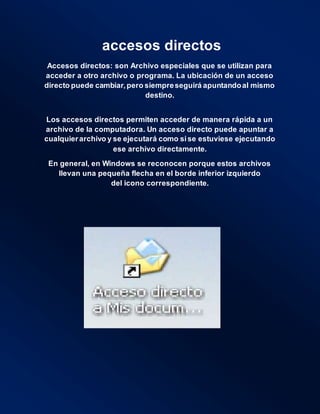
G. Accesos directos: Son archivos que regularmente están
representados con un ícono que tiene una flecha curvada.
Además pueden aparecer iconos importantes como Equipo,
papelera de reciclaje, documentos, etc.
INTERFAZ
La interfaz grafica de usuario ,conocida también como GUI (del
ingles graphical user interface) es un programa informático que
actúa de interfaz de usuario utilizando un conjunto de imágenes y
objetos gráficos para representar la información y acciones
disponibles en el interfaz. Su principal uso , consiste en
proporcionar un entorno visual sencillo para permitir la
comunicación con el sistema operativo de una maquina o
computador
El equipo de desarrollo de la interfaz Ribbon de Microsoft Office
2007 formó parte activa en el rediseño de algunos programas y
características de Windows 7, incluyendo dicha interfaz en las
herramientas Paint y Wordpad.
NUEVAS
CARACTERISTICAS DE
WINDOWS 7
La barra lateral de Windows, o más conocida como Windows Sidebar,
se ha eliminado y ahora, los gadgets pueden ubicarse libremente en
cualquier lugar del escritorio, ya sea en el lado derecho, izquierdo,
arriba o abajo, pero sin contar con la Sidebar.
Aero Peek: Las previsualizaciones de Windows Aero se han
mejorado pasando a ser más interactivas y útiles. Cuando se posa el
ratón sobre una aplicación abierta éste muestra una previsualización
de la ventana, donde muestra el nombre, la previsualización y la
opción de cerrarla; además, si se pone el ratón sobre la
previsualización, se obtiene una mirada a pantalla completa y al
quitarlo se regresa al punto anterior. Además se incorporó esta
misma característica a Windows Flip.
Aero Shake: Cuando se tienen varias ventanas abiertas, al hacer clic
sostenido en la Barra de Título y agitarla, las otras ventanas abiertas
se minimizan. Al repetir esta acción, las ventanas vuelven a su
ubicación anterior.
Flip 3D: Windows Flip 3D, es una función de Windows Aero que
mejora la función Windows Flip, mostrando a través de un efecto en
3D a las ventanas actualmente abiertas permitiendo así una búsqueda
entre bastantes ventanas de forma más rápida y eficaz. A diferencia de
la opción Windows Flip que se activa con Alt+Tab ⇆, esta función se
activa con la combinación de teclas ⊞ Win+Tab ⇆.
Aero Snap: Consiste en que al mover una ventana hacia los laterales
de la pantalla, la ventana se ajusta automáticamente a la mitad del
escritorio. Si en caso se mueve al borde superior la ventana se
maximiza, y se restaura al arrastrarla ligeramente hacia abajo. Esto es
útil para ver o intercambiar el contenido de dos ventanas
simultáneamente, sin embargo no es muy funcional con resoluciones
de pantalla demasiado bajas.
Jump List: O también Salto de Lista, nuevo en Windows 7. Consiste
un icono anclado en la barra de tareas provocando la aparición de una
lista de opciones respecto de ese programa tal como accesos directos
a los archivos abiertos recientemente con ese programa, acceso
rápido a comandos, para componer nuevos mensajes de correo
electrónico (en Outlook, por ejemplo) o reproducir música.
Anclaje: En Windows 7, pueden anclar los programas favoritos en la
barra de tareas para facilitar su acceso. Existen dos maneras de
hacerlo:
1. Arrastrando el icono del programa o archivo hacia la barra de tarea
2. Cuando se esté ejecutando el programa en la barra de tareas, pulsar el
botón secundario del mouse y seleccionar la opción anclar.
ATAJOS O SHORTCUTS DEL TECLADO
Tiene como fin realizar acciones de una manera más rápida y eficaz, aunque
muchas veces existen atajos que prácticamente no se utilizan nunca.
Windows 7 dispone su lista de atajos que, con la gran cantidad de
características que tiene el nuevo sistema operativo de Microsoft, facilitará la
tarea a más de un usuario que ya esté utilizando una de las versiones beta.
(Win + M) Minimiza todas las ventanas abiertas
(Win + Shift + M) Deshace minimizar todas las ventanas
(Win + D) Muestra el escritorio
(Win + Arriba) Maximiza la ventana
(Win + Abajo) Minimiza/Restaura la ventana
(Win + Izquierda) Ancla la ventana en el borde izquierdo
(Win + Derecha) Ancla la ventana en el borde derecho
(Win + Shift + Abajo) Restaura el tamaño vertical
(Win + Shift + Izquierda) Mueve ventana al monitor izquierdo
(Win + Shift + Derecha) Mueve ventana al monitor derecho
(Win + Barra espaciadora) Activa Aero Peek del escritorio
(Win + Inicio) Max/Min todas las ventanas inactivas
(Alt + F4) Cierra la ventana activa
(Alt + Tab) Cambia a la ventana anterior activa
(Alt + Esc) Pasa por todas las ventanas abiertas
(Win + Tab) Activa el Flip 3D
(Win + Ctrl + Tab) Activa el Flip 3D persistente
(Win + P) Opciones del modo presentación
(Win + G) Muestra los gadgets del escritorio
(Win + L) Bloquea el ordenador
(Win + X) Centro de movilidad
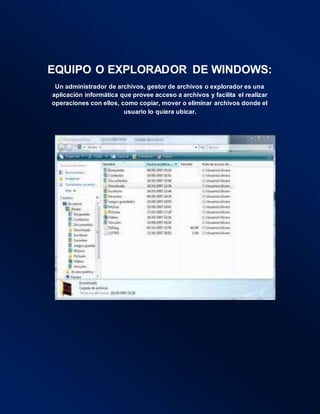
EQUIPO O EXPLORADOR DE WINDOWS:
Un administrador de archivos, gestor de archivos o explorador es una
aplicación informática que provee acceso a archivos y facilita el realizar
operaciones con ellos, como copiar, mover o eliminar archivos donde el
usuario lo quiera ubicar.
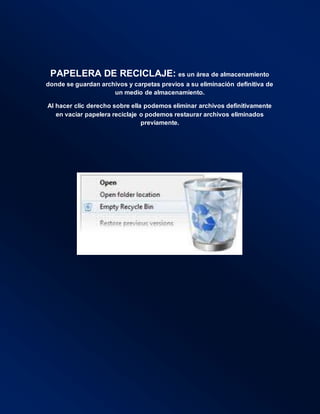
PAPELERA DE RECICLAJE: es un área de almacenamiento
donde se guardan archivos y carpetas previos a su eliminación definitiva de
un medio de almacenamiento.
Al hacer clic derecho sobre ella podemos eliminar archivos definitivamente
en vaciar papelera reciclaje o podemos restaurar archivos eliminados
previamente.
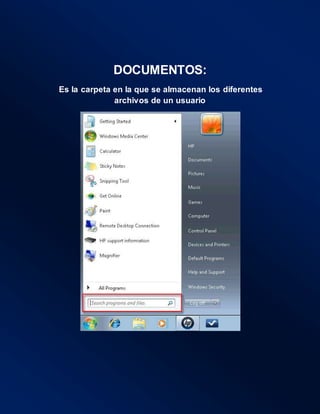
DOCUMENTOS:
Es la carpeta en la que se almacenan los diferentes
archivos de un usuario
MENU INICIO: El menú Inicio es la puerta de entrada principal a los
programas, las carpetas y la configuración del equipo. Se denomina menú
porque ofrece una lista de opciones, igual que el menú de un restaurante. Y
como implica la palabra "Inicio", a menudo es el lugar al que se dirigirá para
iniciar o abrir elementos.
ACCESORIOS DE WINDOWS 7
Los accesorios son programas y herramientas que están incorporados
algunos de ellos son como la calculadora, blog de notas, conectar un
proyector, Paint, grabadora de sonido, etc.
Paint: Programa útil para editar archivos de imágenes, crear imágenes
personalizadas y guardarlas en jpg o bmp.
Blog de Notas: Editor para pequeños documentos de texto o código html
WordPad: Editor de texto sencillo parecido a Microsoft Word.
Grabadora de sonido: Grabar voz por medio de un micrófono
Notas Rápidas: Simula las famosas libretas de apuntes para dejar pequeños
recados.
Herramientas de sistema: Son opciones sencillas de mantenimiento del
sistema de Windows como por ejemplo: Información del sistema,
desfragmentación de un disco duro, liberador de espacio en disco, etc.
Recortes: Puede usar Recortes para realizar una captura de pantalla o un
recorte de cualquier objeto en pantalla y después anotar, guardar o
compartir la imagen.
Liberador de espacio en disco duro: Esta herramienta inspecciona el disco
duro en busca de archivos que puedan eliminarse sin ocasionar problemas.
La eliminación de archivos innecesarios libera valioso espacio en disco. Es
importante realizar este tipo de mantenimiento para el buen funcionamiento
del PC.
TRABAJAR CON CARPETAS Y
ARCHIVOS
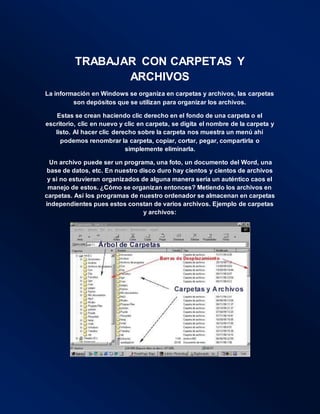
La información en Windows se organiza en carpetas y archivos, las carpetas
son depósitos que se utilizan para organizar los archivos.
Estas se crean haciendo clic derecho en el fondo de una carpeta o el
escritorio, clic en nuevo y clic en carpeta, se digita el nombre de la carpeta y
listo. Al hacer clic derecho sobre la carpeta nos muestra un menú ahí
podemos renombrar la carpeta, copiar, cortar, pegar, compartirla o
simplemente eliminarla.
Un archivo puede ser un programa, una foto, un documento del Word, una
base de datos, etc. En nuestro disco duro hay cientos y cientos de archivos
y si no estuvieran organizados de alguna manera sería un auténtico caos el
manejo de estos. ¿Cómo se organizan entonces? Metiendo los archivos en
carpetas. Así los programas de nuestro ordenador se almacenan en carpetas
independientes pues estos constan de varios archivos. Ejemplo de carpetas
y archivos:
accesos directos
Accesos directos: son Archivo especiales que se utilizan para
acceder a otro archivo o programa. La ubicación de un acceso
directo puede cambiar,pero siempreseguirá apuntandoal mismo
destino.
Los accesos directos permiten acceder de manera rápida a un
archivo de la computadora. Un acceso directo puede apuntar a
cualquierarchivo y se ejecutará como sise estuviese ejecutando
ese archivo directamente.
En general, en Windows se reconocen porque estos archivos
llevan una pequeña flecha en el borde inferior izquierdo
del icono correspondiente.
Además, los accesos directos permiten ciertas configuraciones
útiles para ejecutardeterminados programas bajo determinadas
condiciones.
Puede crearse haciendo clic derecho -Nuevo; Acceso directo. se
pueden definir la dirección hacia dónde va a apuntar el acceso
directo,el nombre delacceso y algunos otros datos. Si ingresa a
las Propiedades de un acceso directo (click derecho,
Propiedades), se pueden ver las características del acceso:
dirección, fecha de creación, nombre, atributos, etc.
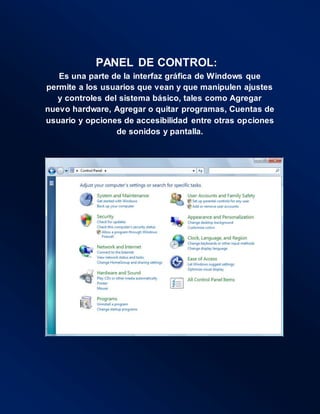
PANEL DE CONTROL:
Es una parte de la interfaz gráfica de Windows que
permite a los usuarios que vean y que manipulen ajustes
y controles del sistema básico, tales como Agregar
nuevo hardware, Agregar o quitar programas, Cuentas de
usuario y opciones de accesibilidad entre otras opciones
de sonidos y pantalla.
integrantes
LORENA PATRICIA RIVERA SANTOS
ELIAS DAVID CAMPOS CANALES

sistema operativa windows

  • 1.
  • 3.
    WINDOWS 7 ES UNSISTEMA OPERATIVO PRODUCIDO POR MICROSOFT CORPORATION . ESTA VERSION ESTA DISEÑADA PARA EL USO EN PC,INCLUYENDO EQUIPOS DE ESCRITORIO EN HOGARES Y OFICINAS, EQUIPOS PORTATILES ,TABLET PC,NETBOOKS Y EQUIPOS DE MEDIA CNTER .EL DESARROLLO DE WINDOWS 7 SE COMPLETO EL 22 DE JULIO DE 2009, SIENDO CONFIRMADA SU FECHA DE VENTA PARA EL 22 DE OCTUBRE DE 2OO9 JUNTO AL EQUIBALENTE DE SERVIDORES WINDOWS SERVER 2008 R2.3
  • 4.
    .ESCRITORIO EL ESCRITORIO ESEL AREA DELA PANTALLA PRINCIPALQUE SE VE DESPUED DE ENCENDER EL EQUIPO E INICIAR SECION EN WINDOWS. A. Fondo o Papel Tapiz: Es la imagen o color de fondo que puede cambiar y personalizar el usuario en cualquier momento por el usuario.
  • 5.
    B. Barra detareas:Cuando se abre un programa,aparecerá un botón para dicho programa en la barra de tareas. Haga clic en los botones de programapara cambiar rápidamente de un programa a otro.Puede minimizar rápidamente todas las ventanas abiertas. C. Área de notificación: está situada en el extremoderecho de la barra de tareas, incluye un reloj y un grupo de iconos. Estos iconos indican el estado de alguna parte del equipo o proporcionan acceso a determinadosvalores de configuración. El conjunto de iconos que vea dependerá de qué programas o servicios tenga instalados y de cómo el fabricante haya configurado el equipo. D. PanelDerecho:contienevínculosa componentes de Windows que seguramente usará con frecuencia.Las Opciones como panel de control, apagar el equipo etc. E. PanelIzquierdo o Menú en cascada: Es una lista desplegable que contiene accesos directos para iniciar los programas instalados. F. Botón inicio: Muestran el menú Inicio, es la puerta de entrada principal a los programas, las carpetas y la configuración del equipo.Se denomina menú porque ofrece una lista de opciones, igual que el menú de un restaurante. Y como indica la palabra "inicio", a menudo es la ubicación a la que se le dirigirá para iniciar o abrir elementos. G. Accesos directos: Son archivos que regularmente están representados con un ícono que tiene una flecha curvada. Además pueden aparecer iconos importantes como Equipo, papelera de reciclaje, documentos, etc.
  • 6.
    INTERFAZ La interfaz graficade usuario ,conocida también como GUI (del ingles graphical user interface) es un programa informático que actúa de interfaz de usuario utilizando un conjunto de imágenes y objetos gráficos para representar la información y acciones disponibles en el interfaz. Su principal uso , consiste en proporcionar un entorno visual sencillo para permitir la comunicación con el sistema operativo de una maquina o computador El equipo de desarrollo de la interfaz Ribbon de Microsoft Office 2007 formó parte activa en el rediseño de algunos programas y características de Windows 7, incluyendo dicha interfaz en las herramientas Paint y Wordpad.
  • 7.
  • 8.
    La barra lateralde Windows, o más conocida como Windows Sidebar, se ha eliminado y ahora, los gadgets pueden ubicarse libremente en cualquier lugar del escritorio, ya sea en el lado derecho, izquierdo, arriba o abajo, pero sin contar con la Sidebar. Aero Peek: Las previsualizaciones de Windows Aero se han mejorado pasando a ser más interactivas y útiles. Cuando se posa el ratón sobre una aplicación abierta éste muestra una previsualización de la ventana, donde muestra el nombre, la previsualización y la opción de cerrarla; además, si se pone el ratón sobre la previsualización, se obtiene una mirada a pantalla completa y al quitarlo se regresa al punto anterior. Además se incorporó esta misma característica a Windows Flip. Aero Shake: Cuando se tienen varias ventanas abiertas, al hacer clic sostenido en la Barra de Título y agitarla, las otras ventanas abiertas se minimizan. Al repetir esta acción, las ventanas vuelven a su ubicación anterior. Flip 3D: Windows Flip 3D, es una función de Windows Aero que mejora la función Windows Flip, mostrando a través de un efecto en 3D a las ventanas actualmente abiertas permitiendo así una búsqueda entre bastantes ventanas de forma más rápida y eficaz. A diferencia de la opción Windows Flip que se activa con Alt+Tab ⇆, esta función se activa con la combinación de teclas ⊞ Win+Tab ⇆. Aero Snap: Consiste en que al mover una ventana hacia los laterales de la pantalla, la ventana se ajusta automáticamente a la mitad del escritorio. Si en caso se mueve al borde superior la ventana se maximiza, y se restaura al arrastrarla ligeramente hacia abajo. Esto es útil para ver o intercambiar el contenido de dos ventanas simultáneamente, sin embargo no es muy funcional con resoluciones de pantalla demasiado bajas.
  • 9.
    Jump List: Otambién Salto de Lista, nuevo en Windows 7. Consiste un icono anclado en la barra de tareas provocando la aparición de una lista de opciones respecto de ese programa tal como accesos directos a los archivos abiertos recientemente con ese programa, acceso rápido a comandos, para componer nuevos mensajes de correo electrónico (en Outlook, por ejemplo) o reproducir música. Anclaje: En Windows 7, pueden anclar los programas favoritos en la barra de tareas para facilitar su acceso. Existen dos maneras de hacerlo: 1. Arrastrando el icono del programa o archivo hacia la barra de tarea 2. Cuando se esté ejecutando el programa en la barra de tareas, pulsar el botón secundario del mouse y seleccionar la opción anclar.
  • 10.
    ATAJOS O SHORTCUTSDEL TECLADO Tiene como fin realizar acciones de una manera más rápida y eficaz, aunque muchas veces existen atajos que prácticamente no se utilizan nunca. Windows 7 dispone su lista de atajos que, con la gran cantidad de características que tiene el nuevo sistema operativo de Microsoft, facilitará la tarea a más de un usuario que ya esté utilizando una de las versiones beta. (Win + M) Minimiza todas las ventanas abiertas (Win + Shift + M) Deshace minimizar todas las ventanas (Win + D) Muestra el escritorio (Win + Arriba) Maximiza la ventana (Win + Abajo) Minimiza/Restaura la ventana (Win + Izquierda) Ancla la ventana en el borde izquierdo (Win + Derecha) Ancla la ventana en el borde derecho (Win + Shift + Abajo) Restaura el tamaño vertical (Win + Shift + Izquierda) Mueve ventana al monitor izquierdo (Win + Shift + Derecha) Mueve ventana al monitor derecho (Win + Barra espaciadora) Activa Aero Peek del escritorio (Win + Inicio) Max/Min todas las ventanas inactivas (Alt + F4) Cierra la ventana activa (Alt + Tab) Cambia a la ventana anterior activa (Alt + Esc) Pasa por todas las ventanas abiertas (Win + Tab) Activa el Flip 3D (Win + Ctrl + Tab) Activa el Flip 3D persistente
  • 11.
    (Win + P)Opciones del modo presentación (Win + G) Muestra los gadgets del escritorio (Win + L) Bloquea el ordenador (Win + X) Centro de movilidad
  • 12.
    EQUIPO O EXPLORADORDE WINDOWS: Un administrador de archivos, gestor de archivos o explorador es una aplicación informática que provee acceso a archivos y facilita el realizar operaciones con ellos, como copiar, mover o eliminar archivos donde el usuario lo quiera ubicar.
  • 13.
    PAPELERA DE RECICLAJE:es un área de almacenamiento donde se guardan archivos y carpetas previos a su eliminación definitiva de un medio de almacenamiento. Al hacer clic derecho sobre ella podemos eliminar archivos definitivamente en vaciar papelera reciclaje o podemos restaurar archivos eliminados previamente.
  • 14.
    DOCUMENTOS: Es la carpetaen la que se almacenan los diferentes archivos de un usuario
  • 15.
    MENU INICIO: Elmenú Inicio es la puerta de entrada principal a los programas, las carpetas y la configuración del equipo. Se denomina menú porque ofrece una lista de opciones, igual que el menú de un restaurante. Y como implica la palabra "Inicio", a menudo es el lugar al que se dirigirá para iniciar o abrir elementos. ACCESORIOS DE WINDOWS 7 Los accesorios son programas y herramientas que están incorporados algunos de ellos son como la calculadora, blog de notas, conectar un proyector, Paint, grabadora de sonido, etc. Paint: Programa útil para editar archivos de imágenes, crear imágenes personalizadas y guardarlas en jpg o bmp. Blog de Notas: Editor para pequeños documentos de texto o código html WordPad: Editor de texto sencillo parecido a Microsoft Word. Grabadora de sonido: Grabar voz por medio de un micrófono Notas Rápidas: Simula las famosas libretas de apuntes para dejar pequeños recados. Herramientas de sistema: Son opciones sencillas de mantenimiento del sistema de Windows como por ejemplo: Información del sistema, desfragmentación de un disco duro, liberador de espacio en disco, etc. Recortes: Puede usar Recortes para realizar una captura de pantalla o un recorte de cualquier objeto en pantalla y después anotar, guardar o compartir la imagen.
  • 16.
    Liberador de espacioen disco duro: Esta herramienta inspecciona el disco duro en busca de archivos que puedan eliminarse sin ocasionar problemas. La eliminación de archivos innecesarios libera valioso espacio en disco. Es importante realizar este tipo de mantenimiento para el buen funcionamiento del PC.
  • 17.
    TRABAJAR CON CARPETASY ARCHIVOS La información en Windows se organiza en carpetas y archivos, las carpetas son depósitos que se utilizan para organizar los archivos. Estas se crean haciendo clic derecho en el fondo de una carpeta o el escritorio, clic en nuevo y clic en carpeta, se digita el nombre de la carpeta y listo. Al hacer clic derecho sobre la carpeta nos muestra un menú ahí podemos renombrar la carpeta, copiar, cortar, pegar, compartirla o simplemente eliminarla. Un archivo puede ser un programa, una foto, un documento del Word, una base de datos, etc. En nuestro disco duro hay cientos y cientos de archivos y si no estuvieran organizados de alguna manera sería un auténtico caos el manejo de estos. ¿Cómo se organizan entonces? Metiendo los archivos en carpetas. Así los programas de nuestro ordenador se almacenan en carpetas independientes pues estos constan de varios archivos. Ejemplo de carpetas y archivos:
  • 18.
    accesos directos Accesos directos:son Archivo especiales que se utilizan para acceder a otro archivo o programa. La ubicación de un acceso directo puede cambiar,pero siempreseguirá apuntandoal mismo destino. Los accesos directos permiten acceder de manera rápida a un archivo de la computadora. Un acceso directo puede apuntar a cualquierarchivo y se ejecutará como sise estuviese ejecutando ese archivo directamente. En general, en Windows se reconocen porque estos archivos llevan una pequeña flecha en el borde inferior izquierdo del icono correspondiente.
  • 19.
    Además, los accesosdirectos permiten ciertas configuraciones útiles para ejecutardeterminados programas bajo determinadas condiciones. Puede crearse haciendo clic derecho -Nuevo; Acceso directo. se pueden definir la dirección hacia dónde va a apuntar el acceso directo,el nombre delacceso y algunos otros datos. Si ingresa a las Propiedades de un acceso directo (click derecho, Propiedades), se pueden ver las características del acceso: dirección, fecha de creación, nombre, atributos, etc.
  • 20.
    PANEL DE CONTROL: Esuna parte de la interfaz gráfica de Windows que permite a los usuarios que vean y que manipulen ajustes y controles del sistema básico, tales como Agregar nuevo hardware, Agregar o quitar programas, Cuentas de usuario y opciones de accesibilidad entre otras opciones de sonidos y pantalla.
  • 21.
    integrantes LORENA PATRICIA RIVERASANTOS ELIAS DAVID CAMPOS CANALES