TRABAJANDO CON EL ORDENADOR  TRABAJOS CON WORDPAD Y CON PAINT I.E.S UNIVERSIDAD LABORAL AMBITO PRACTICO 3º DIVERSIFICACION DEPARTAMENTO ORIENTACION
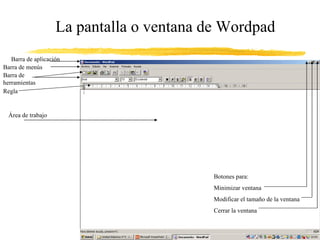
La pantalla o ventana de Wordpad Barra de aplicación Barra de menús Barra de herramientas Regla Área de trabajo Botones para: Minimizar ventana Modificar el tamaño de la ventana Cerrar la ventana
La barra de herramientas de Wordpad  Crear un documento nuevo Abrir un documento ya existente Guardar el documento abierto Imprimir el documento abierto Ver el acabado del documento abierto Buscar palabras del documento abierto Cortar lo seleccionado Copiar lo seleccionado Pegar lo cortado o copiado Deshacer la última acción Insertar un texto con la fecha y la hora Fuente o forma de letra seleccionada Selector de fuente Selector de tamaño de fuente Tamaño de fuente Tipo de alfabeto Selector de tipo de alfabeto Negrita Cursiva Subrayado Color Alinear el texto a la izquierda Alinear el texto a la derecha Alinear el texto centrado Inserta signo de viñeta
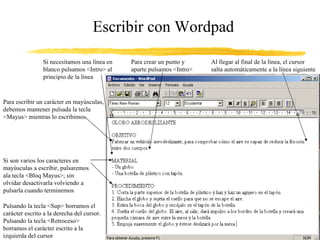
Escribir con Wordpad  Al llegar al final de la línea, el cursor salta automáticamente a la línea siguiente Para crear un punto y aparte pulsamos <Intro> Si necesitamos una línea en blanco pulsamos <Intro> al principio de la línea Para escribir un carácter en mayúsculas, debemos mantener pulsada la tecla <Mayus> mientras lo escribimos Si son varios los caracteres en mayúsculas a escribir, pulsaremos ala tecla <Bloq Mayus>; sin olvidar desactivarla volviendo a pulsarla cuando terminemos Pulsando la tecla <Sup> borramos el carácter escrito a la derecha del cursor. Pulsando la tecla <Retroceso> borramos el carácter escrito a la izquierda del cursor
Modificar el texto con Wordpad 1 Para modificar el texto lo primero que debemos hacer es seleccionarlo. El texto se selecciona pulsando con el ratón al comienzo o al final del texto que queremos seleccionar y arrastrándolo, mientras lo mantenemos pulsado, hasta el final del texto deseado.
Modificar el texto con Wordpad 2 Una vez seleccionado podemos realizar cualquier modificación: fuente, tamaño, color, alineación, cortar, copiar, pegar encima, etc.. Para cambiar el texto se selecciona la herramienta correspondiente y,  dentro de la herramienta se elige la opción deseada.  En el ejemplo queremos cambiar el color de la letra a rojo
Modificar el texto con Wordpad 3 El texto seleccionado ha quedado escrito en rojo
Guardar un documento con Wordpad 1 Para guardar un documento: 1º se pulsa sobre el botón “Guardar” de la barra de herramientas. (También se puede abrir el menú archivo y seleccionar el comando “Guardar”)
Guardar un documento con Wordpad 2 Para guardar un documento: 2º En el cuadro de texto que aparece: A) se selecciona la carpeta en la que se va a guardar. B) se asigna el nombre que que se desea dar al documento escribiéndolo en esta caja. C) desde este selector se elige el formato  de documento que se desea D) se pulsa el botón “Guardar”
La pantalla o ventana de Paint Barra de aplicación Barra de menús Barra de herramientas Área de trabajo Botones para: Minimizar ventana Modificar el tamaño de la ventana Cerrar la ventana Paleta de colores Opciones de la herramienta seleccionada
La paleta de herramientas de Paint Seleccionar de forma libre Borrar Seleccionar color Dibujar con un Lápiz Dibujar con un Aerógrafo (spray) Dibujar líneas rectas Dibujar cuadrados y rectángulos Dibujar círculos y elipses Dibujar rectángulos y cuadrados con los vértices curvos Dibujar formas poligonales libres Dibujar líneas curvas Rotular texto Dibujar con un pincel Ver aumentadas las partes del dibujo Rellenar superficies seleccionadas con el color seleccionado Seleccionar con rectángulo
Modificar y Guardar documentos con Paint Para modificar las partes de un documento se procede como con Wordpad, pero usando las herramientas de selección y de modificación correspondiente. Recordar que con Paint se selecciona con la forma libre o la forma cuadrada. Después de seleccionar la parte a modificar se selecciona la herramienta y la opción que se desee y se pulsa sobre ellas. Para Guardar se procede como con Wordpad. El cuadro de diálogo que aparece al seleccionar el comando Guardar del menú Archivo (Paint no tiene botón para Guardar) tiene las mismas opciones que el de Wordpad.

Wordpadypaint

  • 1.
    TRABAJANDO CON ELORDENADOR TRABAJOS CON WORDPAD Y CON PAINT I.E.S UNIVERSIDAD LABORAL AMBITO PRACTICO 3º DIVERSIFICACION DEPARTAMENTO ORIENTACION
  • 2.
    La pantalla oventana de Wordpad Barra de aplicación Barra de menús Barra de herramientas Regla Área de trabajo Botones para: Minimizar ventana Modificar el tamaño de la ventana Cerrar la ventana
  • 3.
    La barra deherramientas de Wordpad Crear un documento nuevo Abrir un documento ya existente Guardar el documento abierto Imprimir el documento abierto Ver el acabado del documento abierto Buscar palabras del documento abierto Cortar lo seleccionado Copiar lo seleccionado Pegar lo cortado o copiado Deshacer la última acción Insertar un texto con la fecha y la hora Fuente o forma de letra seleccionada Selector de fuente Selector de tamaño de fuente Tamaño de fuente Tipo de alfabeto Selector de tipo de alfabeto Negrita Cursiva Subrayado Color Alinear el texto a la izquierda Alinear el texto a la derecha Alinear el texto centrado Inserta signo de viñeta
  • 4.
    Escribir con Wordpad Al llegar al final de la línea, el cursor salta automáticamente a la línea siguiente Para crear un punto y aparte pulsamos <Intro> Si necesitamos una línea en blanco pulsamos <Intro> al principio de la línea Para escribir un carácter en mayúsculas, debemos mantener pulsada la tecla <Mayus> mientras lo escribimos Si son varios los caracteres en mayúsculas a escribir, pulsaremos ala tecla <Bloq Mayus>; sin olvidar desactivarla volviendo a pulsarla cuando terminemos Pulsando la tecla <Sup> borramos el carácter escrito a la derecha del cursor. Pulsando la tecla <Retroceso> borramos el carácter escrito a la izquierda del cursor
  • 5.
    Modificar el textocon Wordpad 1 Para modificar el texto lo primero que debemos hacer es seleccionarlo. El texto se selecciona pulsando con el ratón al comienzo o al final del texto que queremos seleccionar y arrastrándolo, mientras lo mantenemos pulsado, hasta el final del texto deseado.
  • 6.
    Modificar el textocon Wordpad 2 Una vez seleccionado podemos realizar cualquier modificación: fuente, tamaño, color, alineación, cortar, copiar, pegar encima, etc.. Para cambiar el texto se selecciona la herramienta correspondiente y, dentro de la herramienta se elige la opción deseada. En el ejemplo queremos cambiar el color de la letra a rojo
  • 7.
    Modificar el textocon Wordpad 3 El texto seleccionado ha quedado escrito en rojo
  • 8.
    Guardar un documentocon Wordpad 1 Para guardar un documento: 1º se pulsa sobre el botón “Guardar” de la barra de herramientas. (También se puede abrir el menú archivo y seleccionar el comando “Guardar”)
  • 9.
    Guardar un documentocon Wordpad 2 Para guardar un documento: 2º En el cuadro de texto que aparece: A) se selecciona la carpeta en la que se va a guardar. B) se asigna el nombre que que se desea dar al documento escribiéndolo en esta caja. C) desde este selector se elige el formato de documento que se desea D) se pulsa el botón “Guardar”
  • 10.
    La pantalla oventana de Paint Barra de aplicación Barra de menús Barra de herramientas Área de trabajo Botones para: Minimizar ventana Modificar el tamaño de la ventana Cerrar la ventana Paleta de colores Opciones de la herramienta seleccionada
  • 11.
    La paleta deherramientas de Paint Seleccionar de forma libre Borrar Seleccionar color Dibujar con un Lápiz Dibujar con un Aerógrafo (spray) Dibujar líneas rectas Dibujar cuadrados y rectángulos Dibujar círculos y elipses Dibujar rectángulos y cuadrados con los vértices curvos Dibujar formas poligonales libres Dibujar líneas curvas Rotular texto Dibujar con un pincel Ver aumentadas las partes del dibujo Rellenar superficies seleccionadas con el color seleccionado Seleccionar con rectángulo
  • 12.
    Modificar y Guardardocumentos con Paint Para modificar las partes de un documento se procede como con Wordpad, pero usando las herramientas de selección y de modificación correspondiente. Recordar que con Paint se selecciona con la forma libre o la forma cuadrada. Después de seleccionar la parte a modificar se selecciona la herramienta y la opción que se desee y se pulsa sobre ellas. Para Guardar se procede como con Wordpad. El cuadro de diálogo que aparece al seleccionar el comando Guardar del menú Archivo (Paint no tiene botón para Guardar) tiene las mismas opciones que el de Wordpad.