Escuela de medicina Informática
Microsoft Excel
Tamia Chuquizala E. Unidad Nº 5/ Pág. 1
Escuela de medicina Informática
Microsoft Excel
Tamia Chuquizala E. Unidad Nº 5/ Pág. 2
Índice
Contenido
Índice............................................................................................................................................. 2
Clase 18 - Uso de referencias relativas y absolutas, prueba lógica compuesta, SI condicional
anidado.......................................................................................................................................... 3
Referencias................................................................................................................................ 3
Referencia relativa ................................................................................................................ 3
Referencia absoluta............................................................................................................... 3
Escuela de medicina Informática
Microsoft Excel
Tamia Chuquizala E. Unidad Nº 5/ Pág. 3
Clase 18 - Uso de referencias relativas y absolutas, prueba lógica
compuesta, SI condicional anidado
Referencias
Identifican un conjunto de celdas (rango) dentro de una hoja de trabajo para poder tomar
los valores para poder utilizarlos en una fórmula
Referencia relativa
Se produce cuando dicho valor puede ajustarse para adaptarse a una fórmula dada.
Referencia absoluta
Se produce cuando dicho valor NO puede ajustarse para adaptarse a una fórmula dada
conforme cambia la fila o columna, para esto se utiliza el símbolo $
Nota:
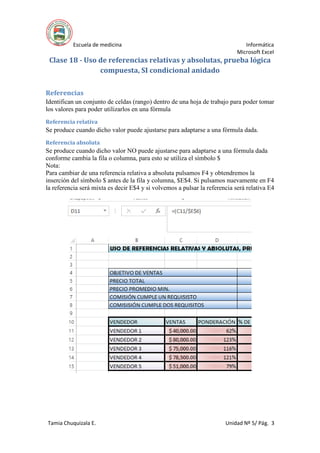
Para cambiar de una referencia relativa a absoluta pulsamos F4 y obtendremos la
inserción del símbolo $ antes de la fila y columna, $E$4. Si pulsamos nuevamente en F4
la referencia será mixta es decir E$4 y si volvemos a pulsar la referencia será relativa E4
Escuela de medicina Informática
Microsoft Excel
Tamia Chuquizala E. Unidad Nº 5/ Pág. 4
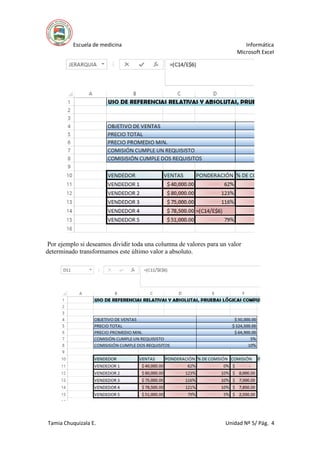
Por ejemplo si deseamos dividir toda una columna de valores para un valor
determinado transformamos este último valor a absoluto.

Clase 18

  • 1.
    Escuela de medicinaInformática Microsoft Excel Tamia Chuquizala E. Unidad Nº 5/ Pág. 1
  • 2.
    Escuela de medicinaInformática Microsoft Excel Tamia Chuquizala E. Unidad Nº 5/ Pág. 2 Índice Contenido Índice............................................................................................................................................. 2 Clase 18 - Uso de referencias relativas y absolutas, prueba lógica compuesta, SI condicional anidado.......................................................................................................................................... 3 Referencias................................................................................................................................ 3 Referencia relativa ................................................................................................................ 3 Referencia absoluta............................................................................................................... 3
  • 3.
    Escuela de medicinaInformática Microsoft Excel Tamia Chuquizala E. Unidad Nº 5/ Pág. 3 Clase 18 - Uso de referencias relativas y absolutas, prueba lógica compuesta, SI condicional anidado Referencias Identifican un conjunto de celdas (rango) dentro de una hoja de trabajo para poder tomar los valores para poder utilizarlos en una fórmula Referencia relativa Se produce cuando dicho valor puede ajustarse para adaptarse a una fórmula dada. Referencia absoluta Se produce cuando dicho valor NO puede ajustarse para adaptarse a una fórmula dada conforme cambia la fila o columna, para esto se utiliza el símbolo $ Nota: Para cambiar de una referencia relativa a absoluta pulsamos F4 y obtendremos la inserción del símbolo $ antes de la fila y columna, $E$4. Si pulsamos nuevamente en F4 la referencia será mixta es decir E$4 y si volvemos a pulsar la referencia será relativa E4
  • 4.
    Escuela de medicinaInformática Microsoft Excel Tamia Chuquizala E. Unidad Nº 5/ Pág. 4 Por ejemplo si deseamos dividir toda una columna de valores para un valor determinado transformamos este último valor a absoluto.