
Tecnología de la Comunicación II
Clase 7: “Creación de sitios web en WIX. Anclas y
Agregado de elementos interactivos, dinámicos y
personalizados. Adaptación a versión celular”
Lic. en Comunicación Social-FCH-UNSL-2016
Elaborado por la Prof. Viviana Ponce, Lic. Creative Commons
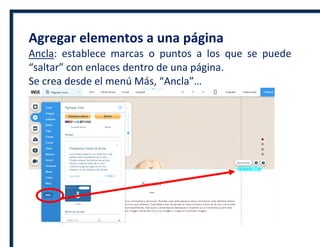
Agregar elementos a una página
Ancla: establece marcas o puntos a los que se puede
“saltar” con enlaces dentro de una página.
Se crea desde el menú Más, “Ancla”…
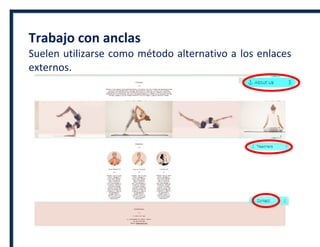
Trabajo con anclas
Suelen utilizarse como método alternativo a los enlaces
externos.
Enlace a anclas
Constituyen además otra tipología de los tipos de
enlaces que se pueden generar:
*Dirección Web (externa a nuestro sitio)
*Página (interna a nuestro sitio)
*Correo electrónico
*Documento
*Principio o final de la página.
*Anclas
Enlace a anclas
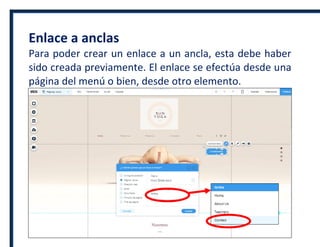
Para poder crear un enlace a un ancla, esta debe haber
sido creada previamente. El enlace se efectúa desde una
página del menú o bien, desde otro elemento.
Menú de anclas
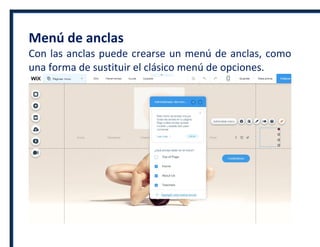
Con las anclas puede crearse un menú de anclas, como
una forma de sustituir el clásico menú de opciones.
Menú de anclas
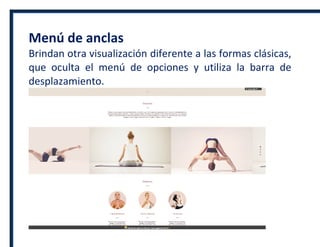
Brindan otra visualización diferente a las formas clásicas,
que oculta el menú de opciones y utiliza la barra de
desplazamiento.
Agregado de elementos interactivos
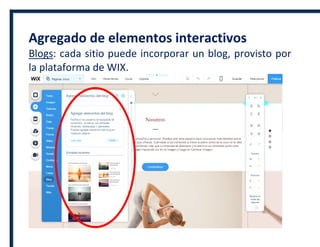
Blogs: cada sitio puede incorporar un blog, provisto por
la plataforma de WIX.
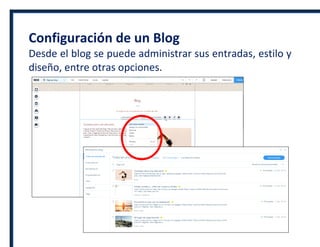
Configuración de un Blog
Desde el blog se puede administrar sus entradas, estilo y
diseño, entre otras opciones.
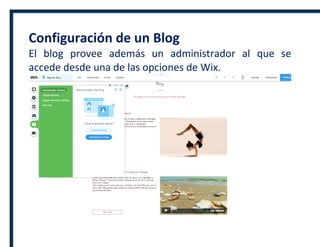
Configuración de un Blog
El blog provee además un administrador al que se
accede desde una de las opciones de Wix.
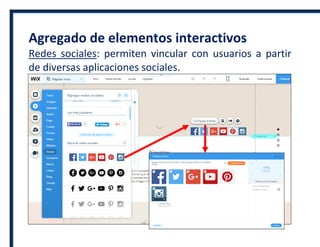
Agregado de elementos interactivos
Redes sociales: permiten vincular con usuarios a partir
de diversas aplicaciones sociales.
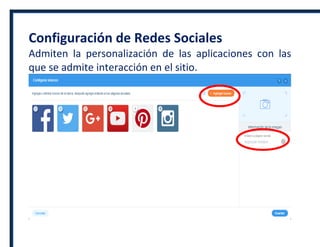
Configuración de Redes Sociales
Admiten la personalización de las aplicaciones con las
que se admite interacción en el sitio.
Agregado de elementos interactivos
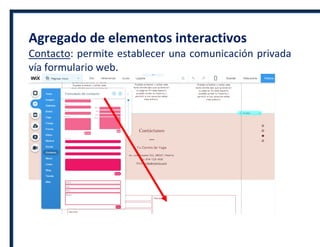
Contacto: permite establecer una comunicación privada
vía formulario web.
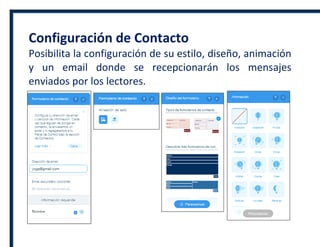
Configuración de Contacto
Posibilita la configuración de su estilo, diseño, animación
y un email donde se recepcionarán los mensajes
enviados por los lectores.
Agregado de elementos interactivos
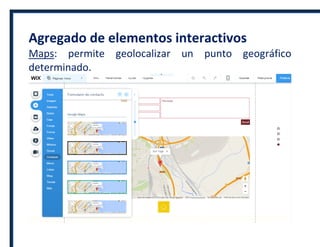
Maps: permite geolocalizar un punto geográfico
determinado.
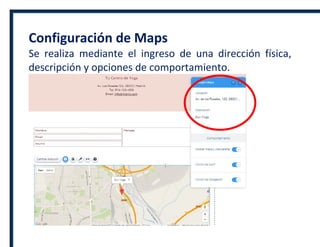
Configuración de Maps
Se realiza mediante el ingreso de una dirección física,
descripción y opciones de comportamiento.
Agregado de elementos dinámicos
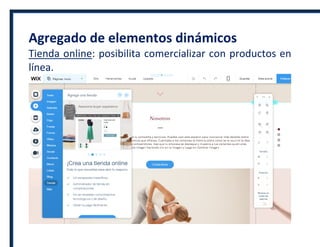
Tienda online: posibilita comercializar con productos en
línea.
Agregado de elementos dinámicos
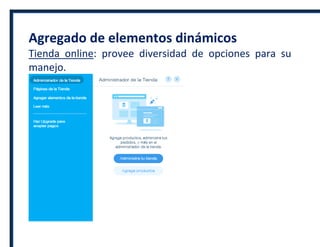
Tienda online: provee diversidad de opciones para su
manejo.
Agregado de elementos dinámicos
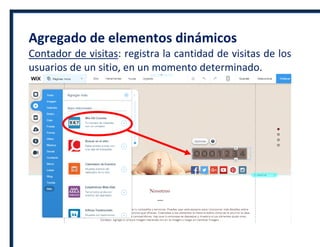
Contador de visitas: registra la cantidad de visitas de los
usuarios de un sitio, en un momento determinado.
Agregado de elementos dinámicos
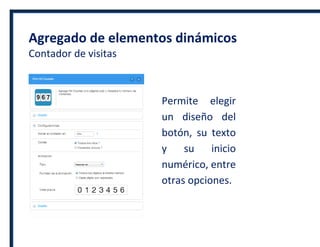
Contador de visitas
Permite elegir
un diseño del
botón, su texto
y su inicio
numérico, entre
otras opciones.
Agregado de elementos dinámicos
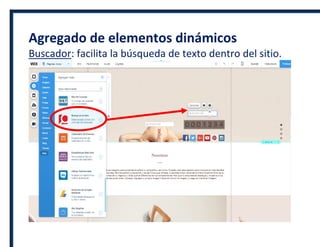
Buscador: facilita la búsqueda de texto dentro del sitio.
Agregado de elementos dinámicos
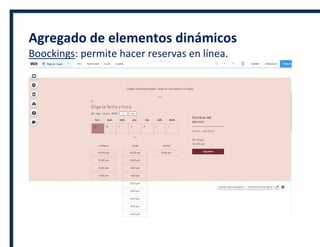
Boockings: permite hacer reservas en línea.
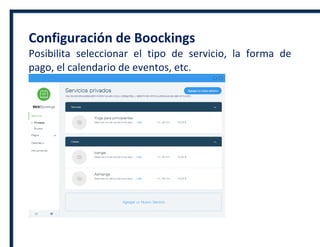
Configuración de Boockings
Posibilita seleccionar el tipo de servicio, la forma de
pago, el calendario de eventos, etc.
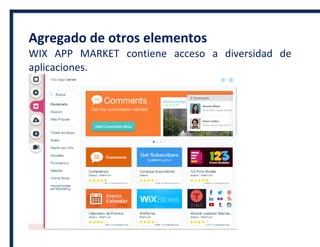
Agregado de otros elementos
WIX APP MARKET contiene acceso a diversidad de
aplicaciones.
WIX APP MARKET
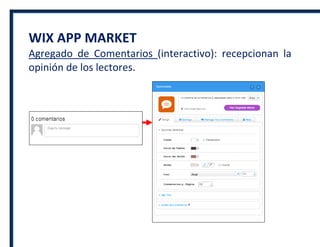
Agregado de Comentarios (interactivo): recepcionan la
opinión de los lectores.
WIX APP MARKET
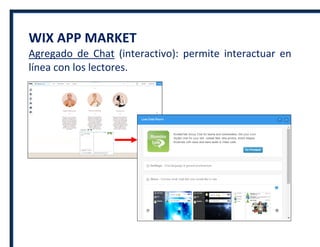
Agregado de Chat (interactivo): permite interactuar en
línea con los lectores.
WIX APP MARKET
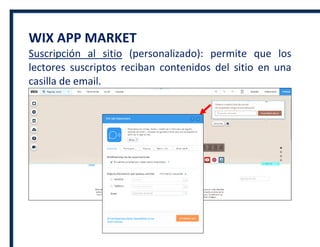
Suscripción al sitio (personalizado): permite que los
lectores suscriptos reciban contenidos del sitio en una
casilla de email.
WIX APP MARKET
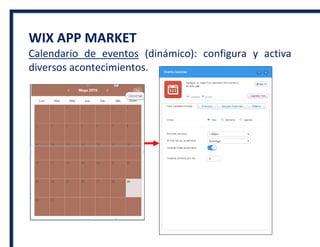
Calendario de eventos (dinámico): configura y activa
diversos acontecimientos.
WIX APP MARKET
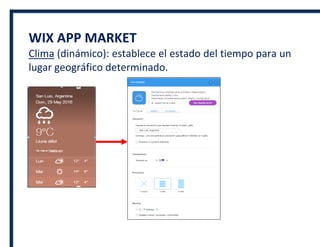
Clima (dinámico): establece el estado del tiempo para un
lugar geográfico determinado.
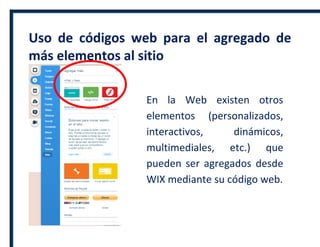
Uso de códigos web para el agregado de
más elementos al sitio
En la Web existen otros
elementos (personalizados,
interactivos, dinámicos,
multimediales, etc.) que
pueden ser agregados desde
WIX mediante su código web.
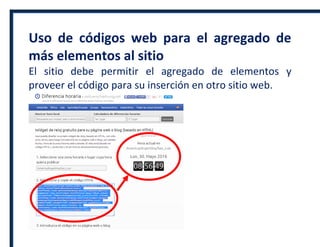
Uso de códigos web para el agregado de
más elementos al sitio
El sitio debe permitir el agregado de elementos y
proveer el código para su inserción en otro sitio web.
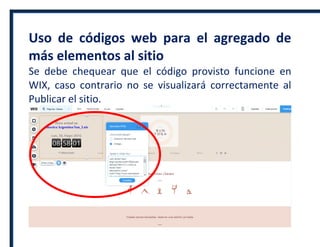
Uso de códigos web para el agregado de
más elementos al sitio
Se debe chequear que el código provisto funcione en
WIX, caso contrario no se visualizará correctamente al
Publicar el sitio.
Uso de códigos web para el agregado de
más elementos al sitio
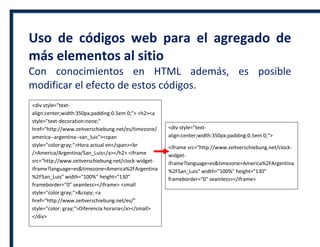
Con conocimientos en HTML además, es posible
modificar el efecto de estos códigos.
<div style="text-
align:center;width:350px;padding:0.5em 0;"> <h2><a
style="text-decoration:none;"
href="http://www.zeitverschiebung.net/es/timezone/
america--argentina--san_luis"><span
style="color:gray;">Hora actual en</span><br
/>America/Argentina/San_Luis</a></h2> <iframe
src="http://www.zeitverschiebung.net/clock-widget-
iframe?language=es&timezone=America%2FArgentina
%2FSan_Luis" width="100%" height="130"
frameborder="0" seamless></iframe> <small
style="color:gray;">&copy; <a
href="http://www.zeitverschiebung.net/es/"
style="color: gray;">Diferencia horaria</a></small>
</div>
<div style="text-
align:center;width:350px;padding:0.5em 0;">
<iframe src="http://www.zeitverschiebung.net/clock-
widget-
iframe?language=es&timezone=America%2FArgentina
%2FSan_Luis" width="100%" height="130"
frameborder="0" seamless></iframe>
Uso de códigos web para el agregado de
más elementos al sitio
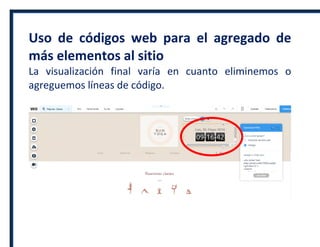
La visualización final varía en cuanto eliminemos o
agreguemos líneas de código.
Uso de códigos web para el agregado de
más elementos al sitio
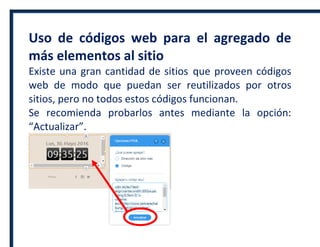
Existe una gran cantidad de sitios que proveen códigos
web de modo que puedan ser reutilizados por otros
sitios, pero no todos estos códigos funcionan.
Se recomienda probarlos antes mediante la opción:
“Actualizar”.
Guardar sitio web
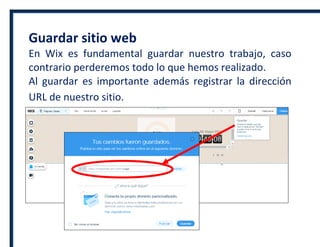
En Wix es fundamental guardar nuestro trabajo, caso
contrario perderemos todo lo que hemos realizado.
Al guardar es importante además registrar la dirección
URL de nuestro sitio.
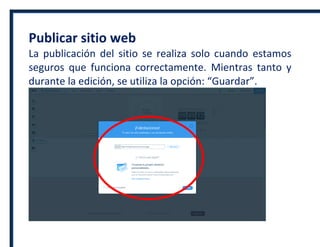
Publicar sitio web
La publicación del sitio se realiza solo cuando estamos
seguros que funciona correctamente. Mientras tanto y
durante la edición, se utiliza la opción: “Guardar”.
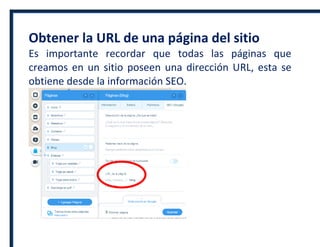
Obtener la URL de una página del sitio
Es importante recordar que todas las páginas que
creamos en un sitio poseen una dirección URL, esta se
obtiene desde la información SEO.
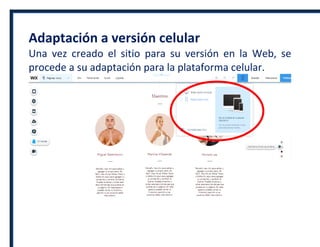
Adaptación a versión celular
Una vez creado el sitio para su versión en la Web, se
procede a su adaptación para la plataforma celular.
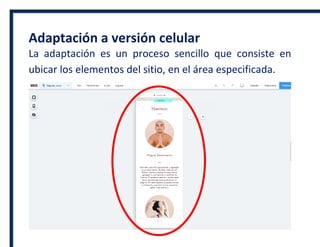
Adaptación a versión celular
La adaptación es un proceso sencillo que consiste en
ubicar los elementos del sitio, en el área especificada.
Adaptación a versión celular
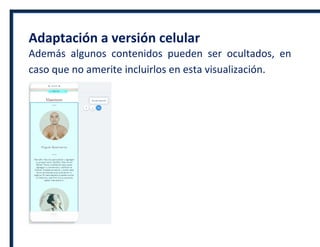
Además algunos contenidos pueden ser ocultados, en
caso que no amerite incluirlos en esta visualización.
Fin de la Clase
…por su atención!

Clase 7 comunicacion 2016 wix-parte ii

  • 1.
    Tecnología de laComunicación II Clase 7: “Creación de sitios web en WIX. Anclas y Agregado de elementos interactivos, dinámicos y personalizados. Adaptación a versión celular” Lic. en Comunicación Social-FCH-UNSL-2016 Elaborado por la Prof. Viviana Ponce, Lic. Creative Commons
  • 2.
    Agregar elementos auna página Ancla: establece marcas o puntos a los que se puede “saltar” con enlaces dentro de una página. Se crea desde el menú Más, “Ancla”…
  • 3.
    Trabajo con anclas Suelenutilizarse como método alternativo a los enlaces externos.
  • 4.
    Enlace a anclas Constituyenademás otra tipología de los tipos de enlaces que se pueden generar: *Dirección Web (externa a nuestro sitio) *Página (interna a nuestro sitio) *Correo electrónico *Documento *Principio o final de la página. *Anclas
  • 5.
    Enlace a anclas Parapoder crear un enlace a un ancla, esta debe haber sido creada previamente. El enlace se efectúa desde una página del menú o bien, desde otro elemento.
  • 6.
    Menú de anclas Conlas anclas puede crearse un menú de anclas, como una forma de sustituir el clásico menú de opciones.
  • 7.
    Menú de anclas Brindanotra visualización diferente a las formas clásicas, que oculta el menú de opciones y utiliza la barra de desplazamiento.
  • 8.
    Agregado de elementosinteractivos Blogs: cada sitio puede incorporar un blog, provisto por la plataforma de WIX.
  • 9.
    Configuración de unBlog Desde el blog se puede administrar sus entradas, estilo y diseño, entre otras opciones.
  • 10.
    Configuración de unBlog El blog provee además un administrador al que se accede desde una de las opciones de Wix.
  • 11.
    Agregado de elementosinteractivos Redes sociales: permiten vincular con usuarios a partir de diversas aplicaciones sociales.
  • 12.
    Configuración de RedesSociales Admiten la personalización de las aplicaciones con las que se admite interacción en el sitio.
  • 13.
    Agregado de elementosinteractivos Contacto: permite establecer una comunicación privada vía formulario web.
  • 14.
    Configuración de Contacto Posibilitala configuración de su estilo, diseño, animación y un email donde se recepcionarán los mensajes enviados por los lectores.
  • 15.
    Agregado de elementosinteractivos Maps: permite geolocalizar un punto geográfico determinado.
  • 16.
    Configuración de Maps Serealiza mediante el ingreso de una dirección física, descripción y opciones de comportamiento.
  • 17.
    Agregado de elementosdinámicos Tienda online: posibilita comercializar con productos en línea.
  • 18.
    Agregado de elementosdinámicos Tienda online: provee diversidad de opciones para su manejo.
  • 19.
    Agregado de elementosdinámicos Contador de visitas: registra la cantidad de visitas de los usuarios de un sitio, en un momento determinado.
  • 20.
    Agregado de elementosdinámicos Contador de visitas Permite elegir un diseño del botón, su texto y su inicio numérico, entre otras opciones.
  • 21.
    Agregado de elementosdinámicos Buscador: facilita la búsqueda de texto dentro del sitio.
  • 22.
    Agregado de elementosdinámicos Boockings: permite hacer reservas en línea.
  • 23.
    Configuración de Boockings Posibilitaseleccionar el tipo de servicio, la forma de pago, el calendario de eventos, etc.
  • 24.
    Agregado de otroselementos WIX APP MARKET contiene acceso a diversidad de aplicaciones.
  • 25.
    WIX APP MARKET Agregadode Comentarios (interactivo): recepcionan la opinión de los lectores.
  • 26.
    WIX APP MARKET Agregadode Chat (interactivo): permite interactuar en línea con los lectores.
  • 27.
    WIX APP MARKET Suscripciónal sitio (personalizado): permite que los lectores suscriptos reciban contenidos del sitio en una casilla de email.
  • 28.
    WIX APP MARKET Calendariode eventos (dinámico): configura y activa diversos acontecimientos.
  • 29.
    WIX APP MARKET Clima(dinámico): establece el estado del tiempo para un lugar geográfico determinado.
  • 30.
    Uso de códigosweb para el agregado de más elementos al sitio En la Web existen otros elementos (personalizados, interactivos, dinámicos, multimediales, etc.) que pueden ser agregados desde WIX mediante su código web.
  • 31.
    Uso de códigosweb para el agregado de más elementos al sitio El sitio debe permitir el agregado de elementos y proveer el código para su inserción en otro sitio web.
  • 32.
    Uso de códigosweb para el agregado de más elementos al sitio Se debe chequear que el código provisto funcione en WIX, caso contrario no se visualizará correctamente al Publicar el sitio.
  • 33.
    Uso de códigosweb para el agregado de más elementos al sitio Con conocimientos en HTML además, es posible modificar el efecto de estos códigos. <div style="text- align:center;width:350px;padding:0.5em 0;"> <h2><a style="text-decoration:none;" href="http://www.zeitverschiebung.net/es/timezone/ america--argentina--san_luis"><span style="color:gray;">Hora actual en</span><br />America/Argentina/San_Luis</a></h2> <iframe src="http://www.zeitverschiebung.net/clock-widget- iframe?language=es&timezone=America%2FArgentina %2FSan_Luis" width="100%" height="130" frameborder="0" seamless></iframe> <small style="color:gray;">&copy; <a href="http://www.zeitverschiebung.net/es/" style="color: gray;">Diferencia horaria</a></small> </div> <div style="text- align:center;width:350px;padding:0.5em 0;"> <iframe src="http://www.zeitverschiebung.net/clock- widget- iframe?language=es&timezone=America%2FArgentina %2FSan_Luis" width="100%" height="130" frameborder="0" seamless></iframe>
  • 34.
    Uso de códigosweb para el agregado de más elementos al sitio La visualización final varía en cuanto eliminemos o agreguemos líneas de código.
  • 35.
    Uso de códigosweb para el agregado de más elementos al sitio Existe una gran cantidad de sitios que proveen códigos web de modo que puedan ser reutilizados por otros sitios, pero no todos estos códigos funcionan. Se recomienda probarlos antes mediante la opción: “Actualizar”.
  • 36.
    Guardar sitio web EnWix es fundamental guardar nuestro trabajo, caso contrario perderemos todo lo que hemos realizado. Al guardar es importante además registrar la dirección URL de nuestro sitio.
  • 37.
    Publicar sitio web Lapublicación del sitio se realiza solo cuando estamos seguros que funciona correctamente. Mientras tanto y durante la edición, se utiliza la opción: “Guardar”.
  • 38.
    Obtener la URLde una página del sitio Es importante recordar que todas las páginas que creamos en un sitio poseen una dirección URL, esta se obtiene desde la información SEO.
  • 39.
    Adaptación a versióncelular Una vez creado el sitio para su versión en la Web, se procede a su adaptación para la plataforma celular.
  • 40.
    Adaptación a versióncelular La adaptación es un proceso sencillo que consiste en ubicar los elementos del sitio, en el área especificada.
  • 41.
    Adaptación a versióncelular Además algunos contenidos pueden ser ocultados, en caso que no amerite incluirlos en esta visualización.
  • 42.
    Fin de laClase …por su atención!