Por: Francisco Mendoza
Identifica las partes externas del computador  Una computadora es un dispositivo electrónico que sirve para almacenar y procesar información.  Su papel en nuestras vidas es muy importante.  Gracias a las computadoras, el ahorro de tiempo, esfuerzo y dinero es considerable.
Partes del computador El computador está compuesto por diversos dispositivos. Veamos los componentes por separado y con mayor detalle. Disco duro Placa madre,  Microprocesador o CPU  Lector de CD Monitor Teclado, Mouse Etc.
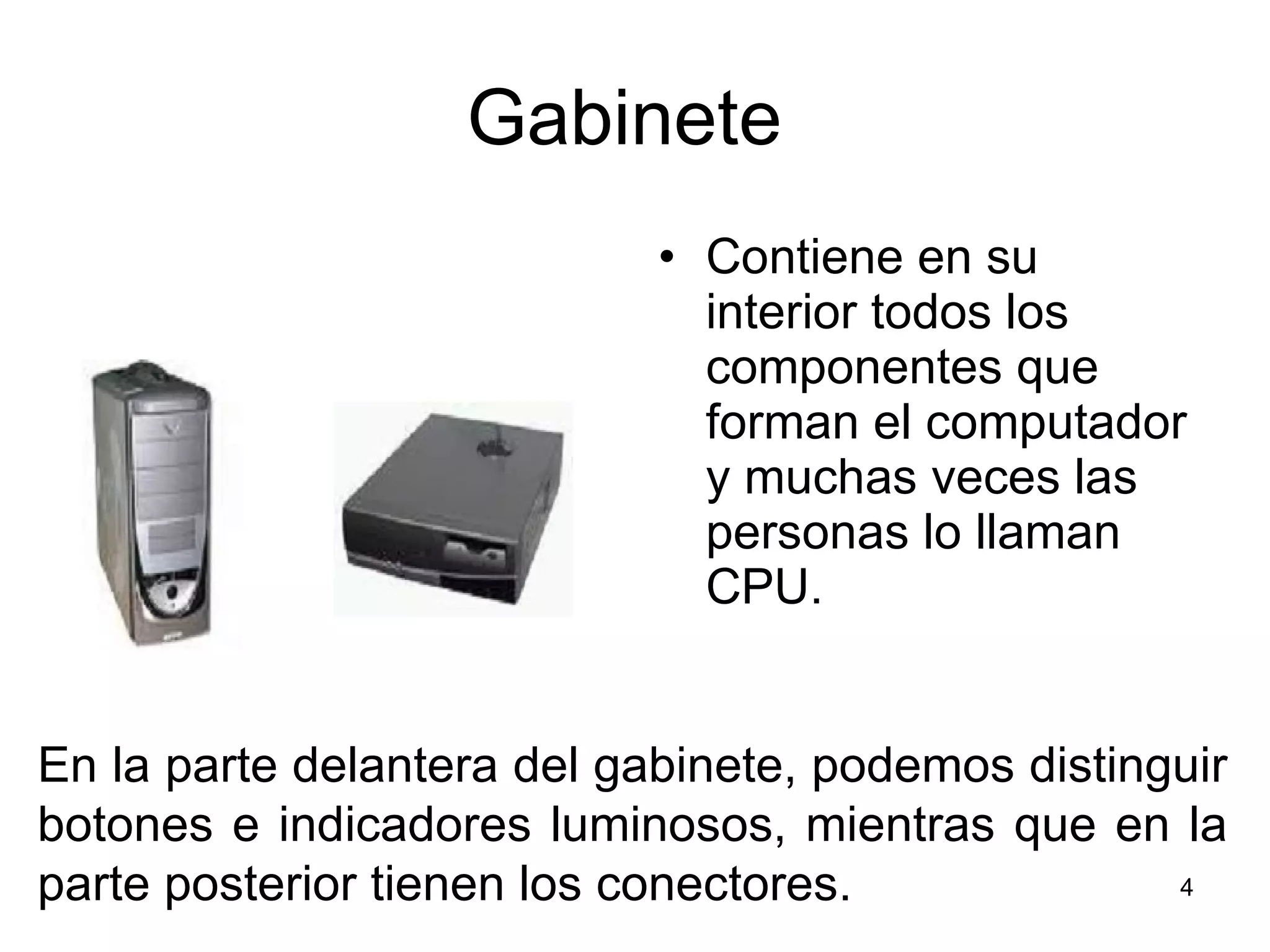
Gabinete  Contiene en su interior todos los componentes que forman el computador y muchas veces las personas lo llaman CPU. En la parte delantera del gabinete, podemos distinguir botones e indicadores luminosos, mientras que en la parte posterior tienen los conectores.
Botones y Luces  Botón de encendido: sirve para dar energía al computador o encenderlo y en algunos casos también se utiliza para apagar el equipo. Botón de RESET: sirve para reiniciar el computador. Generalmente se utiliza en situaciones extremas como cuando el equipo no responde a las instrucciones o está “pegado”. •  LED de POWER: que nos indica que el computador está encendido.  •  LED de DISCO DURO: esta luz parpadea cuando el computador se encuentra encendido y  cuando el sistema está leyendo o escribiendo información en el disco duro.
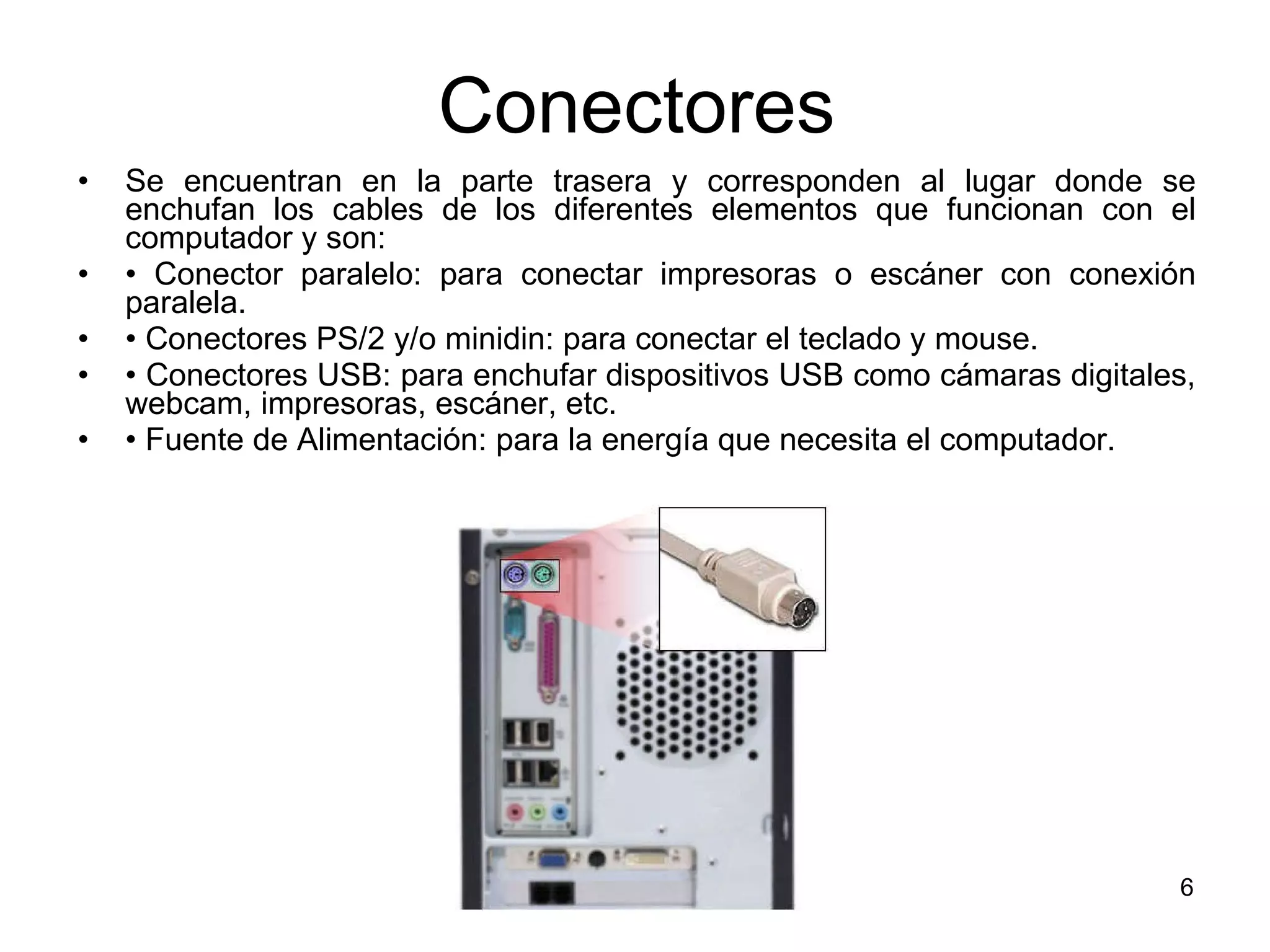
Conectores Se encuentran en la parte trasera y corresponden al lugar donde se enchufan los cables de los diferentes elementos que funcionan con el computador y son:  •  Conector paralelo: para conectar impresoras o escáner con conexión paralela.  •  Conectores PS/2 y/o minidin: para conectar el teclado y mouse.  •  Conectores USB: para enchufar dispositivos USB como cámaras digitales, webcam, impresoras, escáner, etc.  •  Fuente de Alimentación: para la energía que necesita el computador.
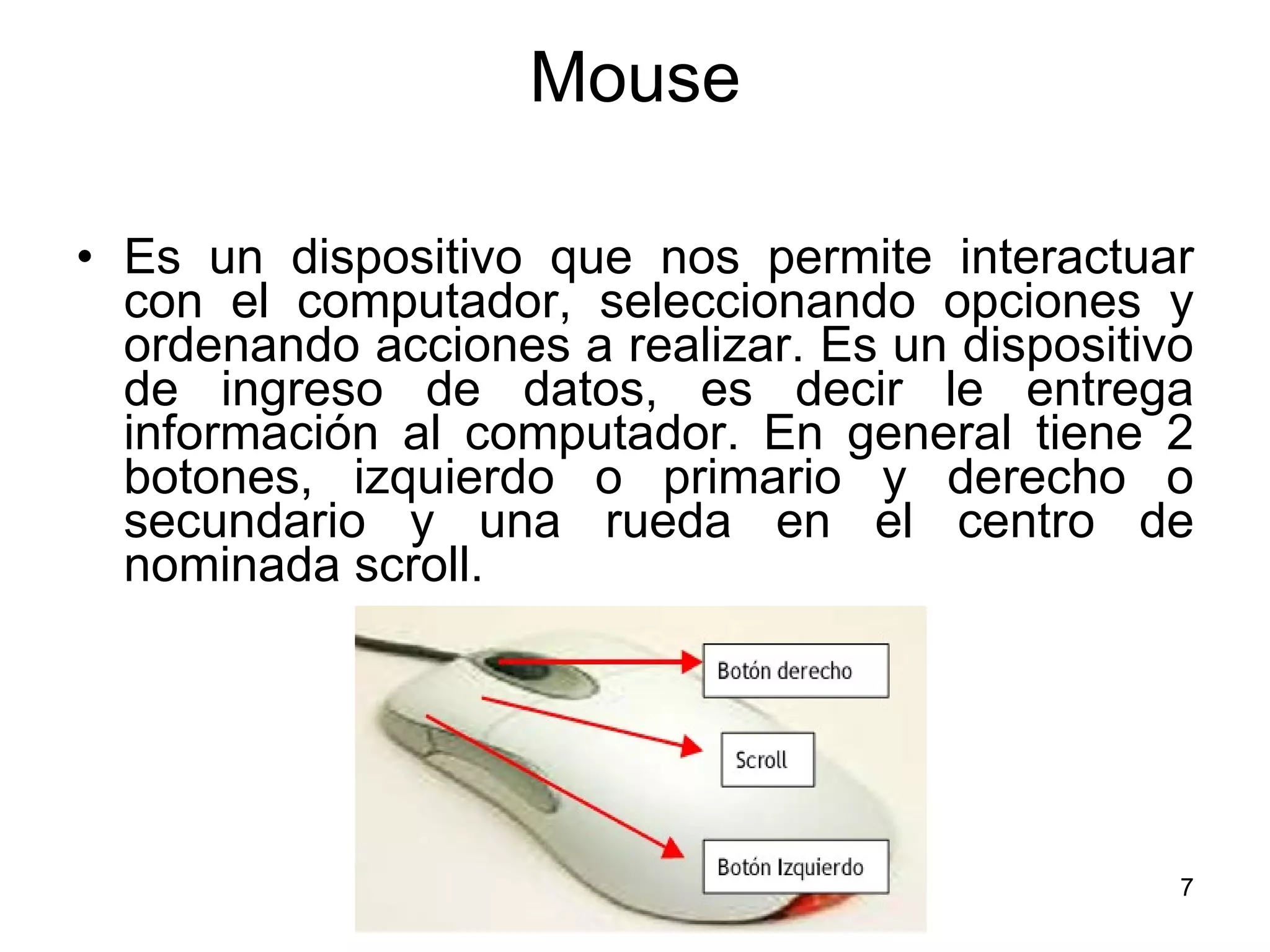
Mouse Es un dispositivo que nos permite interactuar con el computador, seleccionando opciones y ordenando acciones a realizar. Es un dispositivo de ingreso de datos, es decir le entrega información al computador. En general tiene 2 botones, izquierdo o primario y derecho o secundario y una rueda en el centro de nominada scroll.
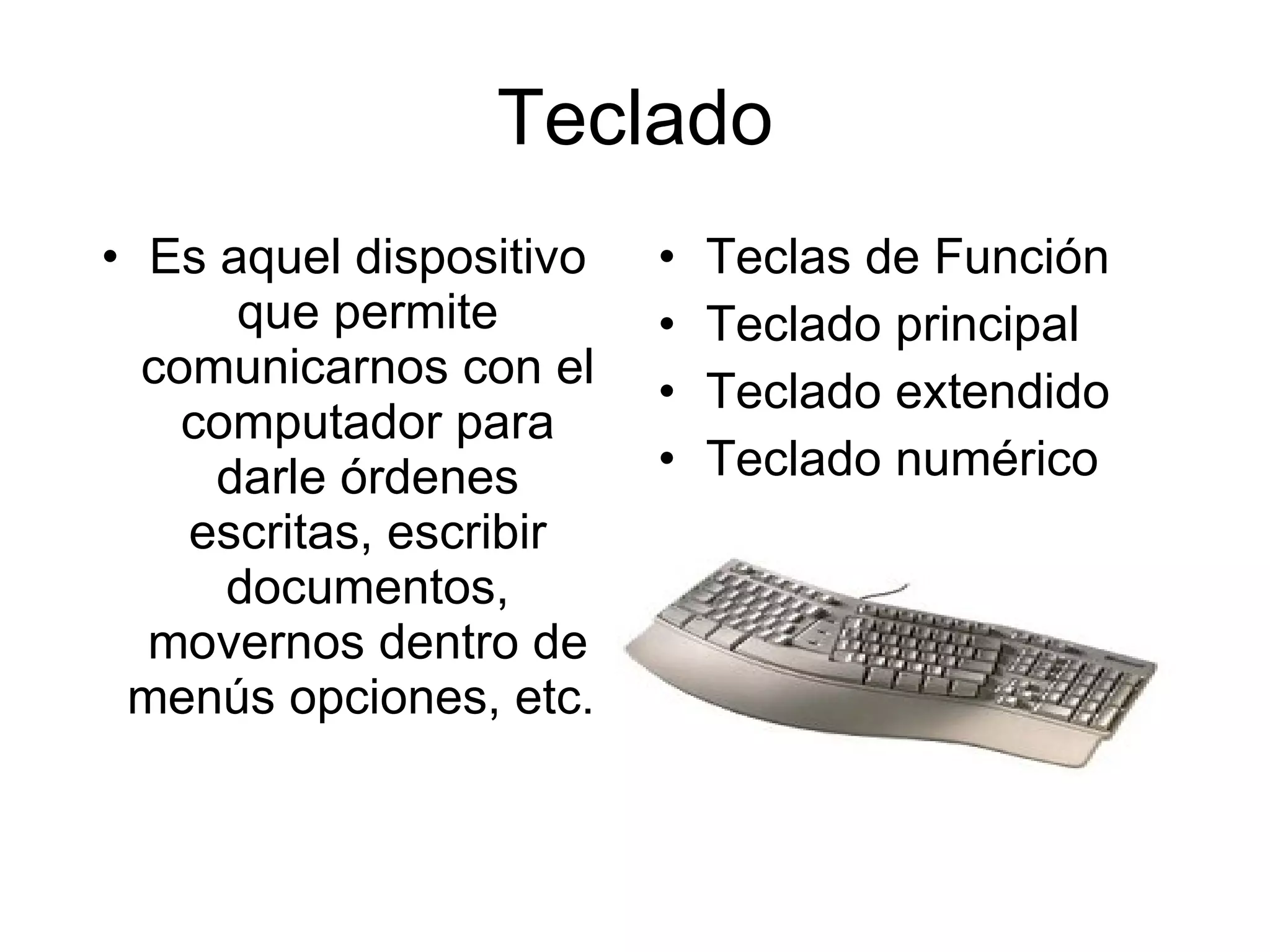
Teclado Es aquel dispositivo que permite comunicarnos con el computador para darle órdenes escritas, escribir documentos, movernos dentro de menús opciones, etc.
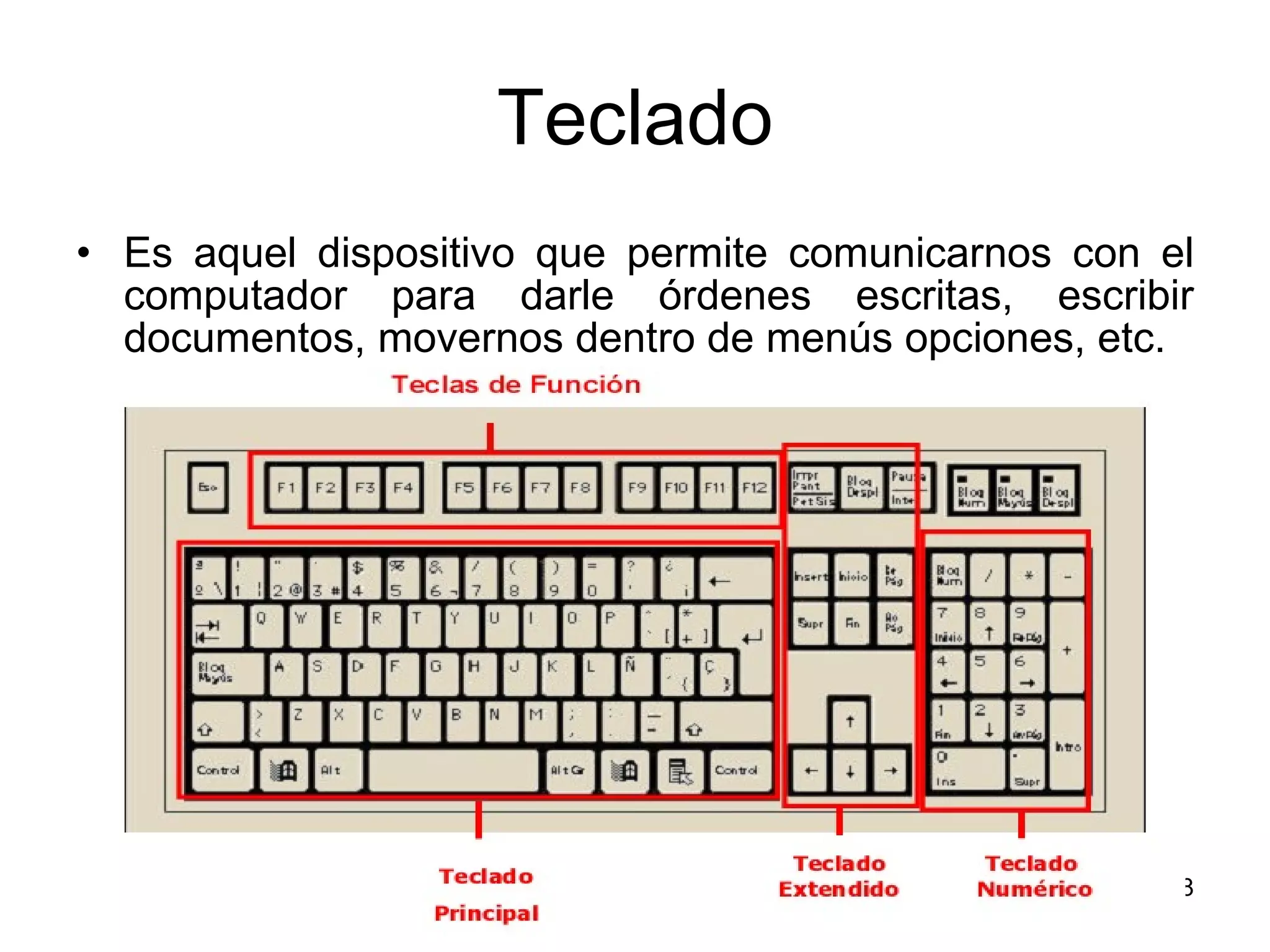
Teclado Es aquel dispositivo que permite comunicarnos con el computador para darle órdenes escritas, escribir documentos, movernos dentro de menús opciones, etc.  Teclas de Función Teclado principal Teclado extendido Teclado numérico
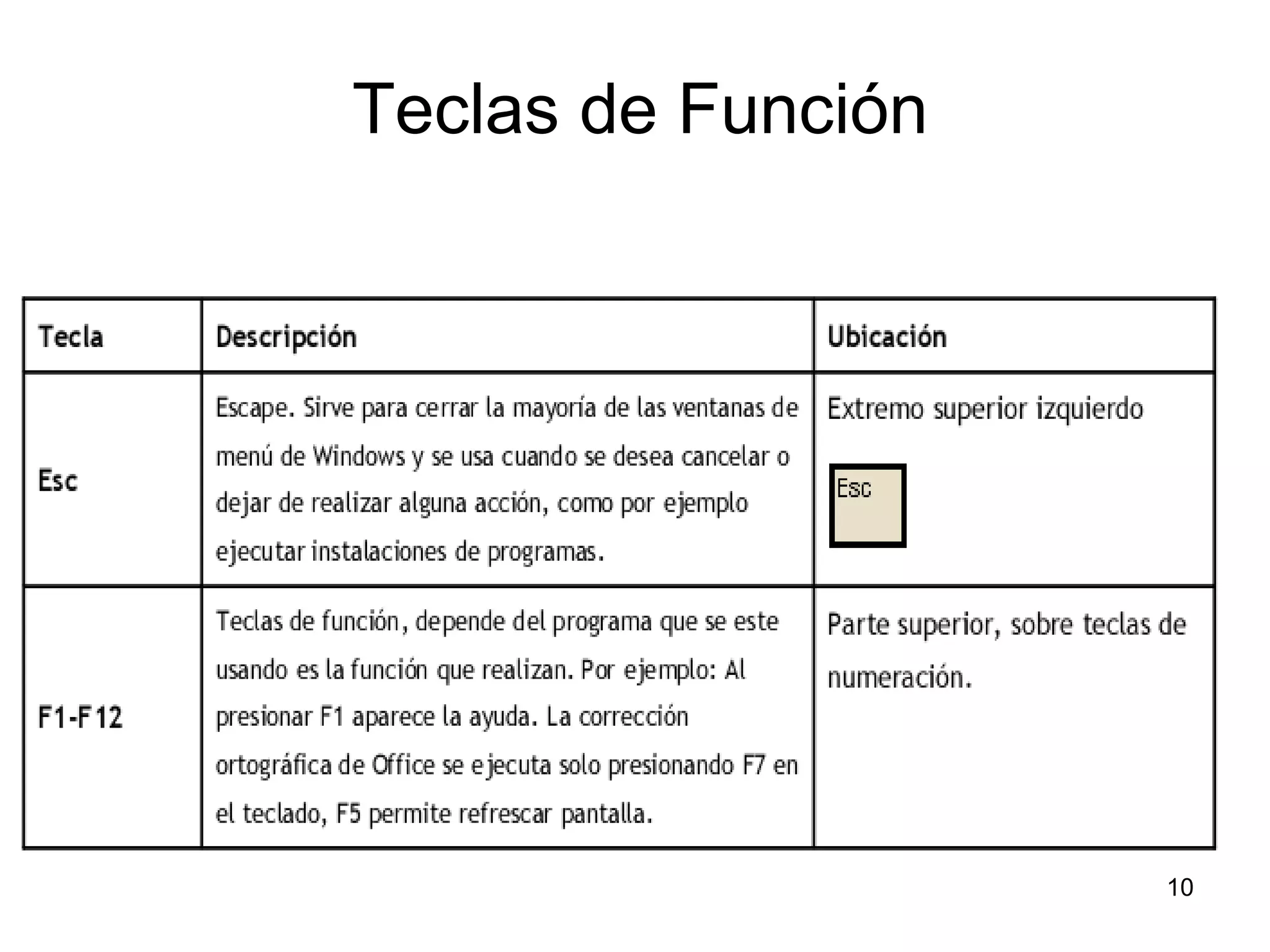
Teclas de Función
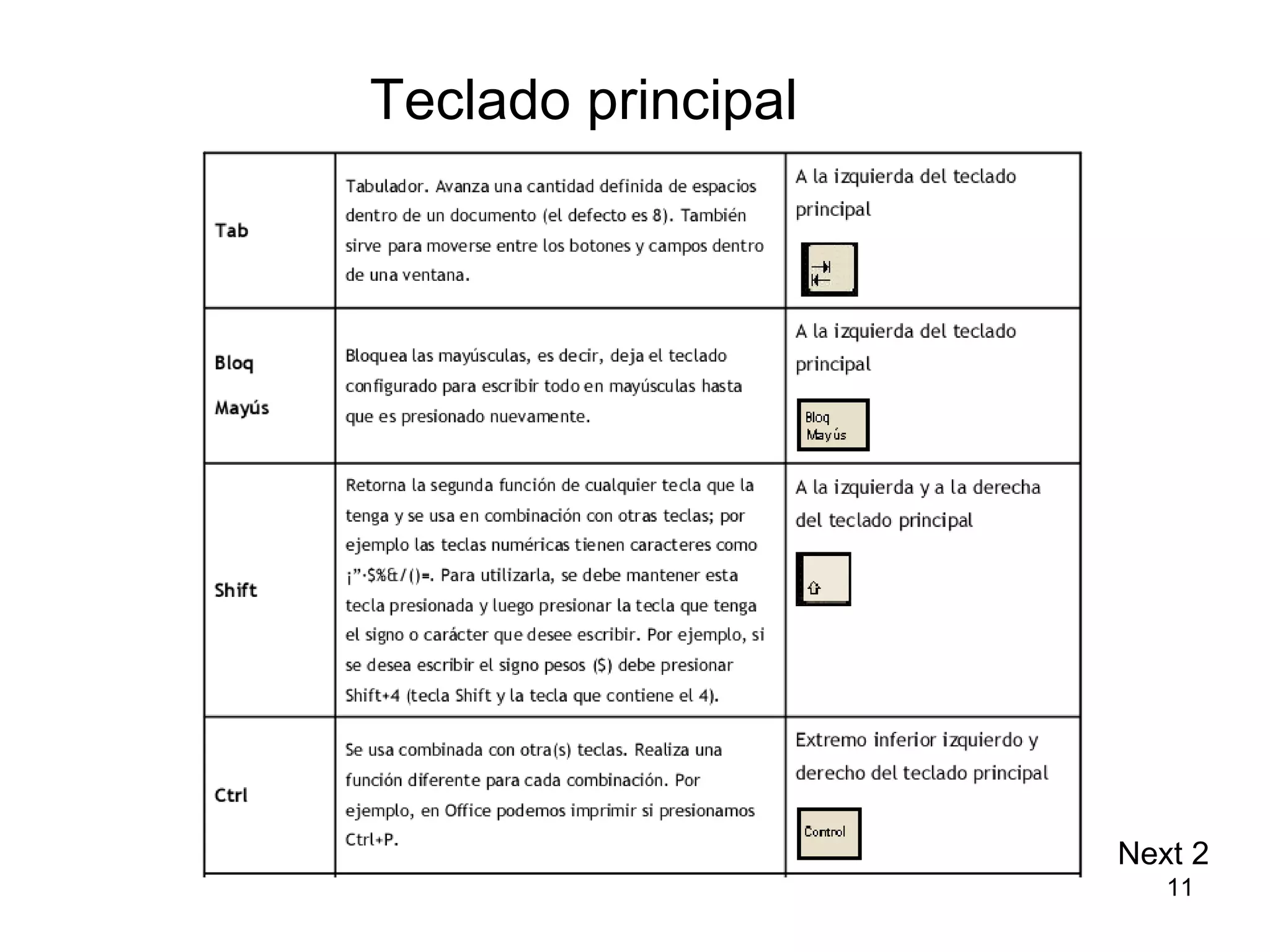
Teclado principal Next 2
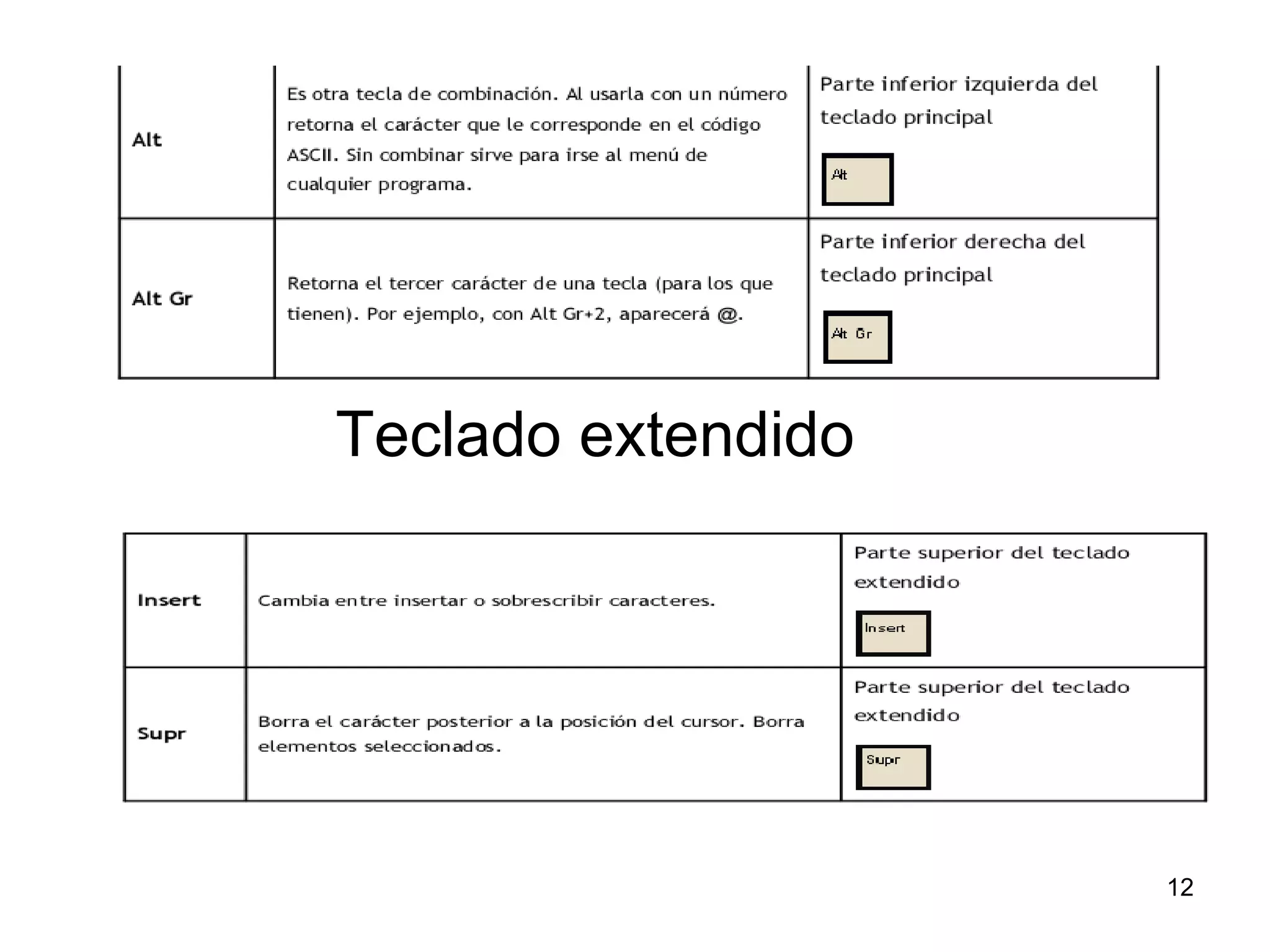
Teclado extendido
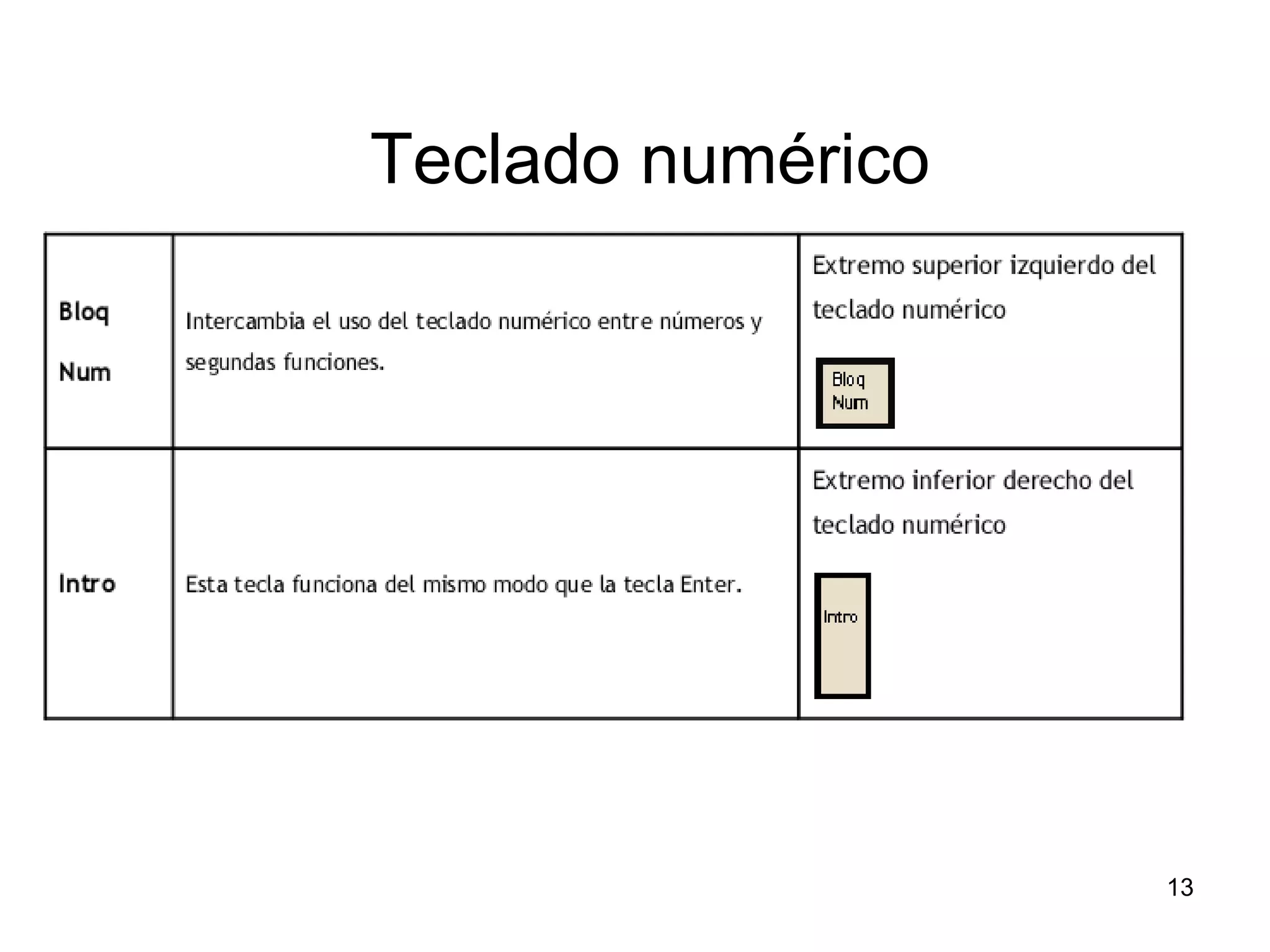
Teclado numérico
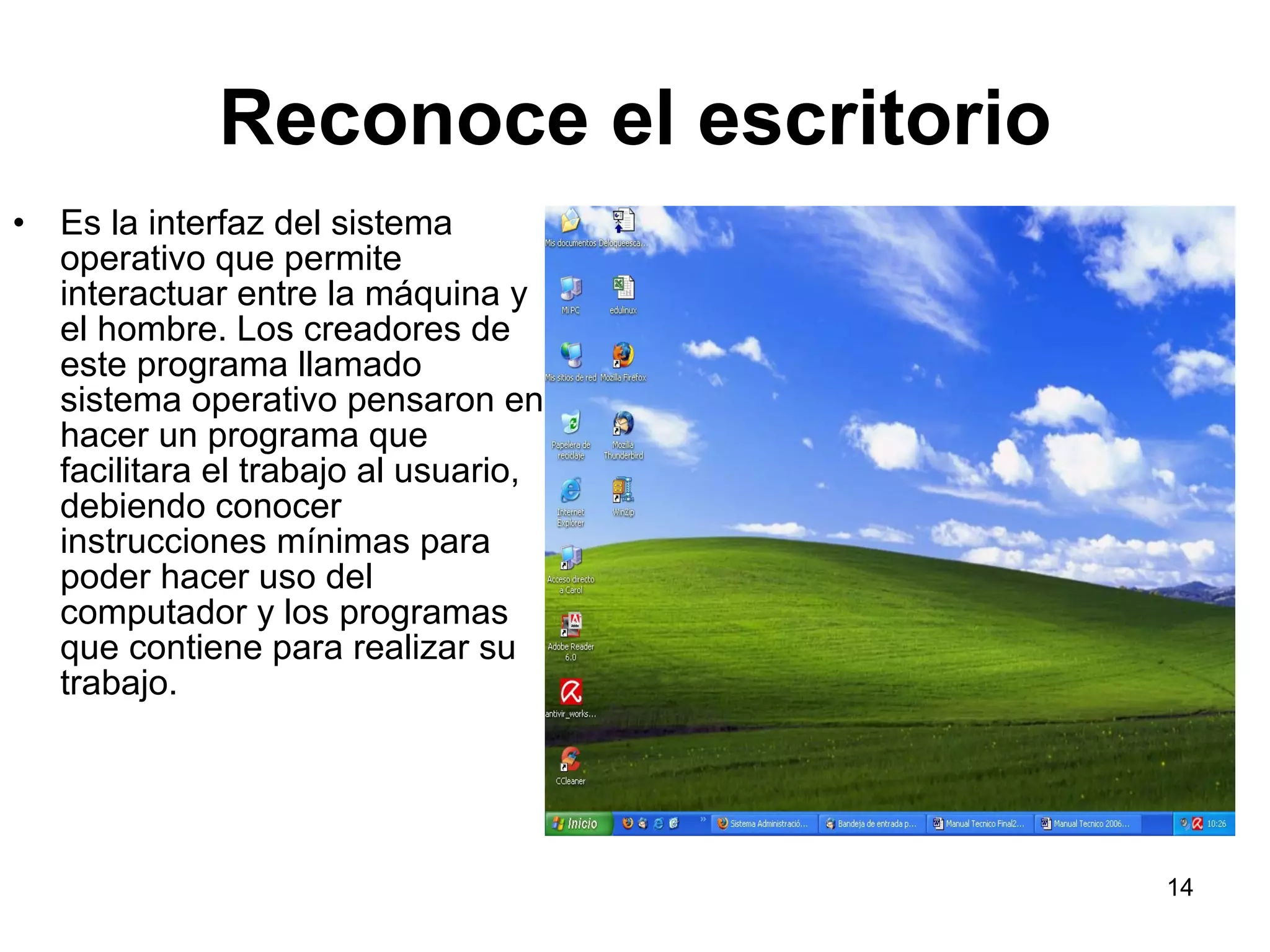
Reconoce el escritorio Es la interfaz del sistema operativo que permite interactuar entre la máquina y el hombre. Los creadores de este programa llamado sistema operativo pensaron en hacer un programa que facilitara el trabajo al usuario, debiendo conocer instrucciones mínimas para poder hacer uso del computador y los programas que contiene para realizar su trabajo.
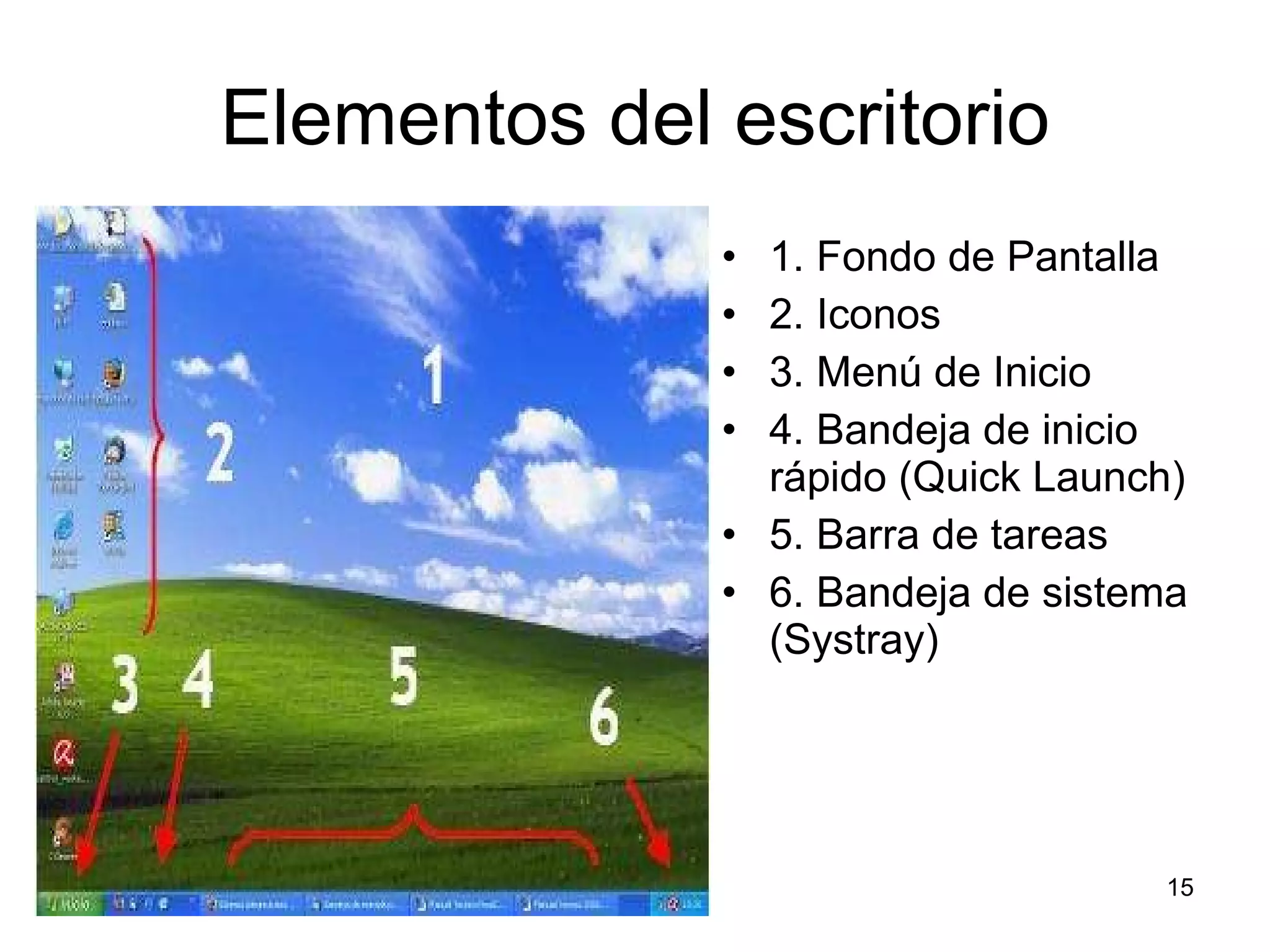
Elementos del escritorio 1. Fondo de Pantalla 2. Iconos 3. Menú de Inicio 4. Bandeja de inicio rápido (Quick Launch) 5. Barra de tareas 6. Bandeja de sistema (Systray)
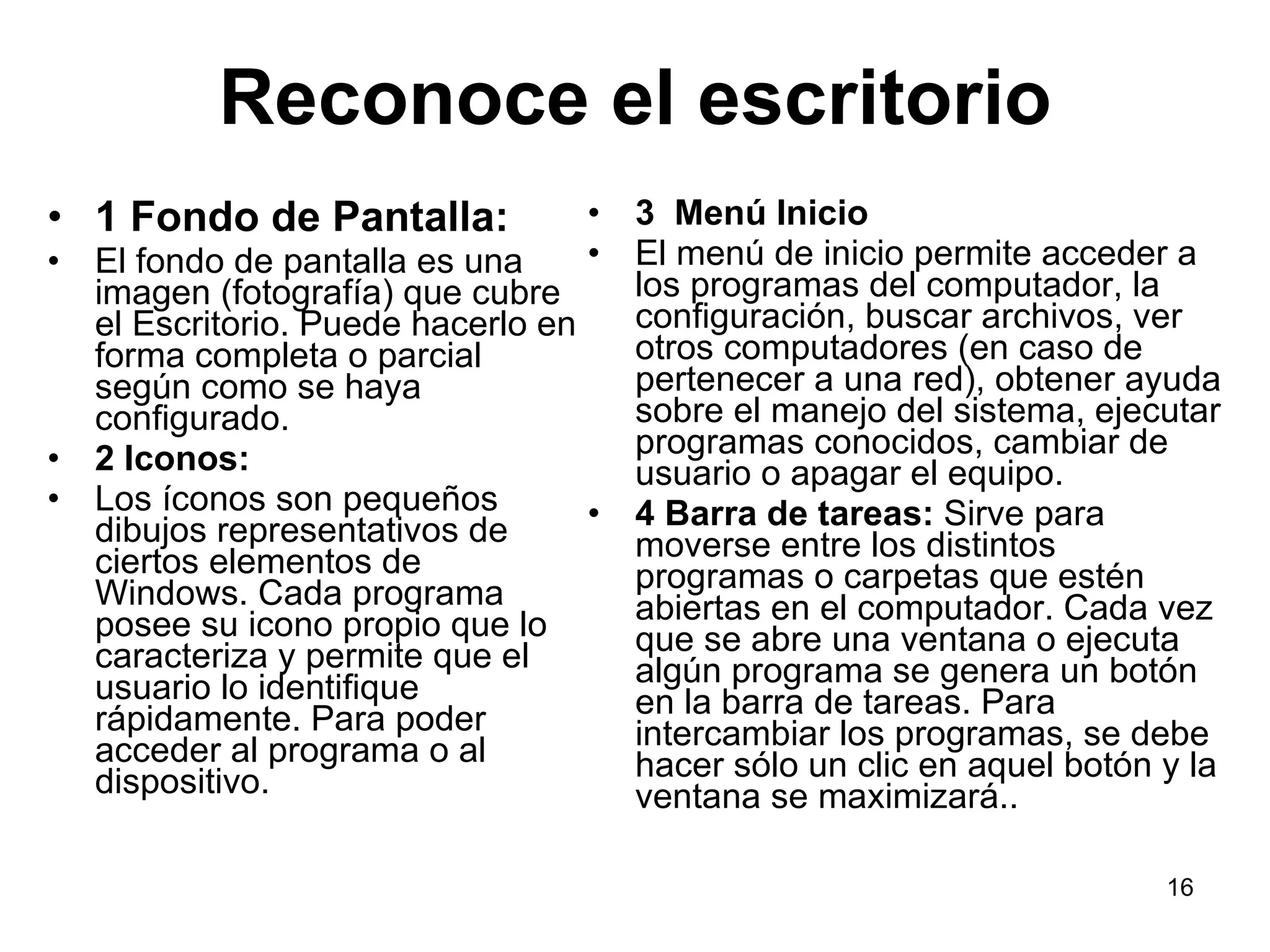
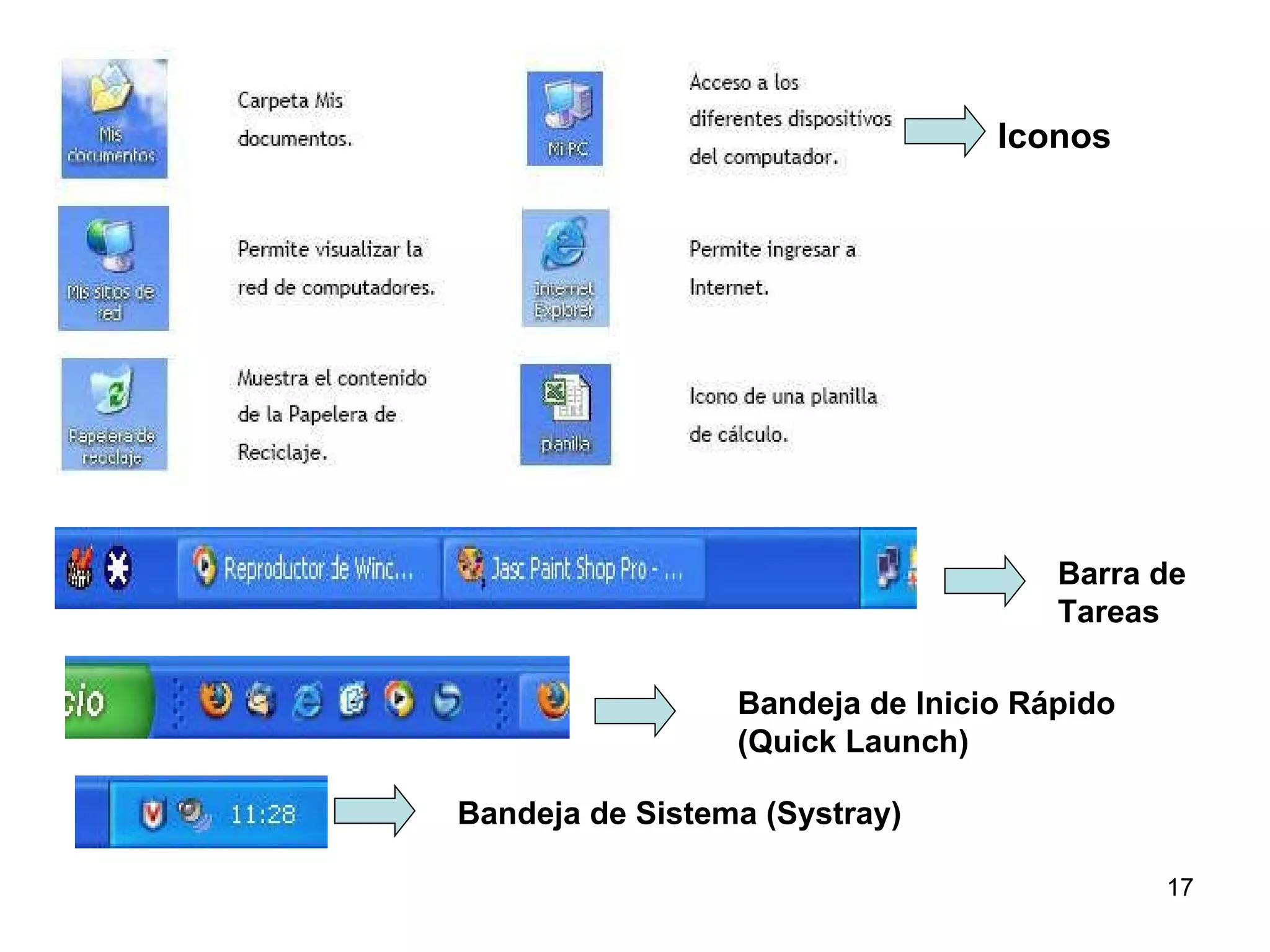
Reconoce el escritorio 1 Fondo de Pantalla: El fondo de pantalla es una imagen (fotografía) que cubre el Escritorio. Puede hacerlo en forma completa o parcial según como se haya configurado. 2 Iconos: Los íconos son pequeños dibujos representativos de ciertos elementos de Windows. Cada programa posee su icono propio que lo caracteriza y permite que el usuario lo identifique rápidamente. Para poder acceder al programa o al dispositivo.  3  Menú Inicio El menú de inicio permite acceder a los programas del computador, la configuración, buscar archivos, ver otros computadores (en caso de pertenecer a una red), obtener ayuda sobre el manejo del sistema, ejecutar programas conocidos, cambiar de usuario o apagar el equipo. 4 Barra de tareas:  Sirve para moverse entre los distintos programas o carpetas que estén abiertas en el computador. Cada vez que se abre una ventana o ejecuta algún programa se genera un botón en la barra de tareas. Para intercambiar los programas, se debe hacer sólo un clic en aquel botón y la ventana se maximizará..
Bandeja de Sistema (Systray) Bandeja de Inicio Rápido (Quick Launch) Barra de Tareas Iconos
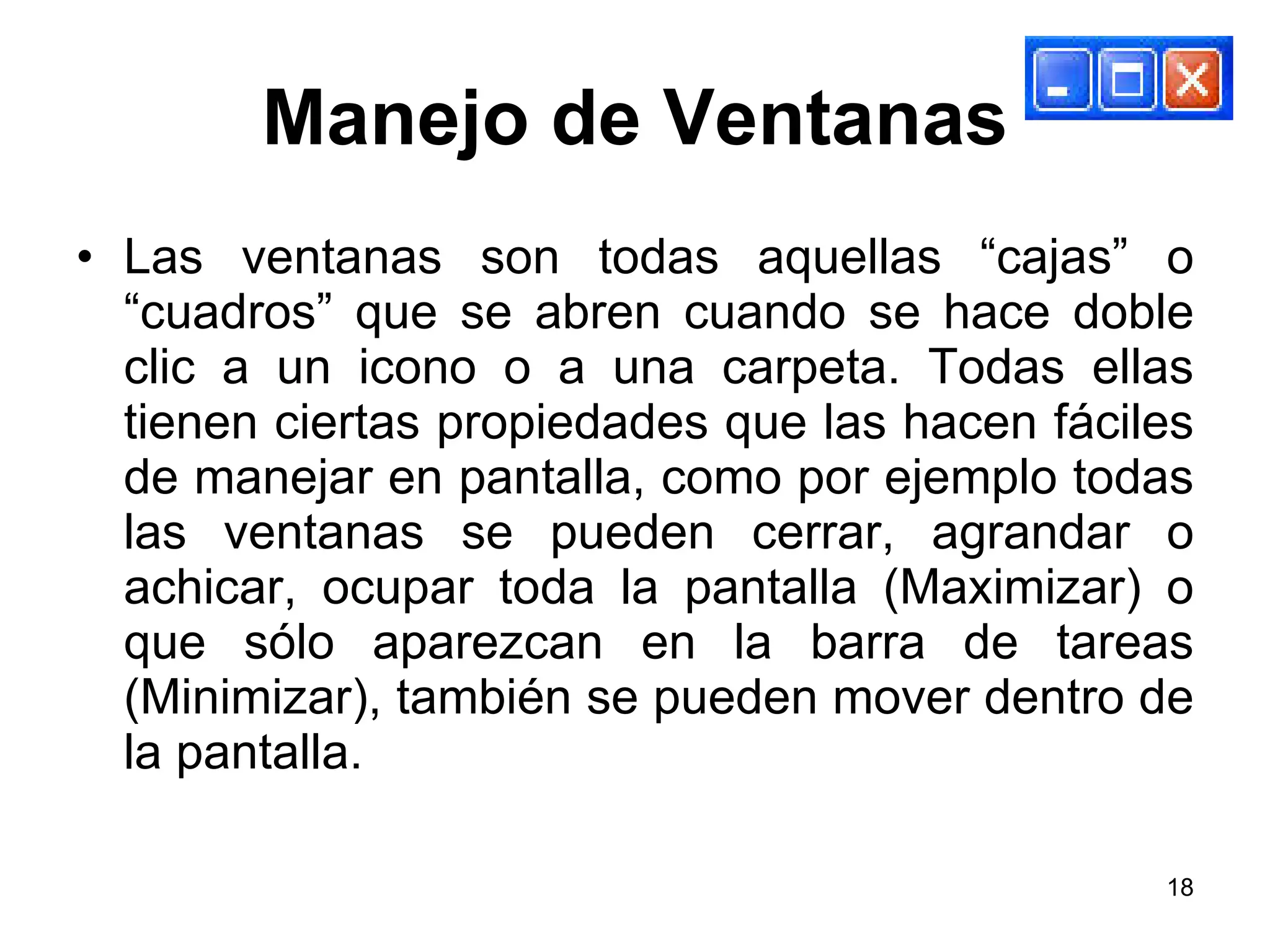
Manejo de Ventanas Las ventanas son todas aquellas “cajas” o “cuadros” que se abren cuando se hace doble clic a un icono o a una carpeta. Todas ellas tienen ciertas propiedades que las hacen fáciles de manejar en pantalla, como por ejemplo todas las ventanas se pueden cerrar, agrandar o achicar, ocupar toda la pantalla (Maximizar) o que sólo aparezcan en la barra de tareas (Minimizar), también se pueden mover dentro de la pantalla.
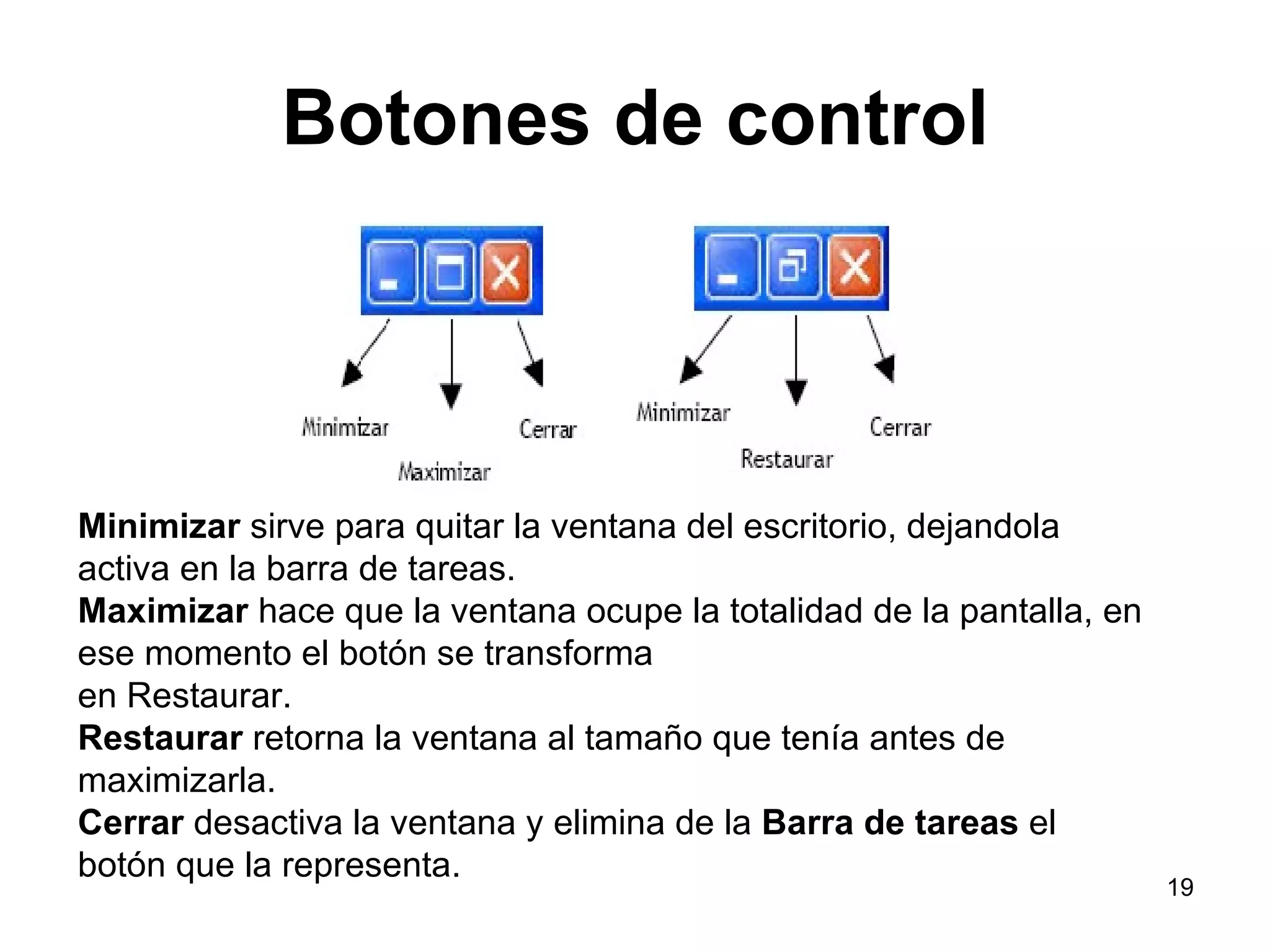
Botones de control Minimizar  sirve para quitar la ventana del escritorio, dejandola activa en la barra de tareas. Maximizar  hace que la ventana ocupe la totalidad de la pantalla, en ese momento el botón se transforma en Restaurar. Restaurar  retorna la ventana al tamaño que tenía antes de maximizarla. Cerrar  desactiva la ventana y elimina de la  Barra de tareas  el botón que la representa.
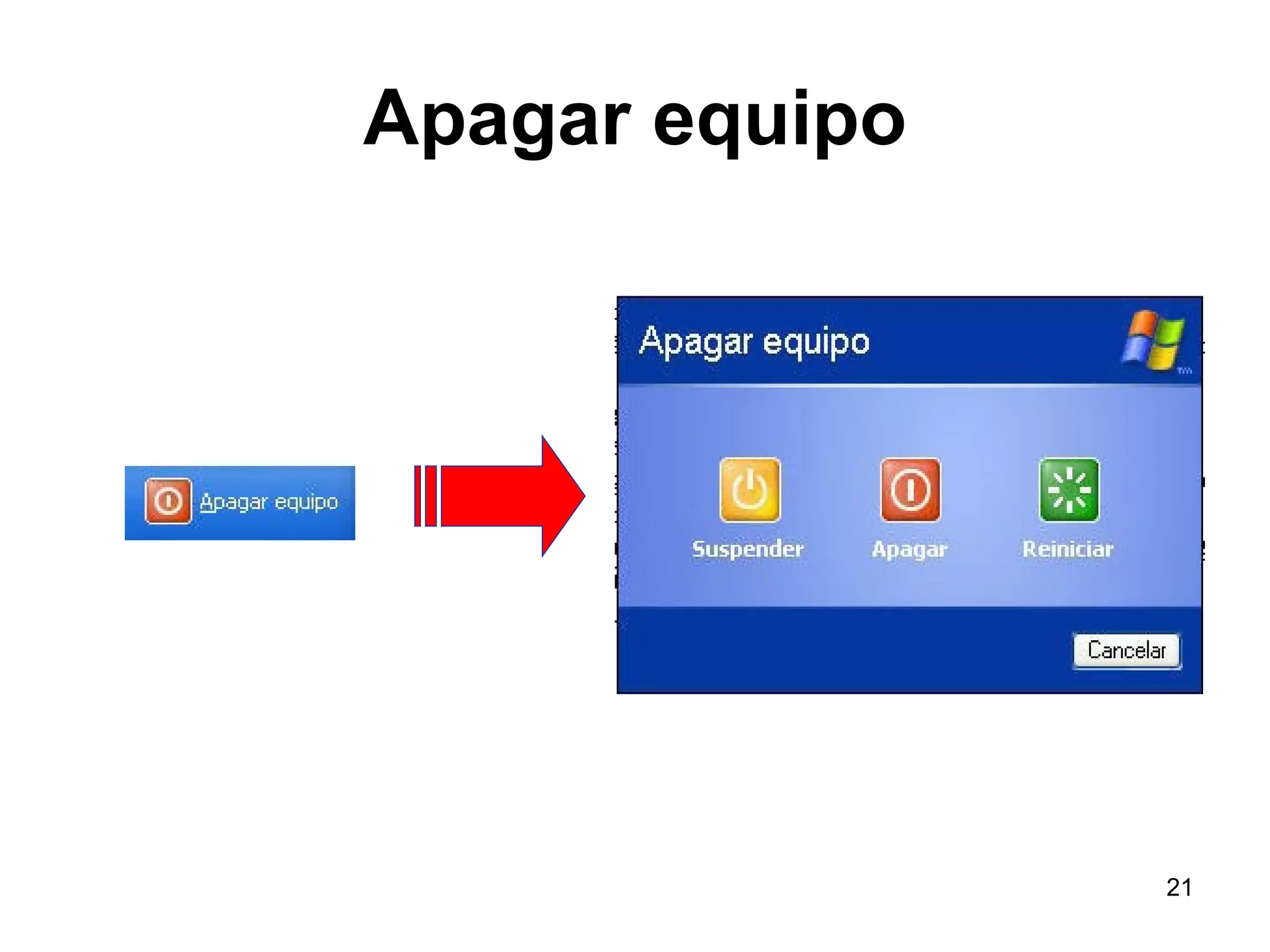
Apagar el computador Para apagar un computador en forma correcta tiene que realizar las siguientes acciones: (para el ejemplo se utiliza sistema operativo Windows XP) 1. Ir al menú inicio, hacer un clic sobre la opción Apagar equipo. 2. Luego en el cuadro de diálogo elegir la opción Apagar, esto evita que se dañen los archivos que estaban abiertos al momento de apagarlo. 3. La opción Reiniciar significa que el computador será apagado en forma correcta e inmediatamente iniciara el sistema nuevamente. 4. La opción Suspender significa que el computador quedará inactivo hasta que lo vuelva a reiniciar, lo cual permitirá volver a recuperar el escritorio tal cual lo tenía hasta antes de suspenderlo.
Apagar equipo

Clase01tic

  • 1.
  • 2.
    Identifica las partesexternas del computador Una computadora es un dispositivo electrónico que sirve para almacenar y procesar información. Su papel en nuestras vidas es muy importante. Gracias a las computadoras, el ahorro de tiempo, esfuerzo y dinero es considerable.
  • 3.
    Partes del computadorEl computador está compuesto por diversos dispositivos. Veamos los componentes por separado y con mayor detalle. Disco duro Placa madre, Microprocesador o CPU Lector de CD Monitor Teclado, Mouse Etc.
  • 4.
    Gabinete Contieneen su interior todos los componentes que forman el computador y muchas veces las personas lo llaman CPU. En la parte delantera del gabinete, podemos distinguir botones e indicadores luminosos, mientras que en la parte posterior tienen los conectores.
  • 5.
    Botones y Luces Botón de encendido: sirve para dar energía al computador o encenderlo y en algunos casos también se utiliza para apagar el equipo. Botón de RESET: sirve para reiniciar el computador. Generalmente se utiliza en situaciones extremas como cuando el equipo no responde a las instrucciones o está “pegado”. • LED de POWER: que nos indica que el computador está encendido. • LED de DISCO DURO: esta luz parpadea cuando el computador se encuentra encendido y cuando el sistema está leyendo o escribiendo información en el disco duro.
  • 6.
    Conectores Se encuentranen la parte trasera y corresponden al lugar donde se enchufan los cables de los diferentes elementos que funcionan con el computador y son: • Conector paralelo: para conectar impresoras o escáner con conexión paralela. • Conectores PS/2 y/o minidin: para conectar el teclado y mouse. • Conectores USB: para enchufar dispositivos USB como cámaras digitales, webcam, impresoras, escáner, etc. • Fuente de Alimentación: para la energía que necesita el computador.
  • 7.
    Mouse Es undispositivo que nos permite interactuar con el computador, seleccionando opciones y ordenando acciones a realizar. Es un dispositivo de ingreso de datos, es decir le entrega información al computador. En general tiene 2 botones, izquierdo o primario y derecho o secundario y una rueda en el centro de nominada scroll.
  • 8.
    Teclado Es aqueldispositivo que permite comunicarnos con el computador para darle órdenes escritas, escribir documentos, movernos dentro de menús opciones, etc.
  • 9.
    Teclado Es aqueldispositivo que permite comunicarnos con el computador para darle órdenes escritas, escribir documentos, movernos dentro de menús opciones, etc. Teclas de Función Teclado principal Teclado extendido Teclado numérico
  • 10.
  • 11.
  • 12.
  • 13.
  • 14.
    Reconoce el escritorioEs la interfaz del sistema operativo que permite interactuar entre la máquina y el hombre. Los creadores de este programa llamado sistema operativo pensaron en hacer un programa que facilitara el trabajo al usuario, debiendo conocer instrucciones mínimas para poder hacer uso del computador y los programas que contiene para realizar su trabajo.
  • 15.
    Elementos del escritorio1. Fondo de Pantalla 2. Iconos 3. Menú de Inicio 4. Bandeja de inicio rápido (Quick Launch) 5. Barra de tareas 6. Bandeja de sistema (Systray)
  • 16.
    Reconoce el escritorio1 Fondo de Pantalla: El fondo de pantalla es una imagen (fotografía) que cubre el Escritorio. Puede hacerlo en forma completa o parcial según como se haya configurado. 2 Iconos: Los íconos son pequeños dibujos representativos de ciertos elementos de Windows. Cada programa posee su icono propio que lo caracteriza y permite que el usuario lo identifique rápidamente. Para poder acceder al programa o al dispositivo. 3 Menú Inicio El menú de inicio permite acceder a los programas del computador, la configuración, buscar archivos, ver otros computadores (en caso de pertenecer a una red), obtener ayuda sobre el manejo del sistema, ejecutar programas conocidos, cambiar de usuario o apagar el equipo. 4 Barra de tareas: Sirve para moverse entre los distintos programas o carpetas que estén abiertas en el computador. Cada vez que se abre una ventana o ejecuta algún programa se genera un botón en la barra de tareas. Para intercambiar los programas, se debe hacer sólo un clic en aquel botón y la ventana se maximizará..
  • 17.
    Bandeja de Sistema(Systray) Bandeja de Inicio Rápido (Quick Launch) Barra de Tareas Iconos
  • 18.
    Manejo de VentanasLas ventanas son todas aquellas “cajas” o “cuadros” que se abren cuando se hace doble clic a un icono o a una carpeta. Todas ellas tienen ciertas propiedades que las hacen fáciles de manejar en pantalla, como por ejemplo todas las ventanas se pueden cerrar, agrandar o achicar, ocupar toda la pantalla (Maximizar) o que sólo aparezcan en la barra de tareas (Minimizar), también se pueden mover dentro de la pantalla.
  • 19.
    Botones de controlMinimizar sirve para quitar la ventana del escritorio, dejandola activa en la barra de tareas. Maximizar hace que la ventana ocupe la totalidad de la pantalla, en ese momento el botón se transforma en Restaurar. Restaurar retorna la ventana al tamaño que tenía antes de maximizarla. Cerrar desactiva la ventana y elimina de la Barra de tareas el botón que la representa.
  • 20.
    Apagar el computadorPara apagar un computador en forma correcta tiene que realizar las siguientes acciones: (para el ejemplo se utiliza sistema operativo Windows XP) 1. Ir al menú inicio, hacer un clic sobre la opción Apagar equipo. 2. Luego en el cuadro de diálogo elegir la opción Apagar, esto evita que se dañen los archivos que estaban abiertos al momento de apagarlo. 3. La opción Reiniciar significa que el computador será apagado en forma correcta e inmediatamente iniciara el sistema nuevamente. 4. La opción Suspender significa que el computador quedará inactivo hasta que lo vuelva a reiniciar, lo cual permitirá volver a recuperar el escritorio tal cual lo tenía hasta antes de suspenderlo.
  • 21.