Universidad del Este En Santa Isabel Centro Tecnológico Comunitario Recurso: Christian J. Ortiz Torres
Objetivo Identificar las partes de una computadora. Reconocer los componentes internos y externos de una computadora. Conocer los cuadrantes de un teclado. Asumir la postura correcta en el uso de la computadora. Medios de almacenamiento. Modo en que se instala una computadora. Manejo correcto del teclado y del ratón o  mouse . Conocer los distintos tipo de menú y sus funciones. Como apagar correctamente la computadora.
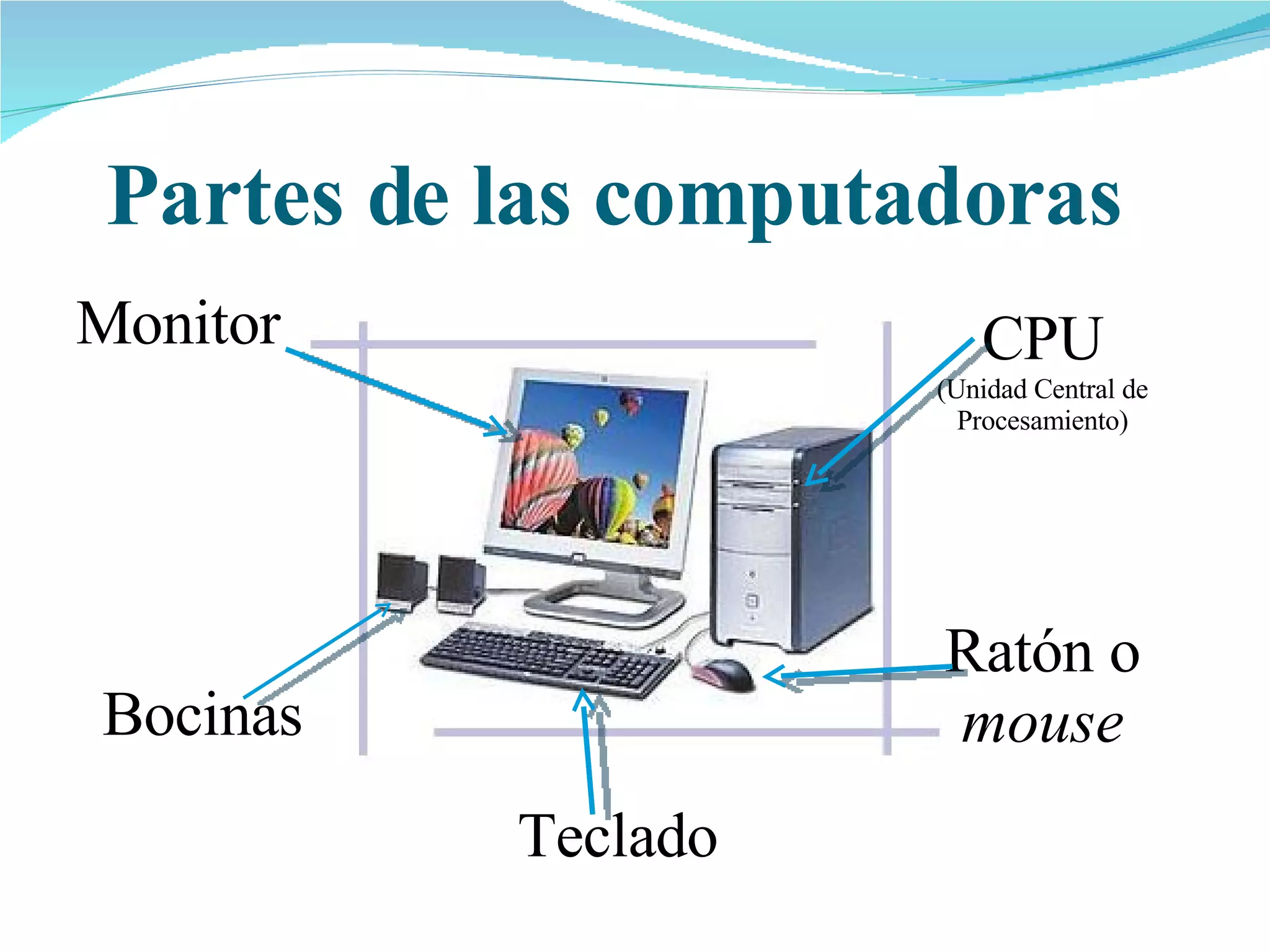
Partes de las computadoras CPU  (Unidad Central de Procesamiento) Monitor Ratón o  mouse Teclado Bocinas
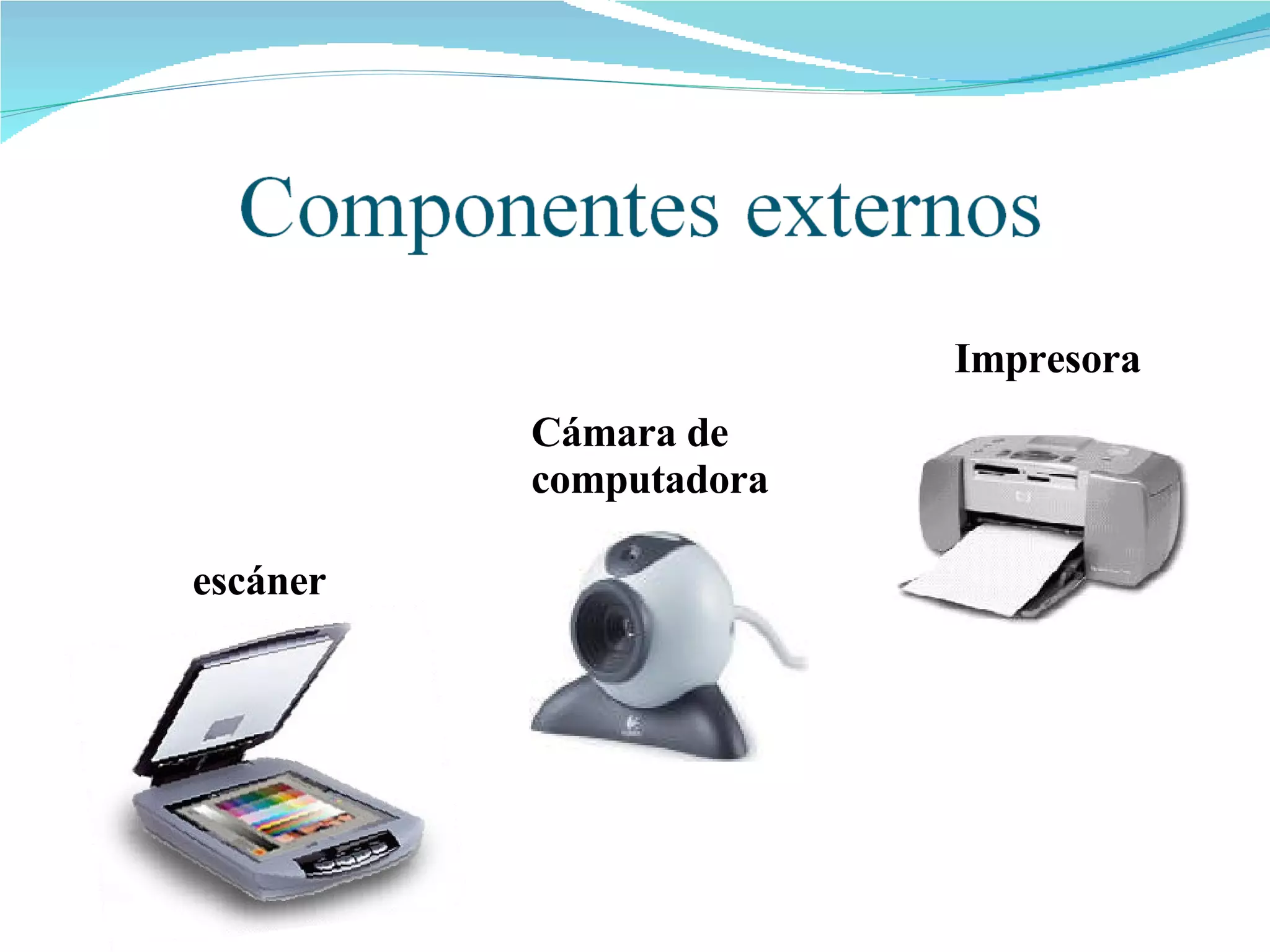
Impresora escáner Cámara de computadora
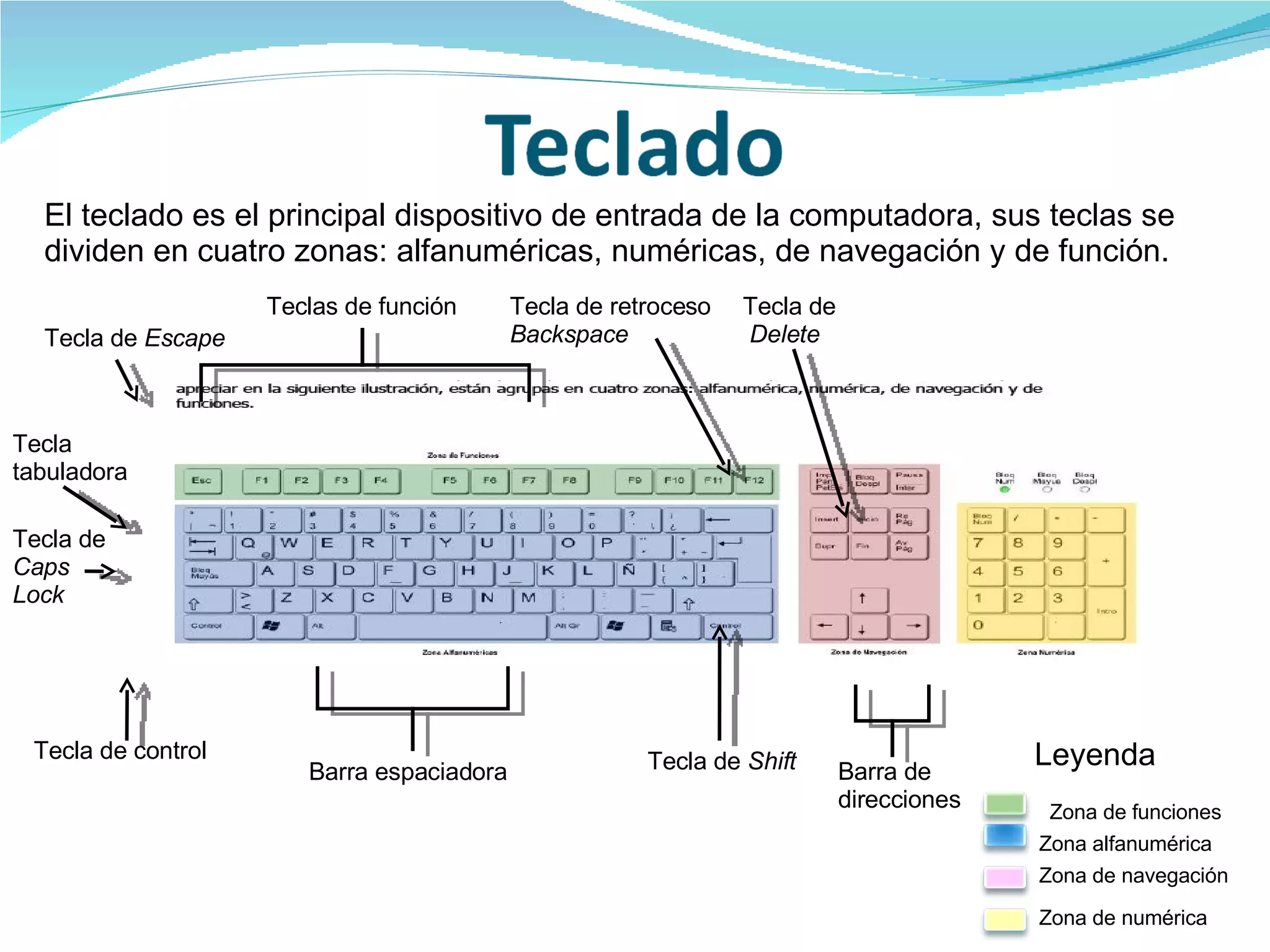
El teclado es el principal dispositivo de entrada de la computadora, sus teclas se dividen en cuatro zonas: alfanuméricas, numéricas, de navegación y de función. Leyenda Zona alfanumérica Zona de funciones Zona de navegación Zona de numérica Tecla de  Escape Tecla tabuladora Tecla de  Caps Lock Tecla de control Barra espaciadora Tecla de  Shift Barra de direcciones Tecla de Delete Tecla de retroceso  Backspace Teclas de función
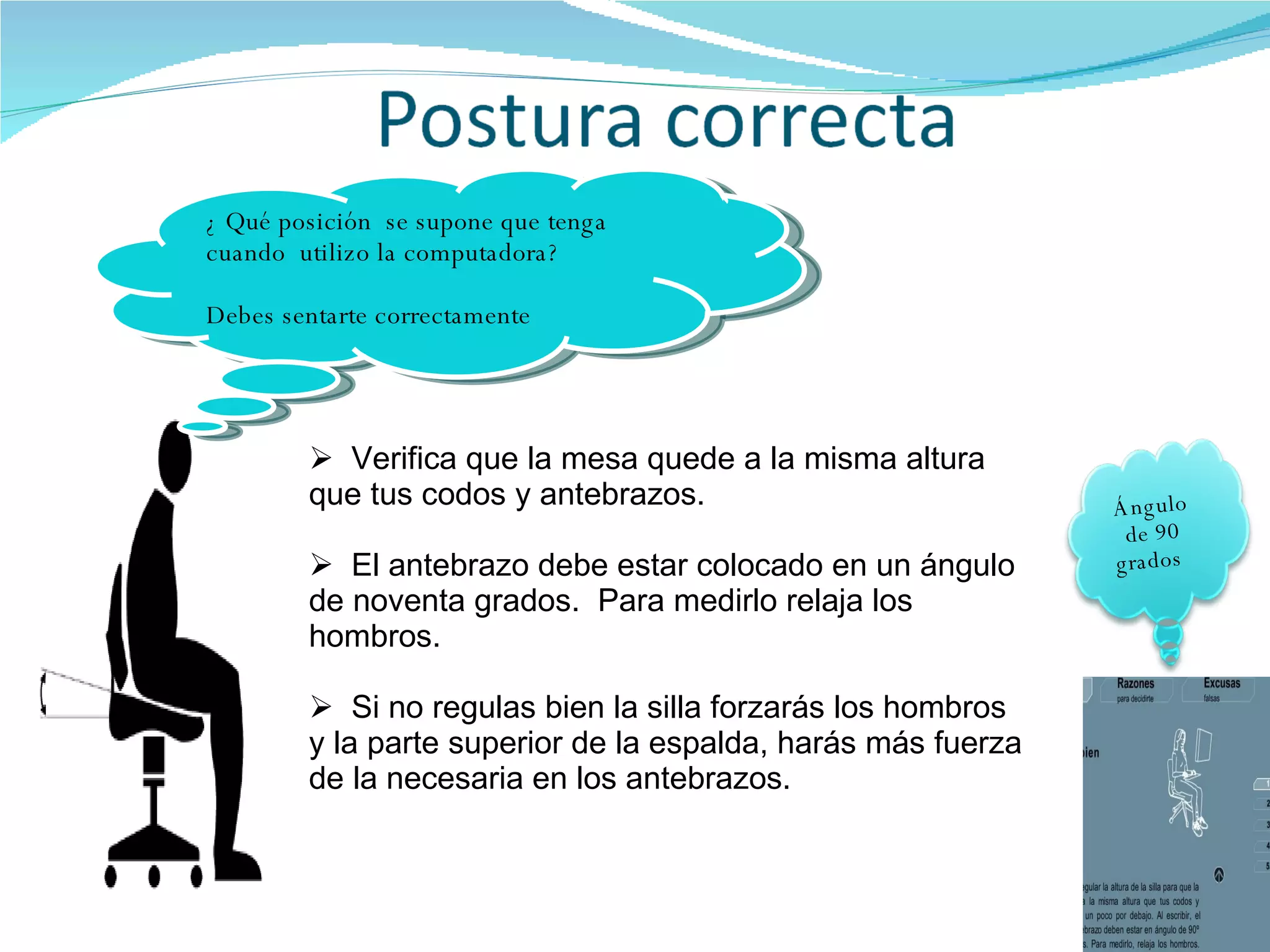
Verifica que la mesa quede a la misma altura que tus codos y antebrazos. El antebrazo debe estar colocado en un ángulo de noventa grados.  Para medirlo relaja los  hombros. Si no regulas bien la silla forzarás los hombros y la parte superior de la espalda, harás más fuerza de la necesaria en los antebrazos.  ¿ Qué posición  se supone que tenga cuando  utilizo la computadora? Debes sentarte correctamente Ángulo de 90 grados
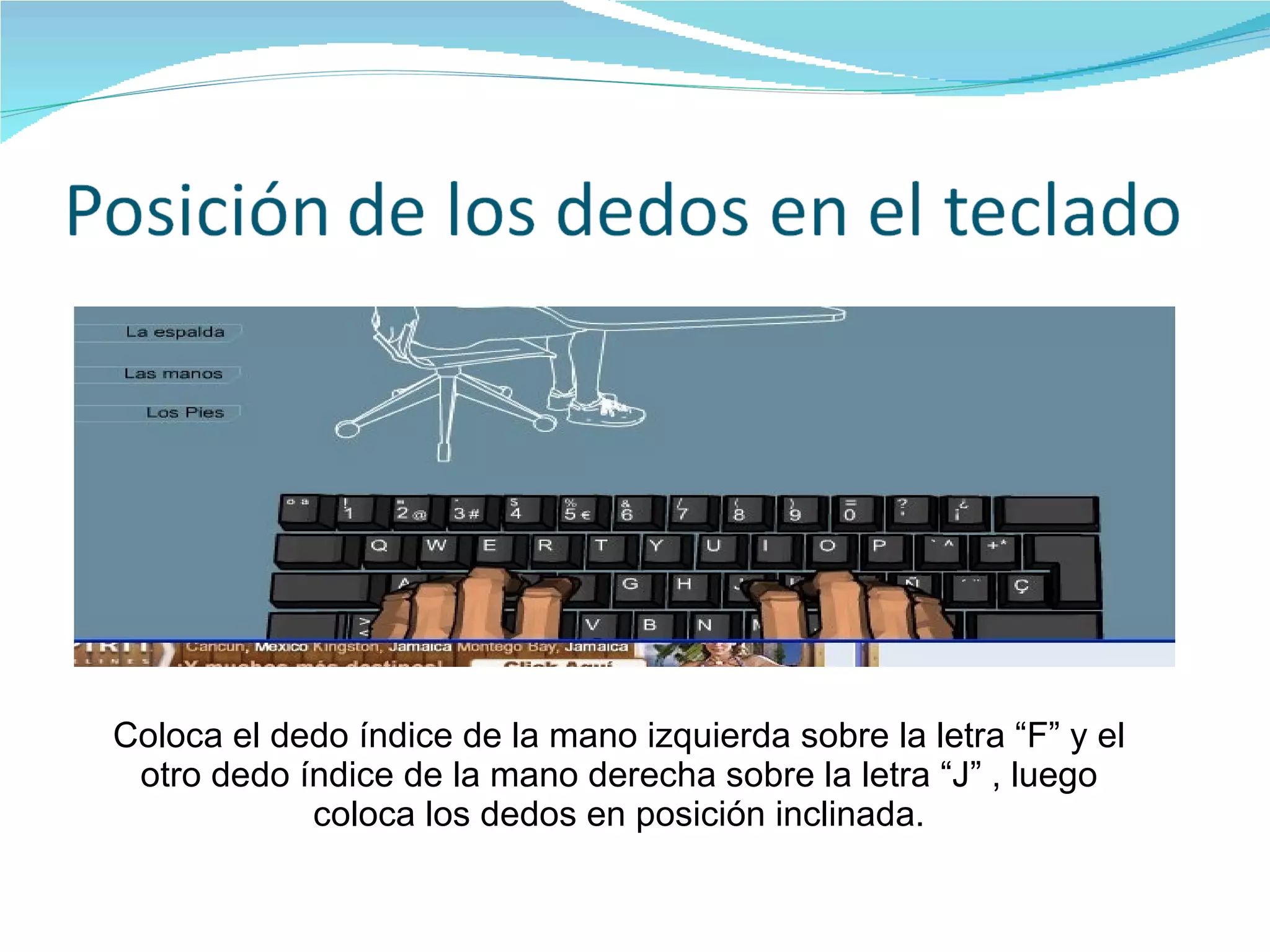
Coloca el dedo índice de la mano izquierda sobre la letra “F” y el otro dedo índice de la mano derecha sobre la letra “J” , luego coloca los dedos en posición inclinada.
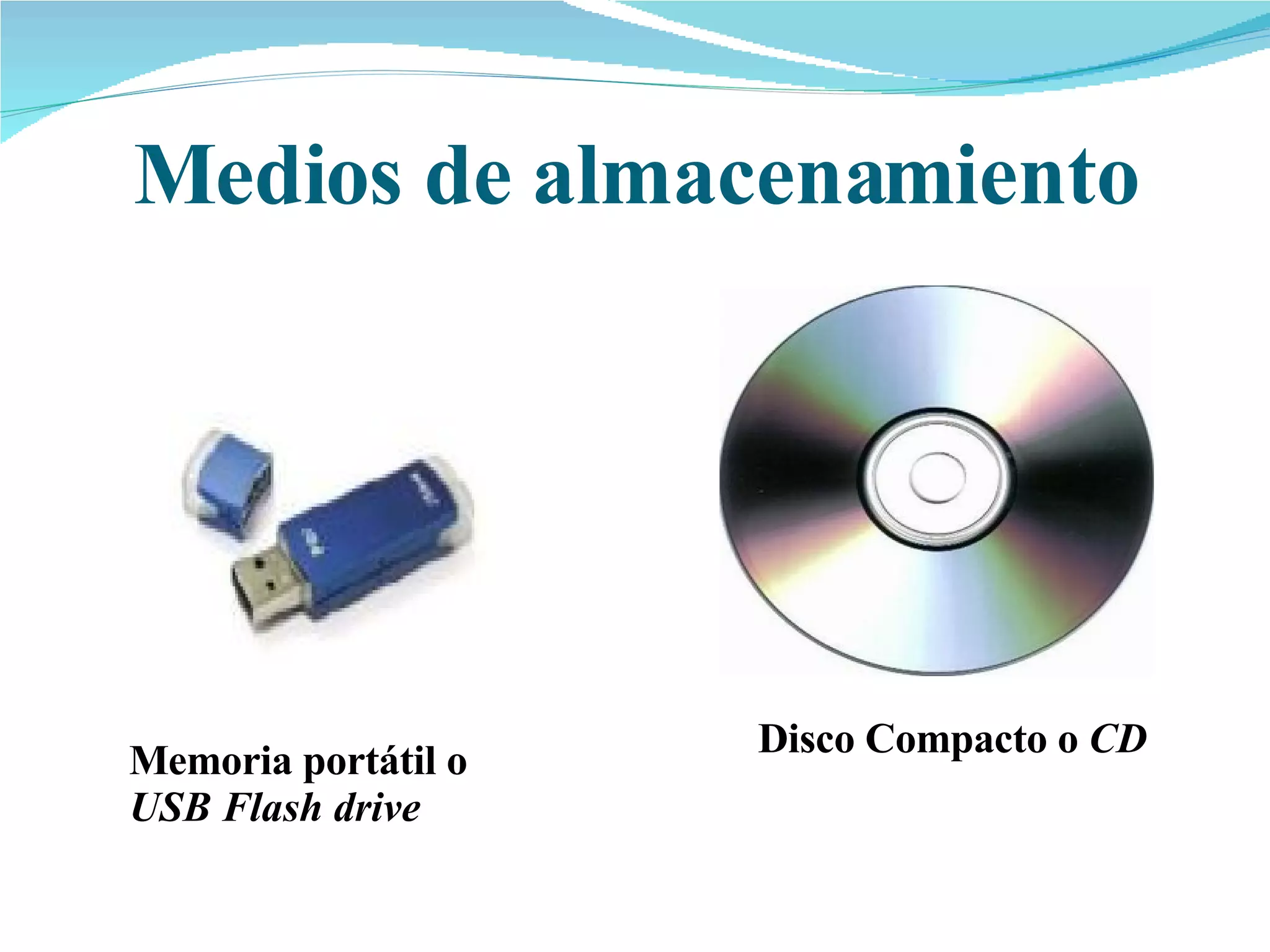
Medios  de  almacenamiento Memoria portátil o  USB Flash drive Disco Compacto o  CD
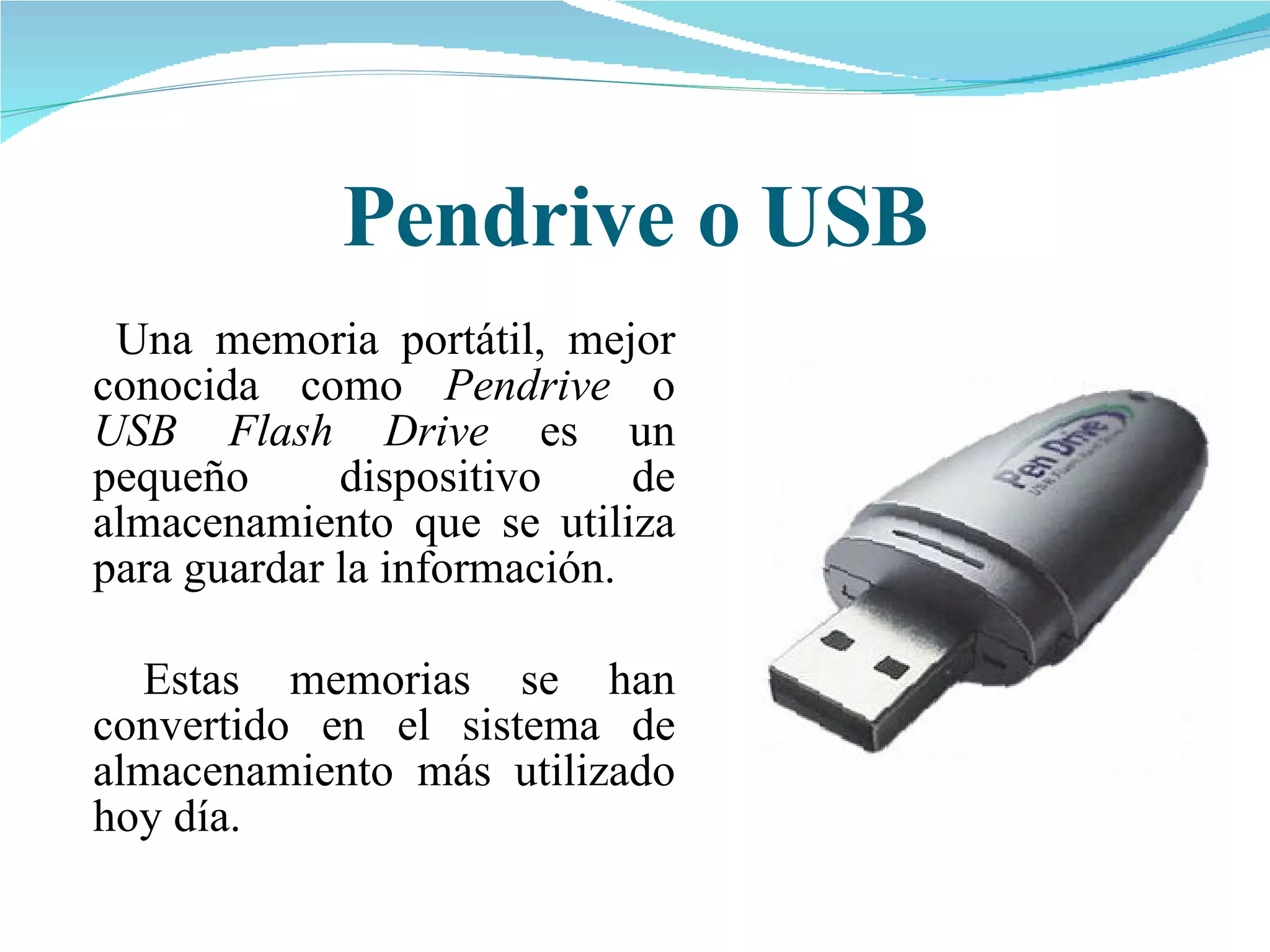
Pendrive o USB   Una memoria portátil, mejor conocida como  Pendrive  o  USB Flash Drive  es un pequeño dispositivo de almacenamiento que se utiliza para guardar la información.   Estas memorias se han convertido en el sistema de almacenamiento más utilizado hoy día.
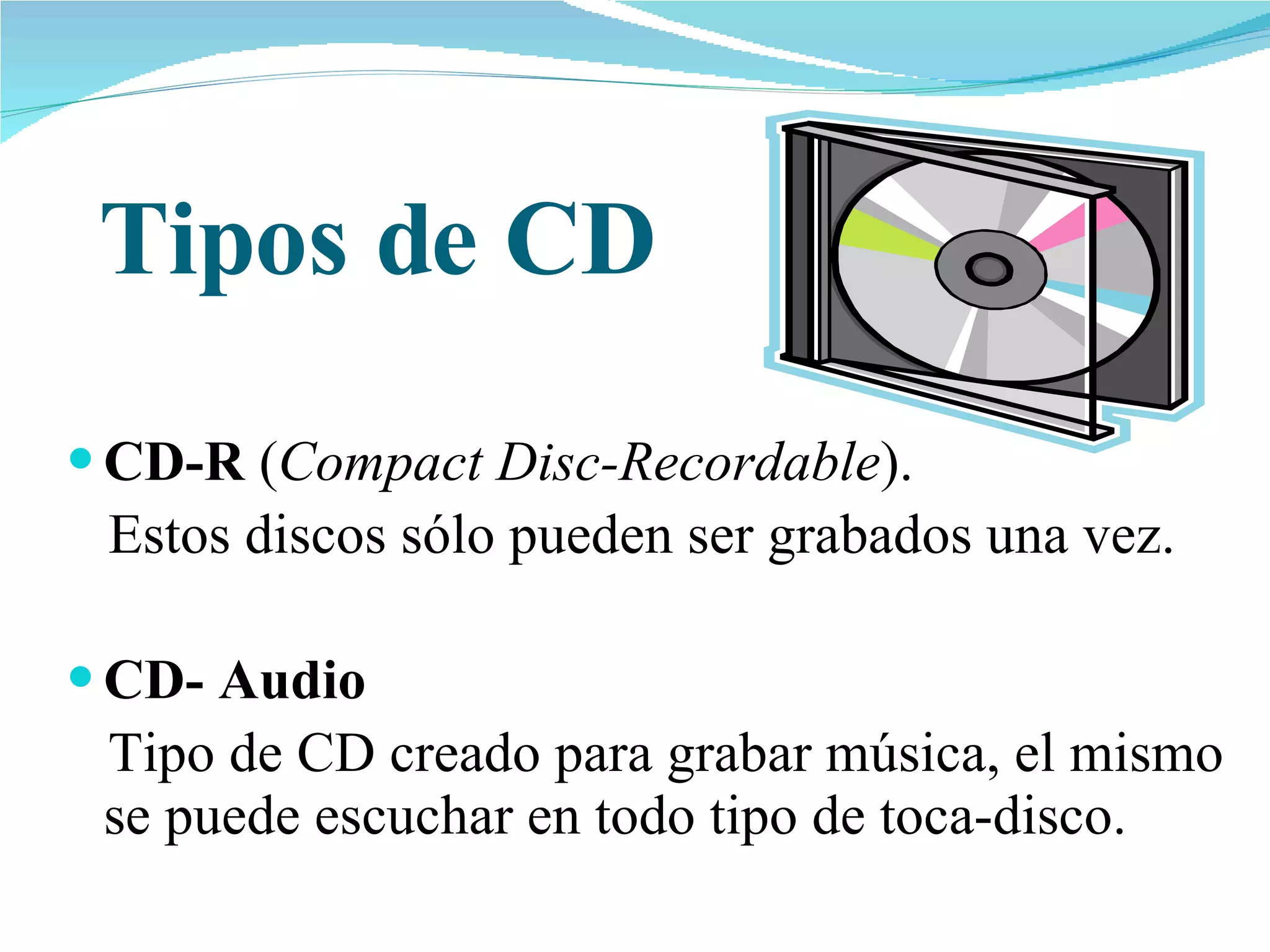
Tipos de CD CD-R  ( Compact Disc-Recordable ).  Estos discos sólo pueden ser grabados una vez.  CD- Audio  Tipo de CD creado para grabar música, el mismo se puede escuchar en todo tipo de toca-disco.
CD-RW Este tipo de CD es utilizado para almacenar cualquier tipo de información (audio, vídeo, documentos, etc.) sirve para grabar y re-grabar información.  DVD   Disco de Vídeo Digital es un formato de almacenamiento, puede ser usado para guardar datos, incluyendo películas con alta calidad de vídeo y audio .
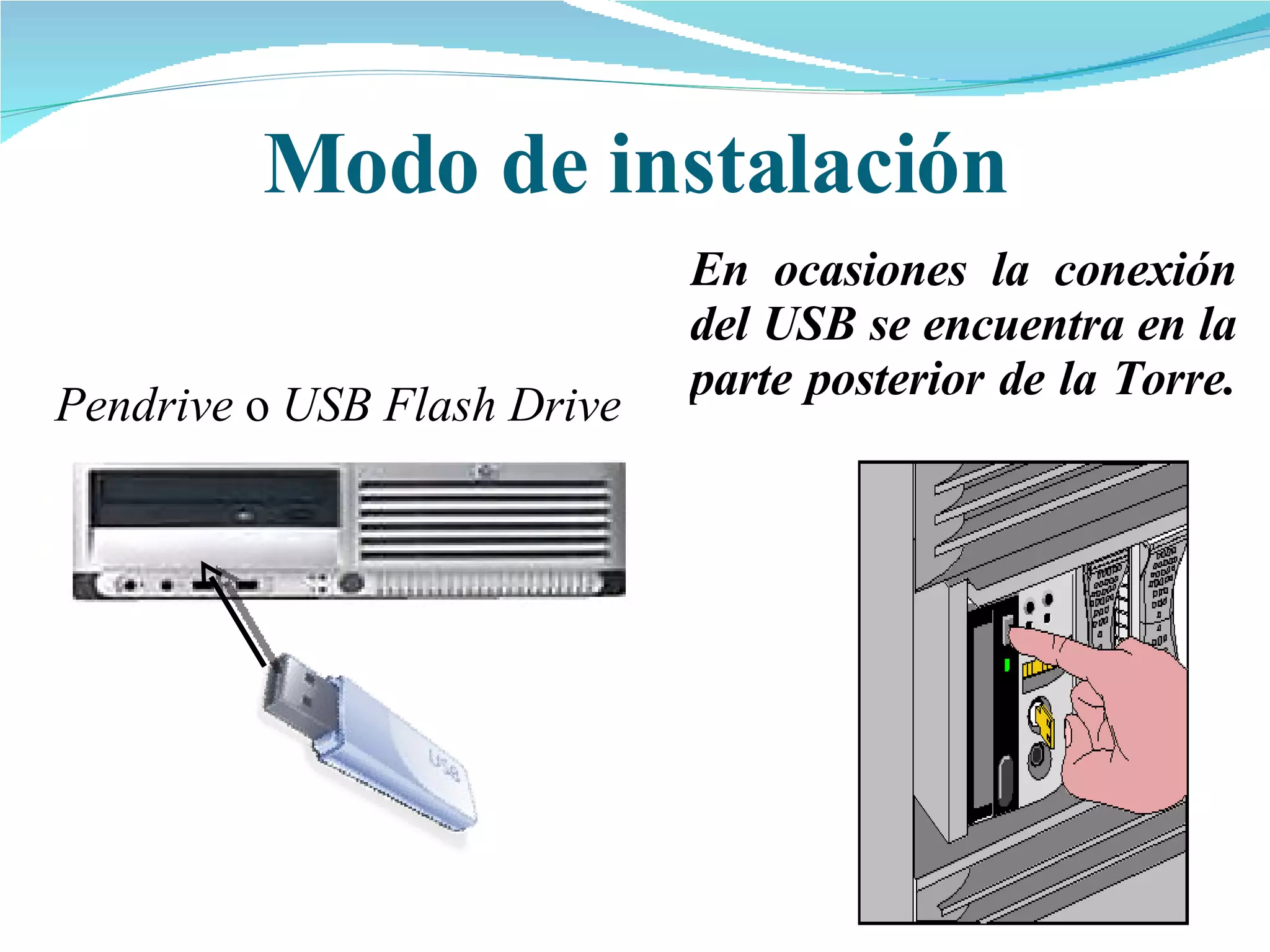
Pendrive  o  USB Flash Drive Modo de instalación En ocasiones la conexión del USB se encuentra en la parte posterior de la Torre.
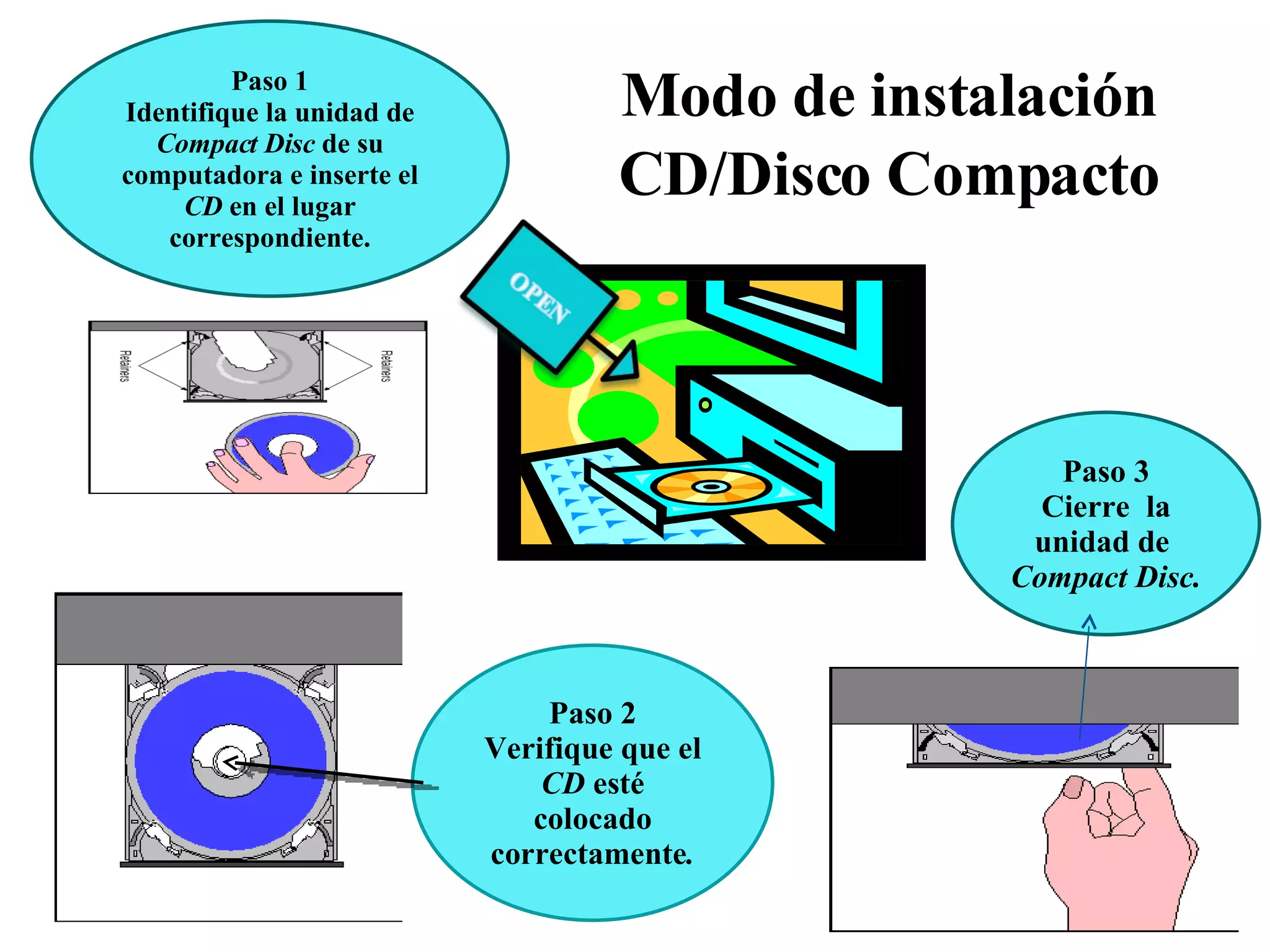
Modo de instalación CD/Disco Compacto Paso 1 Identifique la unidad de  Compact Disc  de su computadora e inserte el  CD  en el lugar correspondiente. Paso 2 Verifique que el  CD  esté colocado correctamente . Paso 3 Cierre  la unidad de  Compact Disc.
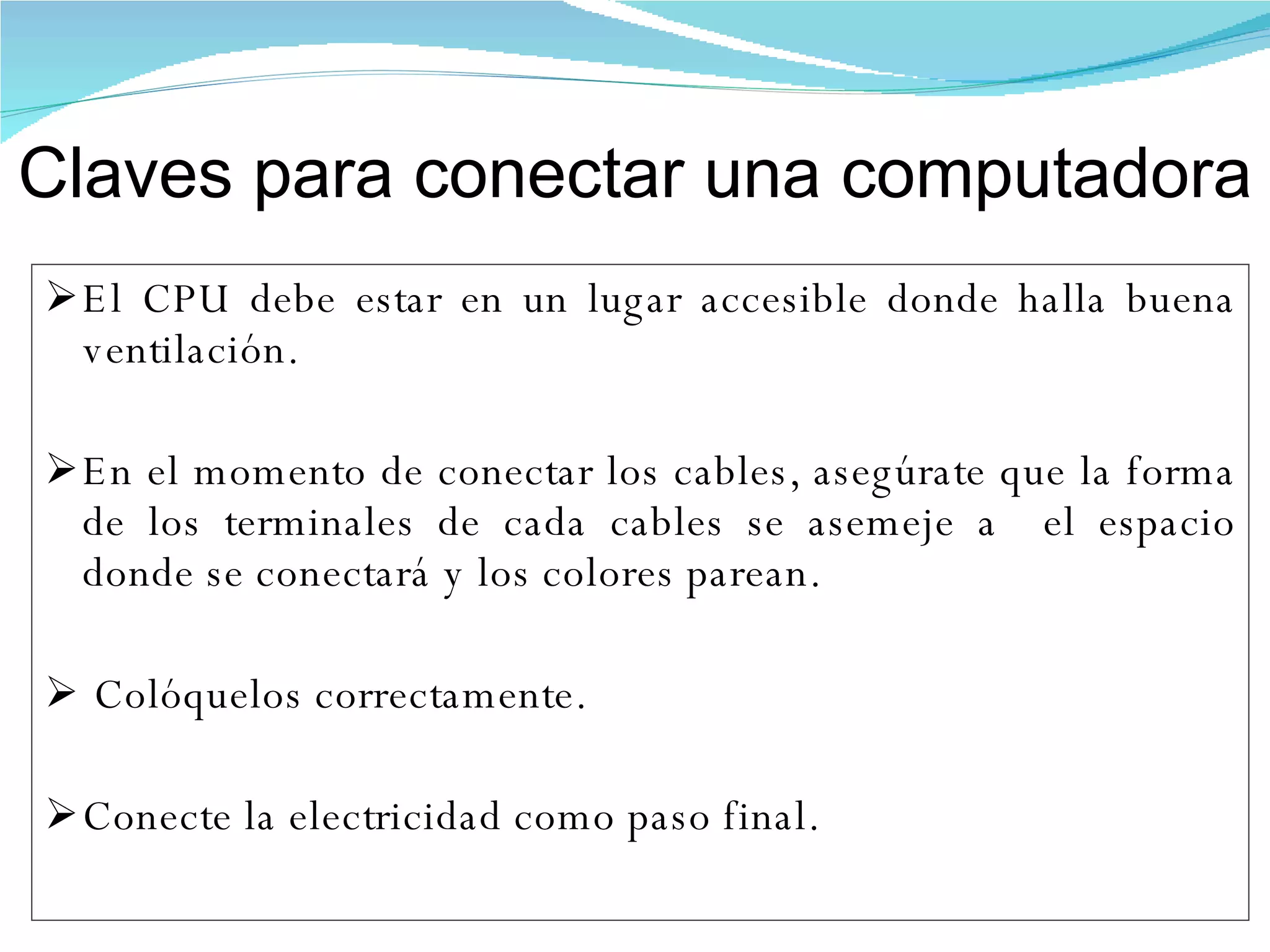
El CPU debe estar en un lugar accesible donde halla buena ventilación.  En el momento de conectar los cables, asegúrate que la forma de los terminales de cada cables se asemeje a  el espacio donde se conectará y los colores parean. Colóquelos correctamente. Conecte la electricidad como paso final. Claves para conectar una computadora
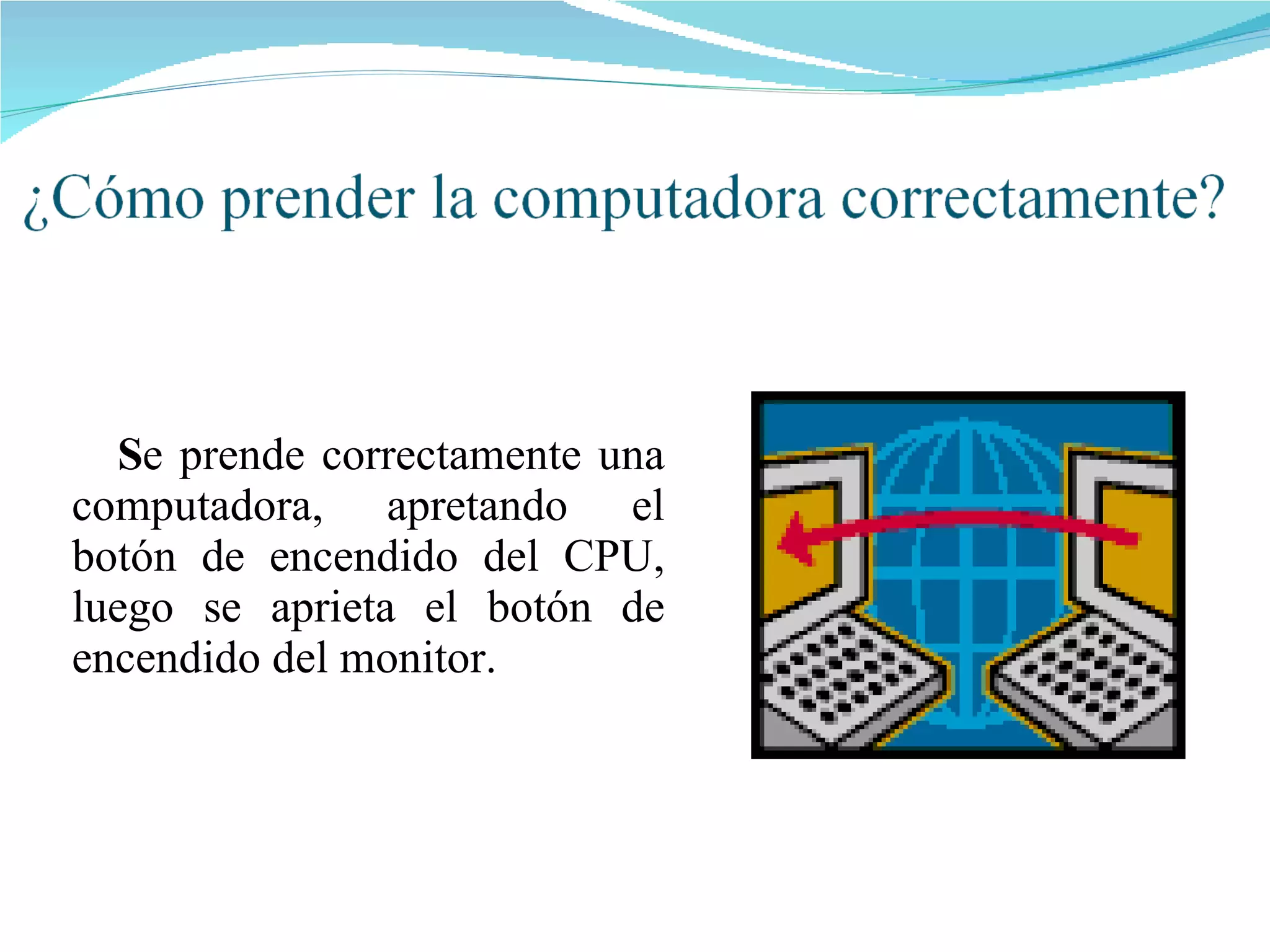
S e prende correctamente una computadora, apretando el botón de encendido del CPU, luego se aprieta el botón de encendido del monitor.
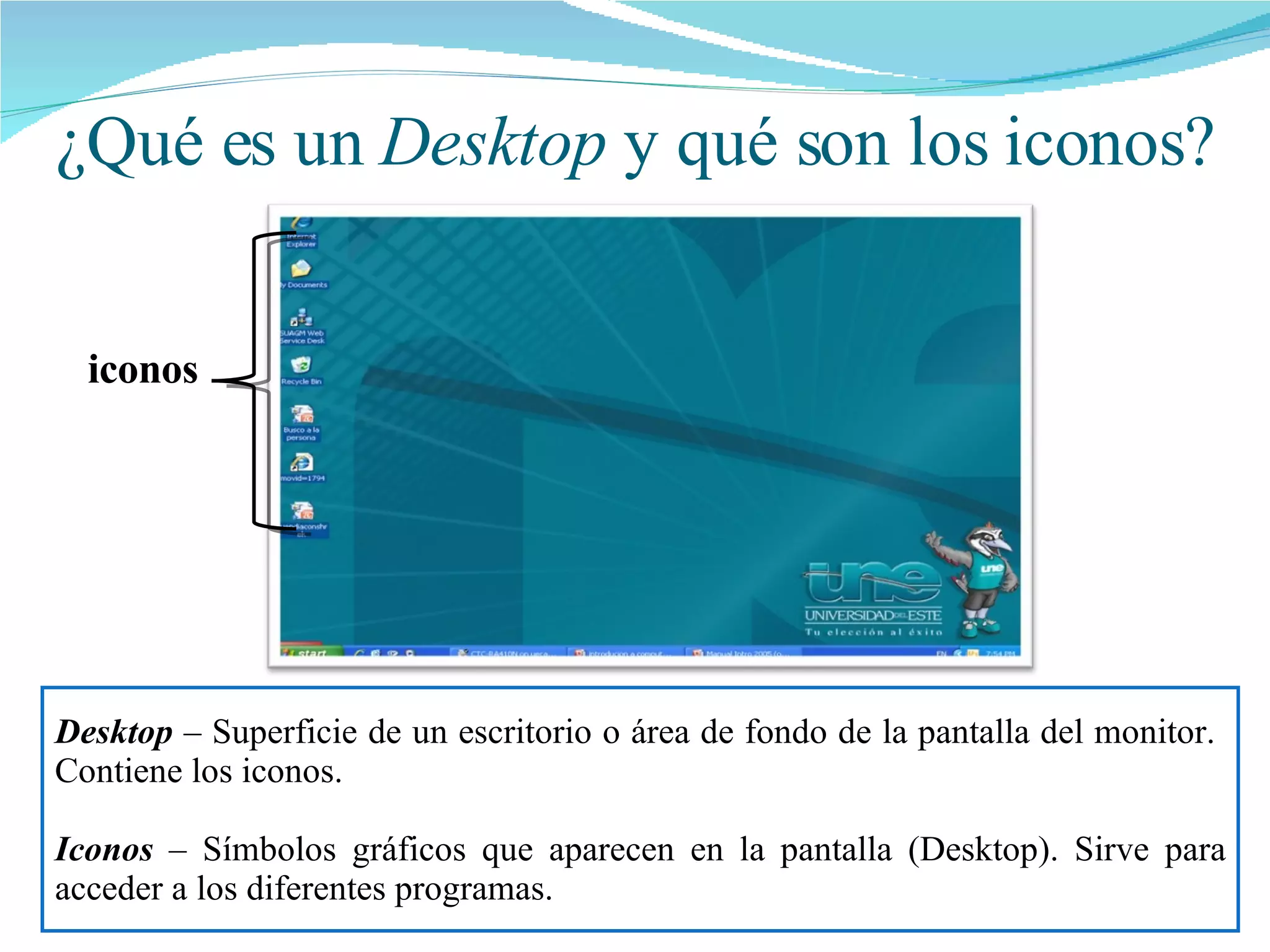
¿Qué es un  Desktop  y qué son los iconos? Desktop  – Superficie de un escritorio o área de fondo de la pantalla del monitor.  Contiene los iconos. Iconos  – Símbolos gráficos que aparecen en la pantalla (Desktop). Sirve para acceder a los diferentes programas.  iconos
http://www.cete-sonora.gob.mx/cursos/infoedu/tutorial/libro%20uno/Paint1..gif http://www.cete-sonora.gob.mx/cursos/infoedu/tutorial/libro%20uno/Paint3..gif
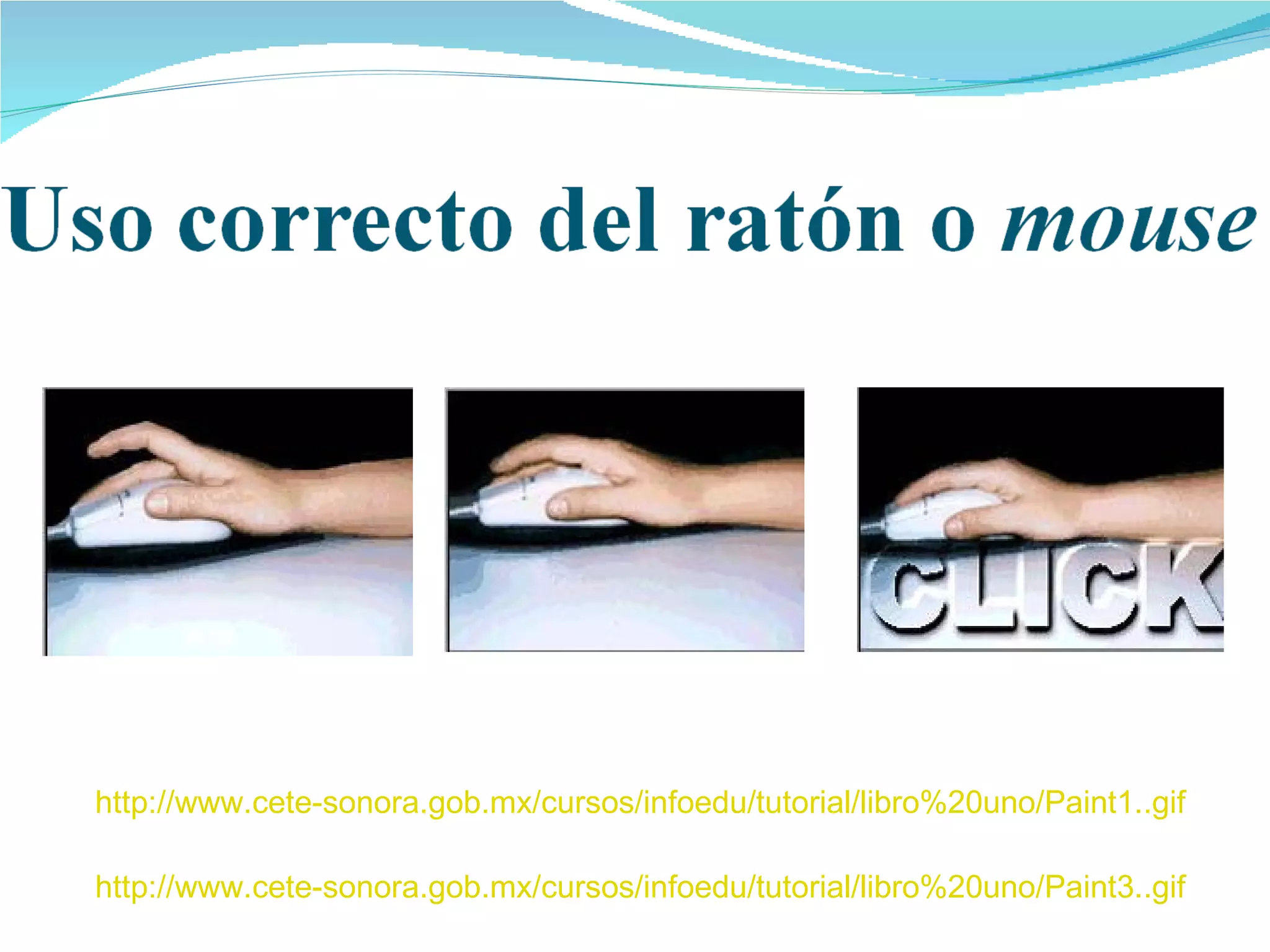
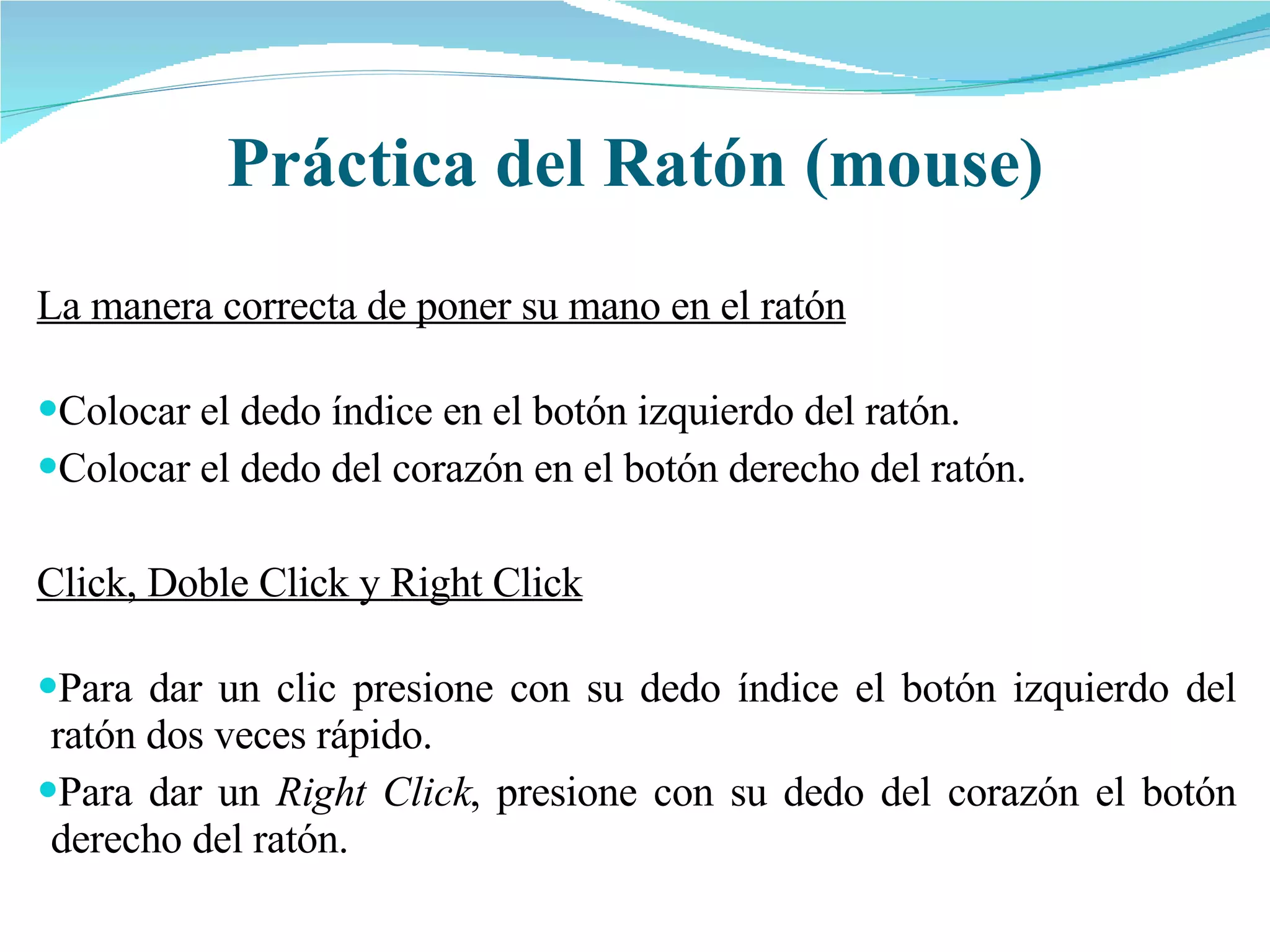
Práctica del Ratón (mouse) La manera correcta de poner su mano en el ratón Colocar el dedo índice en el botón izquierdo del ratón. Colocar el dedo del corazón en el botón derecho del ratón. Click, Doble Click y Right Click Para dar un clic presione con su dedo índice el botón izquierdo del ratón dos veces rápido. Para dar un  Right Click , presione con su dedo del corazón el botón derecho del ratón.
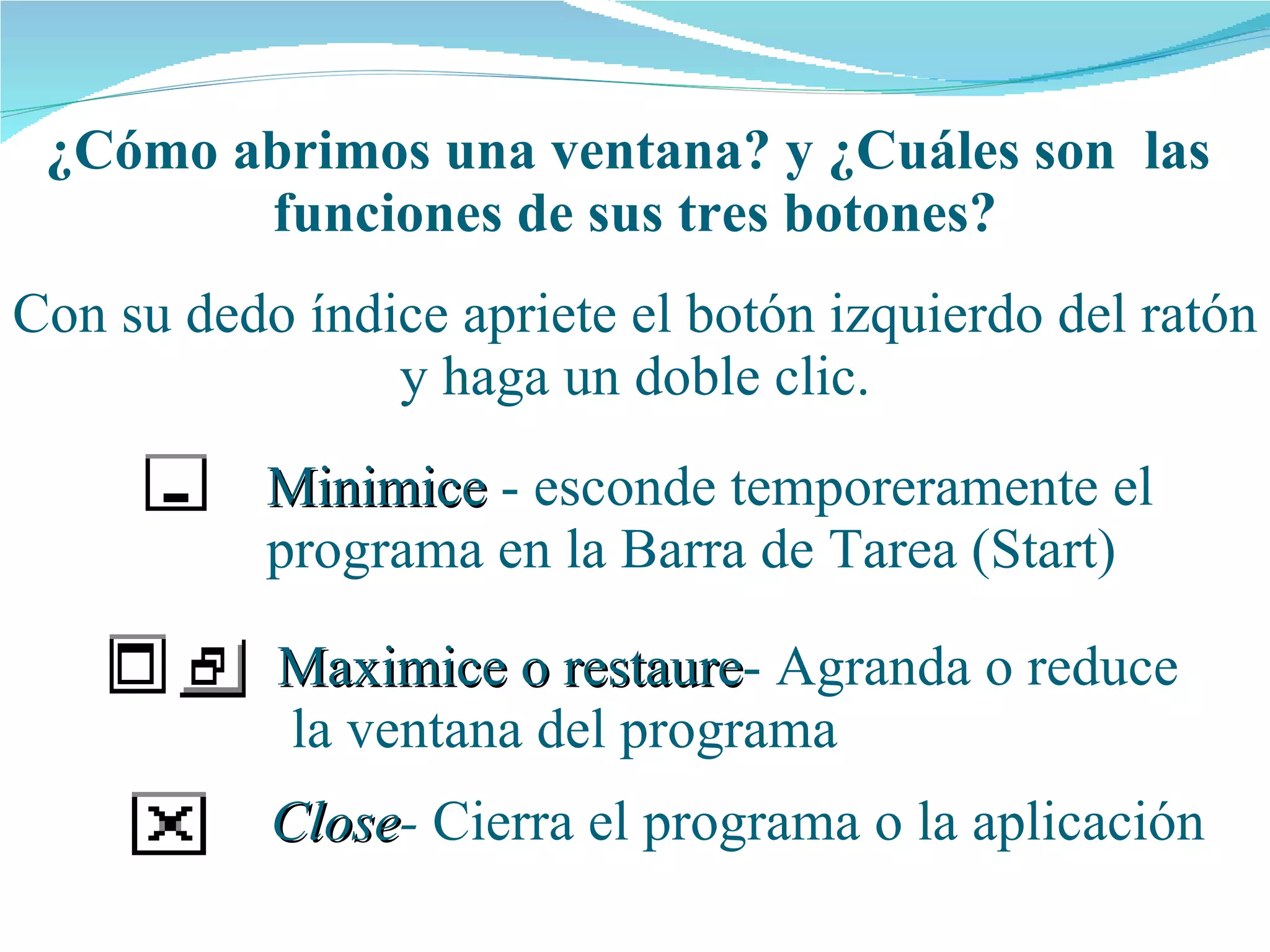
¿Cómo abrimos una  ventana ? y ¿Cuáles son  las  funciones de  sus  tres botones? Con su dedo índice apriete el botón izquierdo del ratón y haga un doble clic. Minimice  - esconde temporeramente el programa en la Barra de Tarea (Start) Maximice o restaure - Agranda o reduce  la ventana del programa Close -  Cierra el programa o la aplicación
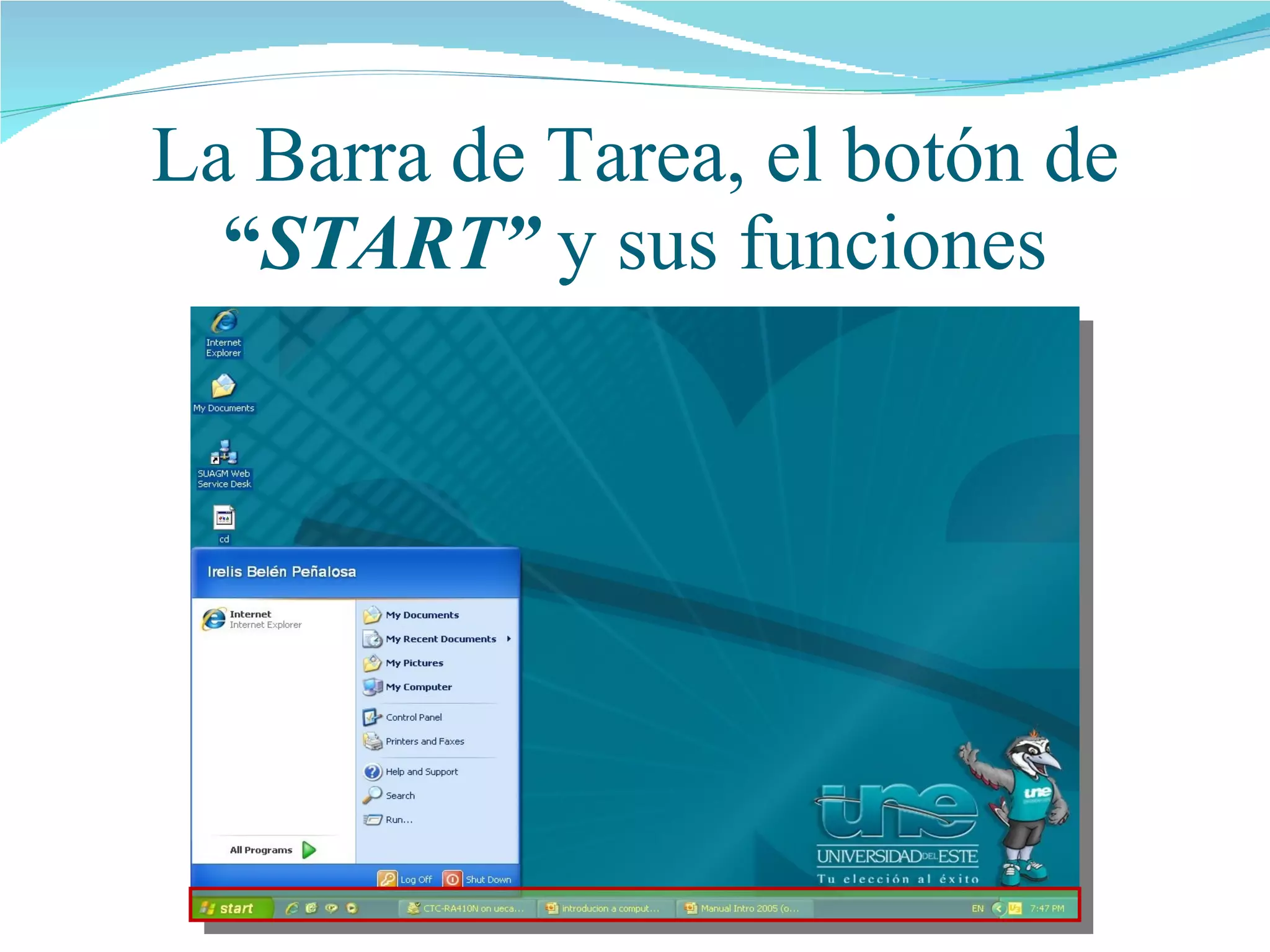
La Barra de Tarea, el botón de  “ START”  y sus funciones
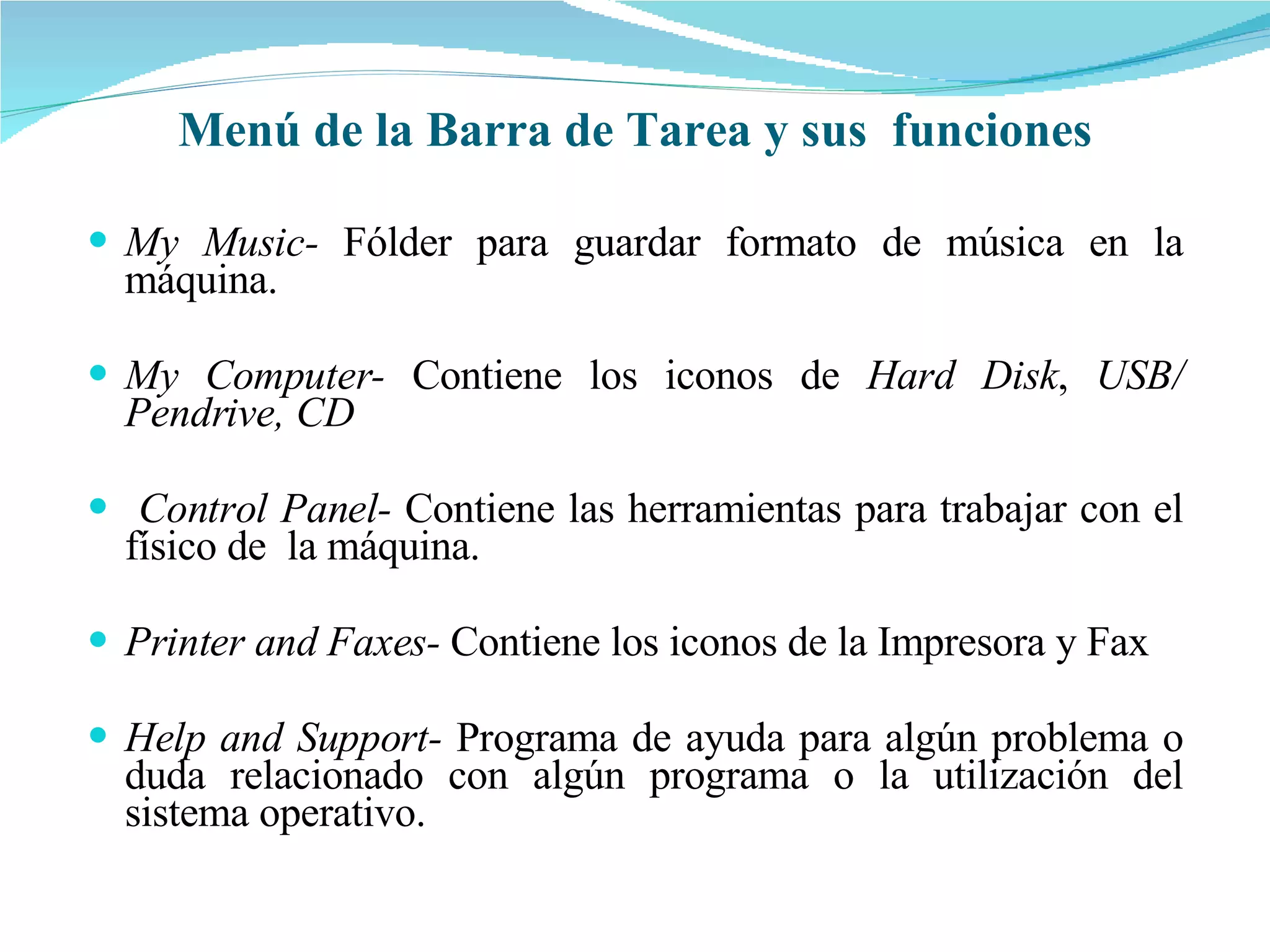
Menú de la Barra de Tarea  y sus  funciones All Programs - Lista de los programas que contiene la máquina. Shut Down -  Programa para apagar la máquina. My Documents -  Área donde aparecen los documentos que han sido grabados en la  máquina.  My Recent Documents-  Documentos recién creados en la máquina. My Picture-  Fólder para guardar fotos o dibujos en la máquina.
My Music-  Fólder para guardar formato de música en la máquina. My Computer-  Contiene los iconos de  Hard Disk ,  USB/ Pendrive, CD Control Panel-  Contiene las herramientas para trabajar con el físico de  la máquina. Printer and Faxes-  Contiene los iconos de la Impresora y Fax Help and Support-  Programa de ayuda para algún problema o duda relacionado con algún programa o la utilización del sistema operativo. Menú de la Barra de Tarea y sus  funciones
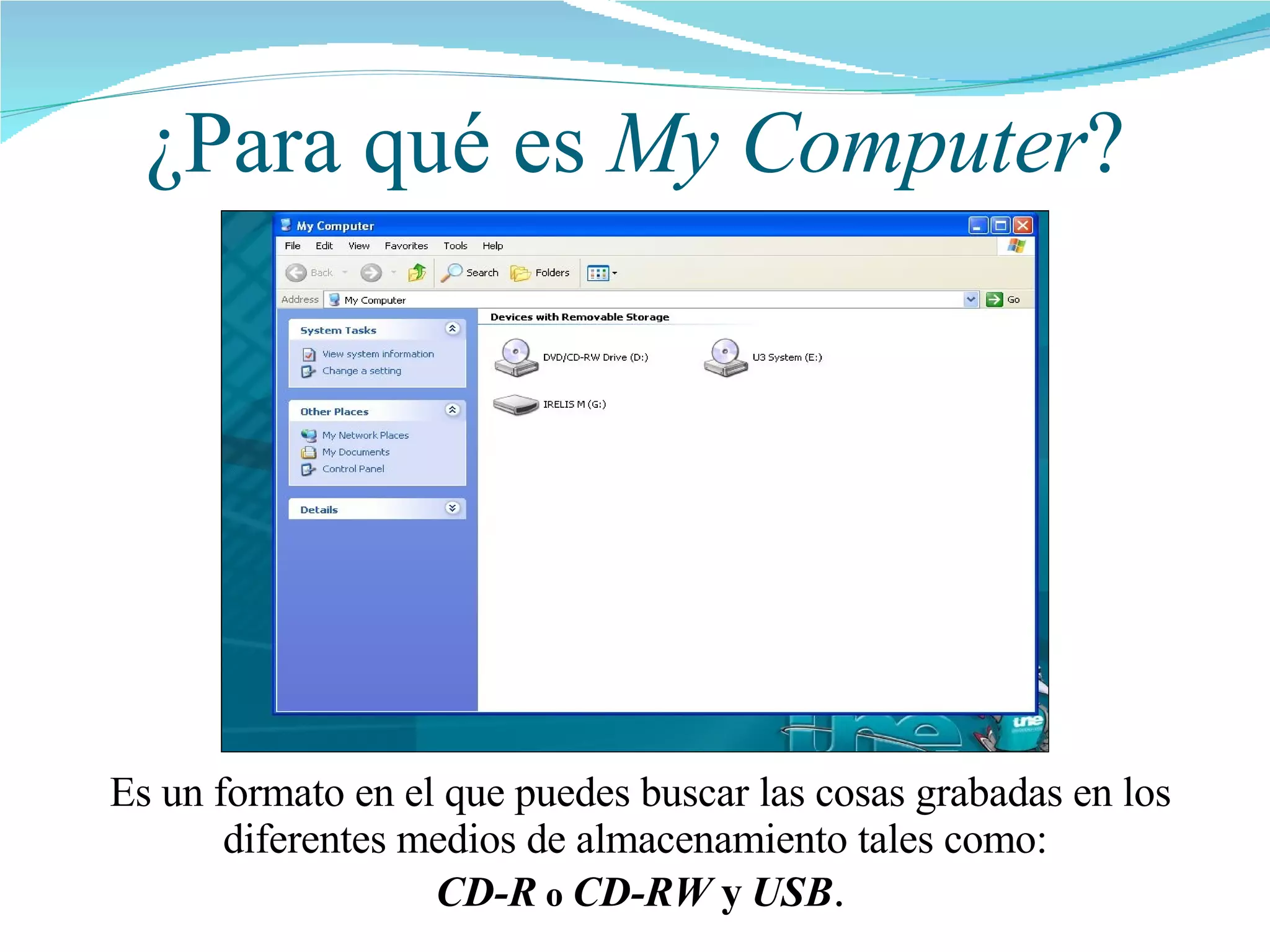
¿Para qué es  My Computer ? Es un formato en el que puedes buscar las cosas grabadas en los diferentes medios de almacenamiento tales como:  CD-R   o  CD-RW  y   USB .
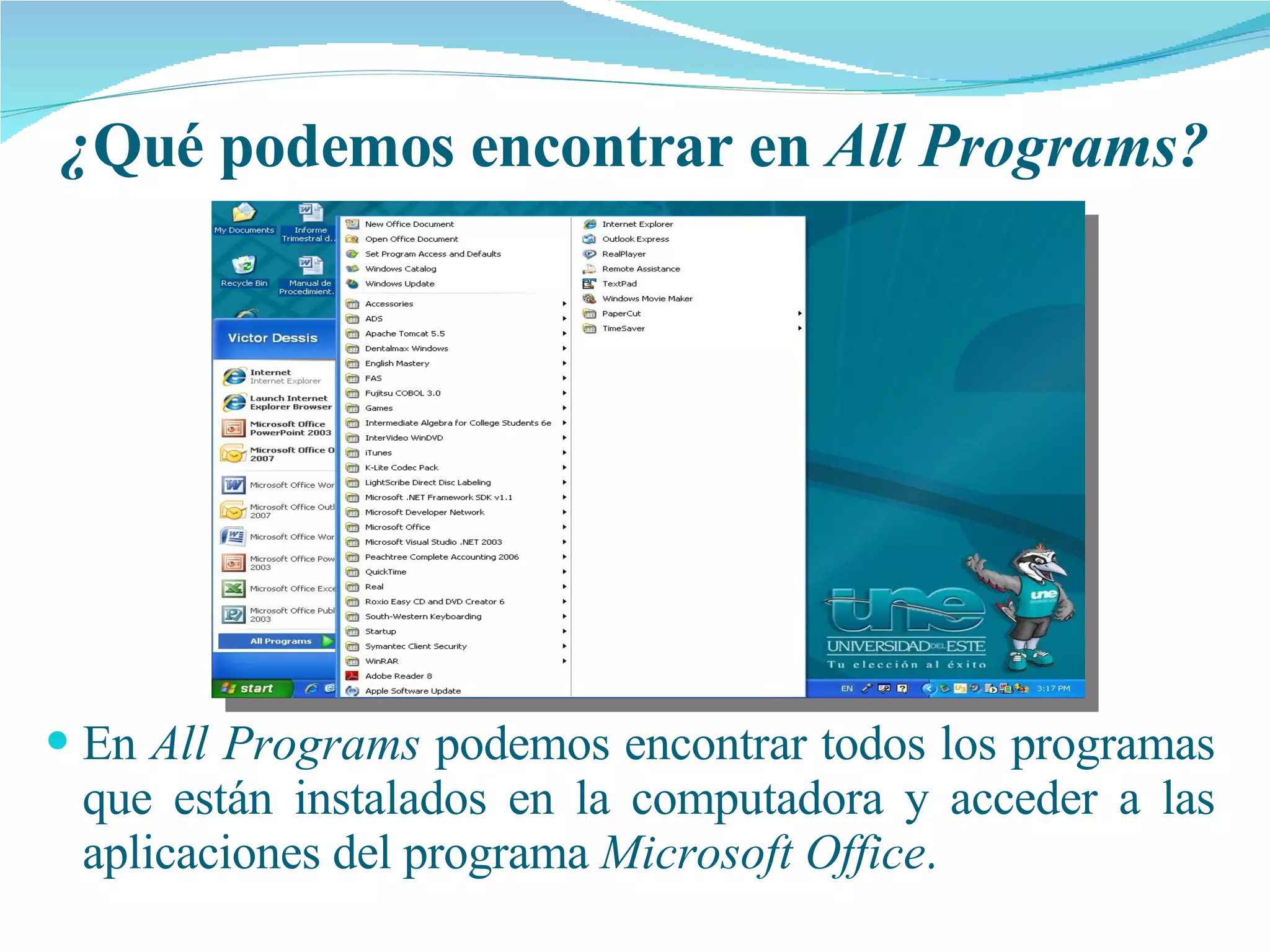
¿ Qué   podemos   encontrar en  All Programs? En  All Programs  podemos  encontrar  todos  los  programas  que están instalados en la computadora y acceder a las aplicaciones del programa  Microsoft Office .
¿Qué podemos encontrar cuando le damos a  Shut Down ? Cuando le damos a  Shut Down  encontramos una ventana que nos brinda diferentes opciones tales como: Log Off  – Se utiliza para crear una cuenta utilizando un  User name  (nombre de usuario)  y un  Password  (contraseña). Restart  -  Se utiliza cuando quieres que la computadora se apague y prenda automáticamente (para refrescarla).
Stand By  – se utiliza cuando quieres dejar la computadora en descanso (se queda encendida, y ahorra electricidad) Hibernative  – Se utiliza para dejarla en hibernación (en el aire y sigue gastando la misma electricidad) ¿Qué podemos encontrar cuando le damos a  Shut Down ?
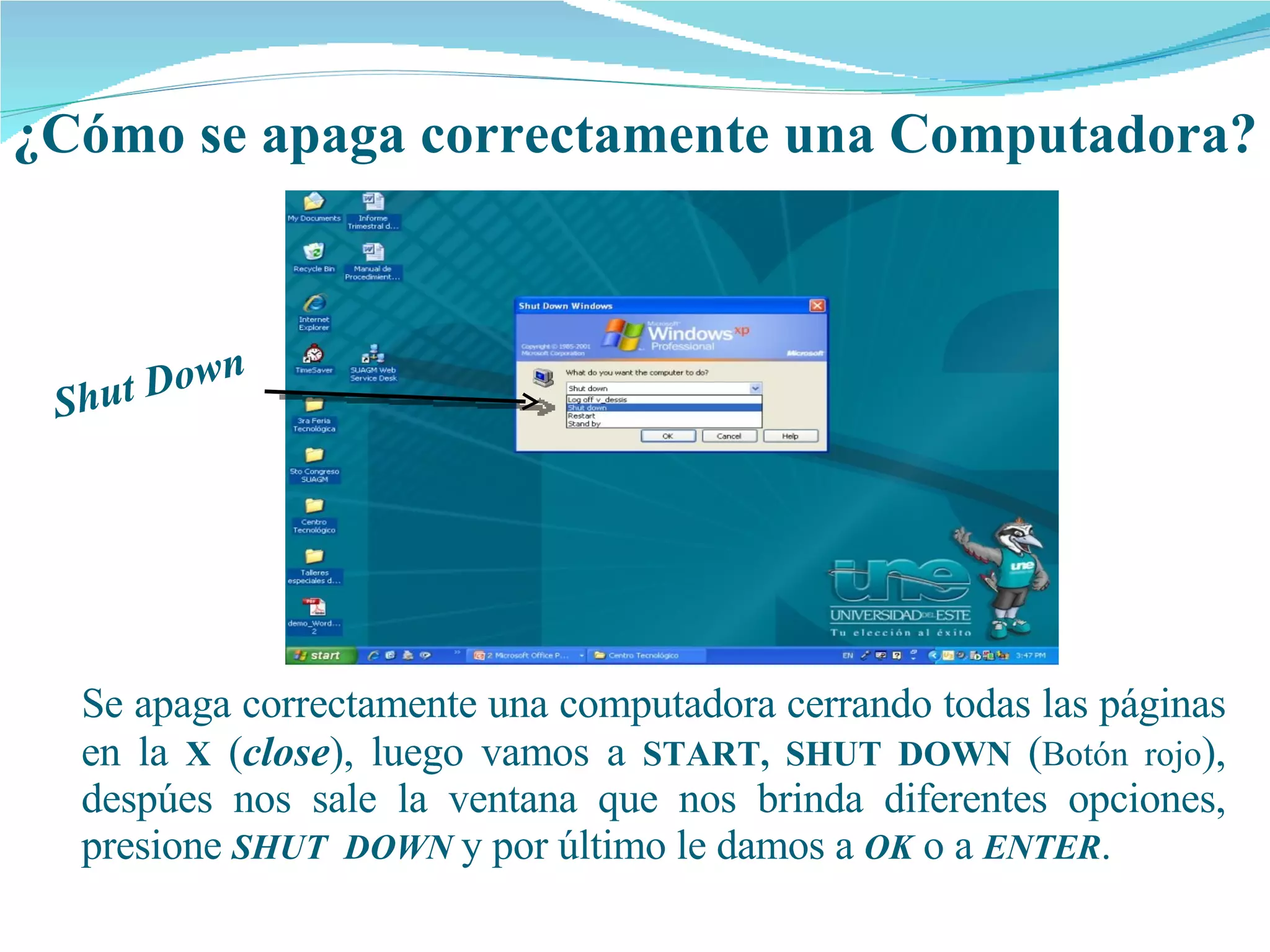
¿Cómo se apaga correctamente una Computadora? Shut Down Se  apaga   correctamente  una  computadora   cerrando  todas las páginas en la  X   ( close ), luego vamos a  START,   SHUT DOWN  ( Botón rojo ), despúes nos sale la ventana que nos brinda diferentes opciones,  presione   SHUT  DOWN   y por último le damos a  OK   o a  ENTER .
Créditos: ¡Gracias por su atención!

Introducion a Computadora CTC

  • 1.
    Universidad del EsteEn Santa Isabel Centro Tecnológico Comunitario Recurso: Christian J. Ortiz Torres
  • 2.
    Objetivo Identificar laspartes de una computadora. Reconocer los componentes internos y externos de una computadora. Conocer los cuadrantes de un teclado. Asumir la postura correcta en el uso de la computadora. Medios de almacenamiento. Modo en que se instala una computadora. Manejo correcto del teclado y del ratón o mouse . Conocer los distintos tipo de menú y sus funciones. Como apagar correctamente la computadora.
  • 3.
    Partes de lascomputadoras CPU (Unidad Central de Procesamiento) Monitor Ratón o mouse Teclado Bocinas
  • 4.
  • 5.
    El teclado esel principal dispositivo de entrada de la computadora, sus teclas se dividen en cuatro zonas: alfanuméricas, numéricas, de navegación y de función. Leyenda Zona alfanumérica Zona de funciones Zona de navegación Zona de numérica Tecla de Escape Tecla tabuladora Tecla de Caps Lock Tecla de control Barra espaciadora Tecla de Shift Barra de direcciones Tecla de Delete Tecla de retroceso Backspace Teclas de función
  • 6.
    Verifica que lamesa quede a la misma altura que tus codos y antebrazos. El antebrazo debe estar colocado en un ángulo de noventa grados. Para medirlo relaja los hombros. Si no regulas bien la silla forzarás los hombros y la parte superior de la espalda, harás más fuerza de la necesaria en los antebrazos. ¿ Qué posición se supone que tenga cuando utilizo la computadora? Debes sentarte correctamente Ángulo de 90 grados
  • 7.
    Coloca el dedoíndice de la mano izquierda sobre la letra “F” y el otro dedo índice de la mano derecha sobre la letra “J” , luego coloca los dedos en posición inclinada.
  • 8.
    Medios de almacenamiento Memoria portátil o USB Flash drive Disco Compacto o CD
  • 9.
    Pendrive o USB Una memoria portátil, mejor conocida como Pendrive o USB Flash Drive es un pequeño dispositivo de almacenamiento que se utiliza para guardar la información. Estas memorias se han convertido en el sistema de almacenamiento más utilizado hoy día.
  • 10.
    Tipos de CDCD-R ( Compact Disc-Recordable ). Estos discos sólo pueden ser grabados una vez. CD- Audio Tipo de CD creado para grabar música, el mismo se puede escuchar en todo tipo de toca-disco.
  • 11.
    CD-RW Este tipode CD es utilizado para almacenar cualquier tipo de información (audio, vídeo, documentos, etc.) sirve para grabar y re-grabar información. DVD Disco de Vídeo Digital es un formato de almacenamiento, puede ser usado para guardar datos, incluyendo películas con alta calidad de vídeo y audio .
  • 12.
    Pendrive o USB Flash Drive Modo de instalación En ocasiones la conexión del USB se encuentra en la parte posterior de la Torre.
  • 13.
    Modo de instalaciónCD/Disco Compacto Paso 1 Identifique la unidad de Compact Disc de su computadora e inserte el CD en el lugar correspondiente. Paso 2 Verifique que el CD esté colocado correctamente . Paso 3 Cierre la unidad de Compact Disc.
  • 14.
    El CPU debeestar en un lugar accesible donde halla buena ventilación. En el momento de conectar los cables, asegúrate que la forma de los terminales de cada cables se asemeje a el espacio donde se conectará y los colores parean. Colóquelos correctamente. Conecte la electricidad como paso final. Claves para conectar una computadora
  • 15.
    S e prendecorrectamente una computadora, apretando el botón de encendido del CPU, luego se aprieta el botón de encendido del monitor.
  • 16.
    ¿Qué es un Desktop y qué son los iconos? Desktop – Superficie de un escritorio o área de fondo de la pantalla del monitor. Contiene los iconos. Iconos – Símbolos gráficos que aparecen en la pantalla (Desktop). Sirve para acceder a los diferentes programas. iconos
  • 17.
  • 18.
    Práctica del Ratón(mouse) La manera correcta de poner su mano en el ratón Colocar el dedo índice en el botón izquierdo del ratón. Colocar el dedo del corazón en el botón derecho del ratón. Click, Doble Click y Right Click Para dar un clic presione con su dedo índice el botón izquierdo del ratón dos veces rápido. Para dar un Right Click , presione con su dedo del corazón el botón derecho del ratón.
  • 19.
    ¿Cómo abrimos una ventana ? y ¿Cuáles son las funciones de sus tres botones? Con su dedo índice apriete el botón izquierdo del ratón y haga un doble clic. Minimice - esconde temporeramente el programa en la Barra de Tarea (Start) Maximice o restaure - Agranda o reduce la ventana del programa Close - Cierra el programa o la aplicación
  • 20.
    La Barra deTarea, el botón de “ START” y sus funciones
  • 21.
    Menú de laBarra de Tarea y sus funciones All Programs - Lista de los programas que contiene la máquina. Shut Down - Programa para apagar la máquina. My Documents - Área donde aparecen los documentos que han sido grabados en la máquina. My Recent Documents- Documentos recién creados en la máquina. My Picture- Fólder para guardar fotos o dibujos en la máquina.
  • 22.
    My Music- Fólder para guardar formato de música en la máquina. My Computer- Contiene los iconos de Hard Disk , USB/ Pendrive, CD Control Panel- Contiene las herramientas para trabajar con el físico de la máquina. Printer and Faxes- Contiene los iconos de la Impresora y Fax Help and Support- Programa de ayuda para algún problema o duda relacionado con algún programa o la utilización del sistema operativo. Menú de la Barra de Tarea y sus funciones
  • 23.
    ¿Para qué es My Computer ? Es un formato en el que puedes buscar las cosas grabadas en los diferentes medios de almacenamiento tales como: CD-R o CD-RW y USB .
  • 24.
    ¿ Qué podemos encontrar en All Programs? En All Programs podemos encontrar todos los programas que están instalados en la computadora y acceder a las aplicaciones del programa Microsoft Office .
  • 25.
    ¿Qué podemos encontrarcuando le damos a Shut Down ? Cuando le damos a Shut Down encontramos una ventana que nos brinda diferentes opciones tales como: Log Off – Se utiliza para crear una cuenta utilizando un User name (nombre de usuario) y un Password (contraseña). Restart - Se utiliza cuando quieres que la computadora se apague y prenda automáticamente (para refrescarla).
  • 26.
    Stand By – se utiliza cuando quieres dejar la computadora en descanso (se queda encendida, y ahorra electricidad) Hibernative – Se utiliza para dejarla en hibernación (en el aire y sigue gastando la misma electricidad) ¿Qué podemos encontrar cuando le damos a Shut Down ?
  • 27.
    ¿Cómo se apagacorrectamente una Computadora? Shut Down Se apaga correctamente una computadora cerrando todas las páginas en la X ( close ), luego vamos a START, SHUT DOWN ( Botón rojo ), despúes nos sale la ventana que nos brinda diferentes opciones, presione SHUT DOWN y por último le damos a OK o a ENTER .
  • 28.