Procesadores de Textos Sesión 1 Introducción a la Informática Red de Centros de Difusión de Tecnología
Objetivos Identificar los componentes principales de una computadora y la función de cada una de ellos. Diferenciar las funciones del mouse comprobando en clase sus distintas opciones. Diferenciar el concepto de hardware y de software. Red de Centros de Difusión de Tecnología
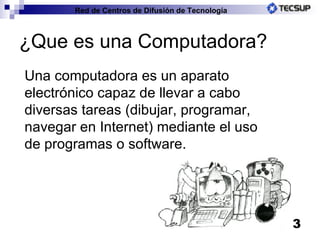
¿Que es una Computadora? Una computadora es un aparato electrónico capaz de llevar a cabo diversas tareas (dibujar, programar, navegar en Internet) mediante el uso de programas o software.
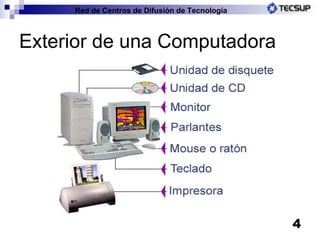
Exterior de una Computadora
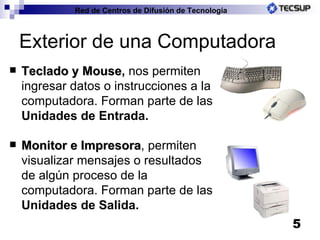
Exterior de una Computadora Teclado y Mouse ,  nos permiten ingresar datos o instrucciones a la computadora. Forman parte de las  Unidades de Entrada. Monitor e Impresora , permiten visualizar mensajes o resultados de algún proceso de la computadora. Forman parte de las  Unidades de Salida.
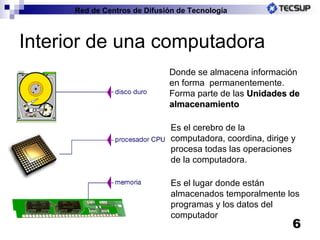
Interior de una computadora Donde se almacena información en forma  permanentemente. Forma parte de las  Unidades de almacenamiento Es el cerebro de la computadora, coordina, dirige y procesa todas las operaciones de la computadora. Es e l lugar donde están almacenados temporalmente los programas y los datos del computador
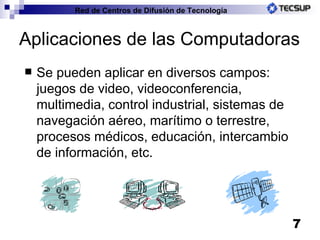
Aplicaciones de las Computadoras Se pueden aplicar en diversos campos: juegos de video, videoconferencia, multimedia, control industrial, sistemas de navegación aéreo, marítimo o terrestre, procesos médicos, educación, intercambio de información, etc.
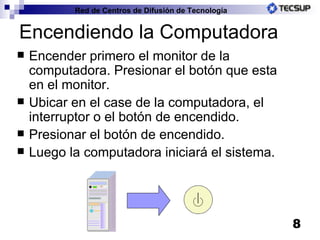
Encendiendo la Computadora Encender primero el monitor de la computadora. Presionar el botón que esta en el monitor. Ubicar en el case de la computadora, el interruptor o el botón de encendido. Presionar el botón de encendido. Luego la computadora iniciará el sistema.
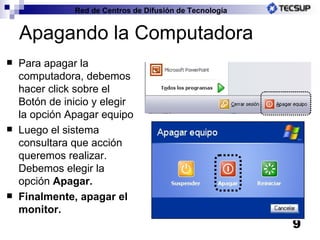
Apagando la Computadora Para apagar la computadora, debemos hacer click sobre el Botón de inicio y elegir la opción Apagar equipo Luego el sistema consultara que acción queremos realizar. Debemos elegir la opción  Apagar. Finalmente, apagar el monitor.
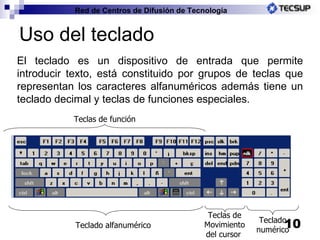
Uso del teclado El teclado es un dispositivo de entrada que permite introducir texto,  está constituido por grupos de teclas que representan los caracteres alfanuméricos además tiene un teclado decimal y teclas de funciones especiales. Teclado numérico Teclado alfanumérico Teclas de función Teclas de Movimiento del cursor
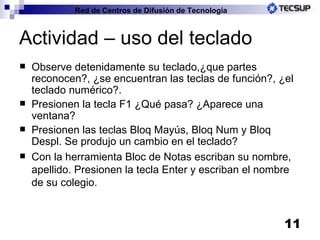
Actividad – uso del teclado Observe detenidamente su teclado,¿que partes reconocen?, ¿se encuentran las teclas de función?, ¿el teclado numérico?. Presionen la tecla F1 ¿Qué pasa? ¿Aparece una ventana? Presionen las teclas Bloq Mayús, Bloq Num y Bloq Despl. Se produjo un cambio en el teclado? Con la herramienta Bloc de Notas escriban su nombre, apellido. Presionen la tecla Enter y escriban el nombre de su colegio.
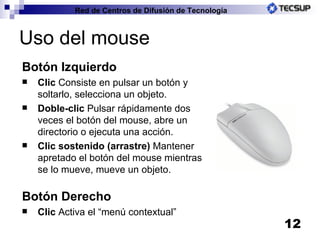
Uso del mouse Botón Izquierdo  Clic  Consiste en pulsar un botón y soltarlo, selecciona un objeto. Doble-clic  Pulsar rápidamente dos veces el botón del mouse, abre un directorio o ejecuta una acción. Clic sostenido (arrastre)  Mantener apretado el botón del mouse mientras se lo mueve, mueve un objeto. Botón Derecho Clic   Activa el “menú contextual”
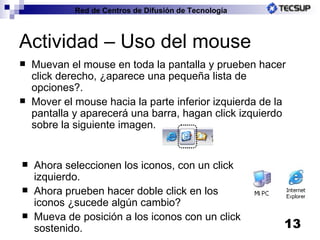
Actividad – Uso del mouse Muevan el mouse en toda la pantalla y prueben hacer click derecho, ¿aparece una pequeña lista de opciones?. Mover el mouse hacia la parte inferior izquierda de la pantalla y aparecerá una barra, hagan click izquierdo sobre la siguiente imagen. Ahora seleccionen los iconos, con un click izquierdo. Ahora prueben hacer doble click en los iconos ¿sucede algún cambio? Mueva de posición a los iconos con un click sostenido.
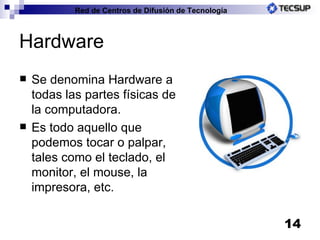
Hardware Se denomina Hardware a todas las partes físicas de la computadora. Es todo aquello que podemos tocar o palpar, tales como el teclado, el monitor, el mouse, la impresora, etc.
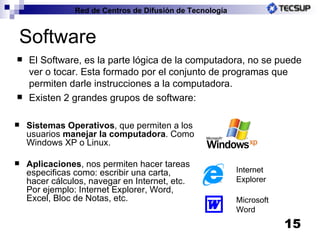
Software El Software, es la parte lógica de la computadora, no se puede ver o tocar. Esta formado por el conjunto de programas que permiten darle instrucciones a la computadora. Existen 2 grandes grupos de software: Sistemas Operativos , que permiten a los usuarios  manejar la computadora . Como Windows XP o Linux. Aplicaciones , nos permiten hacer tareas especificas como: escribir una carta, hacer cálculos, navegar en Internet, etc. Por ejemplo: Internet Explorer, Word, Excel, Bloc de Notas, etc. Microsoft Word Internet Explorer
Entorno windows XP Red de Centros de Difusión de Tecnología
Objetivos Identificar los componentes de Windows como el escritorio, los iconos y las ventanas. Utilizar aplicaciones que vienen dentro de Windows XP, como WordPad, Paint y la calculadora.
¿Que es Windows XP? Es un Sistema Operativo el cual se encarga controlar y administrar los dispositivos de la computadora.
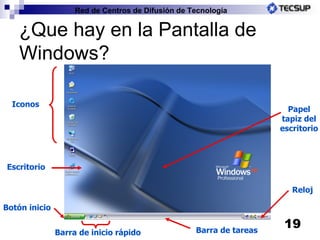
¿Que hay en la Pantalla de Windows? Iconos Escritorio Botón inicio Barra de inicio rápido Barra de tareas Reloj Papel tapiz del escritorio
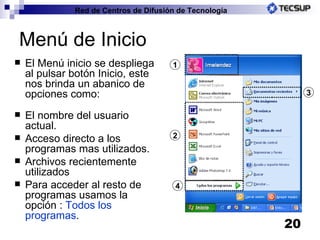
Menú de Inicio El Menú inicio se despliega al pulsar botón Inicio, este nos brinda un abanico de opciones como: El nombre del usuario actual. Acceso directo a los programas mas utilizados. Archivos recientemente utilizados Para acceder al resto de programas usamos la opción :  Todos los programas . 1 2 3 4
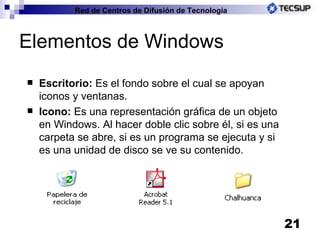
Elementos de Windows Escritorio:  Es el fondo sobre el cual se apoyan iconos y ventanas. Icono:  Es una representación gráfica de un objeto en Windows. Al hacer doble clic sobre él, si es una carpeta se abre, si es un programa se ejecuta y si es una unidad de disco se ve su contenido.
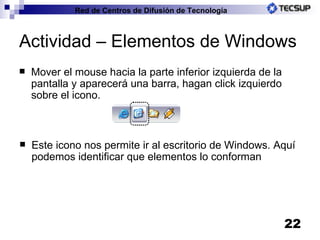
Actividad – Elementos de Windows Mover el mouse hacia la parte inferior izquierda de la pantalla y aparecerá una barra, hagan click izquierdo sobre el icono. Este icono nos permite ir al escritorio de Windows. Aquí podemos identificar que elementos lo conforman
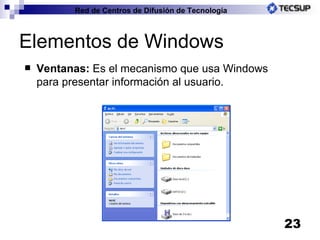
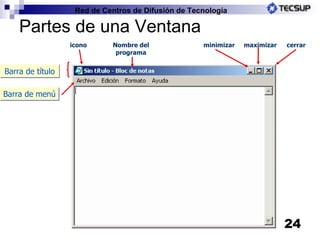
Elementos de Windows Ventanas:  Es el mecanismo que usa Windows para presentar información al usuario.
Partes de una Ventana Barra de título Barra de menú icono Nombre del programa minimizar maximizar cerrar

Sesion 01

  • 1.
    Procesadores de TextosSesión 1 Introducción a la Informática Red de Centros de Difusión de Tecnología
  • 2.
    Objetivos Identificar loscomponentes principales de una computadora y la función de cada una de ellos. Diferenciar las funciones del mouse comprobando en clase sus distintas opciones. Diferenciar el concepto de hardware y de software. Red de Centros de Difusión de Tecnología
  • 3.
    ¿Que es unaComputadora? Una computadora es un aparato electrónico capaz de llevar a cabo diversas tareas (dibujar, programar, navegar en Internet) mediante el uso de programas o software.
  • 4.
    Exterior de unaComputadora
  • 5.
    Exterior de unaComputadora Teclado y Mouse , nos permiten ingresar datos o instrucciones a la computadora. Forman parte de las Unidades de Entrada. Monitor e Impresora , permiten visualizar mensajes o resultados de algún proceso de la computadora. Forman parte de las Unidades de Salida.
  • 6.
    Interior de unacomputadora Donde se almacena información en forma permanentemente. Forma parte de las Unidades de almacenamiento Es el cerebro de la computadora, coordina, dirige y procesa todas las operaciones de la computadora. Es e l lugar donde están almacenados temporalmente los programas y los datos del computador
  • 7.
    Aplicaciones de lasComputadoras Se pueden aplicar en diversos campos: juegos de video, videoconferencia, multimedia, control industrial, sistemas de navegación aéreo, marítimo o terrestre, procesos médicos, educación, intercambio de información, etc.
  • 8.
    Encendiendo la ComputadoraEncender primero el monitor de la computadora. Presionar el botón que esta en el monitor. Ubicar en el case de la computadora, el interruptor o el botón de encendido. Presionar el botón de encendido. Luego la computadora iniciará el sistema.
  • 9.
    Apagando la ComputadoraPara apagar la computadora, debemos hacer click sobre el Botón de inicio y elegir la opción Apagar equipo Luego el sistema consultara que acción queremos realizar. Debemos elegir la opción Apagar. Finalmente, apagar el monitor.
  • 10.
    Uso del tecladoEl teclado es un dispositivo de entrada que permite introducir texto, está constituido por grupos de teclas que representan los caracteres alfanuméricos además tiene un teclado decimal y teclas de funciones especiales. Teclado numérico Teclado alfanumérico Teclas de función Teclas de Movimiento del cursor
  • 11.
    Actividad – usodel teclado Observe detenidamente su teclado,¿que partes reconocen?, ¿se encuentran las teclas de función?, ¿el teclado numérico?. Presionen la tecla F1 ¿Qué pasa? ¿Aparece una ventana? Presionen las teclas Bloq Mayús, Bloq Num y Bloq Despl. Se produjo un cambio en el teclado? Con la herramienta Bloc de Notas escriban su nombre, apellido. Presionen la tecla Enter y escriban el nombre de su colegio.
  • 12.
    Uso del mouseBotón Izquierdo Clic Consiste en pulsar un botón y soltarlo, selecciona un objeto. Doble-clic Pulsar rápidamente dos veces el botón del mouse, abre un directorio o ejecuta una acción. Clic sostenido (arrastre) Mantener apretado el botón del mouse mientras se lo mueve, mueve un objeto. Botón Derecho Clic Activa el “menú contextual”
  • 13.
    Actividad – Usodel mouse Muevan el mouse en toda la pantalla y prueben hacer click derecho, ¿aparece una pequeña lista de opciones?. Mover el mouse hacia la parte inferior izquierda de la pantalla y aparecerá una barra, hagan click izquierdo sobre la siguiente imagen. Ahora seleccionen los iconos, con un click izquierdo. Ahora prueben hacer doble click en los iconos ¿sucede algún cambio? Mueva de posición a los iconos con un click sostenido.
  • 14.
    Hardware Se denominaHardware a todas las partes físicas de la computadora. Es todo aquello que podemos tocar o palpar, tales como el teclado, el monitor, el mouse, la impresora, etc.
  • 15.
    Software El Software,es la parte lógica de la computadora, no se puede ver o tocar. Esta formado por el conjunto de programas que permiten darle instrucciones a la computadora. Existen 2 grandes grupos de software: Sistemas Operativos , que permiten a los usuarios manejar la computadora . Como Windows XP o Linux. Aplicaciones , nos permiten hacer tareas especificas como: escribir una carta, hacer cálculos, navegar en Internet, etc. Por ejemplo: Internet Explorer, Word, Excel, Bloc de Notas, etc. Microsoft Word Internet Explorer
  • 16.
    Entorno windows XPRed de Centros de Difusión de Tecnología
  • 17.
    Objetivos Identificar loscomponentes de Windows como el escritorio, los iconos y las ventanas. Utilizar aplicaciones que vienen dentro de Windows XP, como WordPad, Paint y la calculadora.
  • 18.
    ¿Que es WindowsXP? Es un Sistema Operativo el cual se encarga controlar y administrar los dispositivos de la computadora.
  • 19.
    ¿Que hay enla Pantalla de Windows? Iconos Escritorio Botón inicio Barra de inicio rápido Barra de tareas Reloj Papel tapiz del escritorio
  • 20.
    Menú de InicioEl Menú inicio se despliega al pulsar botón Inicio, este nos brinda un abanico de opciones como: El nombre del usuario actual. Acceso directo a los programas mas utilizados. Archivos recientemente utilizados Para acceder al resto de programas usamos la opción : Todos los programas . 1 2 3 4
  • 21.
    Elementos de WindowsEscritorio: Es el fondo sobre el cual se apoyan iconos y ventanas. Icono: Es una representación gráfica de un objeto en Windows. Al hacer doble clic sobre él, si es una carpeta se abre, si es un programa se ejecuta y si es una unidad de disco se ve su contenido.
  • 22.
    Actividad – Elementosde Windows Mover el mouse hacia la parte inferior izquierda de la pantalla y aparecerá una barra, hagan click izquierdo sobre el icono. Este icono nos permite ir al escritorio de Windows. Aquí podemos identificar que elementos lo conforman
  • 23.
    Elementos de WindowsVentanas: Es el mecanismo que usa Windows para presentar información al usuario.
  • 24.
    Partes de unaVentana Barra de título Barra de menú icono Nombre del programa minimizar maximizar cerrar